Die neue AI Game Dev CLI: eine Terminal-UI, gebaut für Game-Developer
Die gamedev CLI hat eine neue Terminal-UI: 3D-Logo-Intro, Composer unten fixiert, Live-Tool-Calls und sauberes Neuzeichnen bei jeder Größenänderung.
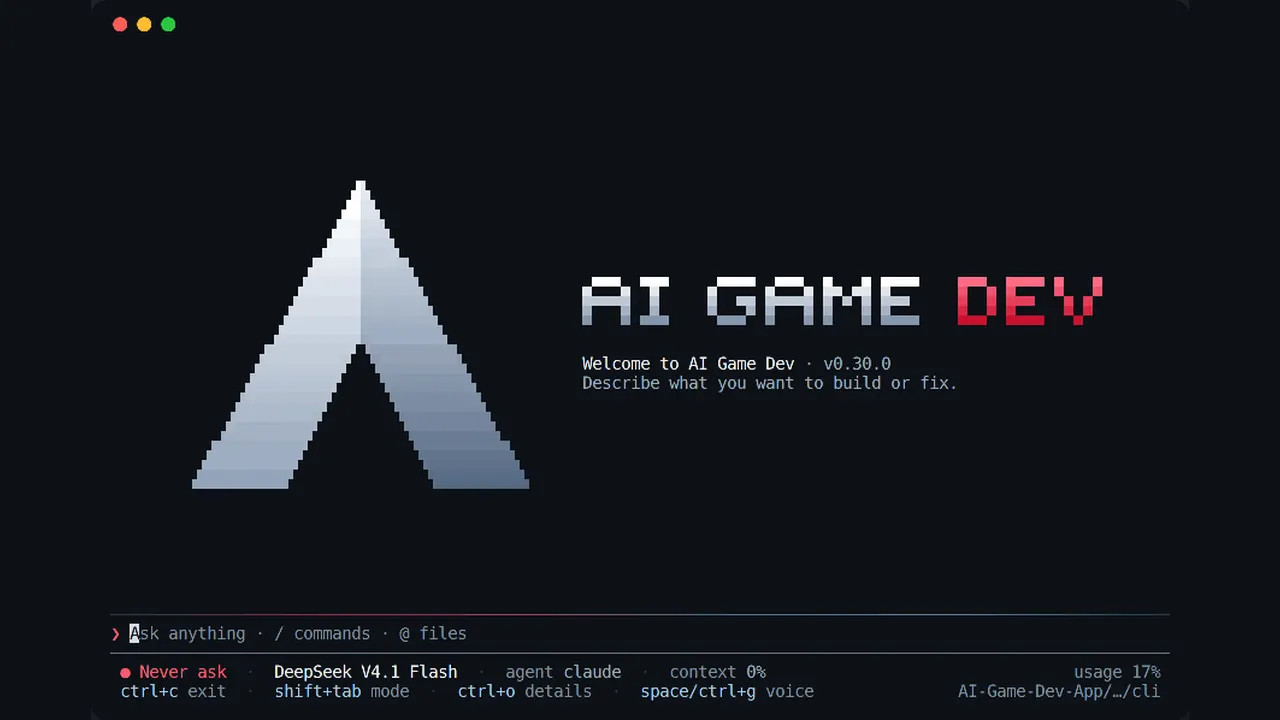
Die AI Game Dev CLI, also der Befehl gamedev, hat eine komplett neue Terminal-UI. Sie öffnet mit einem rotierenden 3D-Logo, hält die Nachrichtenbox und die Statuszeile bei jeder Größe am unteren Fensterrand, zeigt jeden Tool-Call live mit eigenem Timer und zeichnet sauber neu, wenn du die Größe des Terminals änderst. An deiner Arbeitsweise ändert sich nichts: derselbe Agent, dieselben Befehle, dieselben Projekte. Es ist einfach ein viel angenehmerer Ort, um einen Tag mit Game-Development zu verbringen.
Dieser Beitrag ist ein kurzer Rundgang durch die neue CLI-Terminal-UI, mit Animationen, die aus der echten App aufgezeichnet wurden, und ein paar Notizen dazu, wie wir dorthin gekommen sind.
Wie die alte CLI aussah
Die CLI war schon immer der schnellste Weg, aus einem Spielprojekt heraus mit dem AI Game Dev Agenten zu sprechen: gamedev in einem Unity-, Unreal Engine- oder Godot-Projektordner ausführen, beschreiben, was du willst, und der Agent liest das Projekt, bearbeitet Dateien und steuert den Editor. Aber der Bildschirm, den sie dir bot, war schlicht. Eine Willkommenszeile stand oben, die Nachrichtenbox folgte ihr, wohin die Unterhaltung auch ging, und die Statuszeile war eine Reihe von Tastennamen in Klammern in gemischten Farben.
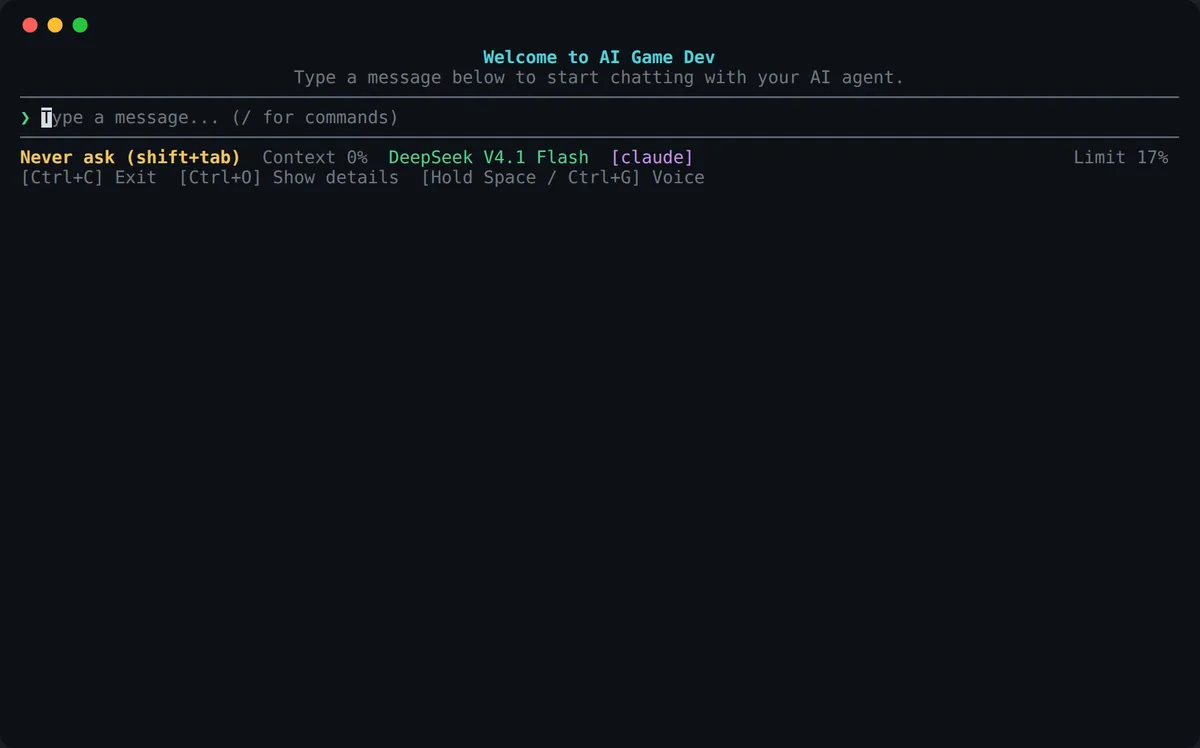
Es funktionierte, aber es fühlte sich nicht wie ein Werkzeug an, das man den ganzen Tag neben dem Editor offen lassen möchte. Wir wollten, dass es so poliert wirkt wie die besten Agent-Terminals und so aussieht wie ai-game.dev.
Ein 3D-Logo-Intro, im Terminal gezeichnet
Wenn gamedev jetzt startet, löscht es zuerst den Bildschirm und den Scrollback, sodass die App auf einem sauberen Bildschirm öffnet und nicht unter dem, was deine Shell vorher ausgegeben hat. Dann dreht sich das „A“ von AI Game Developer in 3D an seinen Platz, während daneben der Schriftzug AI GAME DEV Buchstabe für Buchstabe erscheint.
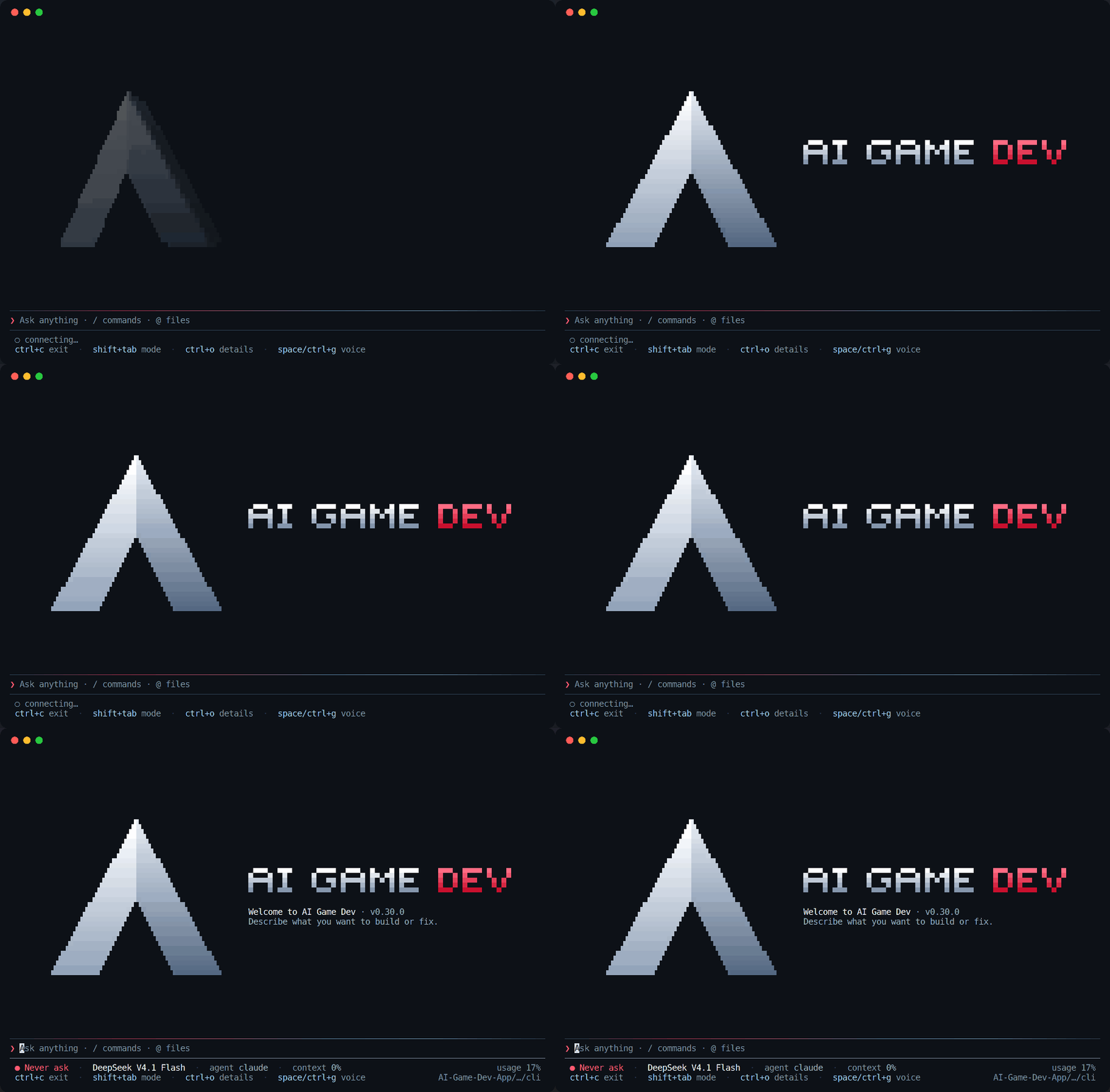
Es sind keine Bilder oder speziellen Fonts im Spiel. Das Logo ist ein kleines 3D-Modell, das die CLI selbst Frame für Frame in gewöhnliche Terminalzeichen mit True-Color-Schattierung rendert. Der Hereindreh-Effekt dauert unter zweieinhalb Sekunden. Danach bekommt das Logo auf dem leeren Willkommensbildschirm nur noch ab und zu einen kurzen Highlight, und während du arbeitest, animiert nichts mehr. In einem Terminal ohne True Color fällt es auf die 256-Farben-Palette zurück, und die Farben der gesamten UI stammen jetzt aus derselben Palette wie die ai-game.dev-Website.
Während das Logo sich noch dreht, ist die Nachrichtenbox schon da und nimmt bereits Eingaben an, sodass das Intro dich nie warten lässt.
Die Nachrichtenbox bleibt unten
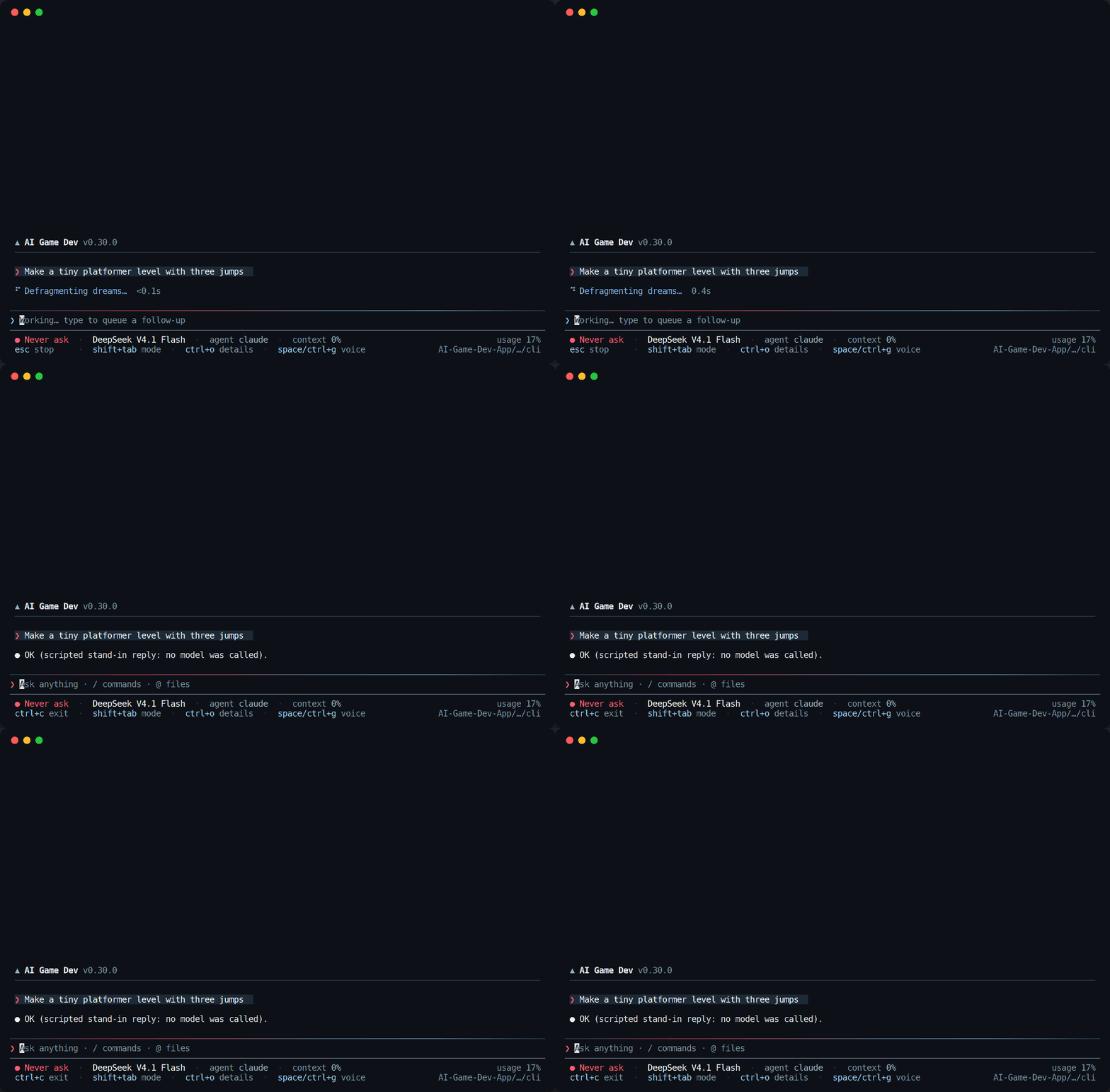
Die größte Veränderung, die dir nach ein paar Minuten auffällt, ist das Layout. Die Nachrichtenbox, die wir Composer nennen, und die beiden Statuszeilen darunter sind am unteren Fensterrand fixiert, auf jedem Screen und bei jeder Fensterhöhe. Die Unterhaltung wächst darüber nach oben, so wie in einer Chat-App. Deine Augen gehen immer an dieselbe Stelle zum Tippen, und die wichtigen Fakten stehen immer an derselben Stelle zum Lesen.
Die Statuszeile zeigt den Berechtigungsmodus, das Modell, den aktiven Agenten, wie voll der Kontext ist und deine Plan-Nutzung als Prozentwert. Die zweite Zeile listet die Tastenkürzel, die gerade wichtig sind: ctrl+c zum Beenden, shift+tab zum Wechseln des Berechtigungsmodus, ctrl+o für Details und Leertaste oder ctrl+g für Spracheingabe, und rechts den Projektordner. Während der Agent arbeitet, wird der erste Hinweis zu „esc“ zum Stoppen, und der Composer sagt dir, dass du schon eine Folgenachricht tippen kannst, die für den nächsten Durchgang in die Warteschlange kommt.
Tool-Calls, denen du folgen kannst
Game-Development mit einem KI-Agenten besteht größtenteils aus Tool-Calls: Skripte lesen, einen Build ausführen, eine Szene ändern, den Editor über MCP ansprechen. Die neue UI gibt jedem Tool-Call eine eigene Zeile mit dem Tool-Namen, dem, was es gerade tut, und einem Live-Timer. Wenn er fertig ist, wird aus dem Spinner ein Häkchen und darunter erscheint die erste Zeile der Ausgabe, sodass du auf einen Blick siehst, was passiert ist, ohne irgendetwas zu öffnen.
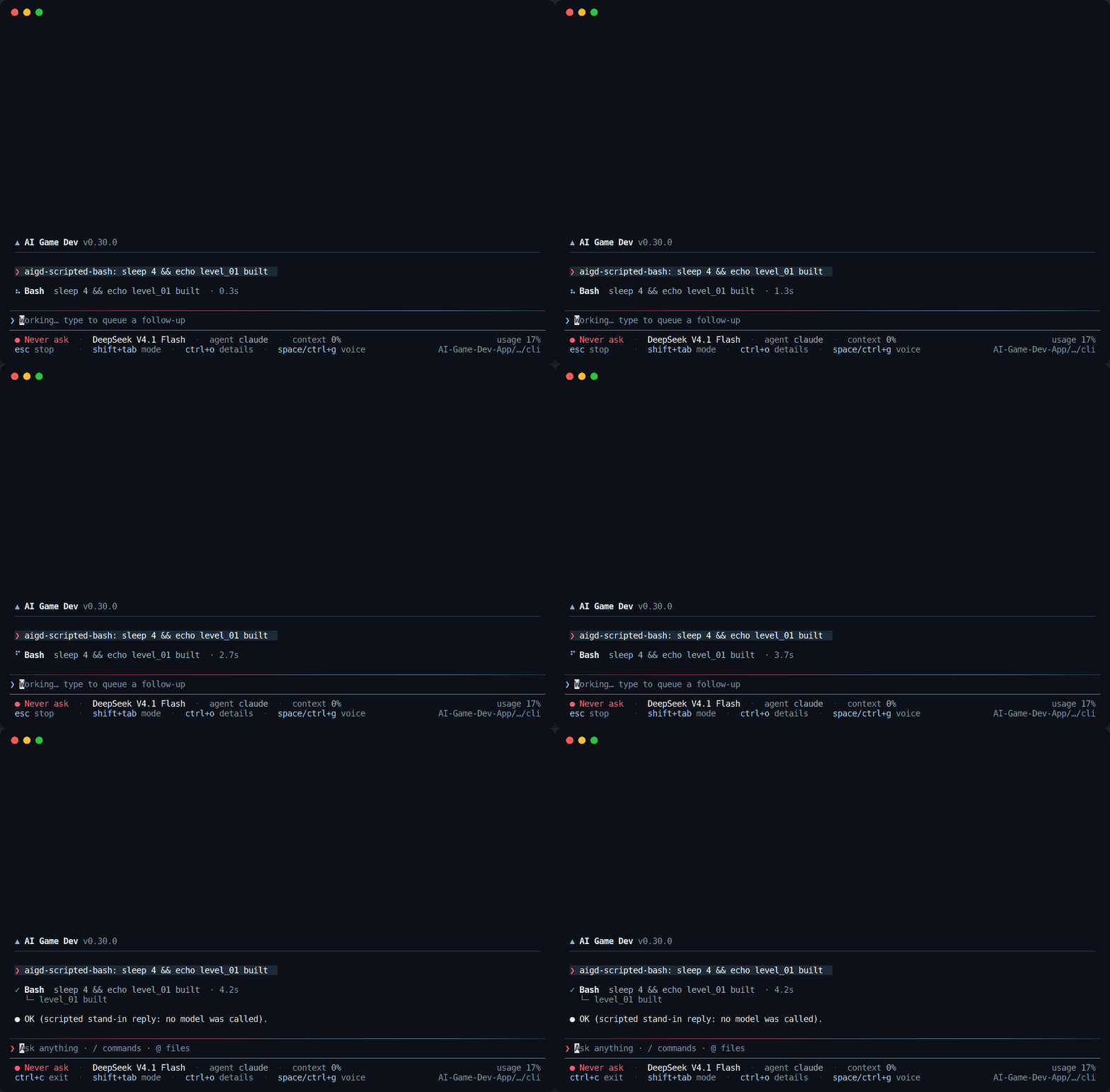
Auch lange Durchgänge bleiben lesbar. Abgeschlossene Schritte klappen zu einer kurzen Liste zusammen, und mit ctrl+o klappst du die Schritte des aktuellen Durchgangs auf, wenn du alle Details willst.
Slash-Befehle und der Modell-Picker
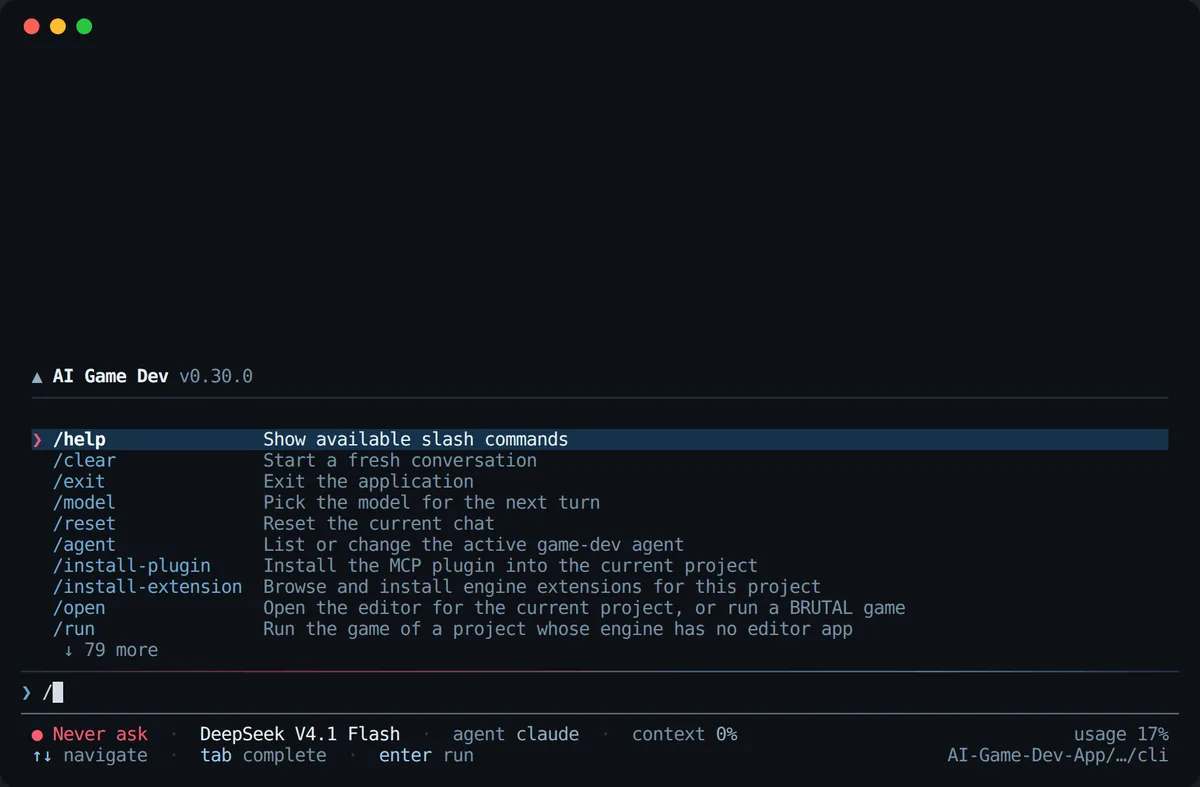
Tippe einen Slash, und die Befehlspalette öffnet direkt über dem Composer: jeder Befehl mit einer einzeiligen Beschreibung, gefiltert während du tippst, mit tab zum Vervollständigen und enter zum Ausführen. Es ist der schnellste Weg herauszufinden, was die CLI kann, vom Installieren des Engine-Plugins und der Erweiterungen bis zum Öffnen des Editors oder Starten eines Spiels.
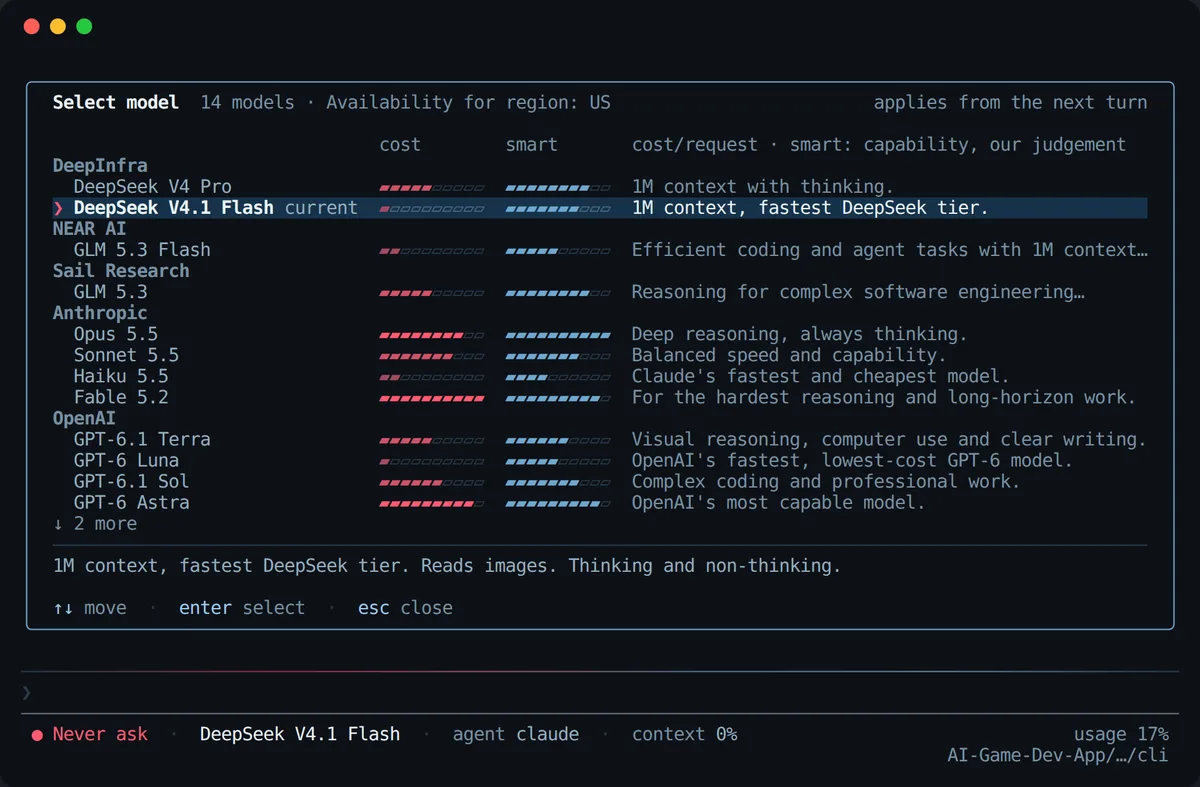
Der /model-Picker hat die gleiche Behandlung bekommen. Modelle sind nach Anbieter gruppiert, jedes mit einem Kostenbalken und einem Fähigkeitsbalken, sodass die Wahl zwischen einem schnellen günstigen Modell und einem tief denkenden ein Blick ist statt ein Raten. Der Picker sagt dir außerdem, welche Modelle in deiner Region verfügbar sind, und dass die Wahl ab dem nächsten Durchgang gilt. Jedes Overlay in der CLI, vom Modell-Picker bis zu /config und den MCP- und Plugin-Listen, nutzt jetzt denselben Rahmen, dieselben Tasten und dieselbe Hinweiszeile.
Jede Fenstergröße, jede Größenänderung
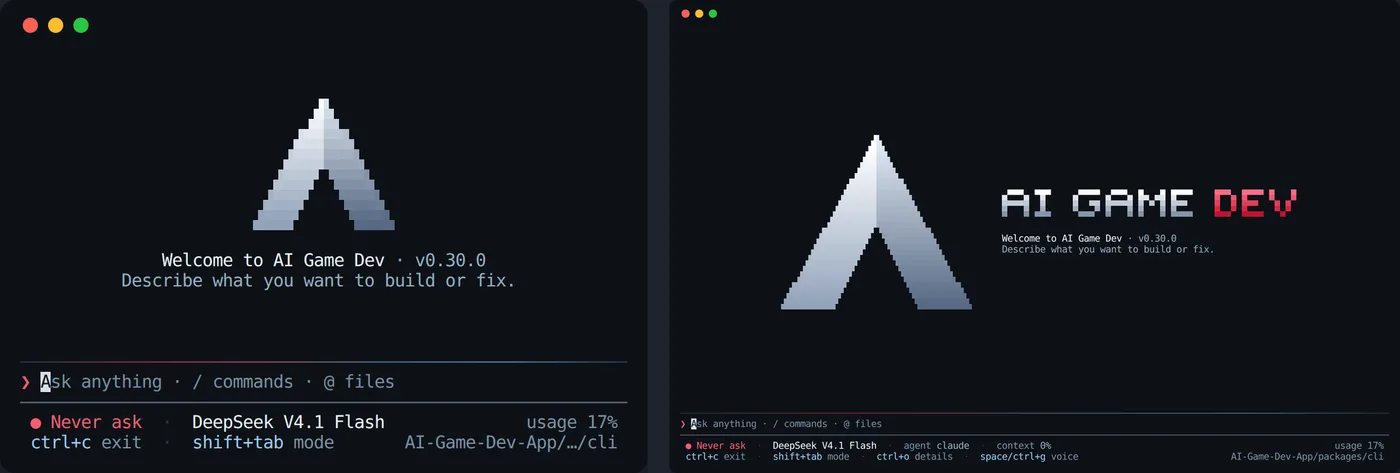
Terminal-Apps sind oft am schlechtesten, wenn man die Größe des Fensters ändert: halb gezeichnete Frames, ein Logo, das über den Scrollback verschmiert, eine Nachrichtenbox, die mitten auf dem Bildschirm strandet. Wir haben das Ändern der Größe als Feature erster Klasse behandelt. Wenn sich die Fenstergröße beruhigt hat, zeichnet die CLI den ganzen Bildschirm für die neue Größe neu, und jeder Screen behält seinen Composer unten.
Kleine Fenster bekommen ein kompaktes Layout statt eines kaputten. In einem schmalen Terminal schrumpft das Logo und der Willkommenstext wandert darunter; in einem breiten sitzt der Schriftzug neben dem Logo. Die Statuszeile lässt weniger wichtige Einträge zuerst weg, sodass Berechtigungsmodus, Modell und deine Nutzung selbst bei 60 Spalten sichtbar bleiben.
Wie wir die neue CLI-Terminal-UI gebaut haben
Wir haben die neue UI mit KI-Agenten gebaut, in einer Schleife. Ein Agent änderte die UI. Eine kleine Jury aus zwei KI-Reviewern aus verschiedenen Labors sah sich dann frische Terminal-Screenshots und Aufzeichnungen jedes Screens an, Seite an Seite mit Screenshots anderer beliebter KI-Coding-Terminals, und bewertete jeden Screen nach Layout, Lesbarkeit, Farbe, Bewegung und Verhalten bei Größenänderung. Alles unter 9 von 10 ging mit den Notizen der Jury an den Developer-Agenten zurück. Die Screenshots in diesem Beitrag stammen aus demselben Harness, der die echte CLI in einem Terminal bei vielen Fenstergrößen steuert.
Zwischen der Jury und dem Code-Review, der jeder Änderung folgt, hat die Schleife Dinge gefunden, die ein schneller Blick leicht übersieht: ein Logo, das nach einer Größenänderung in den Scrollback verschmiert, einen /config-Screen, der nicht in ein 80 mal 18 Fenster passt, einen Tastenhinweis, der angezeigt wurde, obwohl er nicht funktionieren konnte. Die vollständige Testsuite der CLI läuft bei jeder Änderung auf Linux, macOS und Windows.
Probier es aus
Die neue CLI ist ab sofort verfügbar. Installiere sie von npm oder aktualisiere deine bestehende und führe sie in einem Spielprojektordner aus:
npm install -g @baizor/gamedev
cd MyUnityProject
gamedev
Beim ersten Start meldest du dich mit deinem ai-game.dev-Konto an. Die vollständige Liste der Befehle und Flags findest du in der CLI-Referenz unter ai-game.dev/docs/wiki/app/cli, und wenn du neu bei AI Game Dev bist, führt dich der Quickstart unter ai-game.dev/docs/quickstart durch das Verbinden deiner Engine. Wir würden gern hören, was du vom neuen Terminal hältst und was es als Nächstes tun soll.