Materialvorschau — Unity-, Godot- und OBJ-Materialien in 3D gerendert ansehen
Unity-.mat, Godot-.tres oder .mtl öffnen und gerendert auf Kugel, Würfel oder Teekanne sehen – drehbar, im Studio, Himmel oder Sonnenuntergang.
Eine Materialdatei sagt als Text wenig aus. Ein Unity-Material ist eine Seite YAML voller GUIDs und Zahlen, ein Godot-Material ist eine Liste von Eigenschaften und Ressourcenpfaden, und eine OBJ-Materialbibliothek ist eine Spalte mit Buchstaben wie Kd, Ns und map_Bump. Du weißt erst, wie das Material wirklich aussieht, wenn du es in der Engine öffnest. Mit dem nächsten Update zeigt es dir die AI Game Developer Desktop-App direkt: Klicke auf ein Material, und es wird in 3D gerendert, mit seinen Texturen, auf einer Form, die du in den Händen drehen kannst.
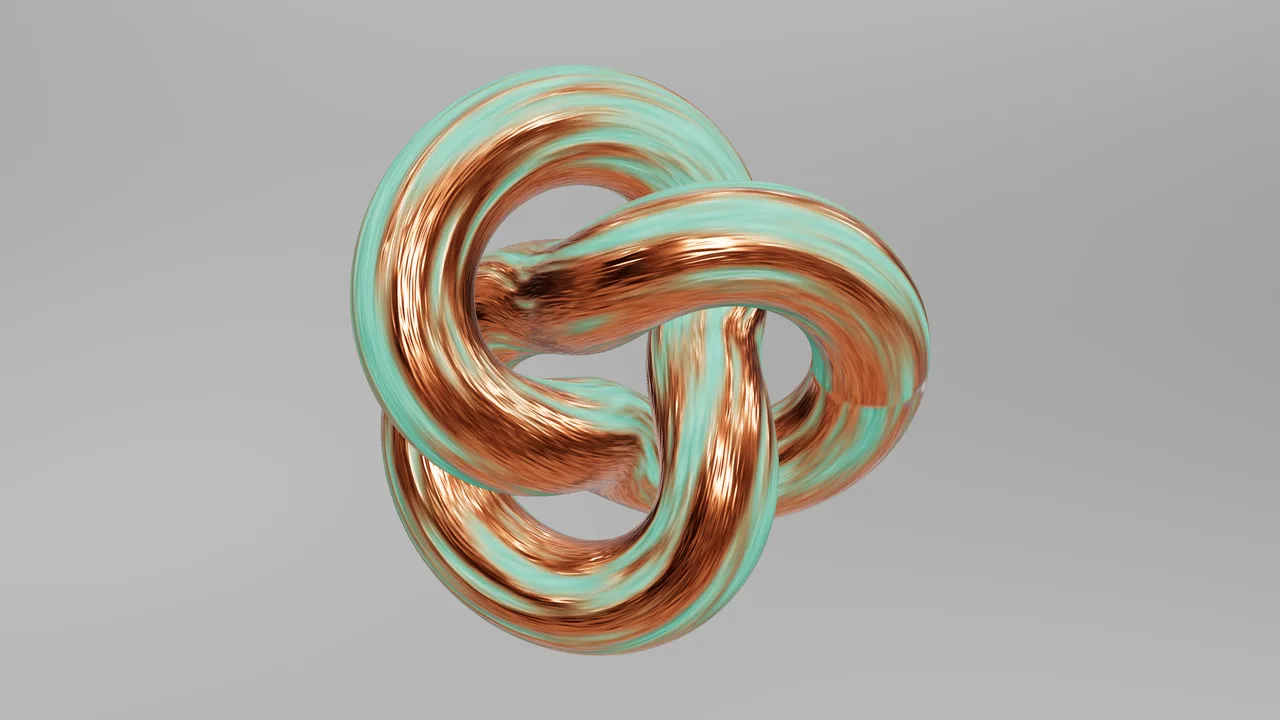
Das Bild oben in diesem Beitrag ist eines davon: ein Unity-URP-Material, Kupfer mit grüner Patina, gezeichnet auf einem Torusknoten, direkt aus seiner .mat-Datei. Es war kein Unity-Editor geöffnet.
Materialvorschau für Unity-, Godot- und OBJ-Materialien
Die Materialvorschau lebt in denselben Dateifenstern wie die übrigen Vorschauen der App. Klicke im Explorer auf ein Material, und es öffnet sich neben deinem Chat, genau wie ein Bild, eine Textur oder ein 3D-Modell. Falls du diese Vorschauen noch nicht gesehen hast: Unser Beitrag zum Workspace führt durch sie hindurch: ai-game.dev/blog/ai-game-dev-workspace-panes-previews-git
Das versteht die Vorschau heute:
- Unity-Materialien (.mat): der Standard-Shader, URP Lit, Simple Lit und Unlit sowie HDRP Lit inklusive seiner Mask Map. Materialien auf deinen eigenen Shadern werden anhand ihrer Eigenschaftsnamen gezeichnet, sodass eine _BaseMap, eine _NormalMap oder eine _EmissionColor trotzdem an der richtigen Stelle landet.
- Godot-Materialien (.tres): StandardMaterial3D, ORMMaterial3D, ShaderMaterial und das SpatialMaterial aus Godot 3. Andere .tres-Ressourcen öffnen sich weiterhin als Text, wie bisher.
- Wavefront-Materialbibliotheken (.mtl): jedes Material in der Datei, mit seinen Farben, seinen Maps und den gängigen PBR-Erweiterungen. Du wechselst in einer Liste zwischen ihnen.
- Die Materialien in einem Modell: Öffne ein glTF-, FBX- oder OBJ-Modell und drücke die neue Schaltfläche Materialien, um dir jedes seiner Materialien einzeln anzusehen.
- PBR-Textursets: Öffne eine beliebige Textur, drücke Als Material anzeigen, und die App sammelt den Rest des Sets aus demselben Ordner, etwa BaseColor, Normal, Roughness, Metallic, AO oder eine gepackte ARM-Map, und setzt sie zusammen.
Echte Texturen, automatisch gefunden
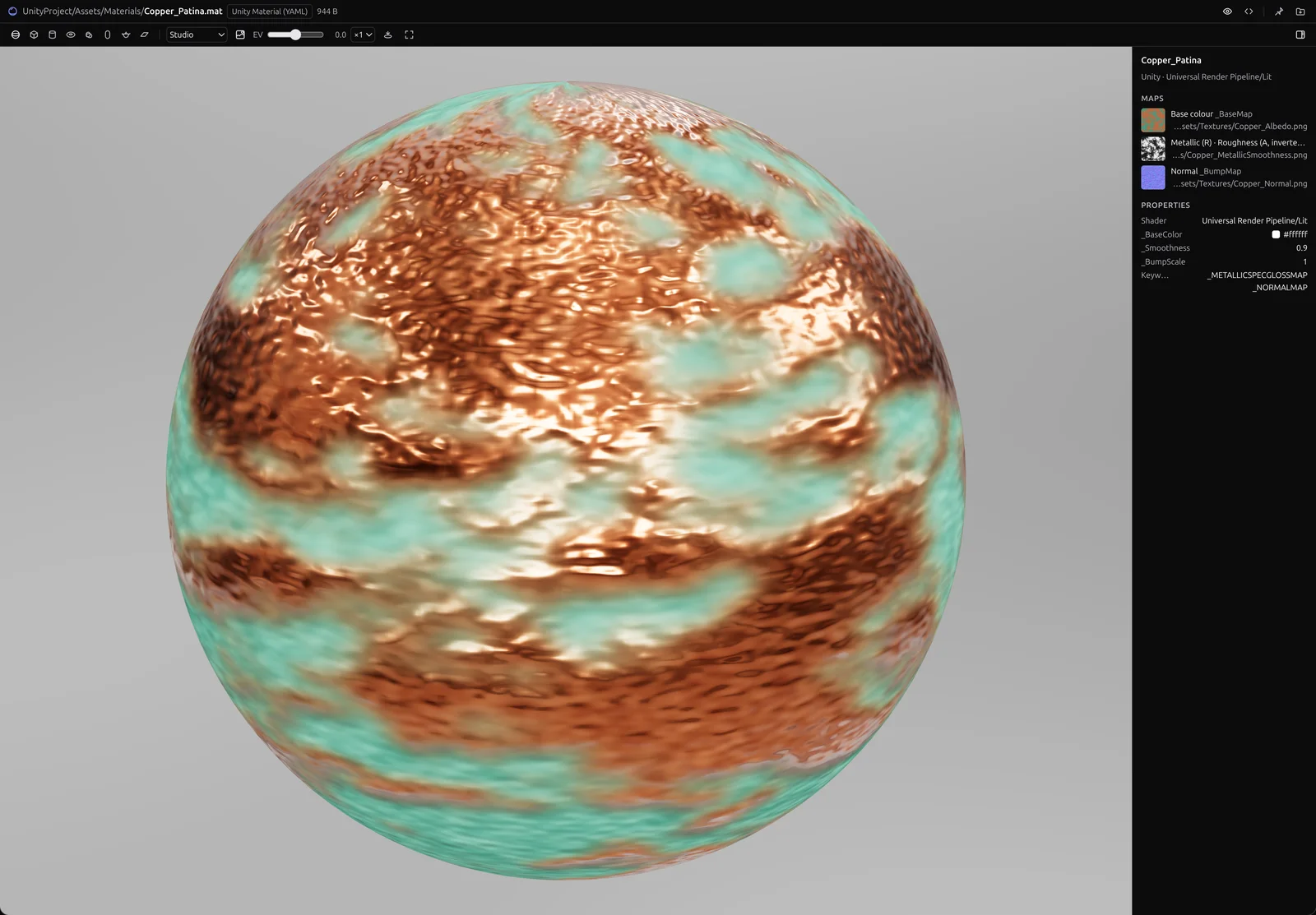
Ein Material ist nur so gut wie seine Texturen, und genau beim Finden geht außerhalb der Engine meist etwas schief. Diese Arbeit nimmt dir die Vorschau ab.
Ein Unity-Material nennt seine Texturen nicht: Es speichert ihre GUIDs. Die App liest die .meta-Dateien rund um das Material, beginnend daneben und sich nach außen durch den Assets-Ordner des Projekts bewegend, und findet das Bild hinter jeder GUID. Ein Godot-Material verweist auf res://-Pfade, also findet die App den Ordner mit der project.godot und löst sie von dort aus auf. Eine .mtl benennt ihre Maps nach Dateinamen, und die App sucht neben dem Material und in den üblichen Textures-Ordnern.
Das Seitenpanel zeigt dann jede Map mit einem kleinen Vorschaubild und der Datei, aus der sie stammt. Lässt sich eine Textur nicht finden, nennt das Panel sie beim Namen, statt eine stillschweigend schwarze Oberfläche zu zeichnen – so weißt du genau, was fehlt.
Gepackte Maps werden so gelesen, wie sie die jeweilige Engine packt. Unity legt Metallic in den Rotkanal und Smoothness in den Alphakanal einer Textur; HDRP fügt seiner Mask Map Ambient Occlusion hinzu; in Godot wählst du den Kanal pro Map; glTF- und ORM-Texturen speichern Occlusion, Roughness und Metalness in Rot, Grün und Blau. Die Vorschau liest jede so, wie sie erstellt wurde, und rechnet Smoothness in Roughness um, wo es nötig ist.
Drehen, beleuchten, Form ändern
Die Werkzeugleiste über dem Material hilft dir, es aus jedem Blickwinkel zu beurteilen:
- Formen: Kugel, Würfel, Zylinder, Torus, Torusknoten, Kapsel, Teekanne und Ebene. Ziehen zum Drehen, Scrollen zum Zoomen.
- Umgebungen: ein Studio, ein Tageslichthimmel, ein Sonnenuntergang, ein neutraler grauer Raum und ein dunkles Studio. Jede beleuchtet das Material und erscheint in seinen Reflexionen, sodass Metalle und glänzender Lack korrekt wirken.
- Hintergrund: Zeige die Umgebung hinter der Form als Skybox, oder schalte sie aus und betrachte nur das Material.
- Belichtung, Texturkachelung von ×1 bis ×8 und ein langsamer Drehteller.
Deine Einstellungen bleiben erhalten. Wenn du Materialien gern auf einem Torus bei Sonnenuntergang prüfst, öffnet sich das nächste Material genauso, in jedem Fenster.
Die Vorschau folgt außerdem der Datei. Wenn du, ein Teammitglied oder der KI-Agent ein Material auf der Festplatte ändert, aktualisiert sich das Fenster von selbst. Damit lässt sich die Arbeit des Agenten schnell prüfen: Bitte ihn, die Rüstung abgenutzter oder die Lava heißer zu machen, und sieh zu, wie sich das Material neben dem Chat verändert.
Eine Galerie der Materialien
Um zu zeigen, was möglich ist, haben wir ein kleines Demoprojekt zusammengestellt: zehn Unity-Materialien, sieben Godot-Materialien, eine OBJ-Materialbibliothek, ein glTF-Modell mit fünf PBR-Materialien und drei PBR-Textursets. Jedes Bild unten ist ein Screenshot der Materialvorschau, aufgenommen in der App.
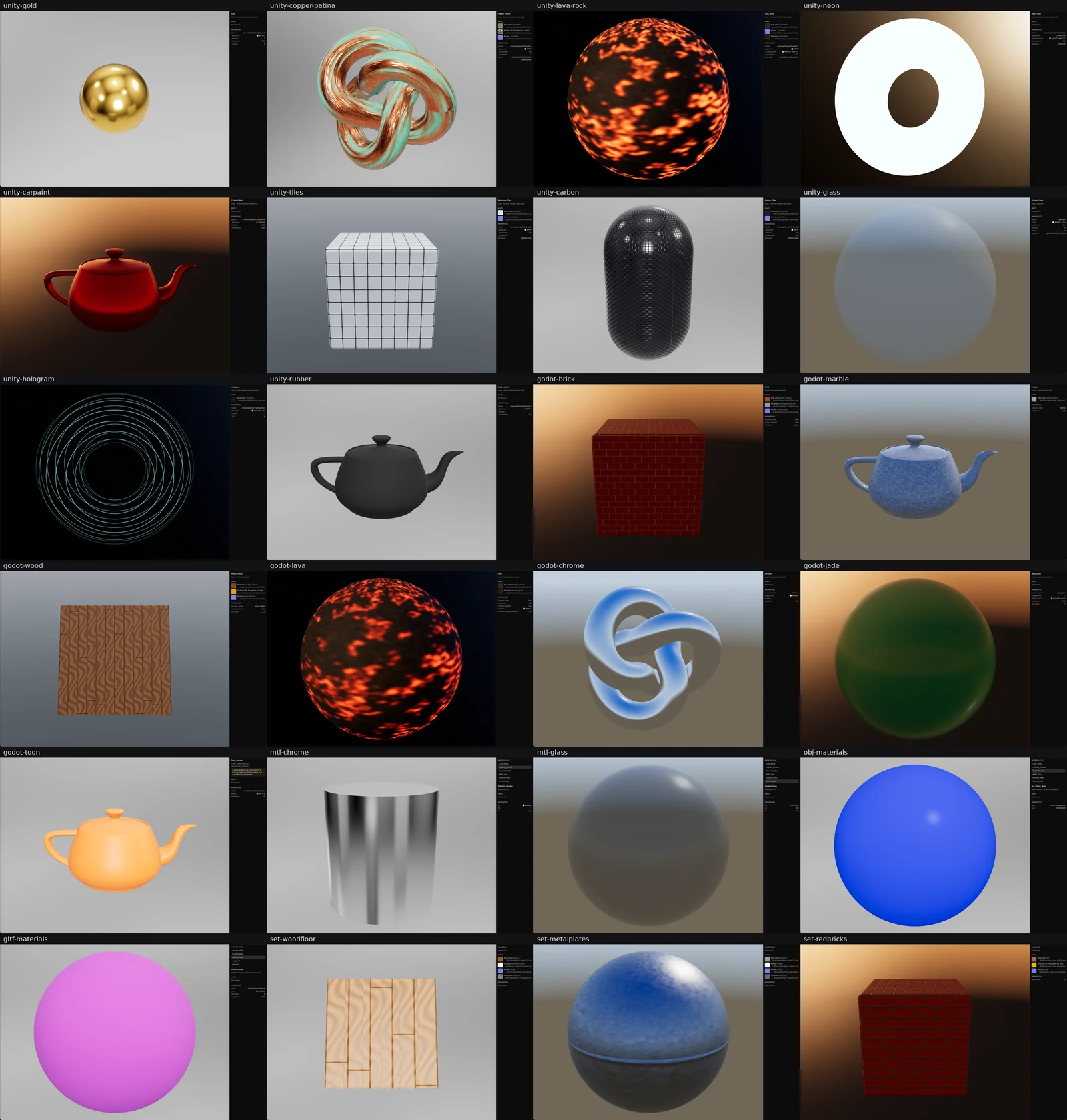
Gold und Chrom spiegeln das Studio und den Himmel. Das Lavagestein und das Neon leuchten, weil ihre Emission aus dem Material gelesen wird. Milchglas und Jade sind durchsichtig, das Hologramm ist ein unbeleuchtetes, transparentes Material, und die Sets aus Ziegeln, Fliesen, Holz und Metallplatte bekommen ihre Tiefe aus ihren Normal Maps.
Was die Vorschau noch nicht kann
Die Vorschau zeichnet Materialien mit einem standardmäßigen physically based Renderer, also derselben Art von Modell, die Unity, Godot und glTF verwenden. Bei den eingebauten Shadern kommt das dem sehr nahe, was du in der Engine siehst. Ein wirklich eigener Shader, etwa ein Toon-Shader, Wasser oder ein Auflösungseffekt, führt Code aus, den die Vorschau nicht ausführen kann; er wird daher als bestmögliche Schätzung aus seinen Eigenschaften gezeigt, und das Panel weist darauf hin, dass es sich um eine Näherung handelt.
Unreal Engine-Materialien (.uasset) sind nicht Teil dieser Version. Unreal speichert seine Materialien und Texturen als kompilierte Engine-Pakete, oft komprimiert, die sich außerhalb des Editors nicht zuverlässig lesen lassen. Sie öffnen sich vorerst weiterhin als Binärdateien. Jedes Format, das neben einem Modell liegt, etwa .mtl, glTF und Textursets, funktioniert unabhängig davon, welche Engine du verwendest.
Ausprobieren
Die Materialvorschau kommt mit dem nächsten Update der Desktop-App. Hol dir die App unter ai-game.dev/download, öffne dein Projekt und klicke im Explorer auf ein Material. Wenn ein Material bei dir nicht so aussieht wie in deiner Engine, sag uns das auf Discord oder im Issue-Tracker: Jedes Beispiel hilft uns, die Vorschau originalgetreuer zu machen.
Es ist ein kleines Feature mit einem einfachen Ziel. Wenn du mit einem KI-Agenten an einem Spiel arbeitest, solltest du sehen, was er gemacht hat, statt darüber zu lesen. Materialien waren das letzte Alltags-Asset, das du in der App nicht sehen konntest. Jetzt kannst du es.