Asset Studio — KI-Asset-Generierung für Bilder, Video, Audio und 3D per Hand
Asset Studio ist ein neuer Tab in der AI Game Developer App: Bilder, Video, Audio und 3D-Modelle selbst erzeugen, Modelle vergleichen, iterieren.
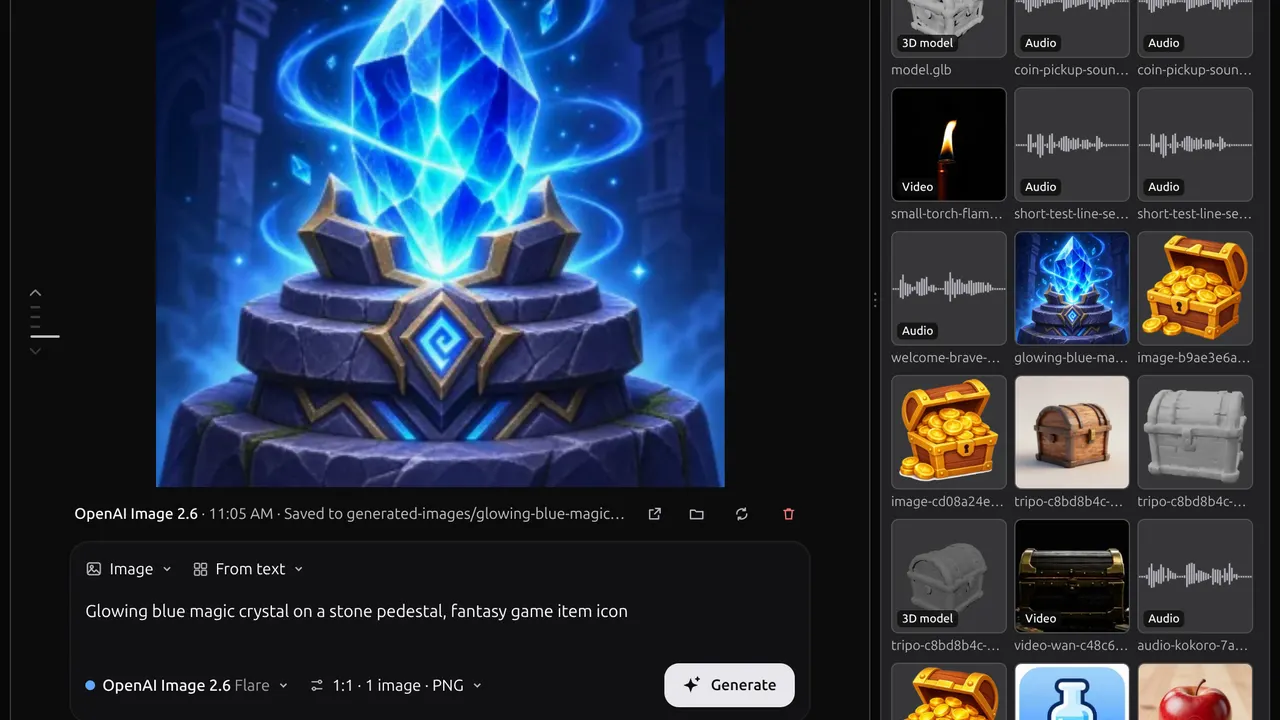
Asset Studio ist ein neuer Tab in der Desktop-App von AI Game Developer für die KI-Asset-Generierung per Hand. Modell wählen, Prompt schreiben, Referenzbild hineinziehen, auf Generieren drücken, und das Bild, der Videoclip, die Sprachaufnahme, der Soundeffekt, das Musikstück oder das 3D-Modell landet in deinem Projekt. Kein Chat, kein Agent dazwischen: Du steuerst jede Einstellung selbst.
Die Agenten in AI Game Developer können schon seit einer Weile all diese Generierungswerkzeuge aus dem Chat heraus nutzen. Frag nach einer Textur, einer Zwischensequenz oder einer Schatztruhe, und der Agent wählt ein Modell und führt den Job aus. Das ist großartig, wenn du weißt, was du willst, und es gern beschreibst. Asset Studio ist für Menschen gemacht. Es lässt einen Menschen direkt experimentieren: zwei Modelle mit demselben Prompt vergleichen, einen anderen Seed oder ein anderes Seitenverhältnis probieren, ein Referenzbild austauschen und per Hand iterieren, bis das Ergebnis stimmt, ohne den Agenten für jeden Schritt zu bitten.
Asset Studio öffnen
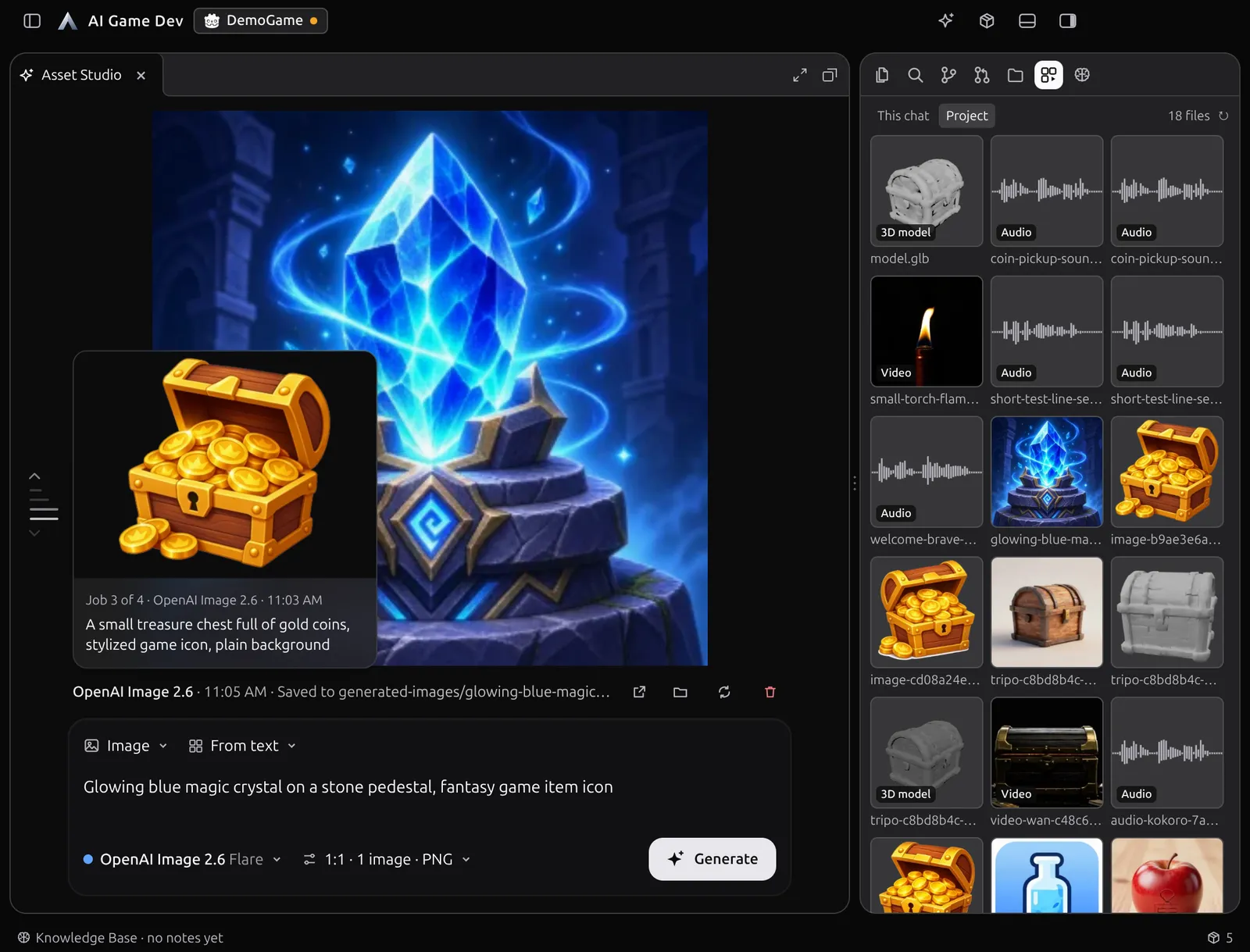
Klick auf die Funkel-Schaltfläche in der Titelleiste. Asset Studio öffnet sich als Tab im Workspace, wie eine Chat-Sitzung oder eine Dateivorschau, und folgt damit denselben Layout-Regeln, die wir in unserem Beitrag über den Game-Dev-Workspace unter ai-game.dev/blog/ai-game-dev-workspace-panes-previews-git beschrieben haben. Du kannst den Tab neben einem Chat offen halten, ihn maximieren, sodass er das Fenster füllt, oder ihn über das Layout schweben lassen, während du an etwas anderem arbeitest.
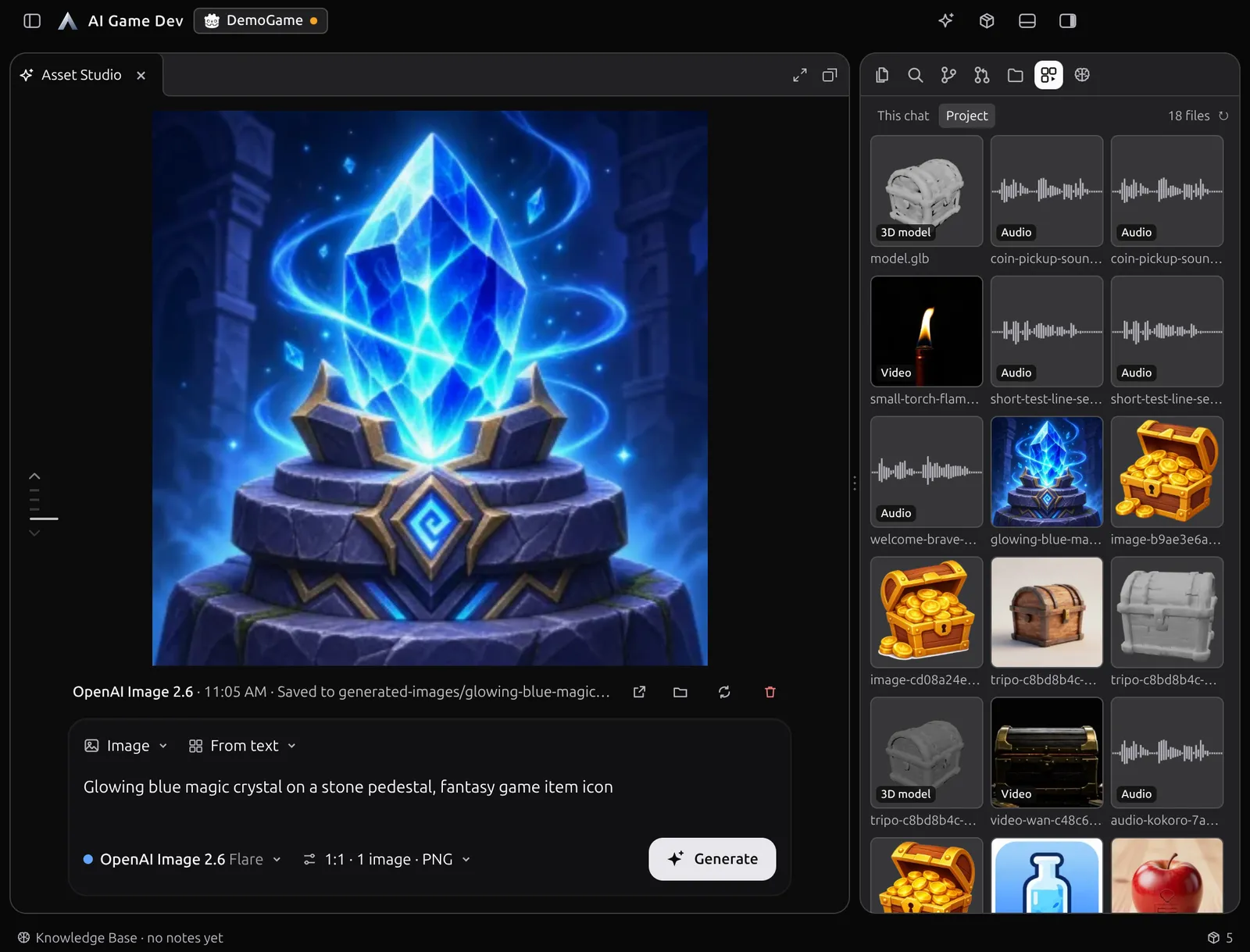
Der Tab hat drei Teile:
- Die Bühne in der Mitte zeigt das aktuelle Ergebnis: ein Bild, ein Video, einen Ton mit Wellenform oder ein 3D-Modell.
- Der Composer unten enthält die Asset-Art, den Prompt, die Eingaben, das Modell samt Einstellungen und die Generieren-Schaltfläche.
- Die Verlaufsleiste links hält jeden Job fest, den du ausgeführt hast.
Ein KI-Game-Asset-Generator mit allen Modellen an einem Ort
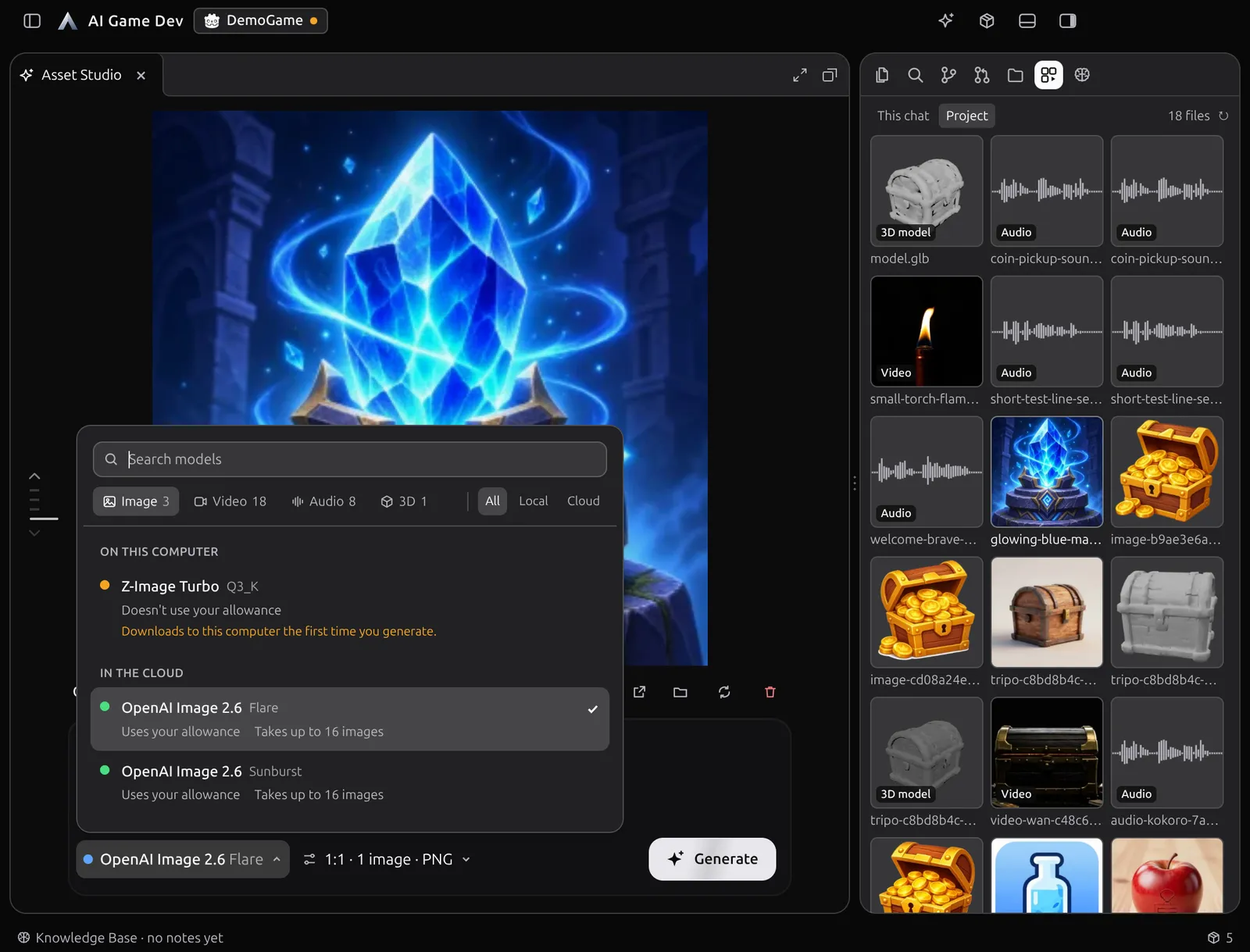
Die erste Wahl ist die Asset-Art: Bilder, Video, Audio oder 3D. Audio umfasst Sprache, Musik und Soundeffekte. Die Modellauswahl listet dann alle Modelle dieser Art auf, aufgeteilt in zwei Gruppen.
- Modelle auf diesem Computer laufen auf deiner eigenen GPU und verbrauchen kein Kontingent. Ein lokales Modell wird erst heruntergeladen, wenn du zum ersten Mal mit ihm auf Generieren drückst, nicht vorher.
- Modelle in der Cloud laufen auf den Servern von AI Game Dev auf das Kontingent deines Tarifs, du brauchst also keine GPU und kein Konto beim Modellanbieter. Die Nutzung wird als Prozentwert deines Kontingents angezeigt.
Die Auswahl hat Tabs für Bild, Video, Audio und 3D, einen Filter für Alle, Lokal oder Cloud sowie ein Suchfeld. Der Modellwechsel ist ein Klick, und genau darum geht es: denselben Prompt mit zwei Bildmodellen laufen lassen oder mit zwei Qualitätsstufen desselben 3D-Modells und das behalten, was zu deinem Spiel passt.
Prompt, Eingaben und Einstellungen
Schreib den Prompt im Composer. Dann füg die Eingaben hinzu, die das Modell akzeptiert: ein Bild zum Bearbeiten, Start- und Endbild für ein Video, Referenzbilder, mehrere Ansichten eines Objekts für ein 3D-Modell oder eine vorhandene Modelldatei zum Texturieren oder Aufräumen. Zieh Dateien aus dem Explorer oder direkt von deinem Computer auf den Composer.
Der Composer zeigt genau die Slots, die das gewählte Modell und der Modus annehmen. Wenn ein Videomodell ein Startbild und ein Endbild akzeptiert, siehst du zwei Slots; wenn ein Bildmodell nur einen Prompt nimmt, siehst du keinen. Du musst nie raten, welche Eingaben ein Modell nutzt und welche es ignoriert.
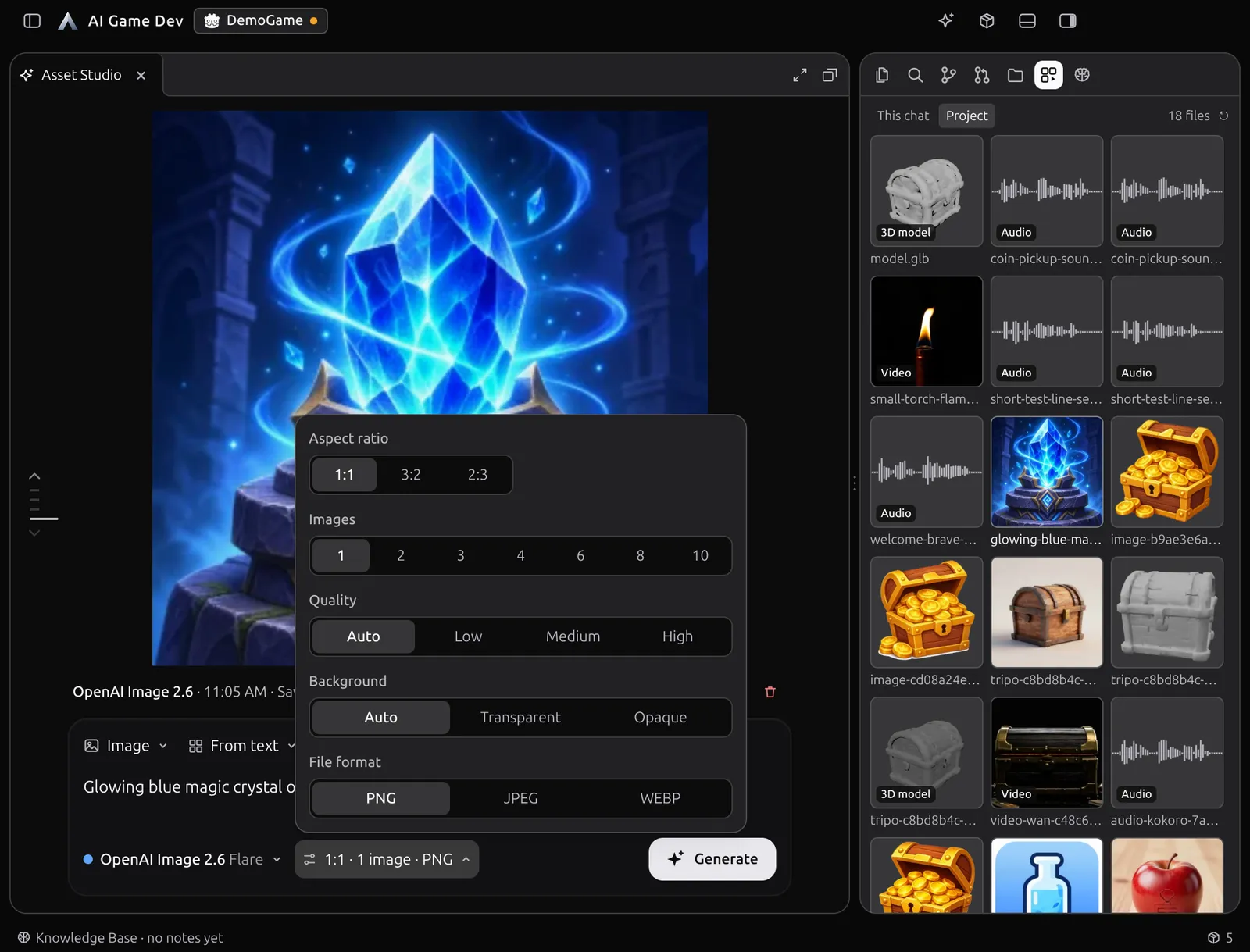
Die Einstellungen stammen aus dem eigenen Katalog jedes Modells, du siehst also genau, was generiert wird:
- Längen, Auflösungen und Seitenverhältnisse für Video und Bilder.
- Ton an oder aus bei Videomodellen, die ihn erzeugen können, und Stimmen für Sprache.
- Qualitätsvarianten, etwa die Qualitätsstufen von Tripo für 3D oder Qualität, Hintergrund und Dateiformat von OpenAI für Bilder.
- Die Anzahl der Bilder pro Job, beim OpenAI-Bildmodell bis zu zehn.
- Ein Seed, der standardmäßig zufällig ist oder festgelegt wird, wenn du ein Ergebnis wiederholen und eine Sache ändern willst.
Generiere so viele, wie du willst
Drück auf Generieren und mach weiter. Cloud-Jobs laufen parallel, du kannst also vier Varianten eines Icons und eine Sprachaufnahme gleichzeitig starten; lokale Jobs reihen sich auf deiner GPU ein und laufen nacheinander. Jeder Job zeigt seinen Fortschritt und die Phase, in der er ist.
Ein Cloud-Job läuft auf dem Server weiter, auch wenn deine Verbindung abbricht oder du die App neu startest: Asset Studio verbindet sich wieder und holt das Ergebnis ab. Wenn doch etwas schiefgeht, steht der Fehler in klaren Worten da, zusammen mit einem nächsten Schritt, etwa ein anderes Modell zu wählen oder eine Einstellung zu ändern.
Ergebnisse landen in deinem Projekt
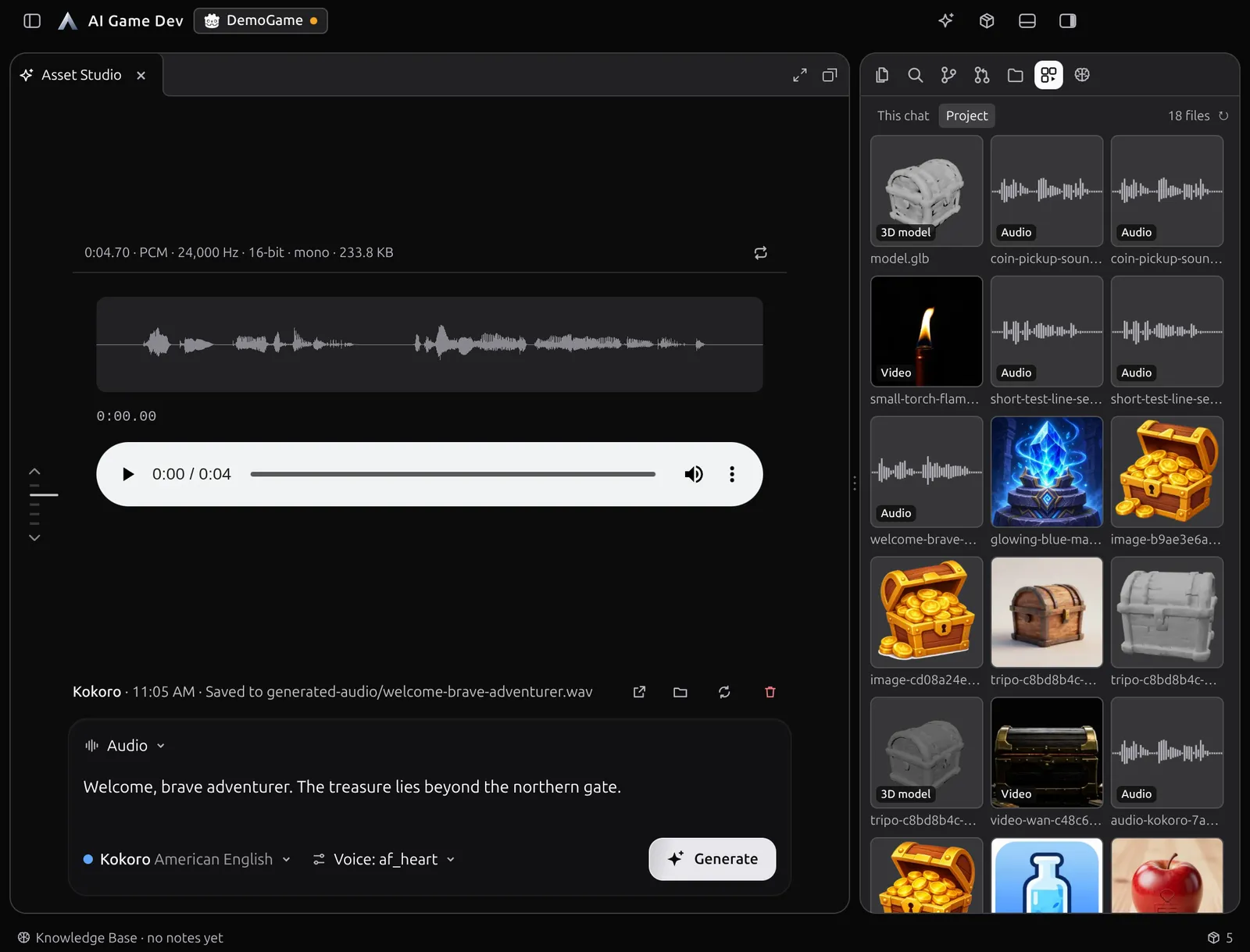
Jedes Ergebnis wird mit einem kurzen, lesbaren Namen auf Basis des Prompts im Projekt gespeichert, etwa ein Ordner generierter Bilder mit glowing-blue-magic-crystal im Namen, statt einer zufälligen ID. Von der Bühne aus kannst du den Speicherort der Datei öffnen, neu generieren oder sie löschen.
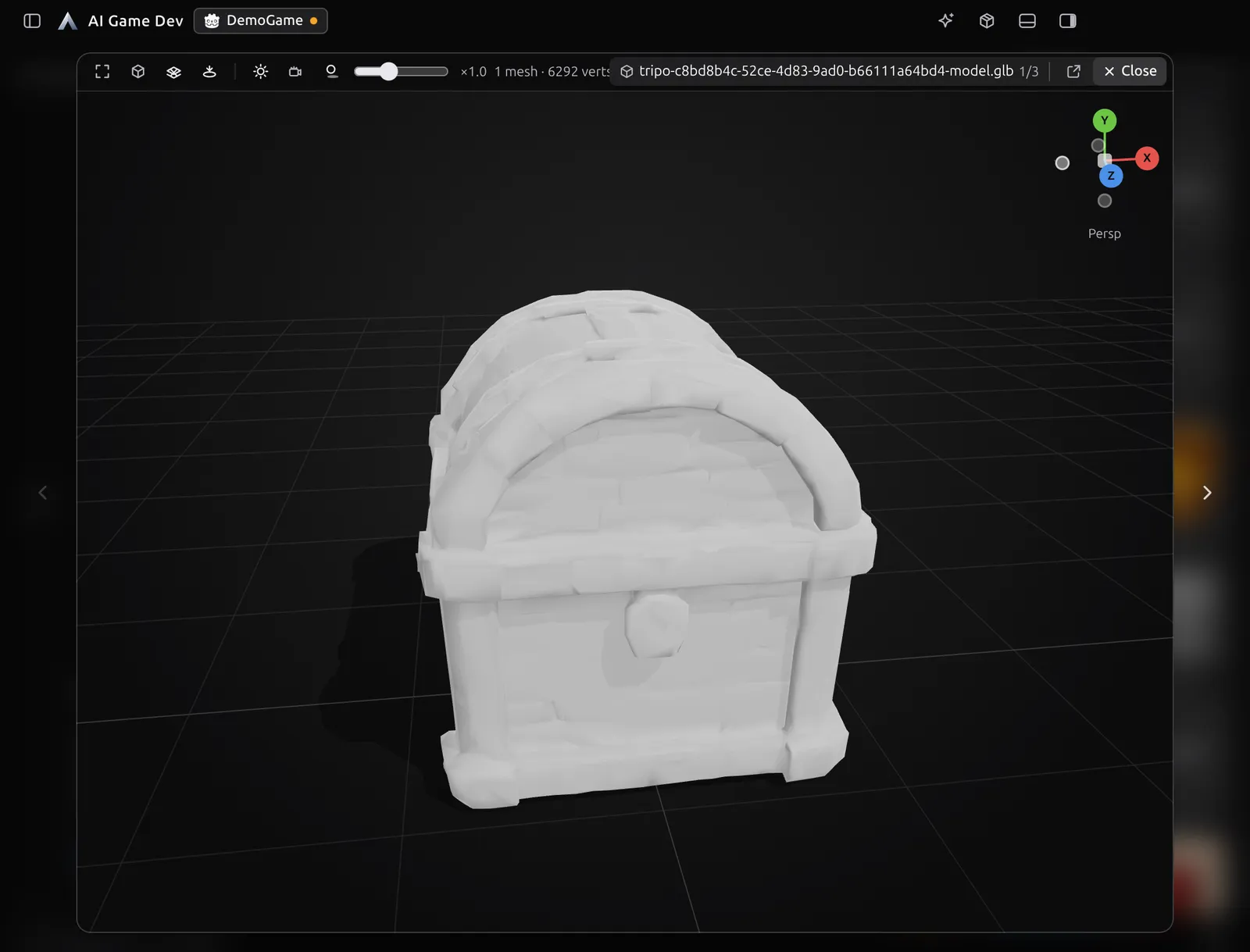
Klick auf ein Ergebnis, um es in voller Größe über dem Fenster zu öffnen. Bilder öffnen sich mit Zoom, 3D-Modelle in einem Viewer, den du umkreisen kannst, und Video wird abgespielt. Ton läuft direkt auf der Bühne mit Wellenform und den Formatdetails der Datei. Video- und Audiowiedergabe kann überall in der App in Schleife laufen, was hilft, wenn du eine loopende Umgebung oder eine Fackel-Animation beurteilen willst.
Die Schaltfläche Medien öffnet alle generierten Medien des Projekts im Seitenpanel: Bilder, Video, Audio und 3D-Modelle in einem Raster, sodass du jedes Ergebnis an einer Stelle wiederfindest.
Verlauf: zurückgehen, anpassen, erneut versuchen
Jeder Job bleibt in der Verlaufsleiste erhalten. Fahr mit der Maus über einen früheren Job, um Ergebnis, Prompt und Modell zu sehen; klick ihn an, um alles zurückzuholen, was er verwendet hat: das Modell, den Prompt, die Einstellungen, die Eingaben und den Seed. Ändere eine Sache, ein Modell, ein Seitenverhältnis, eine Zeile im Prompt, und generiere erneut, um zu vergleichen.
Eingabedateien werden mit dem Projekt aufbewahrt, sodass ein alter Job reproduzierbar bleibt. Wenn du genau denselben bezahlten Job mit demselben Seed wiederholen willst, fragt Asset Studio vor dem erneuten Ausführen nach.
Asset Studio und der Agent arbeiten zusammen
Asset Studio ersetzt die Generierung aus dem Chat nicht; es gibt dir einen zweiten Zugang. Eine praktische Aufteilung sieht so aus:
- Lass den Agenten die Masse erledigen: einen Satz Item-Icons im Stil des Projekts oder ein 3D-Modell, das direkt in die Szene gesetzt wird.
- Öffne Asset Studio für die Assets, die dein Auge brauchen: das Titelbild einer Store-Seite, die Stimme der Hauptfigur, die Truhe, die der Spieler hundertmal öffnet.
- Vergleich Modelle und Seeds per Hand, behalte das beste Ergebnis und sag dem Agenten, wo es liegt, wenn es im Spiel verwendet werden soll.
Beide Wege speichern im selben Projekt, und das Medien-Panel zeigt alles zusammen.
Ausprobieren
Asset Studio steckt in der AI Game Developer App. Lade sie unter ai-game.dev/download herunter, öffne dein Projekt, klick auf die Funkel-Schaltfläche in der Titelleiste und generiere dein erstes Asset. Lokale Modelle laufen auf deiner GPU, ohne dein Kontingent zu verbrauchen; für Cloud-Modelle findest du die Tarife unter ai-game.dev/pricing.