新しい AI Game Dev CLI: ゲーム開発者のために作られたターミナル UI
gamedev CLI に新しいターミナル UI。3D ロゴのイントロ、下部固定のコンポーザー、ライブのツールコール、リサイズ時のクリーンな再描画を備えました。
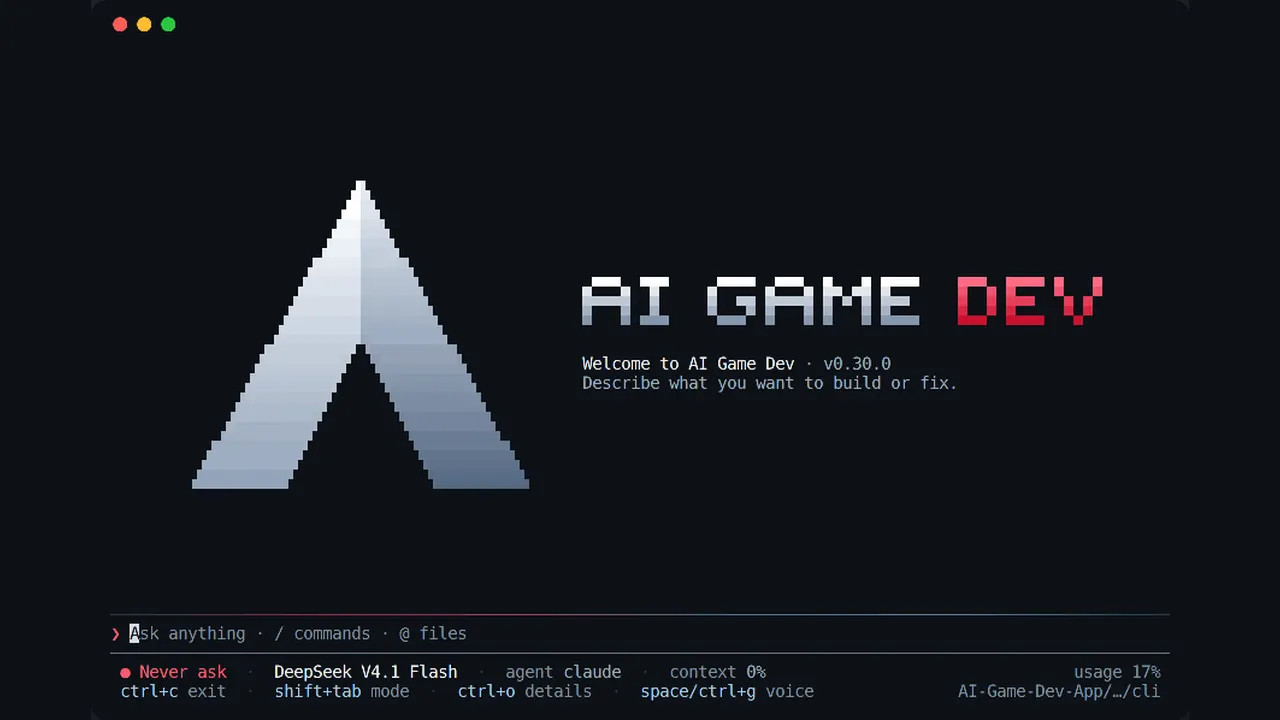
AI Game Dev CLI、つまり gamedev コマンドは、まったく新しいターミナル UI になりました。回転する 3D ロゴで起動し、メッセージボックスとステータス行はどんなサイズでもウィンドウ下部に固定され、すべてのツールコールが専用のタイマー付きでライブ表示され、ターミナルをリサイズするとクリーンに再描画されます。ワークフローは何も変わりません。同じエージェント、同じコマンド、同じプロジェクトです。ただ、ゲーム開発の一日を過ごす場所として、ずっと快適になっただけです。
この記事では、新しい CLI ターミナル UI を短く紹介します。実際のアプリから録画したアニメーションと、そこに至るまでのいくつかのメモを添えます。
以前の CLI の見た目
CLI はこれまでも、ゲームプロジェクトから AI Game Dev エージェントと話す最速の方法でした。Unity、Unreal Engine、Godot のプロジェクトフォルダで gamedev を実行し、やりたいことを書けば、エージェントがプロジェクトを読み、ファイルを編集し、エディタを操作します。しかし画面はそっけないものでした。上部にウェルカム行があり、メッセージボックスは会話の流れに合わせてその下を移動し、ステータス行は色とりどりの角括弧付きキー名の羅列でした。
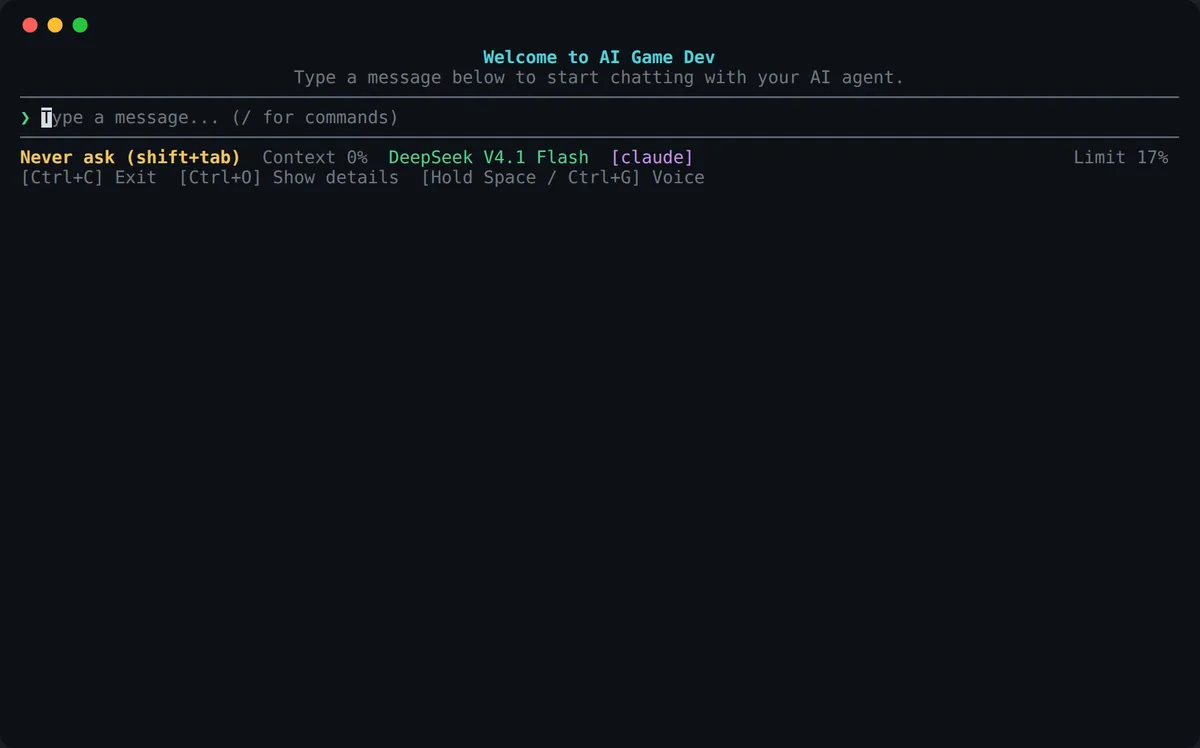
動作はしていましたが、エディタの隣で一日中開いておきたいツールには感じられませんでした。最高のエージェントターミナルと同じくらい洗練され、ai-game.dev らしく見えるようにしたかったのです。
ターミナルに描かれる 3D ロゴのイントロ
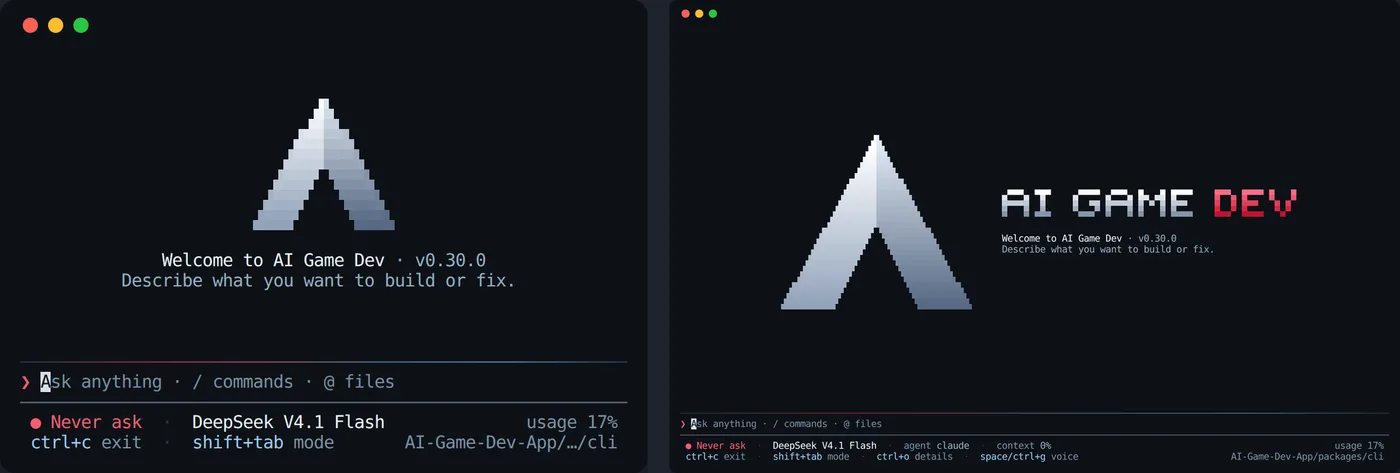
gamedev の起動時にはまず画面とスクロールバックをクリアするので、シェルが直前まで出力していたものの下ではなく、きれいな画面でアプリが開きます。続いて AI Game Dev の「A」が 3D で所定の位置に回転して収まり、その横に AI GAME DEV のワードマークがタイプされて現れます。
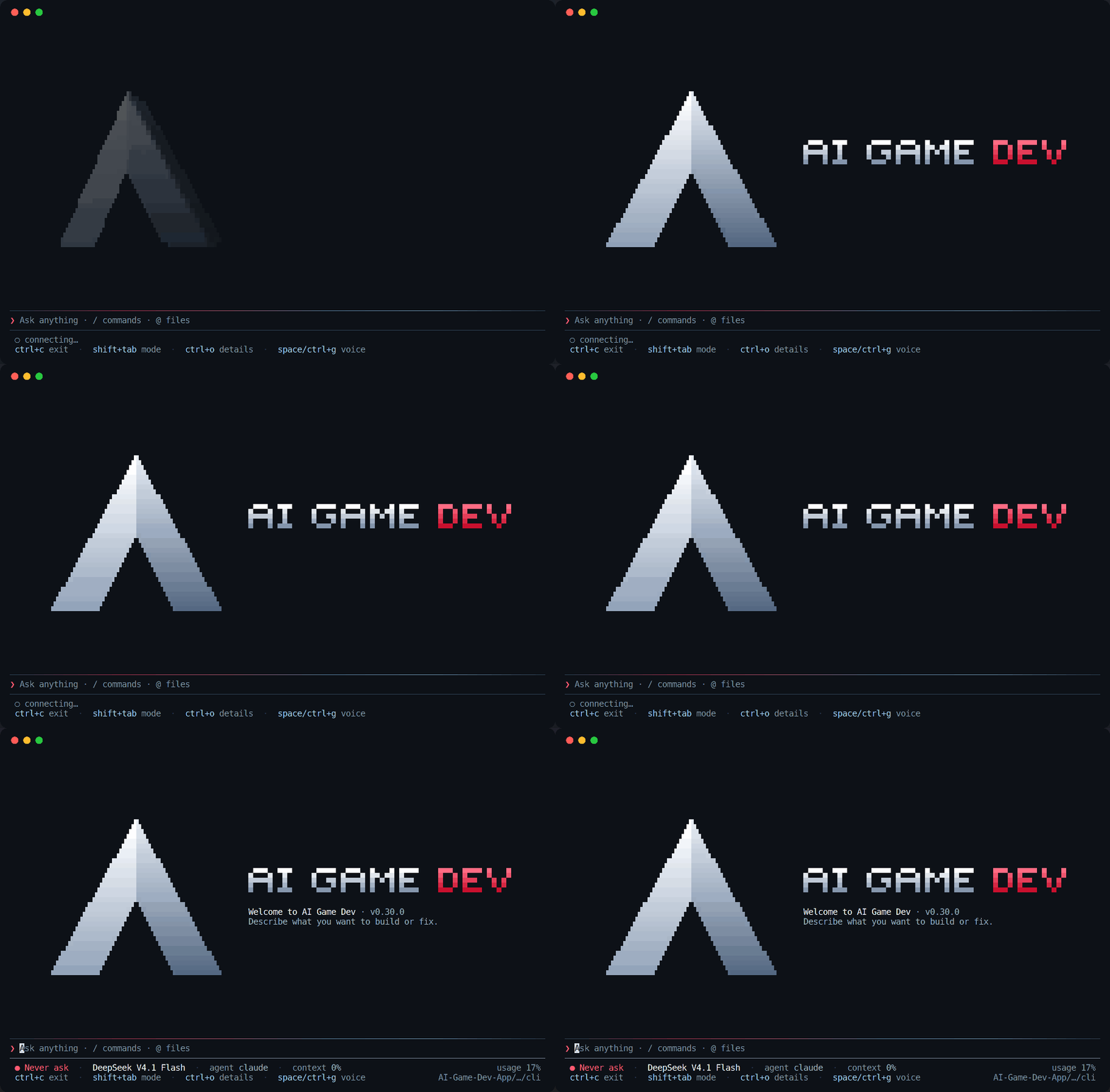
画像や特殊なフォントは使っていません。ロゴは小さな 3D モデルで、CLI 自身がフレームごとに、トゥルーカラーのシェーディングを施した普通のターミナル文字へとレンダリングします。スピンインは 2 秒半足らずです。その後は空のウェルカム画面でときどき短いハイライトが走るだけで、作業を始めればアニメーションは一切ありません。トゥルーカラー非対応のターミナルでは 256 色パレットにフォールバックし、UI 全体の色は ai-game.dev サイトと同じパレットから取っています。
ロゴがまだ回っているうちに、メッセージボックスはすでに表示され、入力も受け付けます。イントロで待たされることはありません。
メッセージボックスは下部に固定
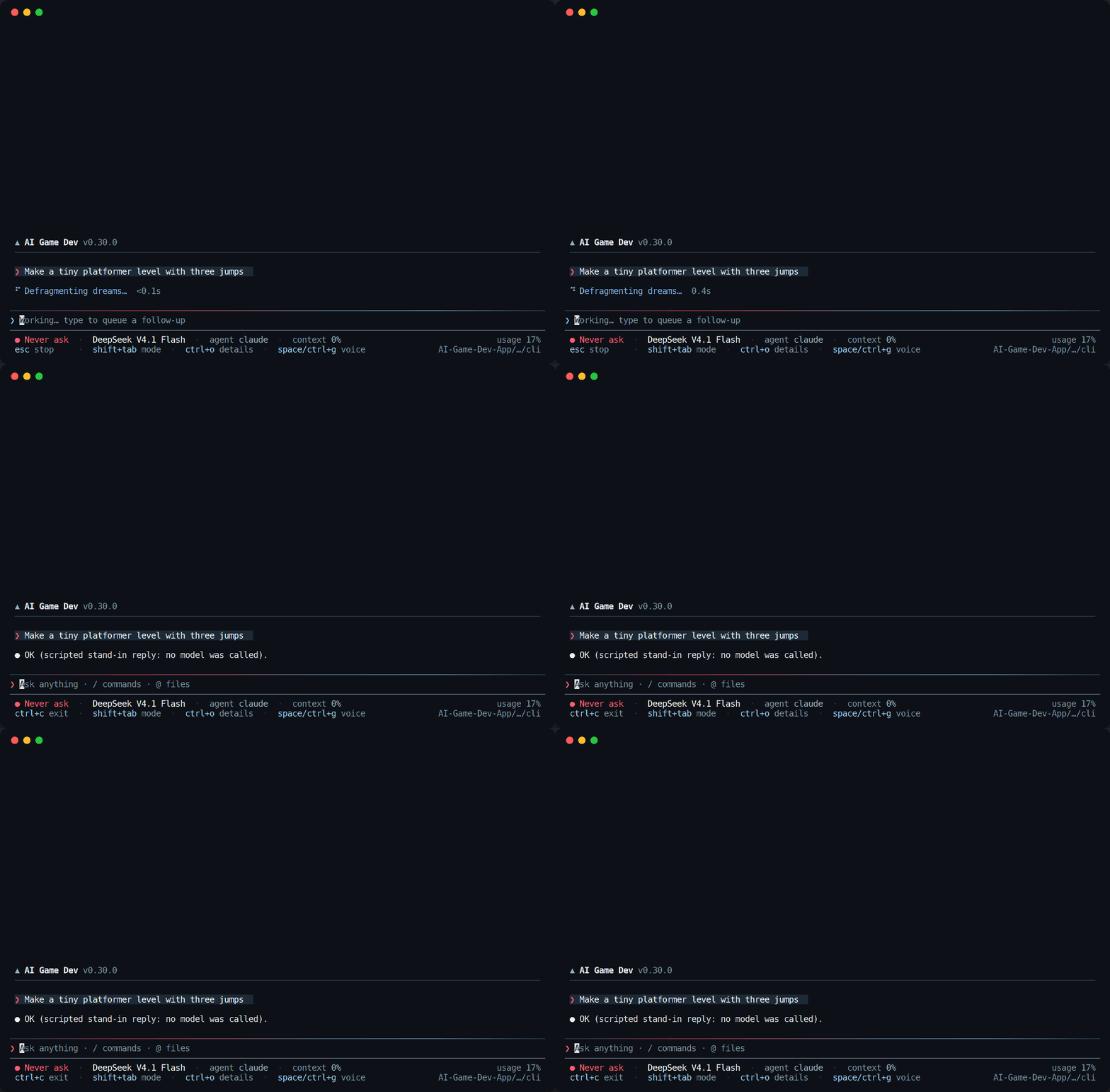
数分使って最初に気づく最大の変化はレイアウトです。私たちがコンポーザーと呼ぶメッセージボックスと、その下の 2 行のステータス行は、どの画面でも、どのウィンドウ高さでもウィンドウ下部に固定されます。会話はチャットアプリのように上へ伸びていきます。入力する場所はいつも同じで、重要な情報を読む場所もいつも同じです。
ステータス行には、パーミッションモード、モデル、使用中のエージェント、コンテキストの使用率、そしてプラン使用量のパーセントが表示されます。2 行目には、そのときどきで重要なショートカットが並びます。ctrl+c で終了、shift+tab でパーミッションモードの切り替え、ctrl+o で詳細、space または ctrl+g で音声入力、そして右側にプロジェクトフォルダです。エージェントの作業中は最初のヒントが esc stop に変わり、コンポーザーには、次のターン向けにキューされる追加の指示をすでに入力できることが表示されます。
追いかけられるツールコール
AI エージェントとのゲーム開発は、ほとんどがツールコールです。スクリプトの読み取り、ビルドの実行、シーンの変更、MCP 経由でのエディタ操作などです。新しい UI では、各ツールコールに専用の行が与えられ、ツール名、何をしているか、そしてライブタイマーが表示されます。完了するとスピナーがチェックマークに変わり、その下に出力の最初の行が現れるので、何かを開かなくても何が起きたかが一目でわかります。
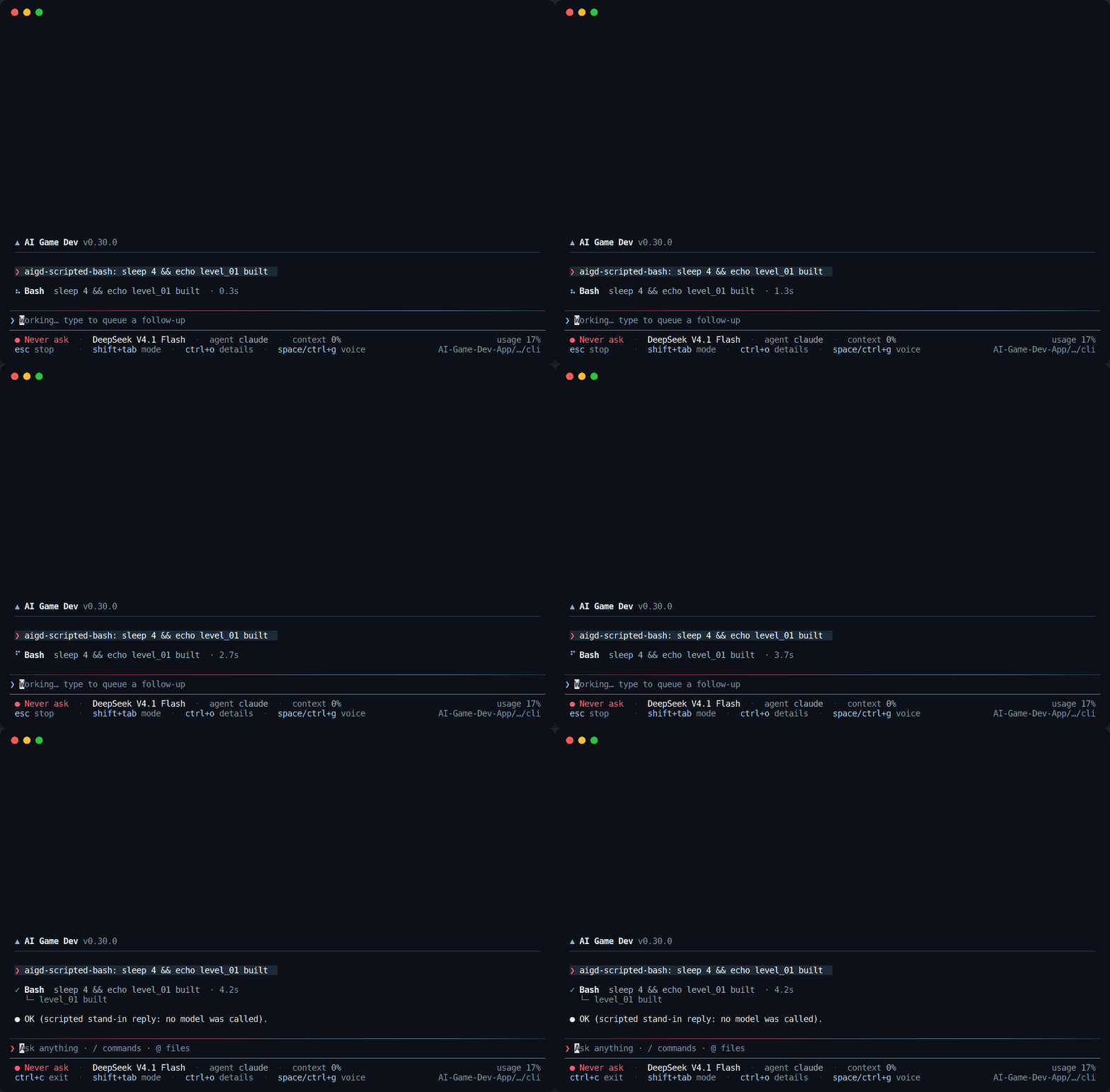
長いターンも読みやすいままです。完了したステップは短いリストに折りたたまれ、詳細が全部見たいときは ctrl+o で現在のターンのステップを展開できます。
スラッシュコマンドとモデルピッカー
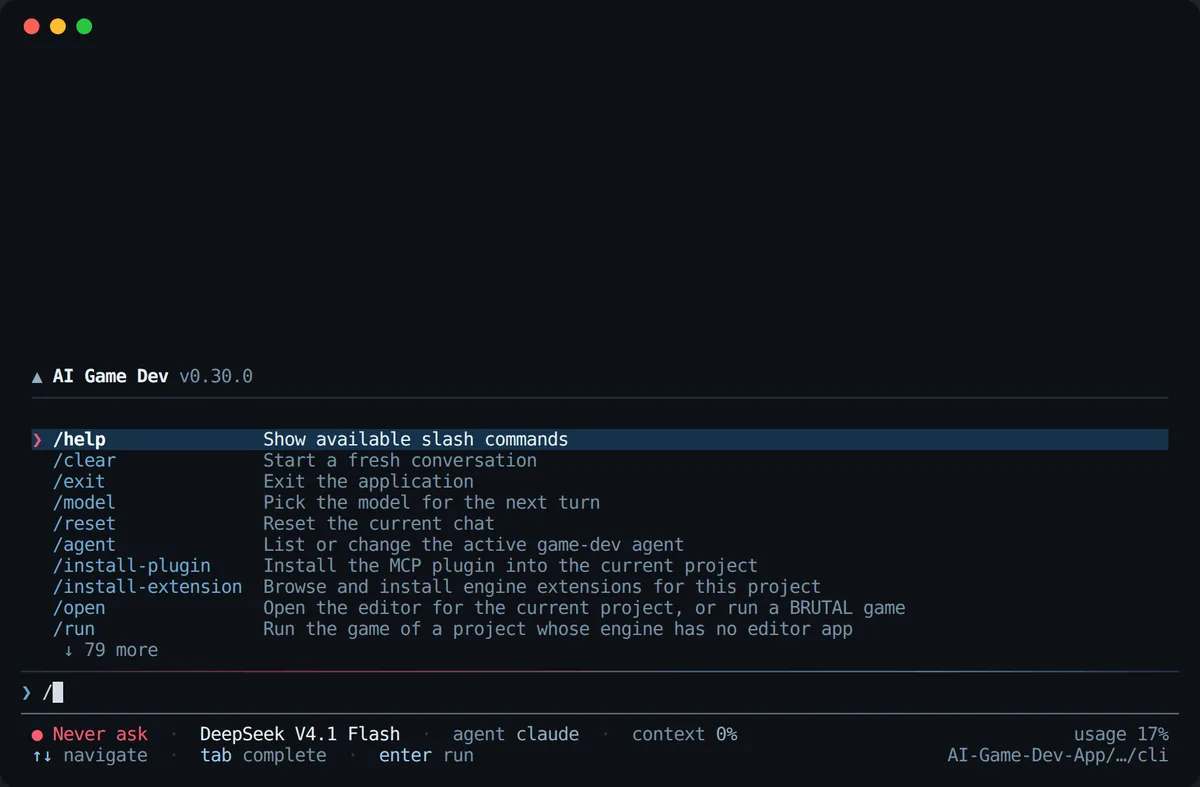
スラッシュを入力すると、コンポーザーのすぐ上にコマンドパレットが開きます。すべてのコマンドが 1 行の説明付きで並び、入力に応じて絞り込まれ、tab で補完、enter で実行できます。エンジンプラグインや拡張機能のインストールから、エディタを開く、ゲームを実行するまで、CLI で何ができるかを知る最速の方法です。
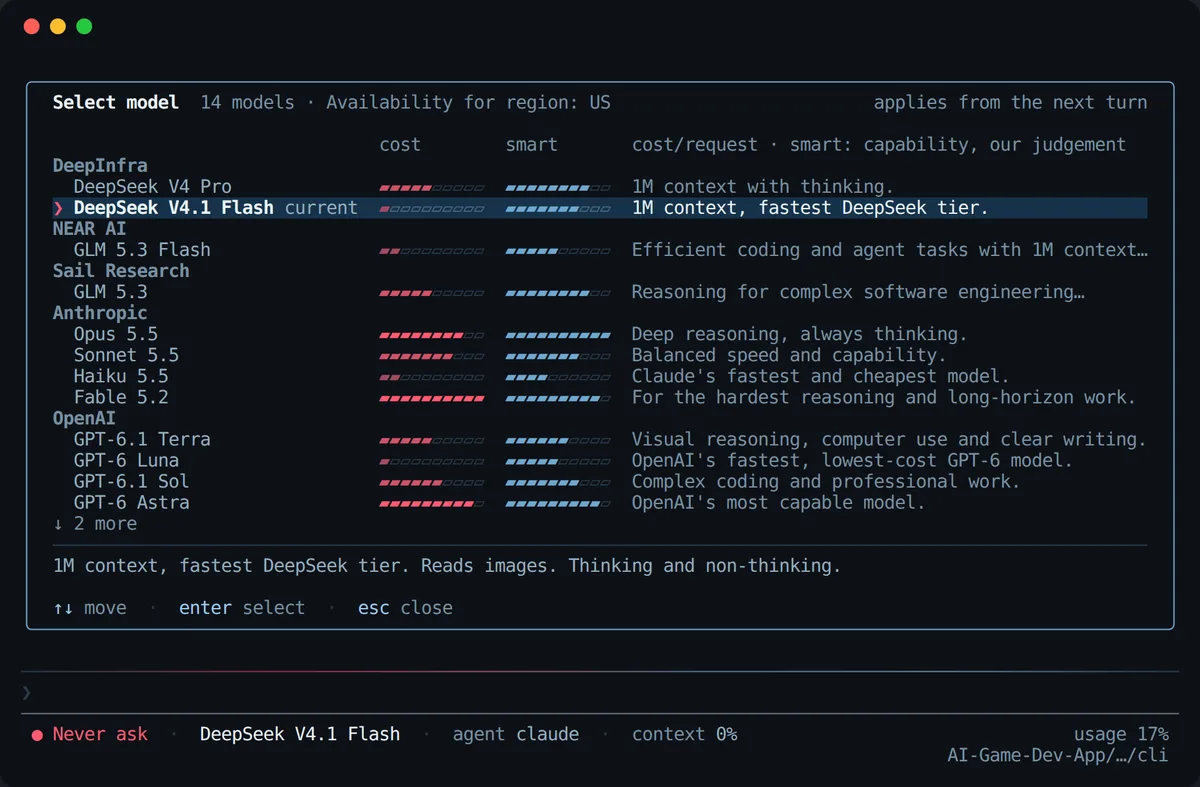
/model ピッカーも同じ扱いになりました。モデルはプロバイダーごとにグループ化され、それぞれにコストバーと能力バーが付くので、速くて安いモデルと深い推論をするモデルのどちらを選ぶかが、当て推量ではなく一目で判断できます。ピッカーは、地域で利用できるモデルと、選択が次のターンから適用されることも示します。モデルピッカーから /config、MCP やプラグインの一覧まで、CLI のすべてのオーバーレイが同じフレーム、同じキー、同じヒント行を共有するようになりました。
どんなウィンドウサイズでも、どんなリサイズでも
ターミナルアプリはウィンドウをリサイズしたときに最悪の挙動を示しがちです。中途半端に描かれたフレーム、スクロールバックににじんだロゴ、画面の真ん中に取り残されたメッセージボックスなどです。私たちはリサイズを第一級の機能として扱いました。ウィンドウサイズが落ち着くと、CLI は新しいサイズで画面全体を再描画し、どの画面でもコンポーザーは下部に保たれます。
小さいウィンドウでは、壊れたレイアウトではなくコンパクトなレイアウトになります。狭いターミナルではロゴが縮んでウェルカムテキストがその下に移り、広いターミナルではワードマークがロゴの横に並びます。ステータス行は重要度の低い項目から順に落とすので、60 桁でもパーミッションモード、モデル、使用量は見えたままです。
新しい CLI ターミナル UI をどう作ったか
新しい UI は AI エージェントを使ってループで作りました。まず 1 つのエージェントが UI を変更します。次に、異なるラボの 2 体の AI レビュアーからなる小さな審査団が、すべての画面の最新のターミナルスクリーンショットと録画を、他の人気 AI コーディングターミナルのスクリーンショットと並べて見て、レイアウト、可読性、色、モーション、リサイズ時の挙動について各画面を採点します。10 点満点で 9 点未満のものは、審査団のメモとともに開発エージェントへ差し戻されます。この記事のスクリーンショットは同じハーネスから取ったもので、実際の CLI をさまざまなウィンドウサイズのターミナルで動かしています。
審査団と、すべての変更後に続くコードレビューのおかげで、ループはちょっと見ただけでは見逃しがちな問題を捕まえました。リサイズ後にスクロールバックへにじむロゴ、80 x 18 のウィンドウに収まらない /config 画面、動作できないのに表示されていたキーヒントなどです。CLI の全テストスイートは、変更のたびに Linux、macOS、Windows で実行されます。
試してみる
新しい CLI は今すぐ利用できます。npm からインストールするか、お手持ちのものを更新して、ゲームプロジェクトのフォルダで実行してください。
npm install -g @baizor/gamedev
cd MyUnityProject
gamedev初回起動時は、ai-game.dev アカウントでサインインしてください。コマンドとフラグの全リストは ai-game.dev/docs/wiki/app/cli の CLI リファレンスにあり、AI Game Dev が初めてなら ai-game.dev/docs/quickstart のクイックスタートでエンジンの接続を順を追って説明しています。新しいターミナルの感想と、次に何をしてほしいかをぜひ聞かせてください。