새로운 AI Game Dev CLI: 게임 개발자를 위해 만들어진 터미널 UI
gamedev CLI에 3D 로고 인트로, 하단 고정 컴포저, 실시간 툴 호출, 리사이즈마다 깔끔한 다시 그리기를 갖춘 새 터미널 UI가 추가되었습니다.
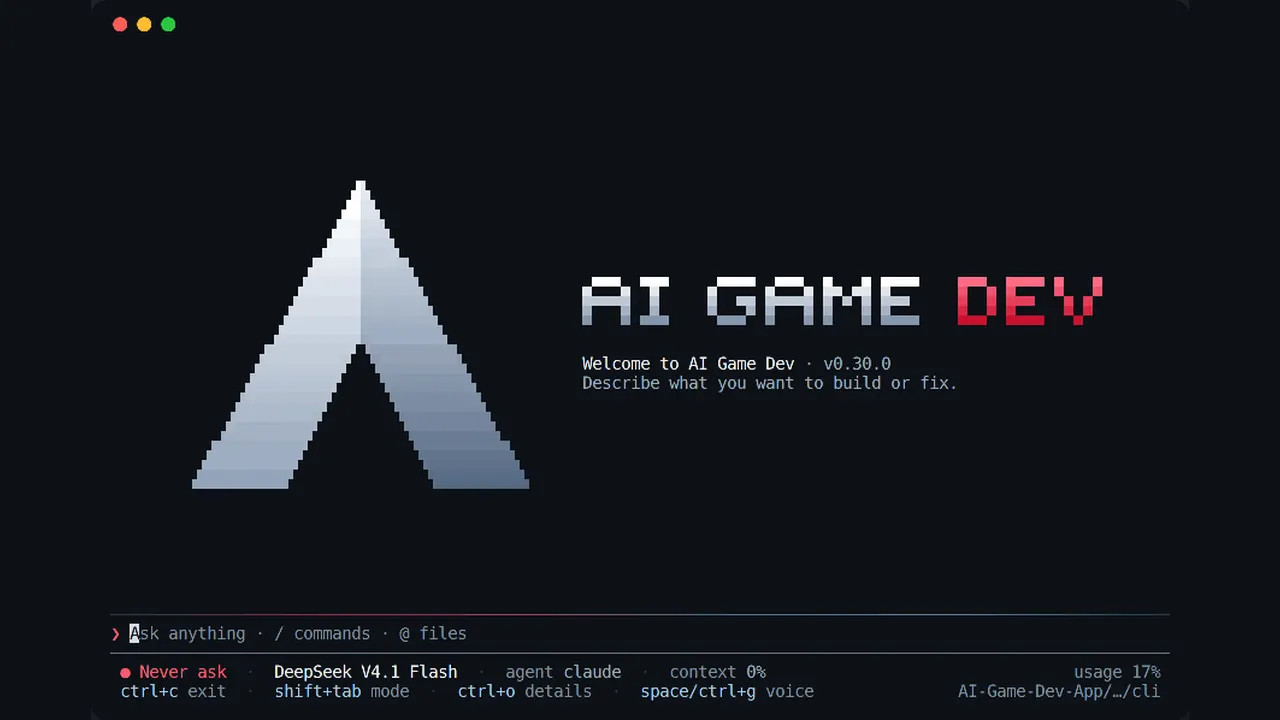
AI Game Dev CLI, 즉 gamedev 명령어에 완전히 새로운 터미널 UI가 적용되었습니다. 회전하는 3D 로고와 함께 열리고, 메시지 박스와 상태 줄을 창 크기에 관계없이 항상 화면 하단에 고정하며, 모든 툴 호출을 자체 타이머와 함께 실시간으로 보여주고, 터미널 크기를 바꾸면 깔끔하게 다시 그립니다. 작업 방식은 전혀 바뀌지 않았습니다. 같은 에이전트, 같은 명령어, 같은 프로젝트입니다. 그저 게임 개발로 하루를 보내기에 훨씬 쾌적한 공간이 되었을 뿐입니다.
이 글은 새 CLI 터미널 UI를 짧게 둘러보는 글입니다. 실제 앱에서 녹화한 애니메이션과, 여기까지 오는 과정에 대한 몇 가지 메모를 담았습니다.
예전 CLI는 어땠을까
CLI는 항상 게임 프로젝트에서 AI Game Dev 에이전트와 대화하는 가장 빠른 방법이었습니다. Unity, Unreal Engine, Godot 프로젝트 폴더에서 gamedev를 실행하고 원하는 것을 설명하면, 에이전트가 프로젝트를 읽고 파일을 편집하고 에디터를 조작합니다. 하지만 화면은 밋밋했습니다. 환영 문구가 맨 위에 있고, 메시지 박스는 대화가 어디로 가든 그 뒤를 따라갔으며, 상태 줄은 여러 색이 섞인 대괄호 키 이름들의 행이었습니다.
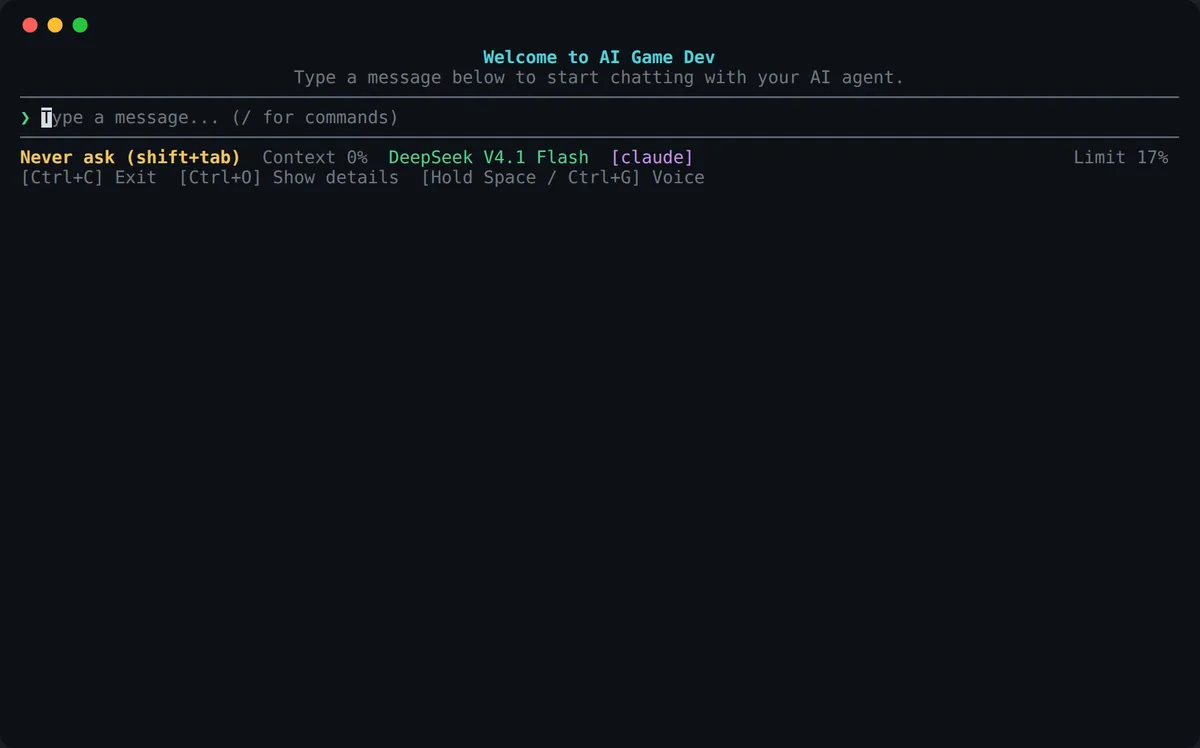
동작은 했지만, 에디터 옆에 하루 종일 열어두고 싶은 도구처럼 느껴지지는 않았습니다. 우리는 최고의 에이전트 터미널만큼 세련되고 ai-game.dev처럼 보이길 원했습니다.
터미널에 그려지는 3D 로고 인트로
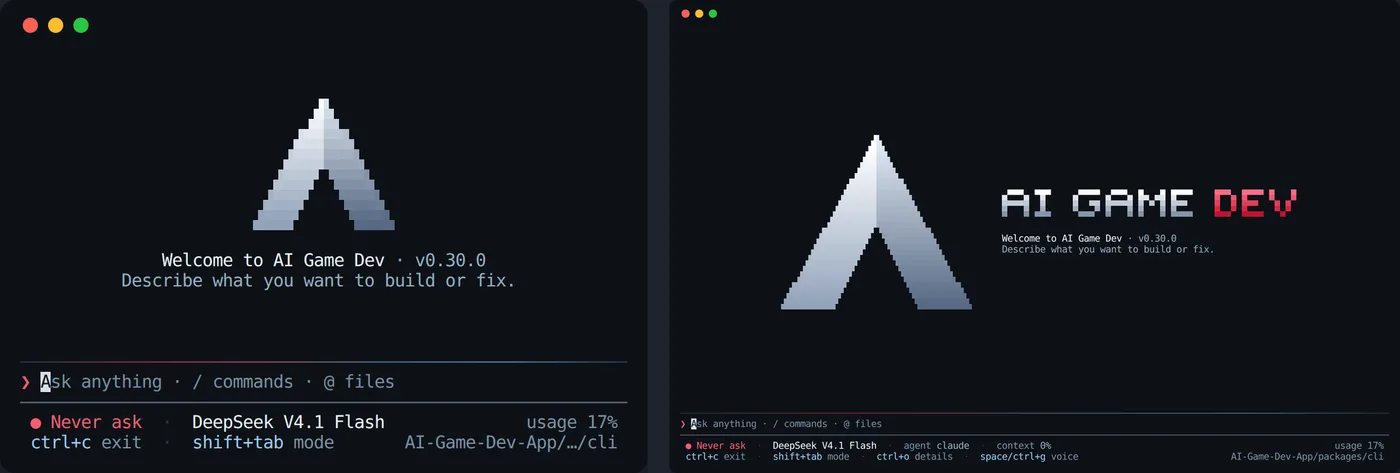
이제 gamedev를 실행하면 먼저 화면과 스크롤백을 지웁니다. 그래서 셸이 이전에 출력한 내용 아래가 아니라 깨끗한 화면에서 앱이 열립니다. 그다음 AI Game Dev의 "A"가 3D로 제자리를 찾아 돌아가고, 옆에서 AI GAME DEV 워드마크가 타이핑되듯 나타납니다.
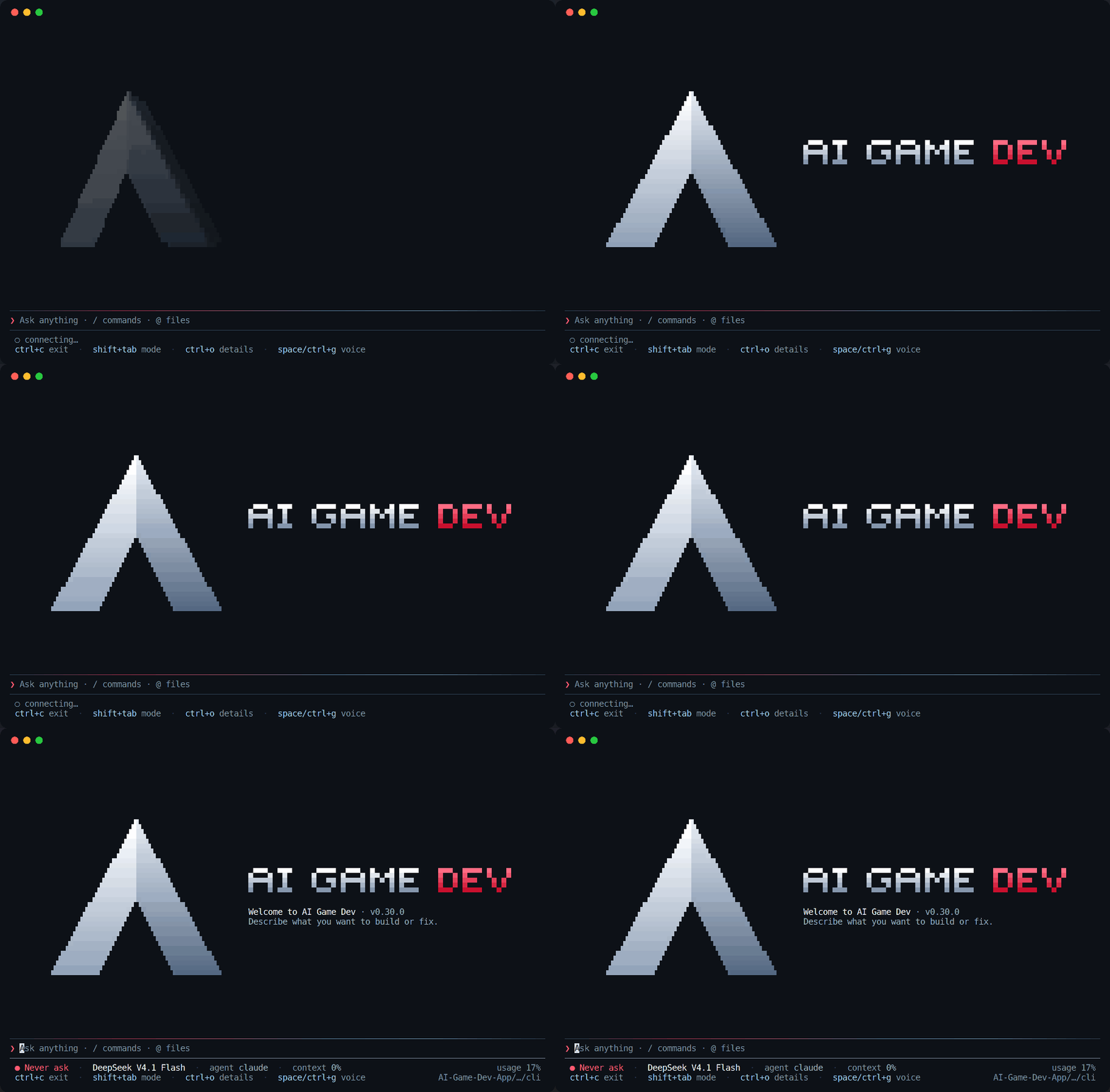
이미지나 특수 폰트는 쓰이지 않습니다. 로고는 작은 3D 모델이고, CLI가 이를 프레임 단위로 직접 일반 터미널 문자에 트루 컬러 셰이딩으로 렌더링합니다. 회전 인트로는 2.5초가 채 안 걸립니다. 그 뒤로는 비어 있는 환영 화면에서 로고가 가끔 짧은 하이라이트를 받을 뿐이고, 작업을 시작하면 아무것도 움직이지 않습니다. 트루 컬러를 지원하지 않는 터미널에서는 256색 팔레트로 대체되며, 이제 UI 전체의 색상은 ai-game.dev 사이트와 같은 팔레트에서 가져옵니다.
로고가 아직 돌고 있는 동안에도 메시지 박스는 이미 자리 잡고 입력도 받습니다. 인트로 때문에 기다리게 되는 일은 없습니다.
메시지 박스는 하단에 고정됩니다
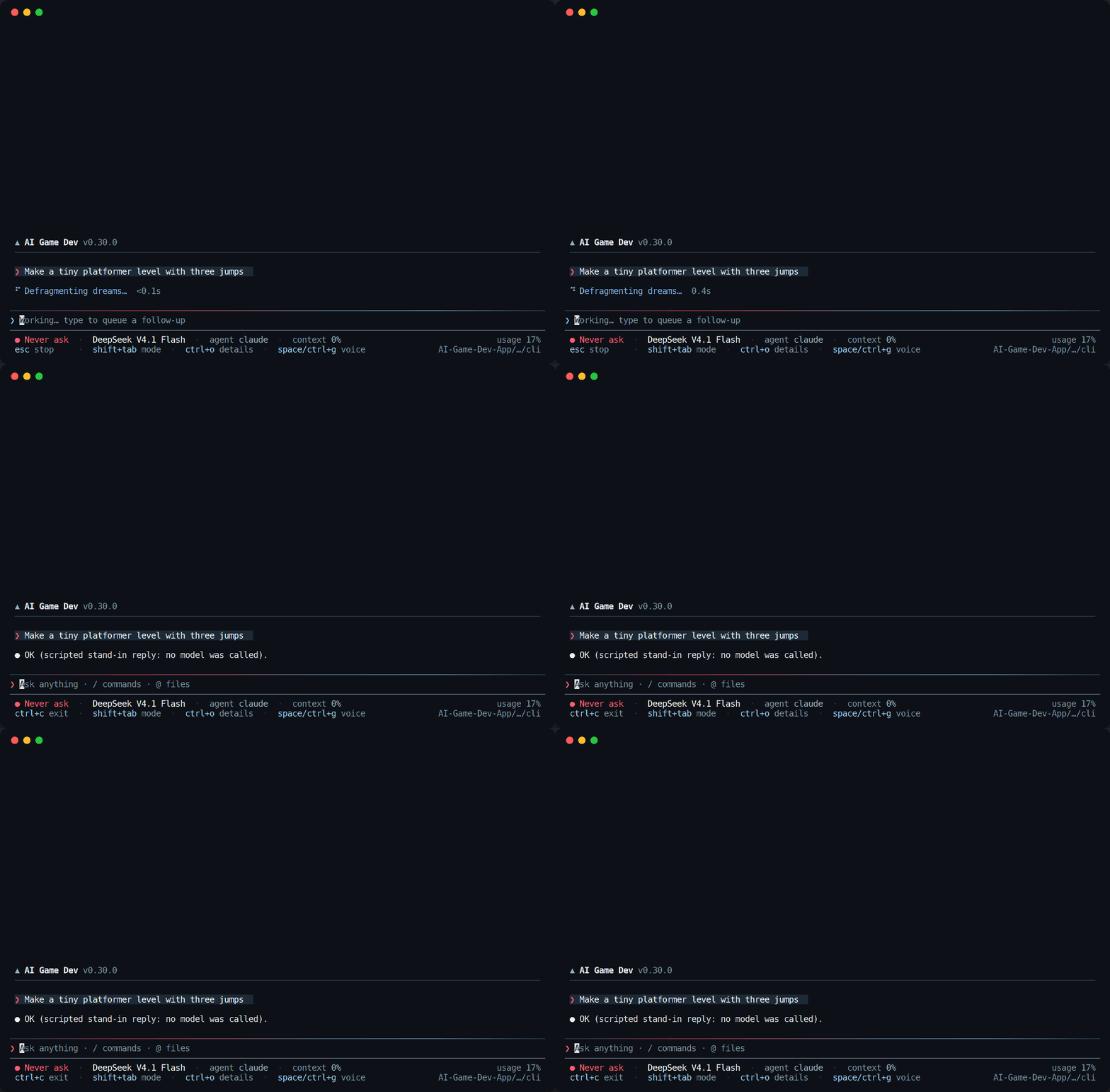
몇 분만 써보면 가장 크게 느껴지는 변화는 레이아웃입니다. 우리가 컴포저라고 부르는 메시지 박스와 그 아래 두 줄의 상태 줄은 모든 화면에서, 모든 창 높이에서 창 하단에 고정됩니다. 대화는 채팅 앱처럼 위쪽으로 자랍니다. 입력할 때 시선은 항상 같은 곳으로 가고, 중요한 정보는 항상 같은 곳에서 읽습니다.
상태 줄에는 권한 모드, 모델, 활성 에이전트, 컨텍스트가 얼마나 찼는지, 그리고 요금제 사용량이 퍼센트로 표시됩니다. 두 번째 줄에는 지금 중요한 단축키가 나열됩니다. ctrl+c로 종료, shift+tab으로 권한 모드 변경, ctrl+o로 세부 정보, space 또는 ctrl+g로 음성 입력, 그리고 오른쪽에는 프로젝트 폴더가 표시됩니다. 에이전트가 작업하는 동안에는 첫 안내가 esc stop으로 바뀌고, 컴포저는 후속 메시지를 이미 입력할 수 있으며 다음 턴을 위해 대기열에 들어간다고 알려줍니다.
따라갈 수 있는 툴 호출
AI 에이전트와의 게임 개발은 대부분 툴 호출입니다. 스크립트 읽기, 빌드 실행, 씬 변경, MCP를 통한 에디터 호출 등입니다. 새 UI는 각 툴 호출에 툴 이름, 무엇을 하는지, 실시간 타이머가 있는 전용 행을 줍니다. 끝나면 스피너가 체크 표시로 바뀌고 그 아래에 출력의 첫 줄이 나타나므로, 아무것도 열지 않고도 무슨 일이 있었는지 한눈에 볼 수 있습니다.
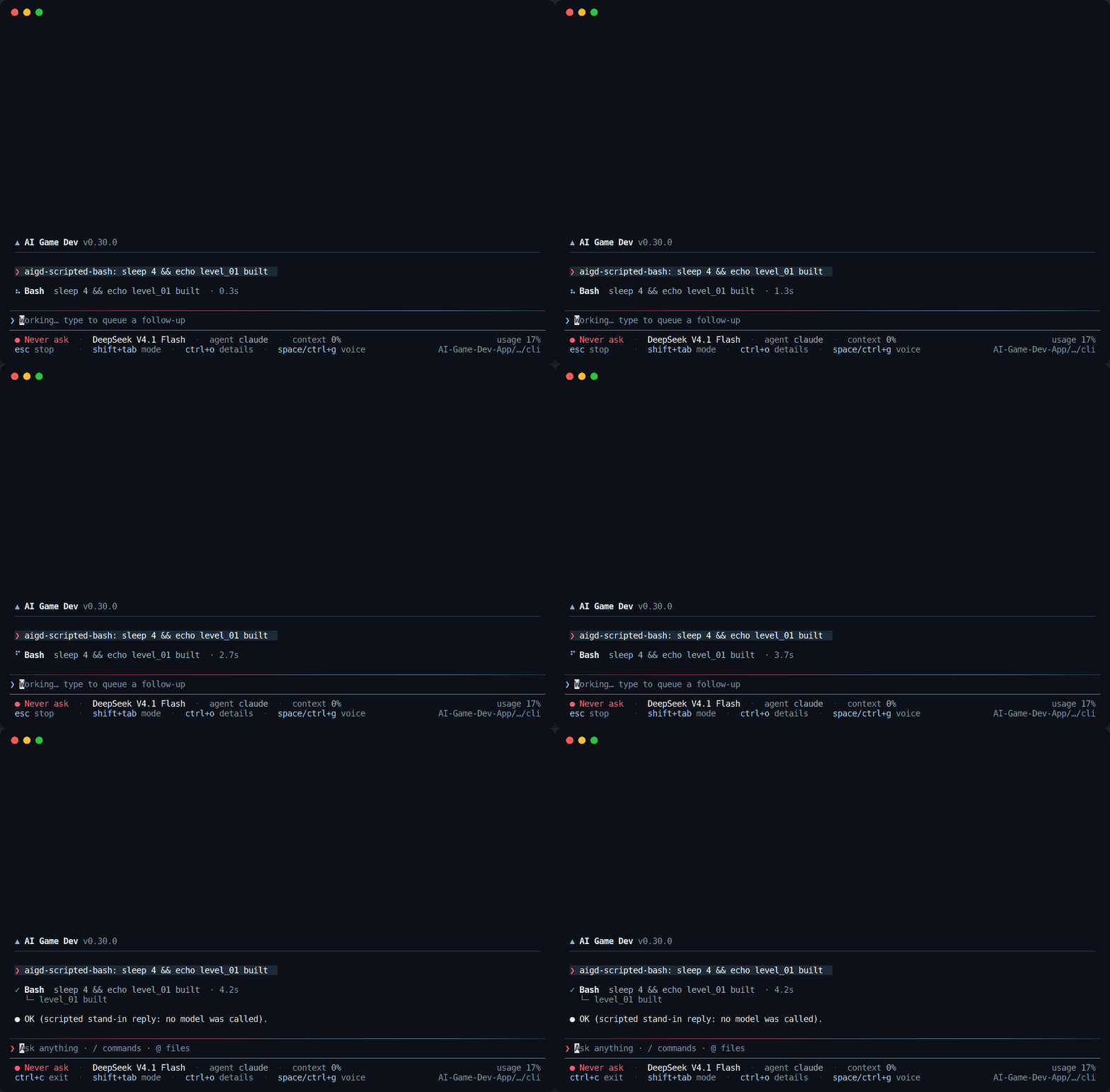
긴 턴도 읽기 쉽게 유지됩니다. 끝난 단계는 짧은 목록으로 접히고, 전체 내용이 필요할 때는 ctrl+o로 현재 턴의 단계를 펼칠 수 있습니다.
슬래시 명령어와 모델 선택기
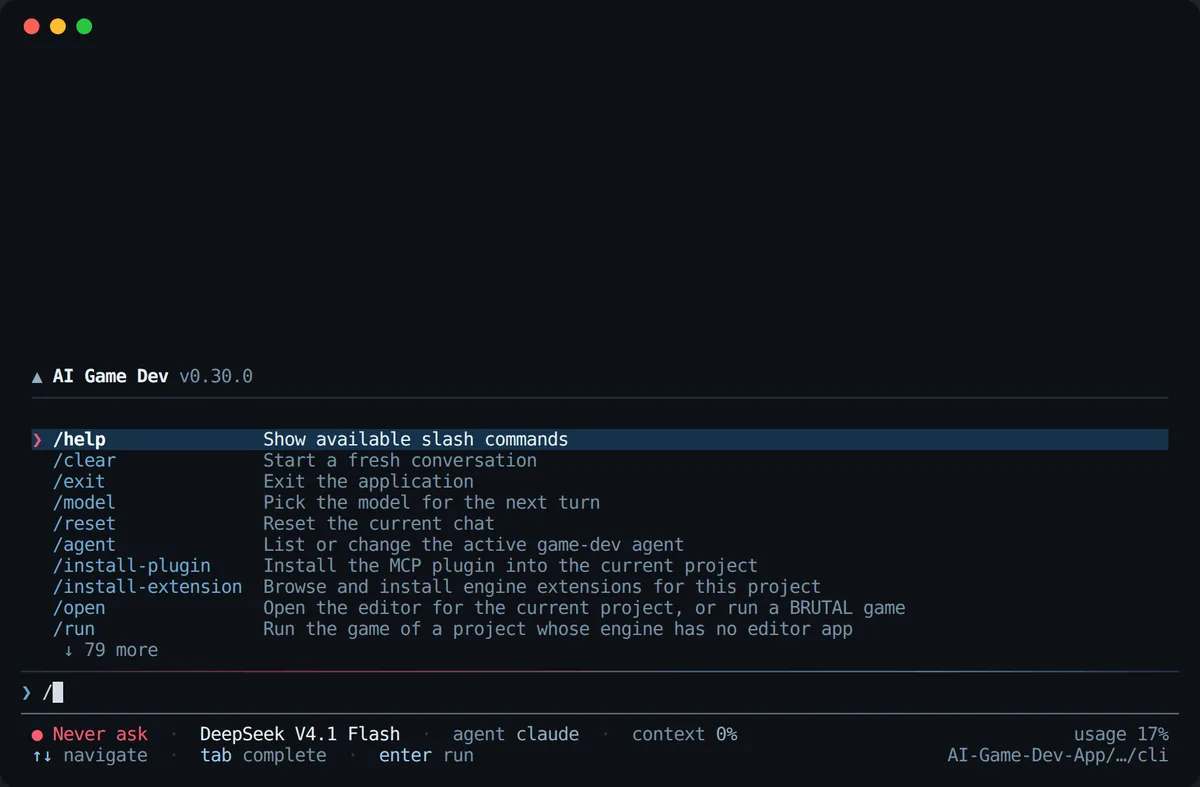
슬래시를 입력하면 컴포저 바로 위에 명령 팔레트가 열립니다. 모든 명령어가 한 줄 설명과 함께 나오고, 입력하는 대로 필터링되며, tab으로 자동 완성하고 enter로 실행합니다. 엔진 플러그인과 확장 설치부터 에디터 열기, 게임 실행까지 CLI가 무엇을 할 수 있는지 가장 빨리 알아보는 방법입니다.
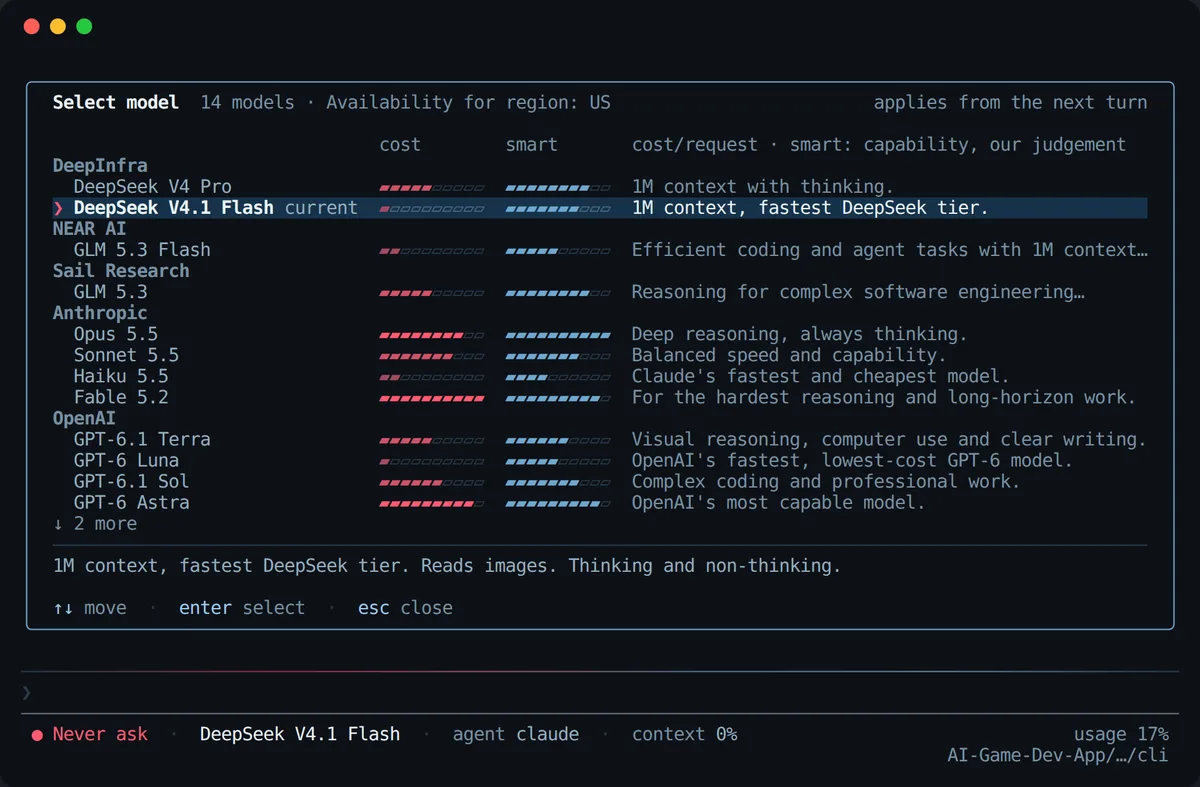
/model 선택기도 같은 대우를 받았습니다. 모델은 제공자별로 묶이고, 각각 비용 막대와 성능 막대가 있어 빠르고 저렴한 모델과 깊은 추론 모델 중에서 고르는 일이 추측이 아니라 한눈에 끝납니다. 선택기는 또한 어떤 모델이 해당 지역에서 사용 가능한지, 선택이 다음 턴부터 적용된다는 것을 알려줍니다. 모델 선택기부터 /config, MCP 및 플러그인 목록까지 CLI의 모든 오버레이는 이제 같은 프레임, 같은 키, 같은 안내 줄을 공유합니다.
어떤 창 크기에서도, 어떤 리사이즈에서도
터미널 앱은 창 크기를 바꿀 때 최악인 경우가 많습니다. 반쯤 그려진 프레임, 스크롤백에 번진 로고, 화면 한가운데 남아 있는 메시지 박스 같은 것들입니다. 우리는 리사이즈를 일급 기능으로 다뤘습니다. 창 크기가 정해지면 CLI가 새 크기에 맞춰 화면 전체를 다시 그리고, 모든 화면이 컴포저를 하단에 유지합니다.
작은 창에서는 깨진 레이아웃 대신 간결한 레이아웃을 씁니다. 좁은 터미널에서는 로고가 작아지고 환영 문구가 그 아래로 이동하며, 넓은 터미널에서는 워드마크가 로고 옆에 놓입니다. 상태 줄은 덜 중요한 항목부터 버리므로 60열에서도 권한 모드, 모델, 사용량은 계속 보입니다.
새 CLI 터미널 UI를 만든 방법
우리는 새 UI를 AI 에이전트와 루프를 돌며 만들었습니다. 한 에이전트가 UI를 변경했습니다. 그다음 서로 다른 연구소 출신의 AI 리뷰어 두 명으로 구성된 작은 심사단이 모든 화면의 새 터미널 스크린샷과 녹화를 다른 인기 AI 코딩 터미널들의 스크린샷과 나란히 놓고 보고, 레이아웃, 가독성, 색상, 움직임, 리사이즈 시 동작 항목으로 각 화면을 점수 매겼습니다. 10점 만점에 9점 미만인 것은 심사단의 메모와 함께 개발 에이전트에게 되돌아갔습니다. 이 글의 스크린샷은 실제 CLI를 여러 창 크기의 터미널에서 구동하는 같은 하네스에서 나왔습니다.
심사단과 모든 변경 후에 이어지는 코드 리뷰 덕분에, 루프는 대충 보면 놓치기 쉬운 것들을 잡아냈습니다. 리사이즈 후 스크롤백에 번진 로고, 80x18 창에 맞지 않던 /config 화면, 동작할 수 없는 상황에 표시되던 키 안내 같은 것들입니다. CLI의 전체 테스트 스위트는 모든 변경마다 Linux, macOS, Windows에서 실행됩니다.
직접 사용해 보세요
새 CLI는 지금 사용할 수 있습니다. npm에서 설치하거나 기존 버전을 업데이트한 뒤, 게임 프로젝트 폴더에서 실행하세요.
npm install -g @baizor/gamedev
cd MyUnityProject
gamedev
처음 실행할 때 ai-game.dev 계정으로 로그인하세요. 명령어와 플래그의 전체 목록은 ai-game.dev/docs/wiki/app/cli 의 CLI 레퍼런스에 있고, AI Game Dev가 처음이라면 ai-game.dev/docs/quickstart 의 퀵스타트가 엔진 연결 과정을 안내합니다. 새 터미널에 대한 생각과 앞으로 어떤 기능을 원하는지 들려주시면 좋겠습니다.