O novo CLI do AI Game Dev: uma interface de terminal feita para desenvolvedores de jogos
O CLI gamedev ganha uma interface de terminal com logo 3D animado, composer fixo na base, ferramentas ao vivo e redesenho limpo ao redimensionar.
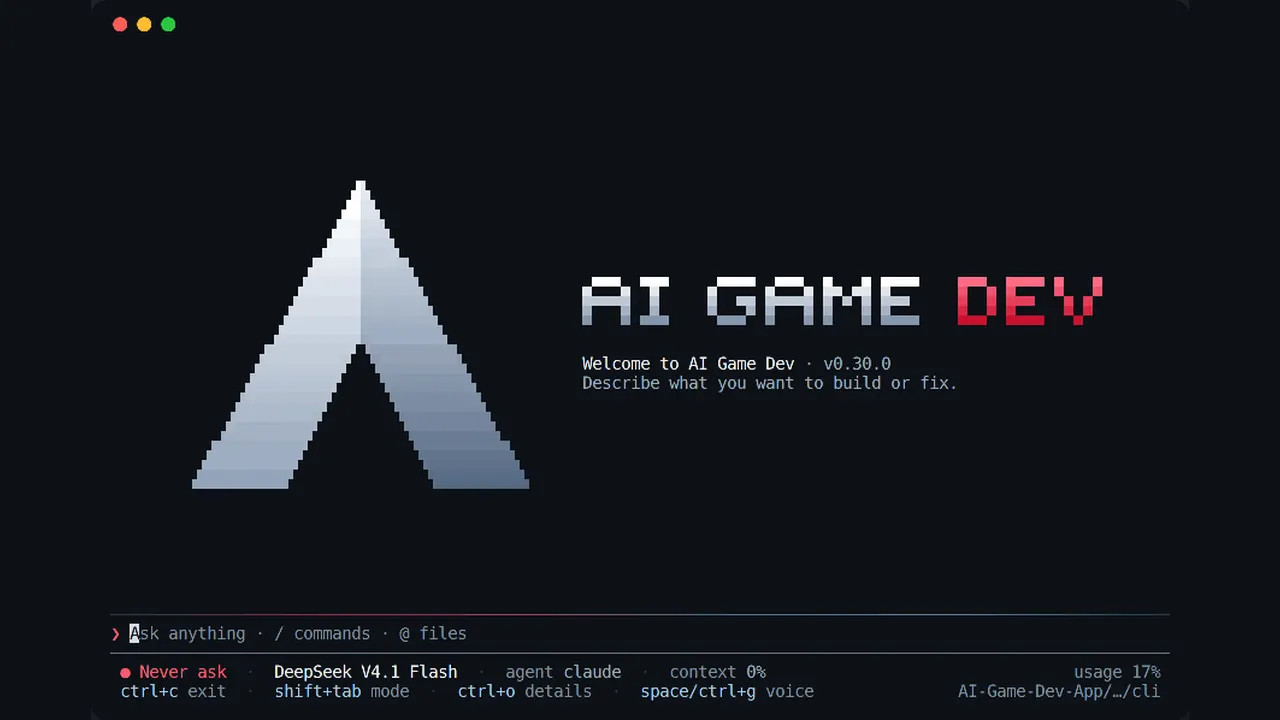
O CLI do AI Game Dev, o comando gamedev, tem uma interface de terminal completamente nova. Ele abre com um logo 3D girando, mantém a caixa de mensagem e a linha de status fixas na parte inferior da janela em qualquer tamanho, mostra cada chamada de ferramenta ao vivo com seu próprio cronômetro e redesenha tudo de forma limpa quando você redimensiona o terminal. Nada na forma como você trabalha mudou: o mesmo agente, os mesmos comandos e os mesmos projetos. É simplesmente um lugar muito mais agradável para passar um dia de desenvolvimento de jogos.
Este post é um breve passeio pela nova interface de terminal do CLI, com animações gravadas do aplicativo real, e algumas notas sobre como chegamos até aqui.
Como Era o CLI Antigo
O CLI sempre foi a forma mais rápida de conversar com o agente do AI Game Developer a partir de um projeto de jogo: rode gamedev em uma pasta de projeto Unity, Unreal Engine ou Godot, descreva o que você quer, e o agente lê o projeto, edita arquivos e controla o editor. Mas a tela que ele oferecia era simples. Uma linha de boas-vindas ficava no topo, a caixa de mensagem a acompanhava para onde quer que a conversa fosse, e a linha de status era uma fileira de nomes de teclas entre colchetes em cores variadas.
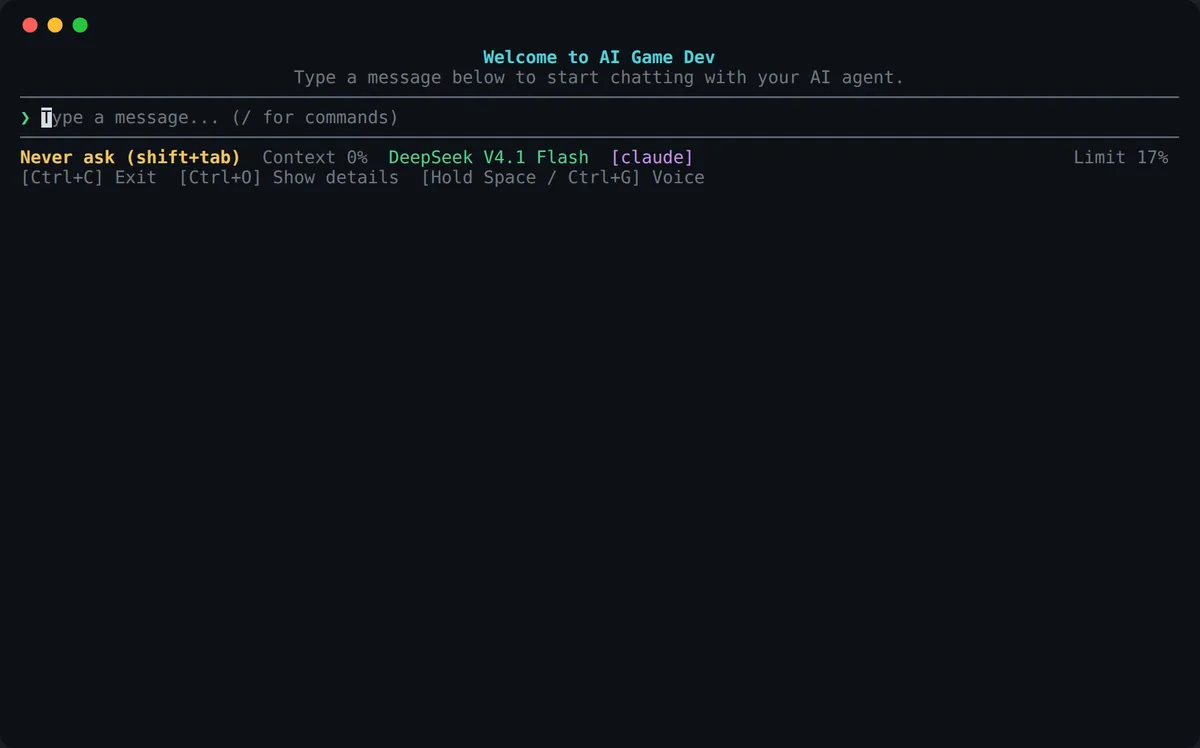
Funcionava, mas não parecia uma ferramenta que você gostaria de deixar aberta o dia inteiro ao lado do editor. Queríamos que ele fosse tão caprichado quanto os melhores terminais de agentes, e que se parecesse com o ai-game.dev.
Uma Intro de Logo 3D, Desenhada no Terminal
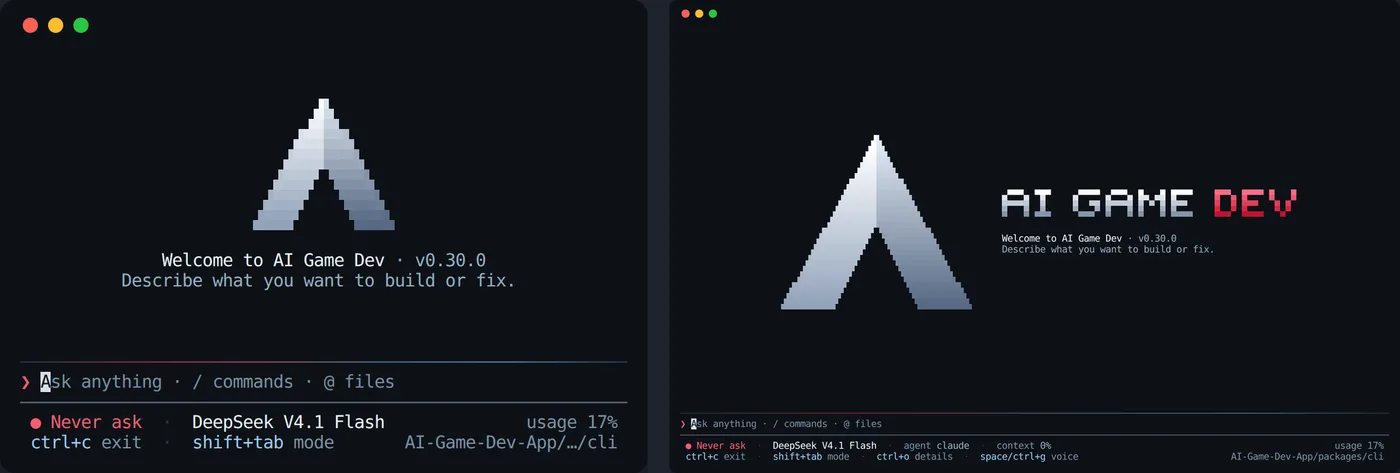
Quando o gamedev inicia agora, ele primeiro limpa a tela e o scrollback, então o app abre em uma tela limpa, em vez de embaixo do que quer que seu shell tenha imprimido antes. Em seguida, o "A" do AI Game Dev gira até se encaixar em 3D enquanto a marca AI GAME DEV se digita ao lado dele.
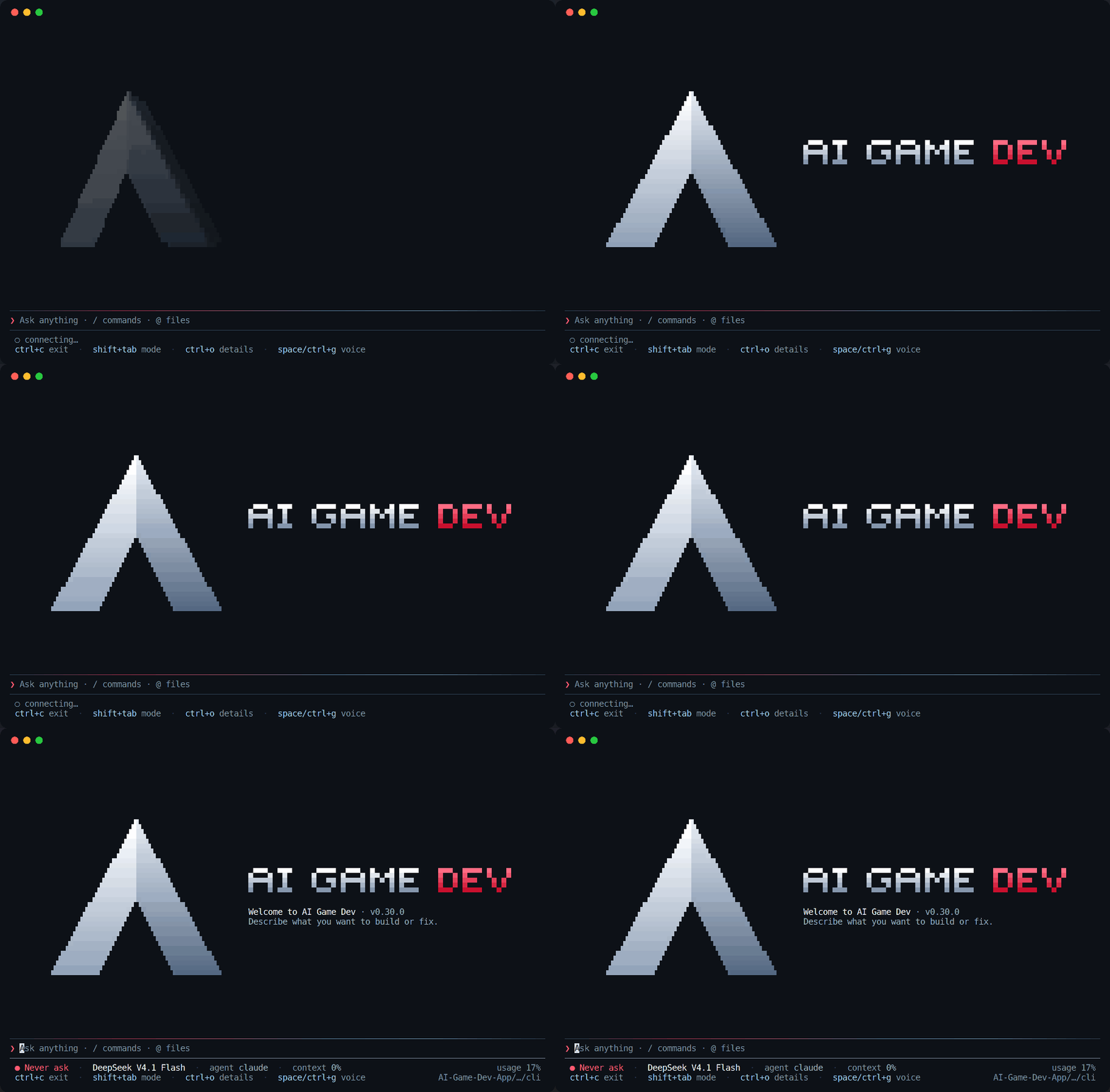
Não há imagens nem fontes especiais envolvidas. O logo é um pequeno modelo 3D que o próprio CLI renderiza, quadro a quadro, em caracteres comuns de terminal com sombreamento em cores reais. O giro de entrada dura menos de dois segundos e meio. Depois disso, o logo só recebe um breve destaque de vez em quando na tela de boas-vindas vazia, e nada fica animado quando você está trabalhando. Em um terminal sem cores reais, ele recorre à paleta de 256 cores, e as cores de toda a interface agora vêm da mesma paleta do site ai-game.dev.
Enquanto o logo ainda está girando, a caixa de mensagem já está lá e já aceita entrada, então a intro nunca te faz esperar.
A Caixa de Mensagem Fica na Parte Inferior
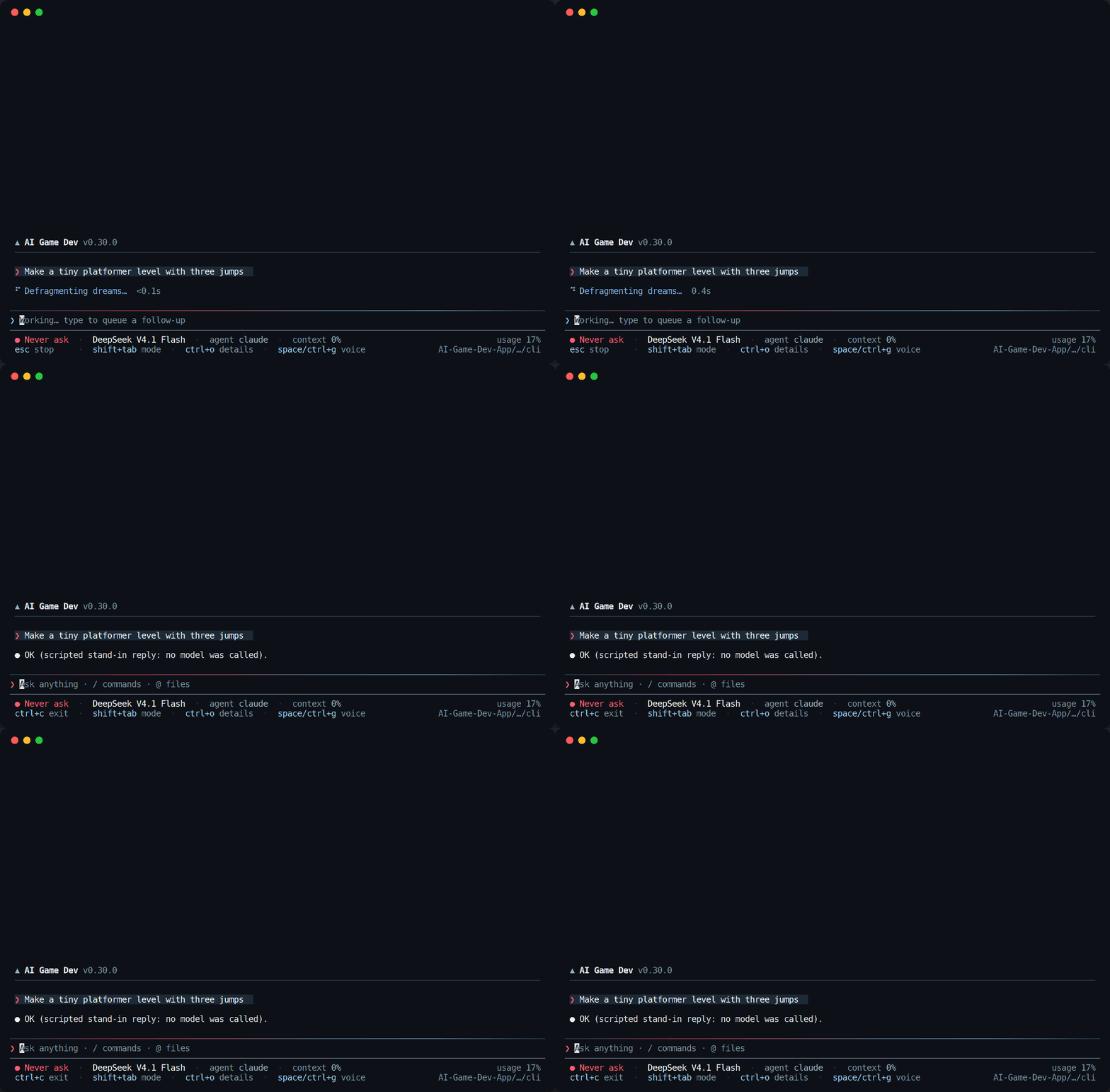
A maior mudança que você percebe depois de alguns minutos é o layout. A caixa de mensagem, que chamamos de composer, e as duas linhas de status abaixo dela ficam fixas na parte inferior da janela, em todas as telas e em qualquer altura de janela. A conversa cresce para cima acima delas, como em um aplicativo de chat. Seus olhos sempre vão para o mesmo lugar para digitar, e as informações importantes estão sempre no mesmo lugar para ler.
A linha de status mostra o modo de permissão, o modelo, o agente ativo, o quão cheio está o contexto e o uso do seu plano em porcentagem. A segunda linha lista os atalhos que importam naquele momento: ctrl+c para sair, shift+tab para mudar o modo de permissão, ctrl+o para detalhes e espaço ou ctrl+g para entrada de voz, e, à direita, a pasta do projeto. Enquanto o agente trabalha, a primeira dica vira esc parar, e o composer avisa que você já pode digitar uma continuação, que fica na fila para o próximo turno.
Chamadas de Ferramentas Que Você Pode Acompanhar
Desenvolvimento de jogos com um agente de IA é, em grande parte, chamadas de ferramentas: ler scripts, rodar um build, alterar uma cena, chamar o editor via MCP. A nova interface dá a cada chamada de ferramenta sua própria linha, com o nome da ferramenta, o que ela está fazendo e um cronômetro ao vivo. Quando ela termina, o indicador vira um sinal de check e a primeira linha da saída aparece embaixo, então você vê num relance o que aconteceu sem abrir nada.
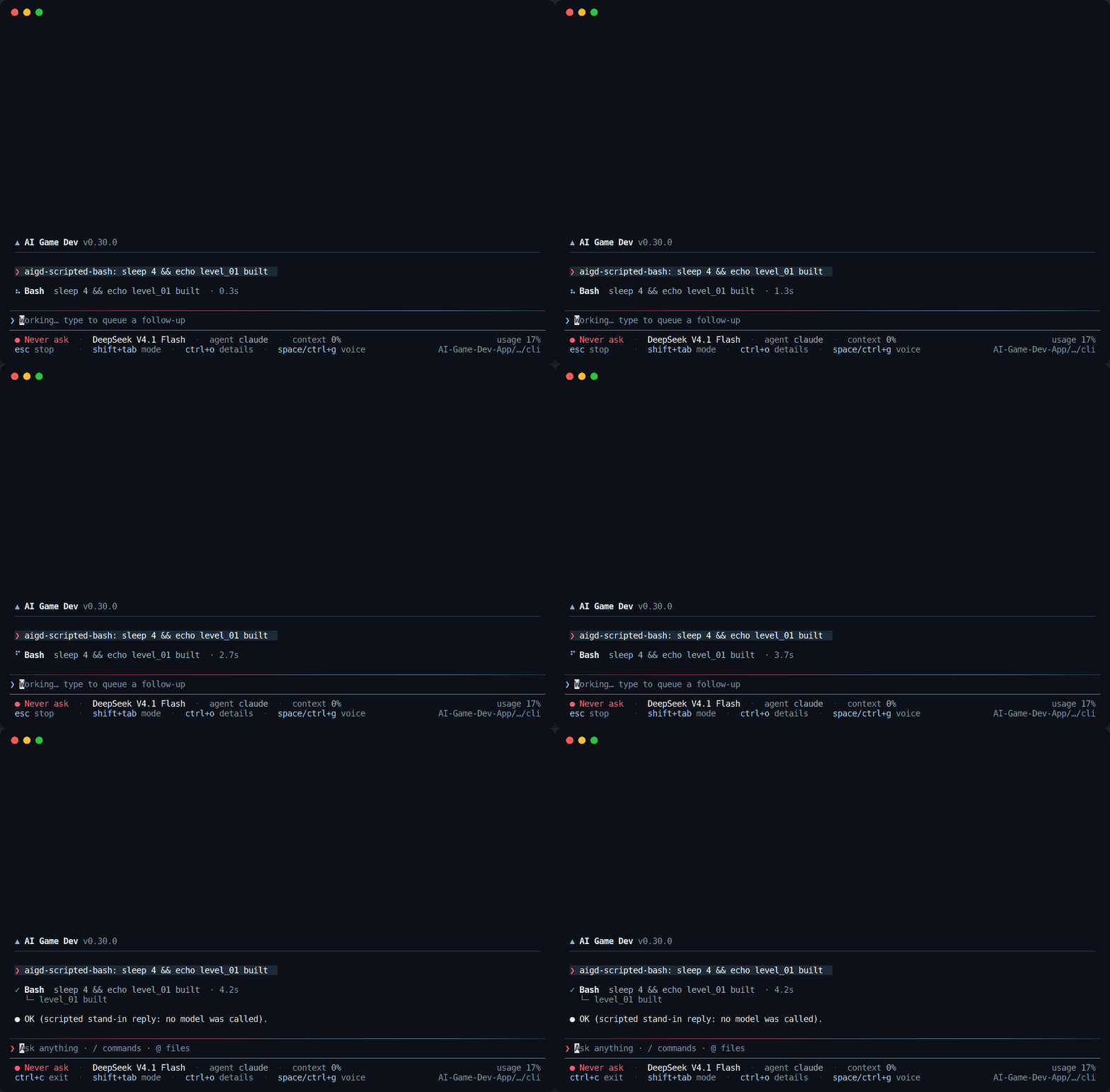
Turnos longos também continuam legíveis. As etapas concluídas se recolhem em uma lista curta, e ctrl+o expande as etapas do turno atual quando você quiser o detalhe completo.
Comandos de Barra e o Seletor de Modelos
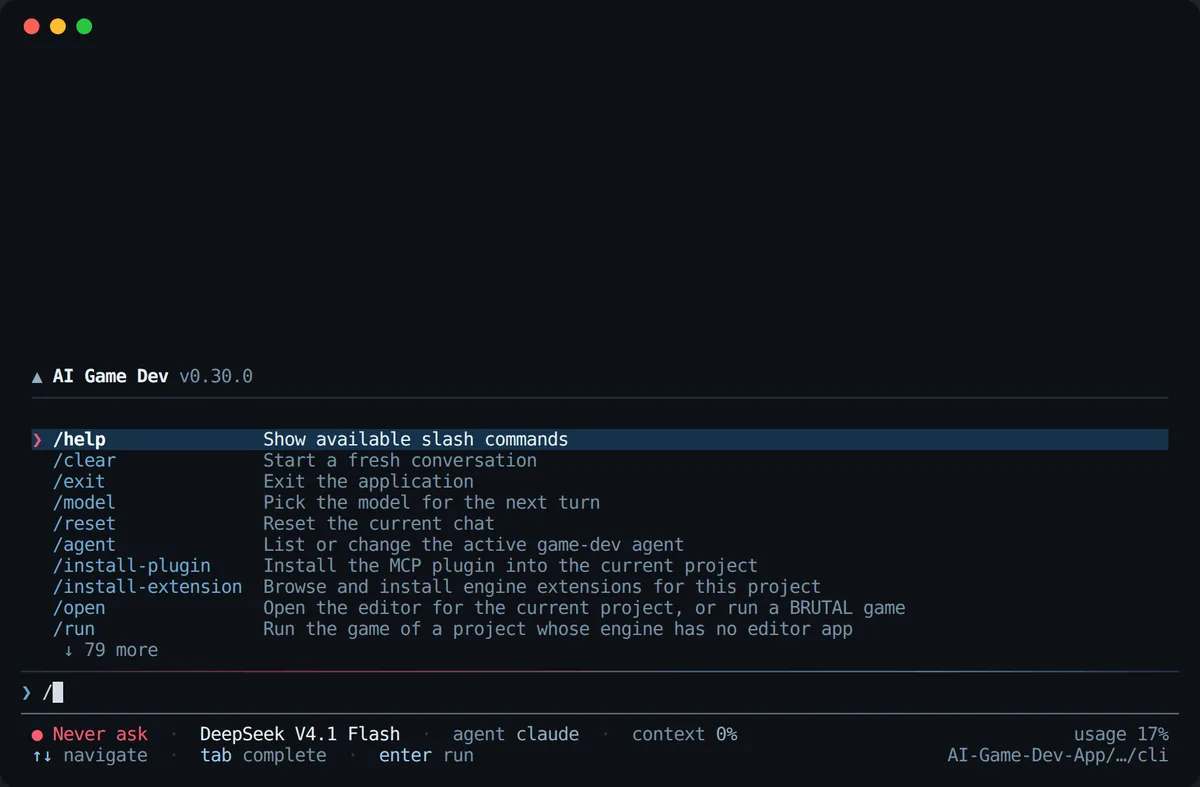
Digite uma barra e a paleta de comandos abre logo acima do composer: cada comando com uma descrição de uma linha, filtrada conforme você digita, com tab para completar e enter para executar. É o jeito mais rápido de descobrir o que o CLI pode fazer, desde instalar o plugin e as extensões da engine até abrir o editor ou rodar um jogo.
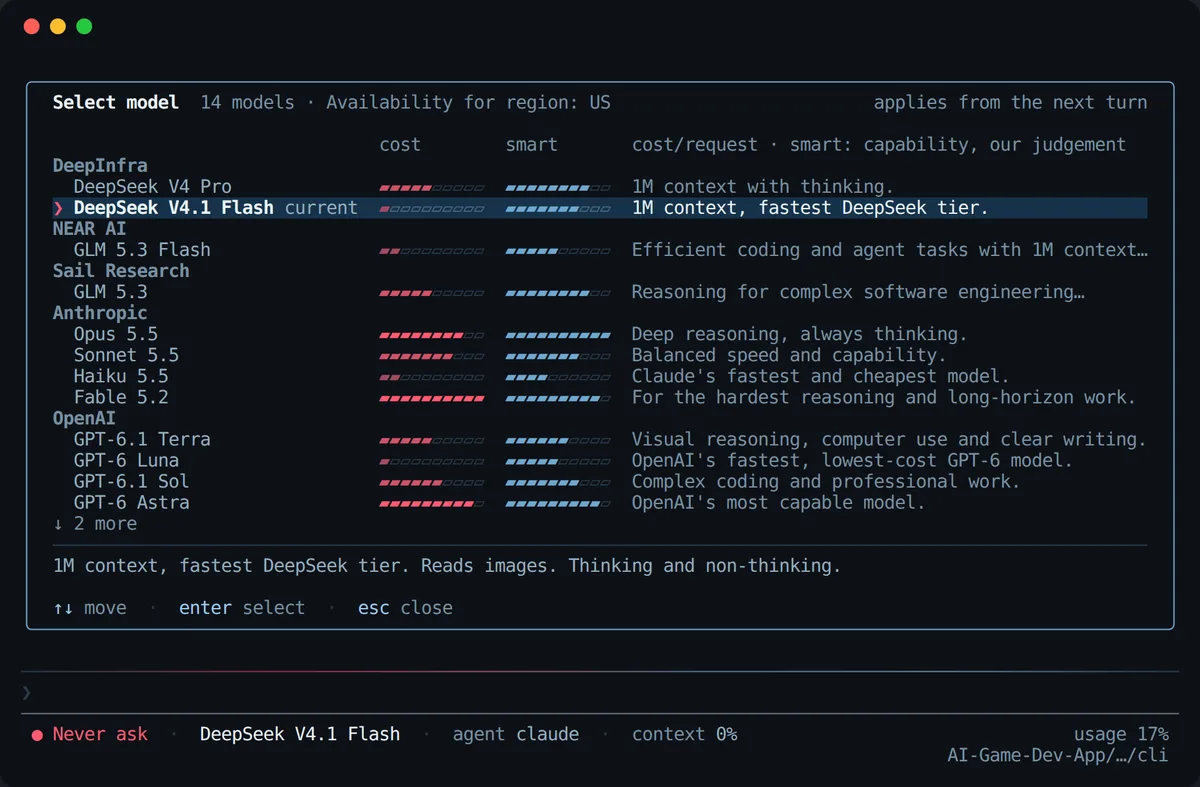
O seletor /model recebeu o mesmo tratamento. Os modelos são agrupados por provedor, cada um com uma barra de custo e uma barra de capacidade, então escolher entre um modelo rápido e barato e um de raciocínio profundo é um olhar em vez de um chute. O seletor também informa quais modelos estão disponíveis na sua região e que a escolha vale a partir do próximo turno. Toda sobreposição no CLI, do seletor de modelos ao /config e às listas de MCP e de plugins, agora compartilha a mesma moldura, as mesmas teclas e a mesma linha de dicas.
Qualquer Tamanho de Janela, Qualquer Redimensionamento
Aplicativos de terminal costumam estar no seu pior quando você redimensiona a janela: quadros desenhados pela metade, um logo borrado pelo scrollback, uma caixa de mensagem perdida no meio da tela. Tratamos o redimensionamento como um recurso de primeira classe. Quando o tamanho da janela se estabiliza, o CLI redesenha a tela inteira para o novo tamanho, e toda tela mantém seu composer na parte inferior.
Janelas pequenas ganham um layout compacto em vez de um layout quebrado. Em um terminal estreito o logo diminui e o texto de boas-vindas vai para baixo dele; em um largo, a marca fica ao lado do logo. A linha de status descarta primeiro os itens menos importantes, então o modo de permissão, o modelo e seu uso continuam visíveis mesmo com 60 colunas.
Como Construímos a Nova Interface de Terminal do CLI
Construímos a nova interface com agentes de IA, em um ciclo. Um agente alterava a interface. Um pequeno júri de dois revisores de IA de laboratórios diferentes então olhava capturas de tela e gravações novas de cada tela do terminal, lado a lado com capturas de tela de outros terminais de programação com IA populares, e dava uma nota a cada tela em layout, legibilidade, cor, movimento e comportamento ao redimensionar. Qualquer coisa abaixo de 9 em 10 voltava para o agente desenvolvedor com as anotações do júri. As capturas de tela deste post vêm do mesmo harness, que executa o CLI real em um terminal em muitos tamanhos de janela.
Entre o júri e a revisão de código que se segue a cada mudança, o ciclo pegou coisas que uma olhada rápida facilmente deixaria passar: um logo borrado no scrollback depois de um redimensionamento, uma tela de /config que não cabia em uma janela 80 por 18, uma dica de tecla exibida quando ela não podia funcionar. A suíte de testes completa do CLI roda em Linux, macOS e Windows a cada mudança.
Experimente
O novo CLI já está disponível. Instale-o pelo npm, ou atualize o que você já tem, e rode-o em uma pasta de projeto de jogo:
npm install -g @baizor/gamedev
cd MyUnityProject
gamedev
No primeiro lançamento, entre com sua conta ai-game.dev. A lista completa de comandos e flags está na referência do CLI em ai-game.dev/docs/wiki/app/cli, e se você é novo no AI Game Developer, o quickstart em ai-game.dev/docs/quickstart mostra como conectar sua engine. Adoraríamos saber o que você achou do novo terminal, e o que você quer que ele faça em seguida.