La nueva CLI de AI Game Dev: una interfaz de terminal creada para desarrolladores de videojuegos
La CLI gamedev estrena interfaz de terminal: logo 3D, composer fijo abajo, tool calls en vivo y redibujado limpio al redimensionar.
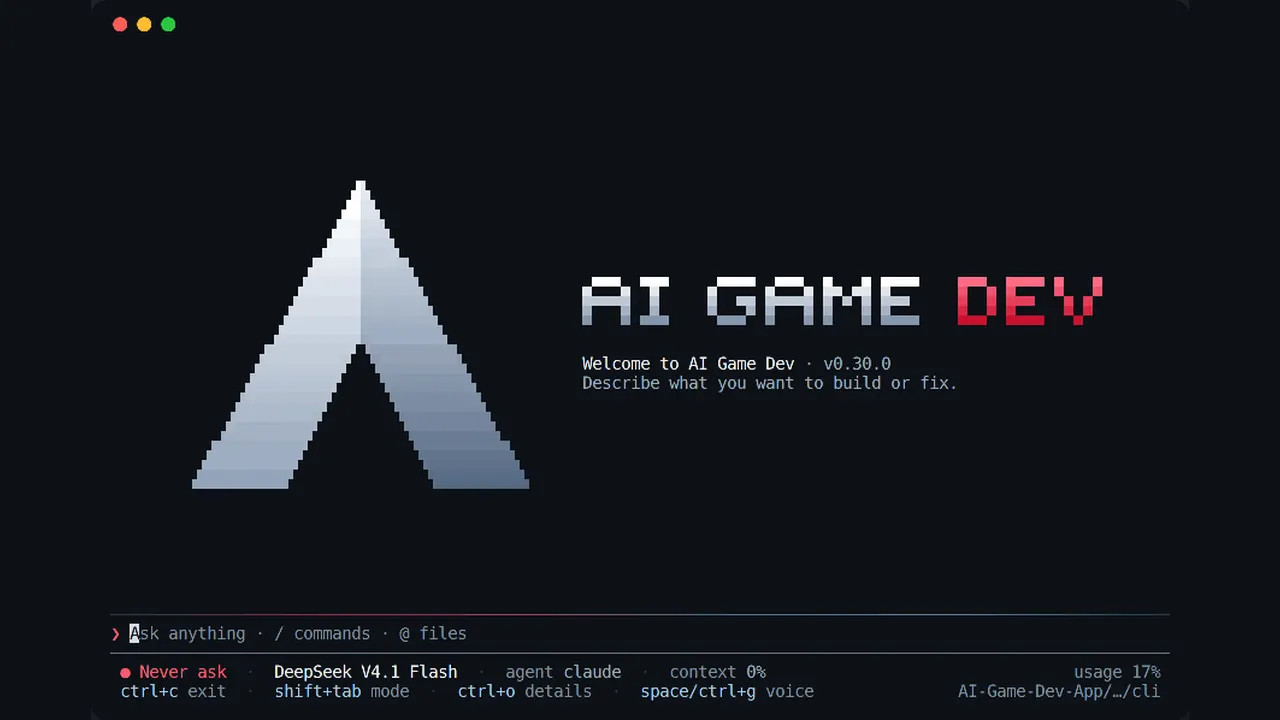
La CLI de AI Game Dev, el comando gamedev, tiene una interfaz de terminal completamente nueva. Se abre con un logo 3D en rotación, mantiene la caja de mensajes y la línea de estado fijas al fondo de la ventana con cualquier tamaño, muestra cada llamada a herramienta en vivo con su propio temporizador y se redibuja limpiamente cuando redimensionas la terminal. Nada de cómo trabajas ha cambiado: el mismo agente, los mismos comandos y los mismos proyectos. Simplemente es un lugar mucho más agradable donde pasar un día de desarrollo de videojuegos.
Este artículo es un recorrido breve por la nueva interfaz de terminal de la CLI, con animaciones grabadas de la aplicación real y algunas notas sobre cómo llegamos hasta aquí.
Cómo era la CLI anterior
La CLI siempre ha sido la forma más rápida de hablar con el agente de AI Game Dev desde un proyecto de videojuego: ejecuta gamedev en una carpeta de proyecto de Unity, Unreal Engine o Godot, describe lo que quieres y el agente lee el proyecto, edita archivos y controla el editor. Pero la pantalla que te ofrecía era simple. Una línea de bienvenida se quedaba arriba, la caja de mensajes la seguía allá donde fuera la conversación y la línea de estado era una fila de nombres de teclas entre corchetes con colores mezclados.
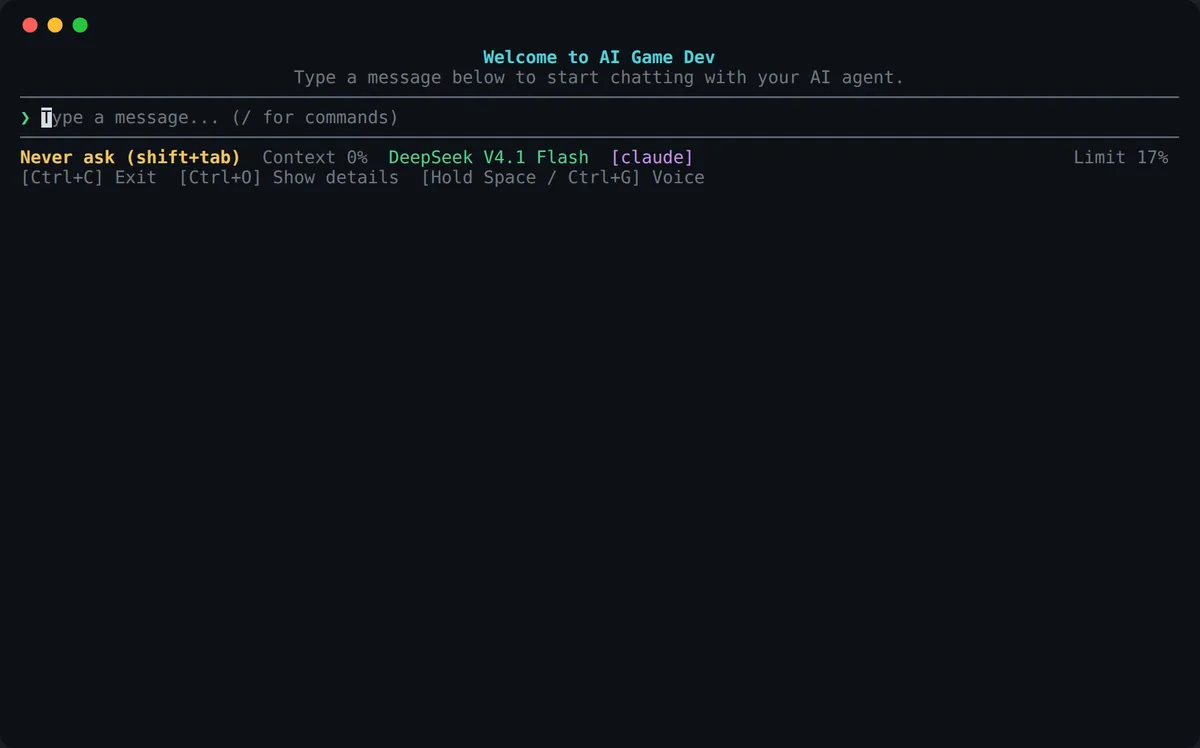
Funcionaba, pero no se sentía como una herramienta que quisieras tener abierta todo el día junto al editor. Queríamos que se sintiera tan pulida como las mejores terminales de agentes y que se viera como ai-game.dev.
Una intro con logo 3D, dibujada en la terminal
Ahora, cuando arranca gamedev, primero limpia la pantalla y su scrollback, así que la app se abre en una pantalla limpia en lugar de debajo de lo que haya impreso tu shell antes. Después, la "A" de AI Game Dev gira hasta su sitio en 3D mientras el logotipo de texto AI GAME DEV se escribe a su lado.
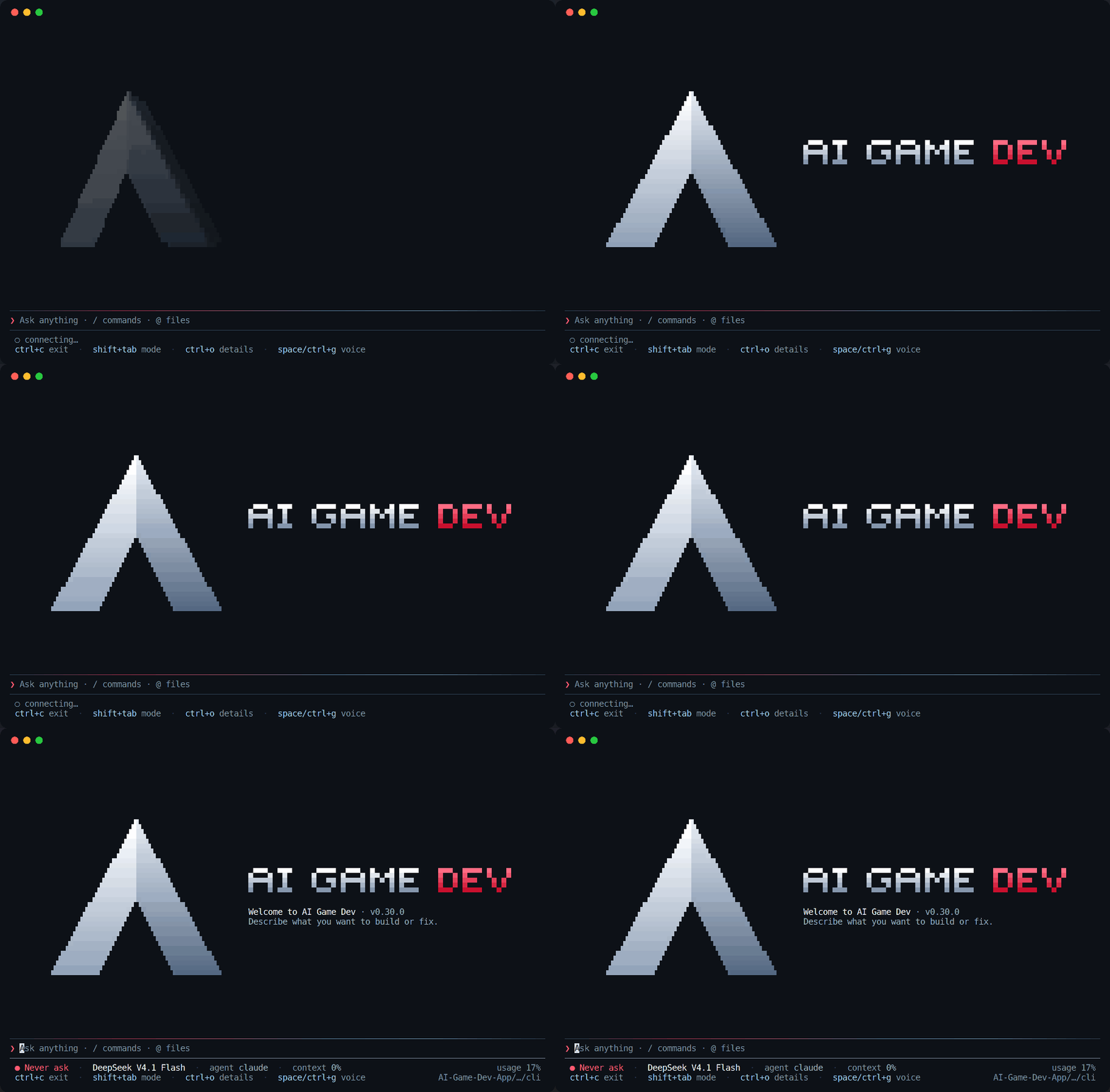
No hay imágenes ni fuentes especiales de por medio. El logo es un pequeño modelo 3D que la propia CLI renderiza, fotograma a fotograma, en caracteres de terminal normales con sombreado en color real. El giro de entrada dura menos de dos segundos y medio. Después, el logo solo recibe algún que otro destello breve en la pantalla de bienvenida vacía, y nada se anima mientras trabajas. En una terminal sin color real recurre a la paleta de 256 colores, y ahora los colores de toda la interfaz salen de la misma paleta que el sitio ai-game.dev.
Mientras el logo todavía está girando, la caja de mensajes ya está ahí y ya acepta entrada, así que la intro nunca te hace esperar.
La caja de mensajes se queda abajo
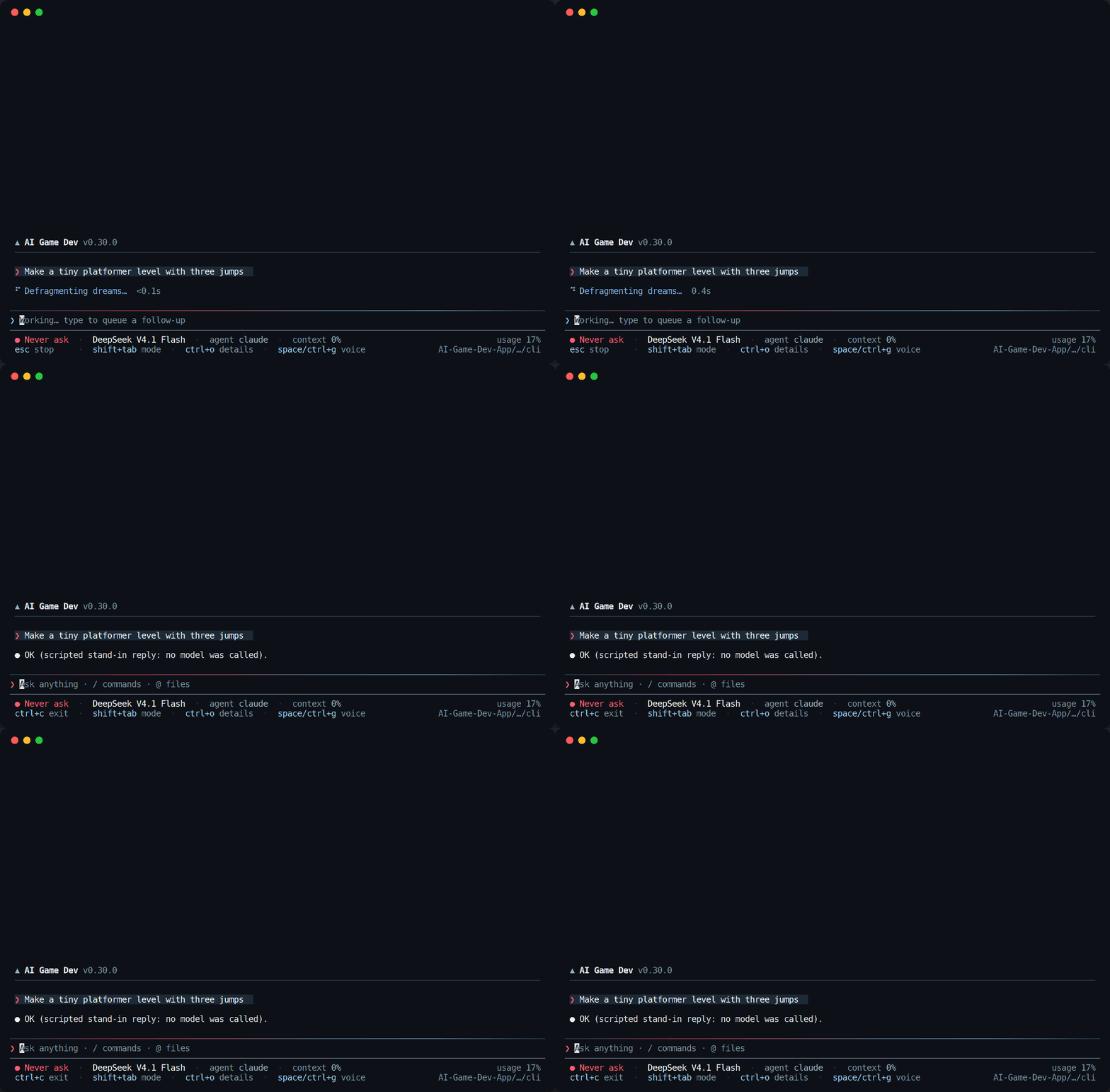
El cambio más grande que notas tras unos minutos es el diseño. La caja de mensajes, a la que llamamos compositor, y las dos líneas de estado que hay debajo están fijas al fondo de la ventana, en todas las pantallas y con cualquier altura de ventana. La conversación crece hacia arriba por encima de ellas, como en una app de chat. Tus ojos van siempre al mismo sitio para escribir, y los datos importantes están siempre en el mismo sitio para leerlos.
La línea de estado muestra el modo de permisos, el modelo, el agente activo, lo lleno que está el contexto y el uso de tu plan como porcentaje. La segunda línea lista los atajos que importan en ese momento: ctrl+c para salir, shift+tab para cambiar el modo de permisos, ctrl+o para detalles y espacio o ctrl+g para entrada de voz, y a la derecha, la carpeta del proyecto. Mientras el agente trabaja, la primera pista pasa a ser esc detener, y el compositor te dice que ya puedes escribir un seguimiento, que se encola para el siguiente turno.
Llamadas a herramientas que puedes seguir
El desarrollo de videojuegos con un agente de IA son, sobre todo, llamadas a herramientas: leer scripts, ejecutar una build, cambiar una escena, llamar al editor mediante MCP. La nueva interfaz da a cada llamada a herramienta su propia fila con el nombre de la herramienta, lo que está haciendo y un temporizador en vivo. Cuando termina, el spinner se convierte en una marca de verificación y la primera línea de la salida aparece debajo, así ves de un vistazo qué ha pasado sin abrir nada.
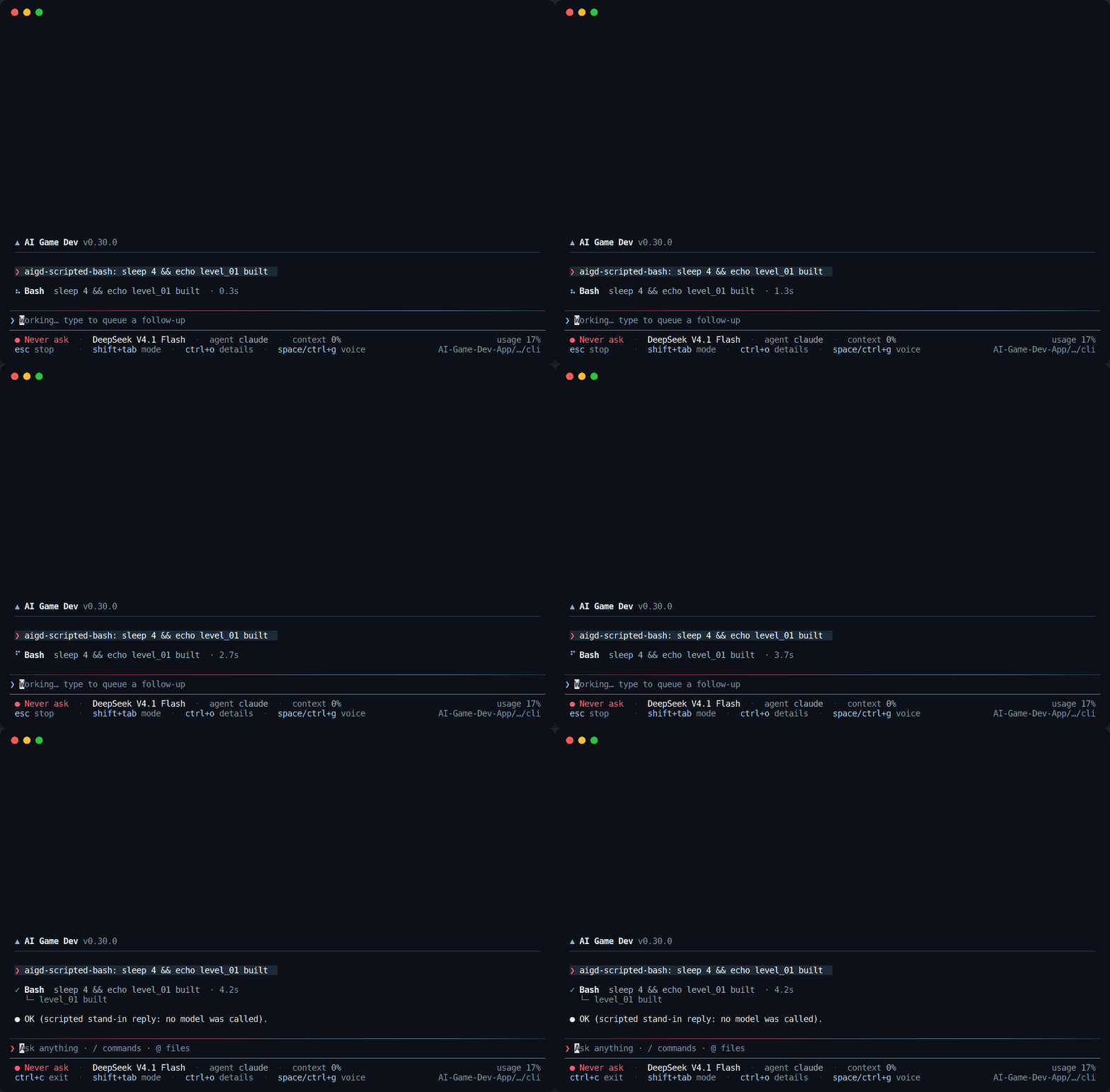
Los turnos largos también se mantienen legibles. Los pasos terminados se pliegan en una lista corta, y ctrl+o despliega los pasos del turno actual cuando quieres el detalle completo.
Comandos de barra y el selector de modelo
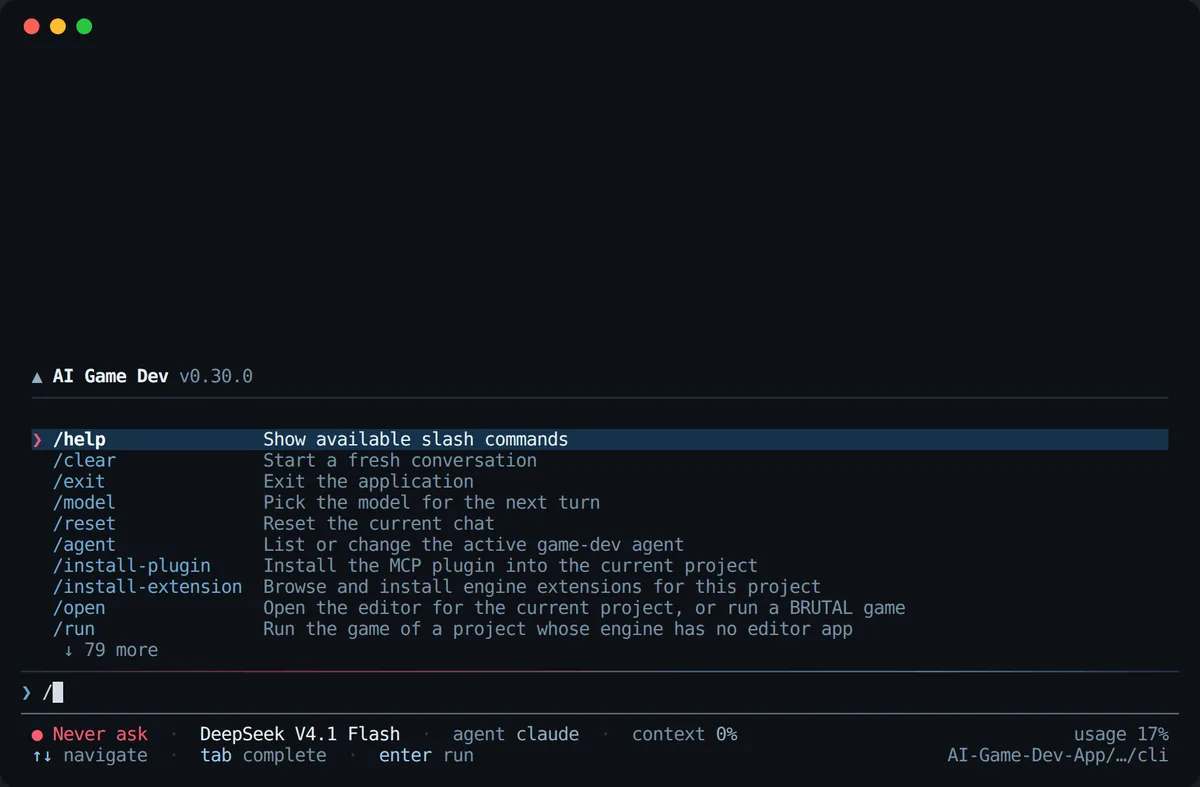
Escribe una barra y la paleta de comandos se abre justo encima del compositor: cada comando con una descripción de una línea, filtrada mientras escribes, con tab para completar y enter para ejecutar. Es la forma más rápida de descubrir qué puede hacer la CLI, desde instalar el plugin del motor y las extensiones hasta abrir el editor o ejecutar un juego.
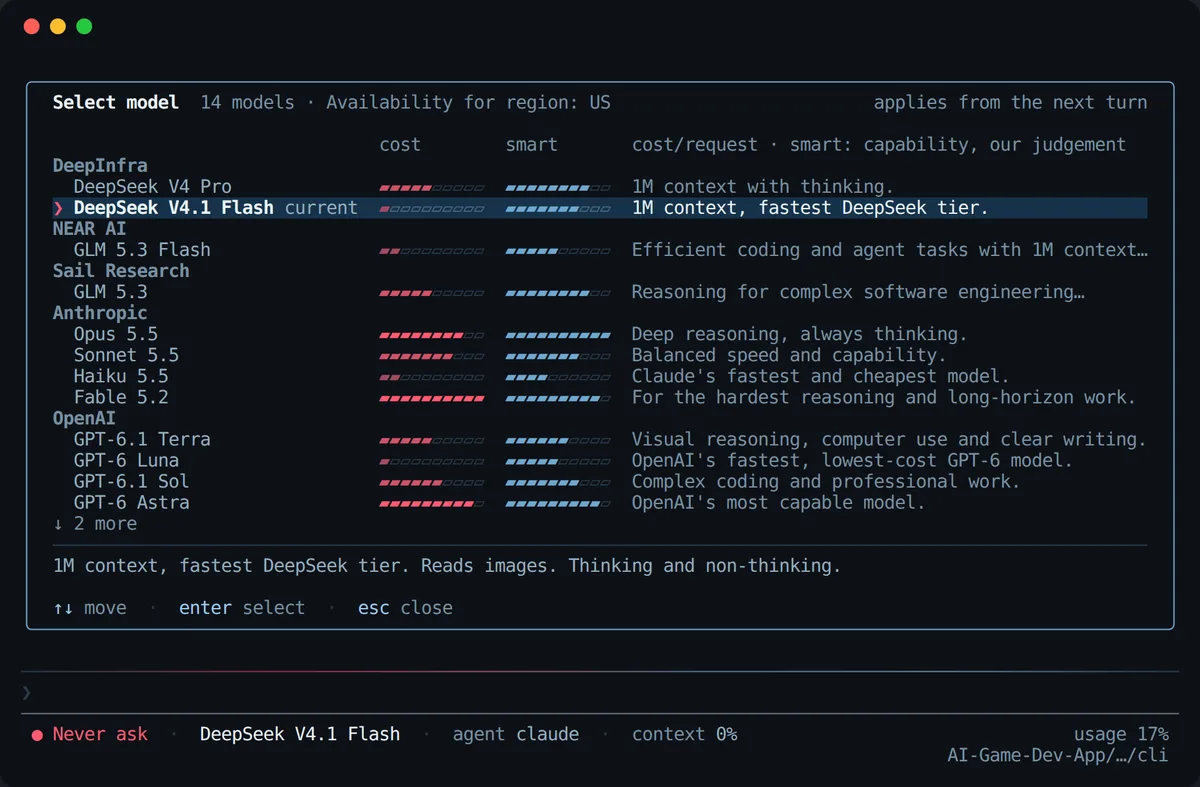
El selector /model recibió el mismo tratamiento. Los modelos se agrupan por proveedor, cada uno con una barra de coste y una barra de capacidades, así que elegir entre un modelo rápido y barato y uno de razonamiento profundo es un vistazo en lugar de una suposición. El selector también te indica qué modelos están disponibles en tu región y que la elección se aplica desde el siguiente turno. Ahora todas las capas superpuestas de la CLI, desde el selector de modelo hasta /config y las listas de MCP y de plugins, comparten el mismo marco, las mismas teclas y la misma fila de pistas.
Cualquier tamaño de ventana, cualquier redimensionado
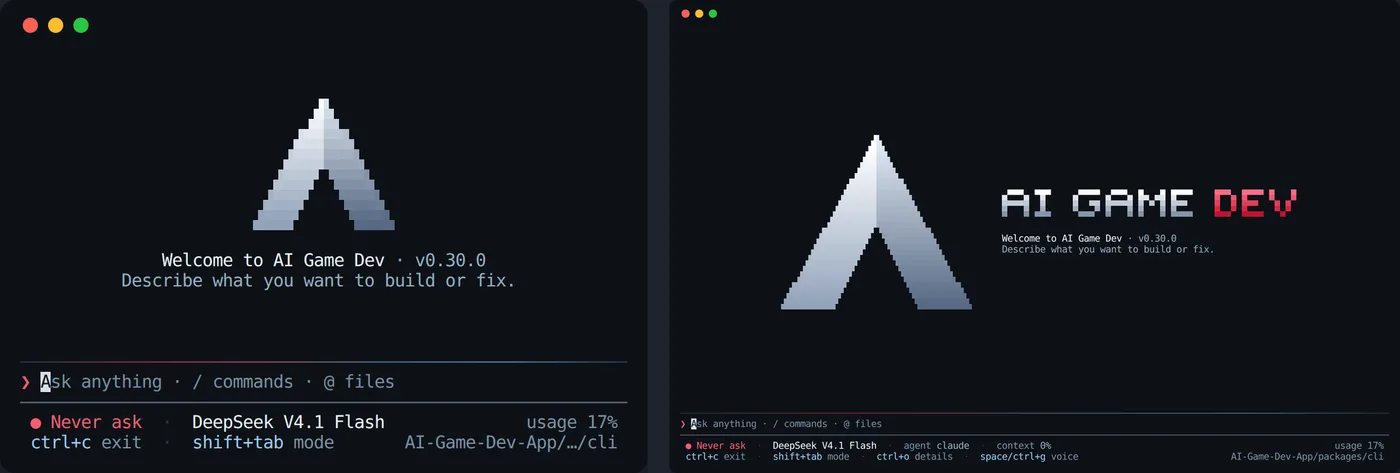
Las apps de terminal suelen dar lo peor de sí cuando redimensionas la ventana: fotogramas a medio dibujar, un logo emborronado por el scrollback, una caja de mensajes varada en mitad de la pantalla. Tratamos el redimensionado como una función de primera clase. Cuando el tamaño de la ventana se estabiliza, la CLI redibuja toda la pantalla para el nuevo tamaño, y cada pantalla mantiene su compositor abajo.
Las ventanas pequeñas reciben un diseño compacto en lugar de uno roto. En una terminal estrecha el logo se encoge y el texto de bienvenida se coloca debajo; en una ancha el logotipo de texto se sitúa junto al logo. La línea de estado va soltando primero los elementos menos importantes, así que el modo de permisos, el modelo y tu uso siguen visibles incluso con 60 columnas.
Cómo construimos la nueva interfaz de terminal de la CLI
Construimos la nueva interfaz con agentes de IA, en bucle. Un agente cambiaba la interfaz. Luego un pequeño jurado de dos revisores de IA de laboratorios distintos miraba capturas y grabaciones nuevas de la terminal de cada pantalla, junto a capturas de otras terminales de programación con IA populares, y puntuaba cada pantalla en diseño, legibilidad, color, movimiento y comportamiento al redimensionar. Todo lo que quedaba por debajo de 9 sobre 10 volvía al agente desarrollador con las notas del jurado. Las capturas de este artículo salen del mismo arnés, que maneja la CLI real en una terminal con muchos tamaños de ventana.
Entre el jurado y la revisión de código que sigue a cada cambio, el bucle detectó cosas que una mirada rápida pasa fácilmente por alto: un logo emborronado en el scrollback tras un redimensionado, una pantalla de /config que no cabía en una ventana de 80 por 18, una pista de tecla mostrada cuando no podía funcionar. La suite de pruebas completa de la CLI se ejecuta en Linux, macOS y Windows con cada cambio.
Pruébalo
La nueva CLI ya está disponible. Instálala desde npm, o actualiza la que tienes, y ejecútala en una carpeta de proyecto de videojuego:
npm install -g @baizor/gamedev
cd MyUnityProject
gamedev
En el primer arranque, inicia sesión con tu cuenta de ai-game.dev. La lista completa de comandos y flags está en la referencia de la CLI en ai-game.dev/docs/wiki/app/cli, y si eres nuevo en AI Game Developer, el inicio rápido en ai-game.dev/docs/quickstart te guía para conectar tu motor. Nos encantará saber qué opinas de la nueva terminal y qué quieres que haga después.