全新的 AI Game Dev CLI:为游戏开发者打造的终端界面
gamedev CLI 拥有全新终端界面:3D 标志开场、输入框固定在底部、实时显示工具调用,窗口缩放时干净重绘。
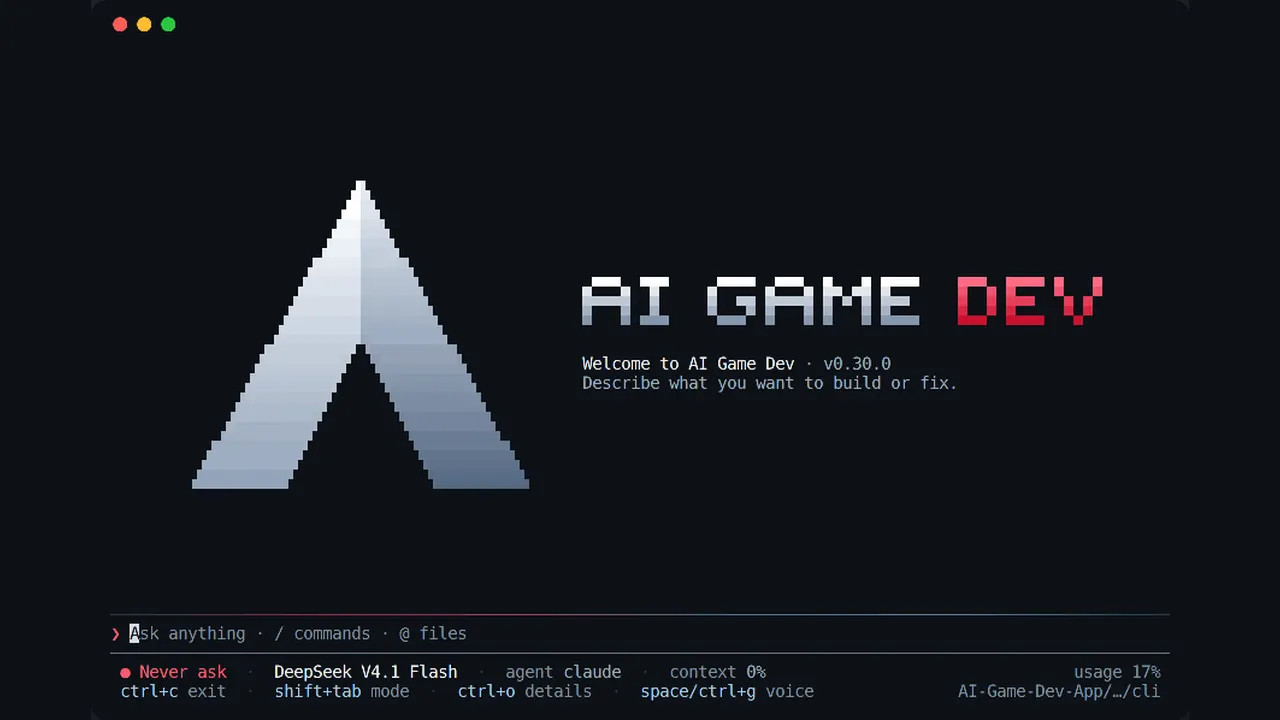
AI Game Dev CLI,也就是 gamedev 命令,拥有了全新的终端界面。它启动时会播放一段旋转的 3D 标志,无论窗口多大都把消息框和状态行固定在窗口底部,实时显示每一次工具调用及其各自的计时器,并在你调整终端大小时干净地重绘。你的工作方式没有任何改变:同一个智能体、同样的命令、同样的项目。只是玩游戏开发的一天时,待的地方舒服多了。
本文简要介绍新的 CLI 终端界面,其中的动画录制自真实应用,另外还会谈谈我们是怎么做到的。
旧版 CLI 的样子
CLI 一直是在游戏项目中与 AI Game Dev 智能体对话的最快方式:在 Unity、Unreal Engine 或 Godot 项目文件夹里运行 gamedev,描述你想要什么,智能体就会读取项目、编辑文件并驱动编辑器。但它给你的界面很朴素。欢迎行待在顶部,消息框跟在它后面,对话到哪儿它就到哪儿,状态行是一排方括号括起来的按键名,颜色还很杂乱。
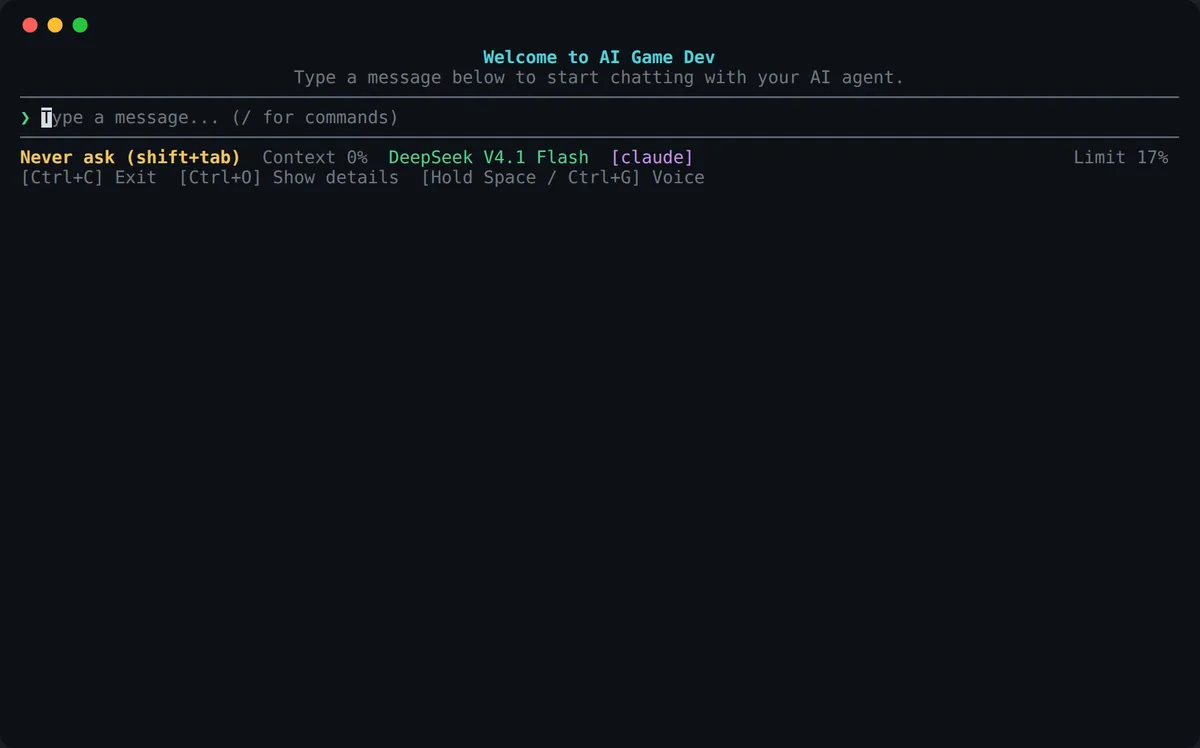
它能用,但不像是一个你愿意整天开着、放在编辑器旁边的工具。我们希望它的质感能与最好的智能体终端比肩,外观则与 ai-game.dev 一致。
在终端里绘制的 3D 标志开场
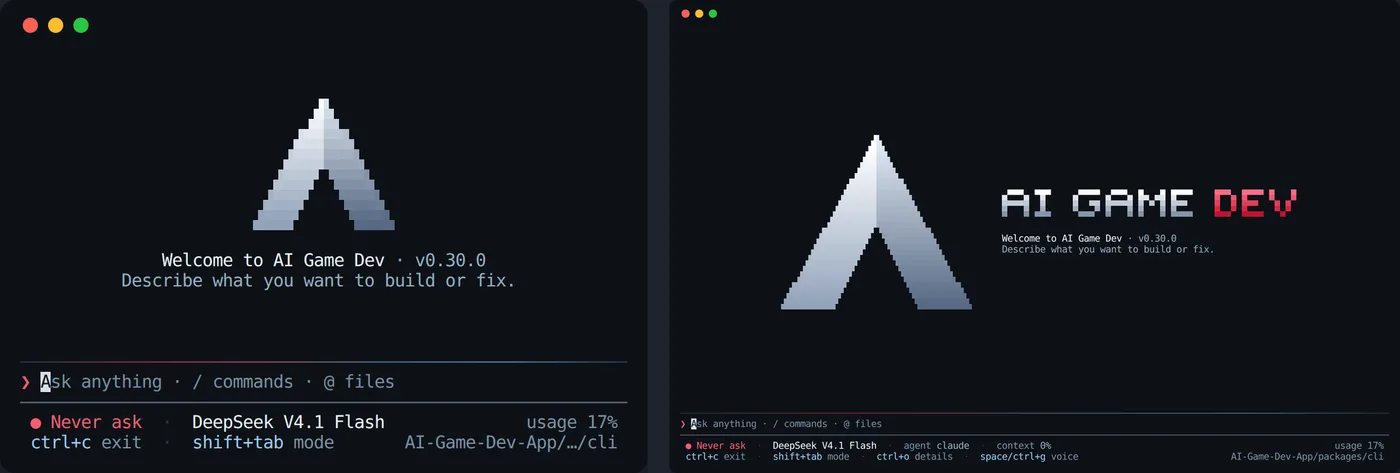
现在 gamedev 启动时,会先清空屏幕和回滚缓冲区,这样应用打开时面对的是一块干净的屏幕,而不是你的 shell 之前打印的一堆内容。接着 AI Game Dev 的“A”标志在 3D 空间中旋转归位,同时 AI GAME DEV 字标在它旁边逐字打出。
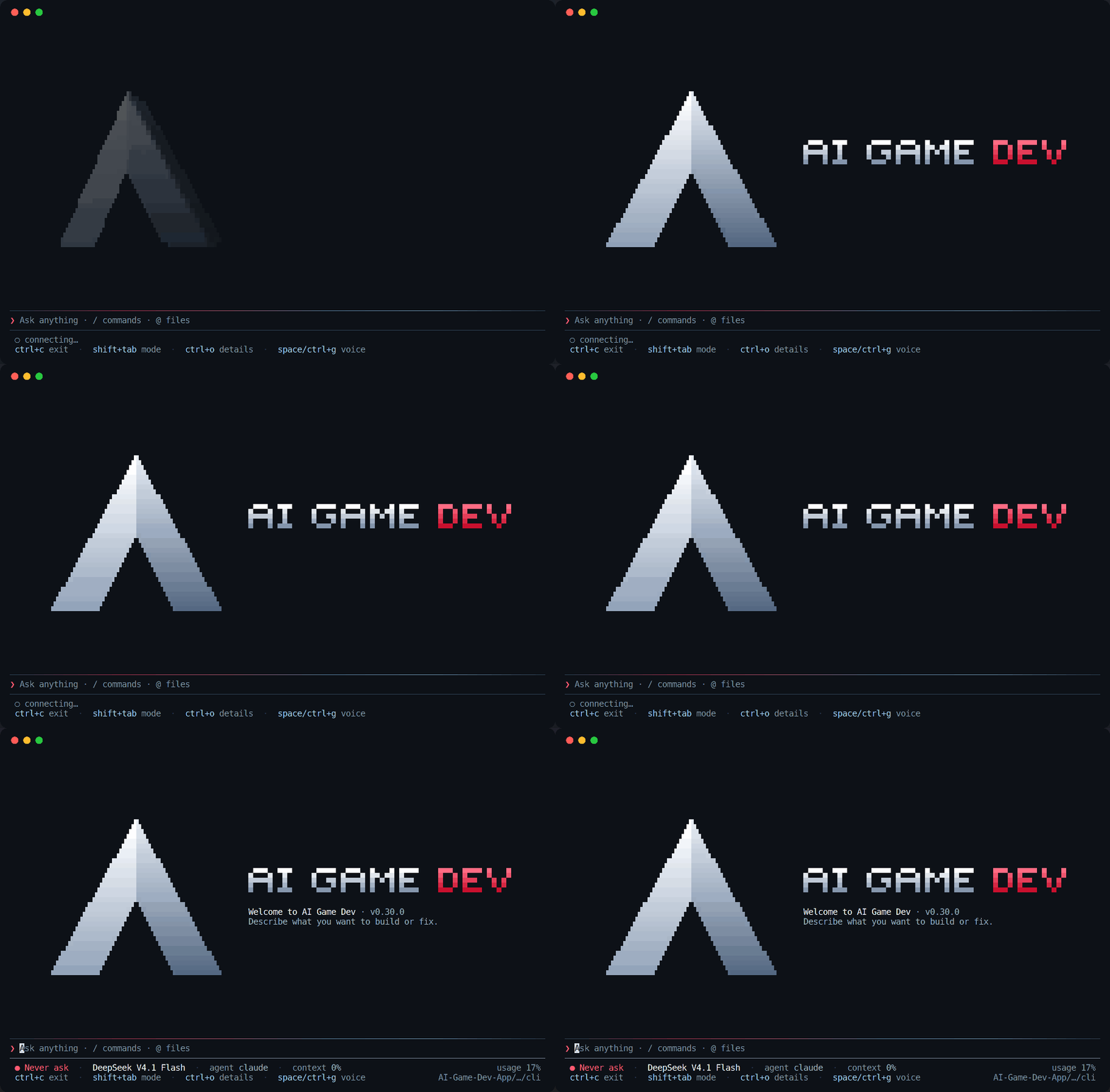
这里不涉及任何图片或特殊字体。标志是一个小型 3D 模型,由 CLI 自己逐帧渲染成普通的终端字符,并带真彩色明暗。旋转入场不到两秒半。之后标志只会在空白的欢迎界面上偶尔闪过一丝高光,而你一旦开始工作就再没有任何动画。在不支持真彩色的终端上,它会回退到 256 色调色板,而且整个界面的配色现在都来自与 ai-game.dev 网站相同的调色板。
标志还在旋转时,消息框就已经出现并且已经可以接收输入,所以开场永远不会让你等待。
消息框固定在底部
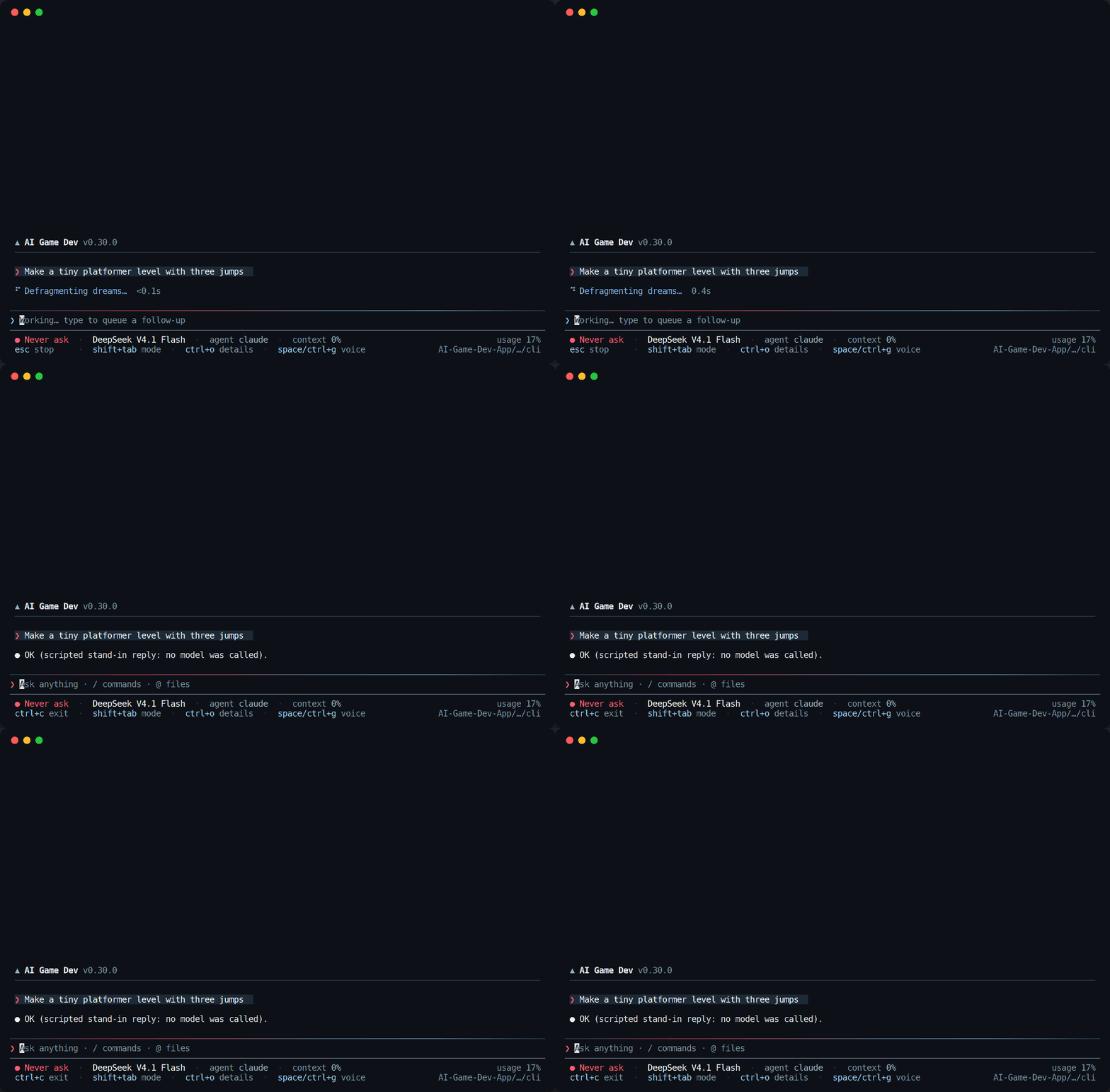
用上几分钟后你会注意到,最大的变化是布局。消息框(我们称之为 composer)以及它下面的两行状态固定在窗口底部,在任何界面、任何窗口高度下都是如此。对话在它们上方向上生长,就像聊天应用那样。你打字时眼睛总是看向同一个地方,重要信息也总是在同一个地方可读。
状态行显示权限模式、模型、当前智能体、上下文使用量以及你的套餐用量百分比。第二行列出了此刻最重要的快捷键:ctrl+c 退出、shift+tab 切换权限模式、ctrl+o 查看详情、空格或 ctrl+g 语音输入,右侧则是项目文件夹。智能体工作时,第一个提示会变为 esc 停止,而 composer 会告诉你已经可以输入后续消息,它会被排队到下一轮。
可以跟得上的工具调用
用 AI 智能体做游戏开发,大部分时间都在进行工具调用:读取脚本、运行构建、修改场景、通过 MCP 调用编辑器。新界面为每次工具调用提供单独一行,显示工具名称、正在做什么以及一个实时计时器。调用结束时,转圈图标变成对勾,输出的第一行出现在下方,所以你一眼就能看到发生了什么,不必打开任何东西。
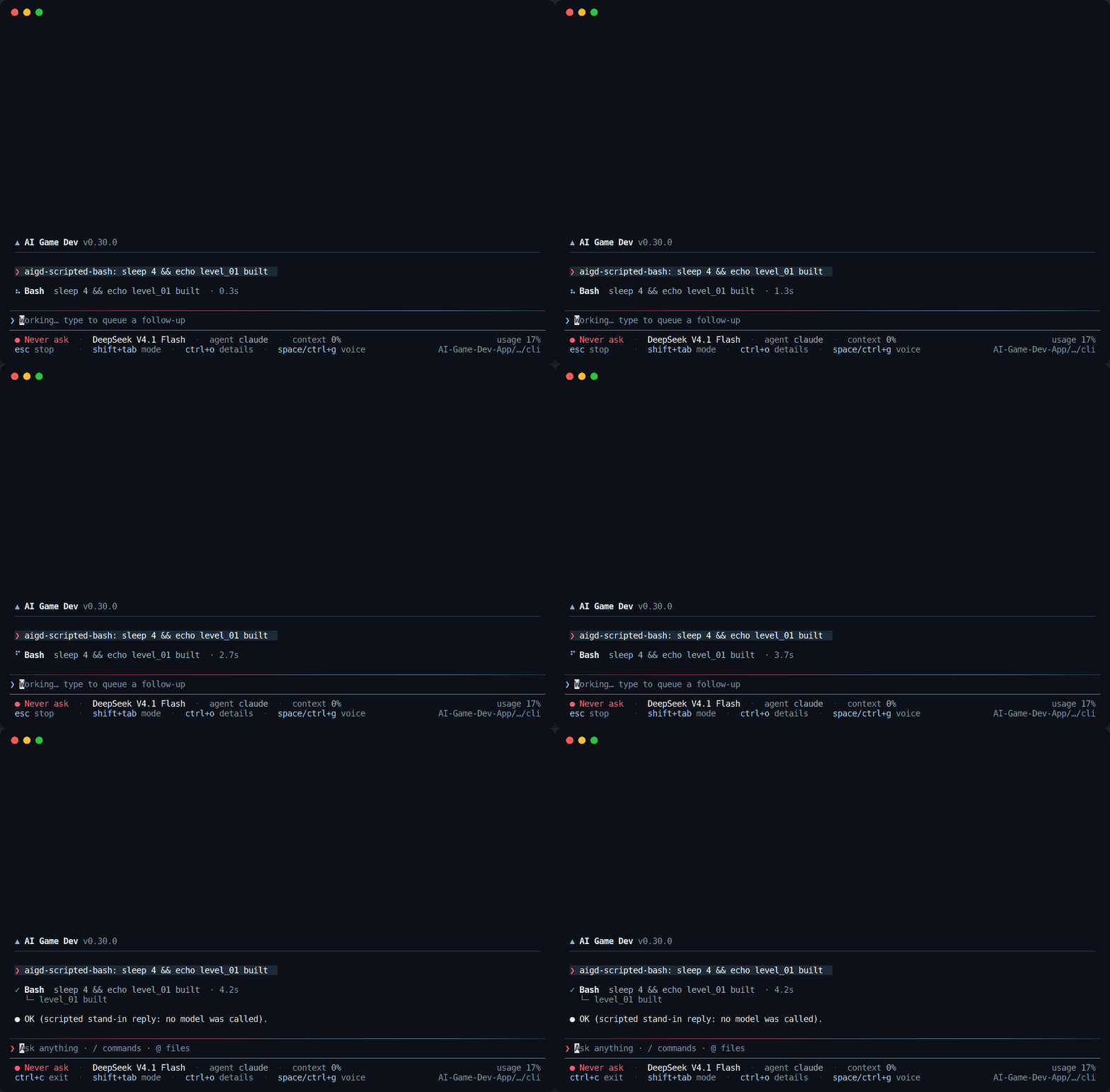
很长的回合也依然可读。已完成的步骤会折叠成一个简短列表,需要完整细节时,ctrl+o 可以展开当前回合的各个步骤。
斜杠命令与模型选择器
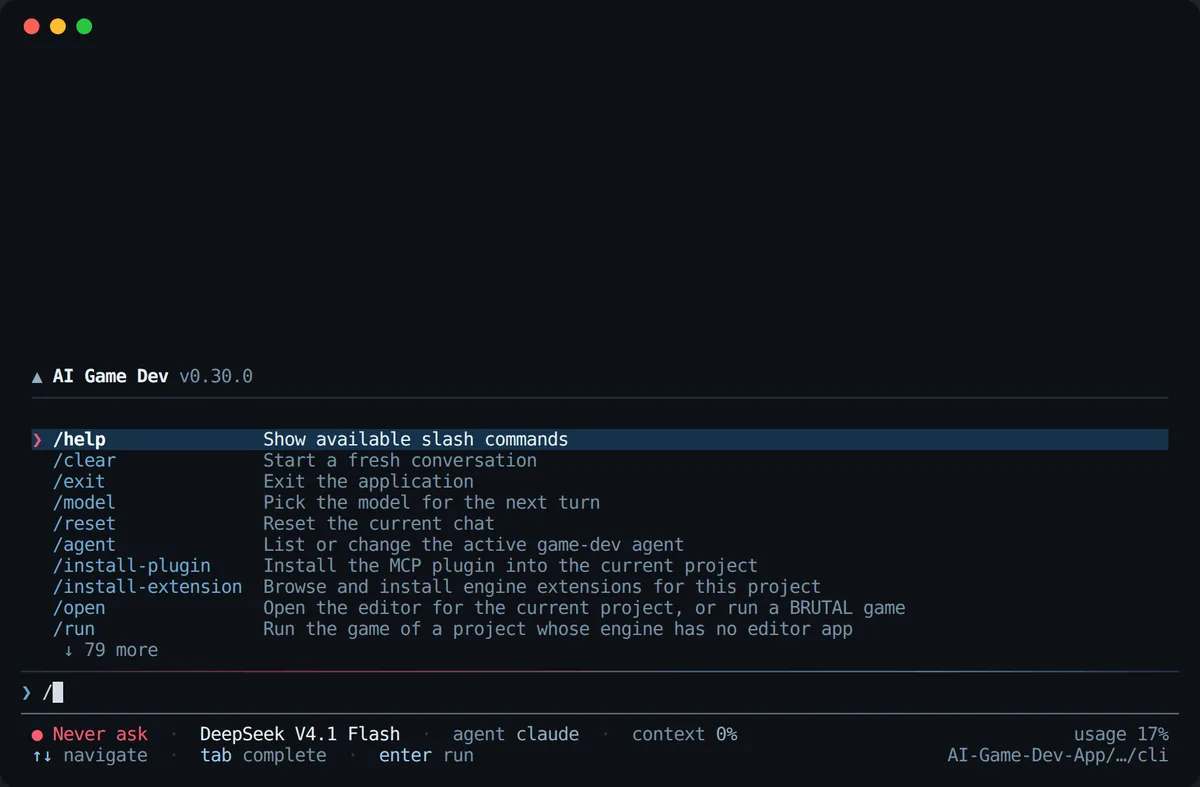
输入斜杠,命令面板就会在 composer 正上方打开:每个命令都有一行说明,随输入实时过滤,按 tab 补全、按 enter 执行。这是了解 CLI 能做什么的最快方式,从安装引擎插件和扩展到打开编辑器或运行游戏,一应俱全。
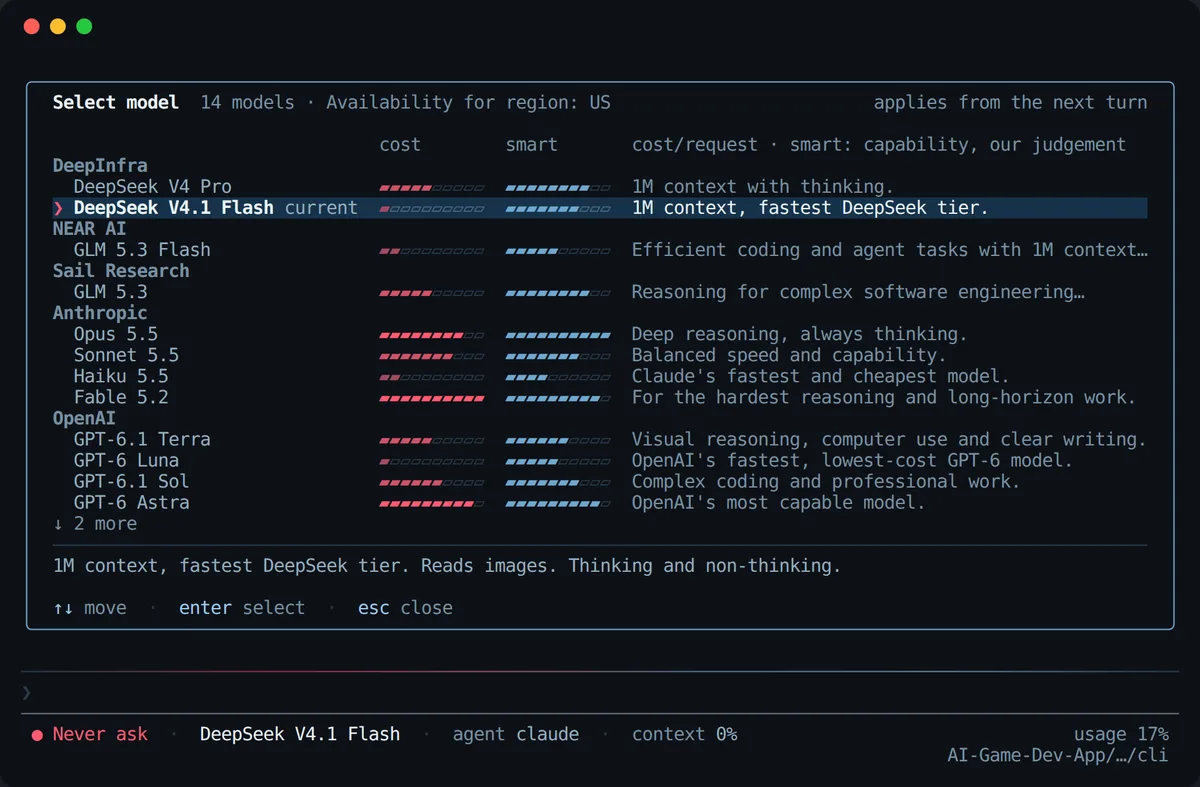
/model 选择器也得到了同样的待遇。模型按提供商分组,每个都带成本条和能力条,所以在快速便宜的模型和深度推理的模型之间做选择,只需瞥一眼而不必靠猜。选择器还会告诉你哪些模型在你的地区可用,以及选择从下一轮开始生效。CLI 中的每个浮层,从模型选择器到 /config,再到 MCP 和插件列表,现在都共用同一个框架、同一套按键和同一行提示。
任意窗口大小,任意缩放
终端应用往往在你调整窗口大小时表现最糟糕:画了一半的帧、糊进回滚缓冲区里的标志、卡在屏幕中间的消息框。我们把调整大小当作一等功能来对待。当窗口尺寸稳定下来,CLI 会按新尺寸重绘整个屏幕,而且每个界面都把 composer 保持在底部。
小窗口会得到紧凑布局,而不是坏掉的布局。在窄终端里,标志会缩小,欢迎文字移到它下面;在宽终端里,字标则位于标志旁边。状态行会优先舍弃不太重要的条目,所以即使在 60 列宽下,权限模式、模型和你的用量依然可见。
我们如何构建新的 CLI 终端界面
我们以循环的方式,用 AI 智能体来构建新界面。一个智能体修改界面,然后由来自不同实验室的两名 AI 评审组成的小评审团,查看每个界面的最新终端截图和录屏,并将它们与其他流行的 AI 编程终端截图并排比较,针对布局、可读性、配色、动效和调整大小时的表现为每个界面打分。任何低于 9 分(满分 10 分)的界面都会连同评审团的意见退回给开发智能体。本文中的截图就来自同一套测试装置,它会在终端中以多种窗口尺寸驱动真实的 CLI。
在评审团和每次变更后进行的代码审查之间,这个循环抓住了快速扫一眼很容易漏掉的问题:调整大小后糊进回滚缓冲区的标志、放不进 80 乘 18 窗口的 /config 界面、在不生效时仍显示的按键提示。CLI 的完整测试套件会在每次变更时于 Linux、macOS 和 Windows 上运行。
试一试
新的 CLI 现已可用。你可以从 npm 安装,或更新已有的版本,然后在游戏项目文件夹中运行它:
npm install -g @baizor/gamedev
cd MyUnityProject
gamedev
首次启动时,使用你的 ai-game.dev 账号登录。完整的命令和参数列表见 CLI 参考文档 ai-game.dev/docs/wiki/app/cli ;如果你是第一次接触 AI Game Dev,ai-game.dev/docs/quickstart 上的快速上手会带你连接引擎。我们很想听听你对新终端的看法,以及你希望它接下来做什么。