全新 AI Game Dev CLI:為遊戲開發者打造的終端機介面
gamedev CLI 換上全新終端機介面:3D 標誌開場、輸入框固定在底部、工具呼叫即時顯示,調整視窗大小時也能乾淨重繪。
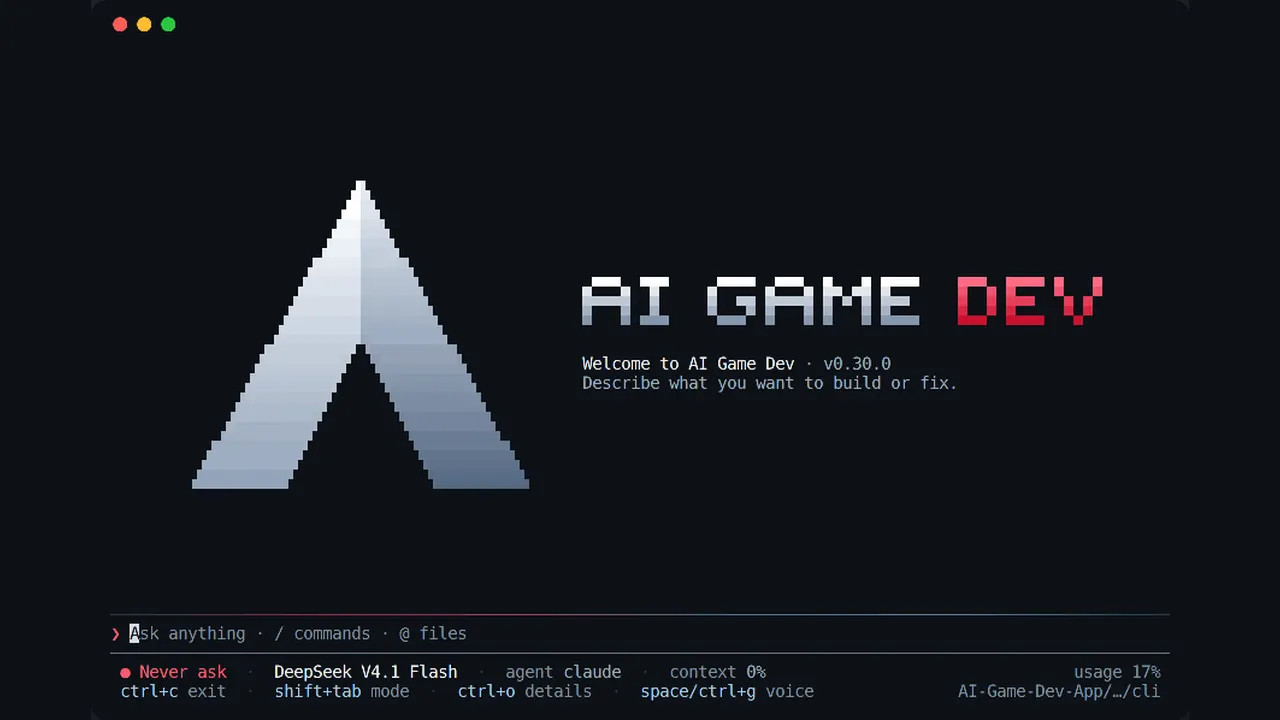
AI Game Dev CLI,也就是 gamedev 指令,現在有了全新的終端機介面。啟動時會先播放旋轉的 3D 標誌,訊息輸入框與狀態列在任何視窗大小下都固定在視窗底部,每次工具呼叫都會即時顯示並附上各自的計時器,調整終端機大小時也會乾淨地重繪。你的工作方式完全沒變:同一個代理、同樣的指令、同樣的專案。只是玩遊戲開發的地方變得舒服多了。
這篇文章會帶你快速走一遍新的 CLI 終端機介面,動畫都是從實際的應用程式錄下來的,最後再聊幾句我們是怎麼做到的。
舊版 CLI 的樣貌
CLI 一直是從遊戲專案跟 AI Game Dev 代理對話最快的方式:在 Unity、Unreal Engine 或 Godot 專案資料夾裡執行 gamedev,描述你要什麼,代理就會讀取專案、編輯檔案並驅動編輯器。但它給你的畫面很陽春。最上方有一行歡迎訊息,訊息輸入框就跟著對話跑到哪跟到哪,狀態列則是一排混色的方括號鍵名。
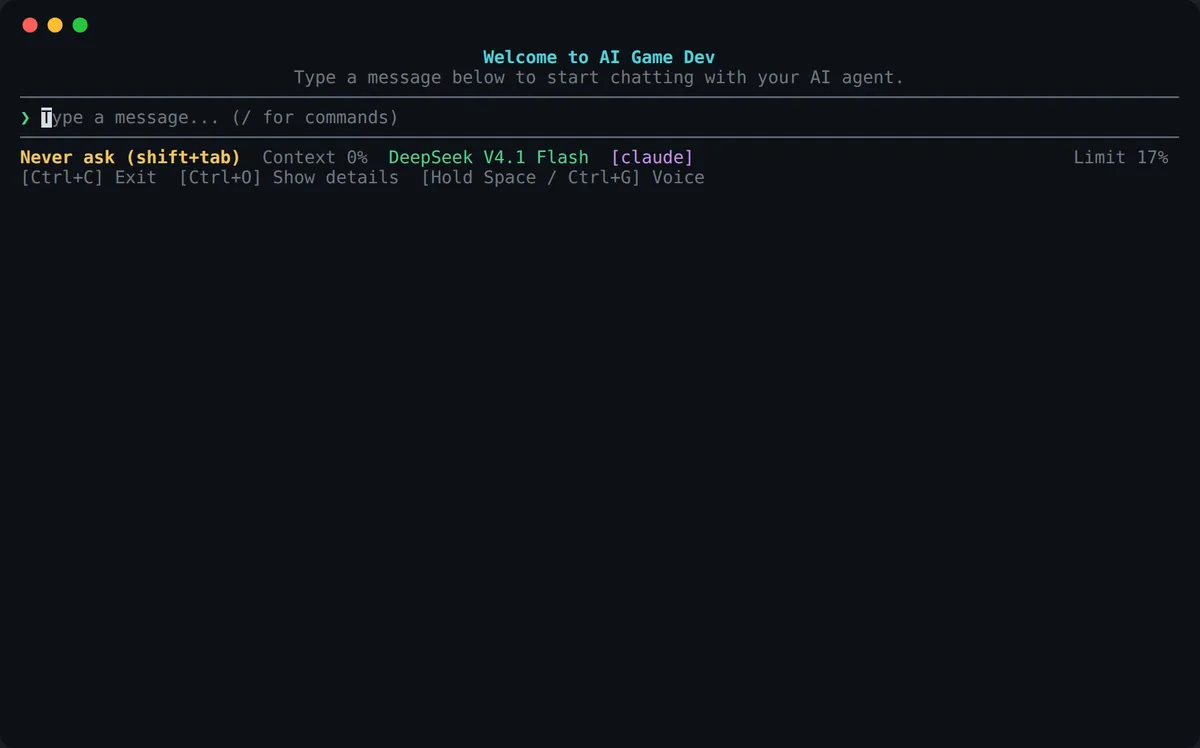
它能用,但感覺不像你會想整天開在編輯器旁邊的工具。我們希望它像最好的代理終端機一樣精緻,而且看起來就像 ai-game.dev。
在終端機裡畫出來的 3D 標誌開場
現在 gamedev 啟動時,會先清空畫面和捲動緩衝區,讓應用程式從乾淨的畫面開始,而不是壓在你 shell 先前印出的內容下面。接著 AI Game Dev 的「A」會在 3D 中旋轉就位,同時 AI GAME DEV 字標在一旁逐字打出。
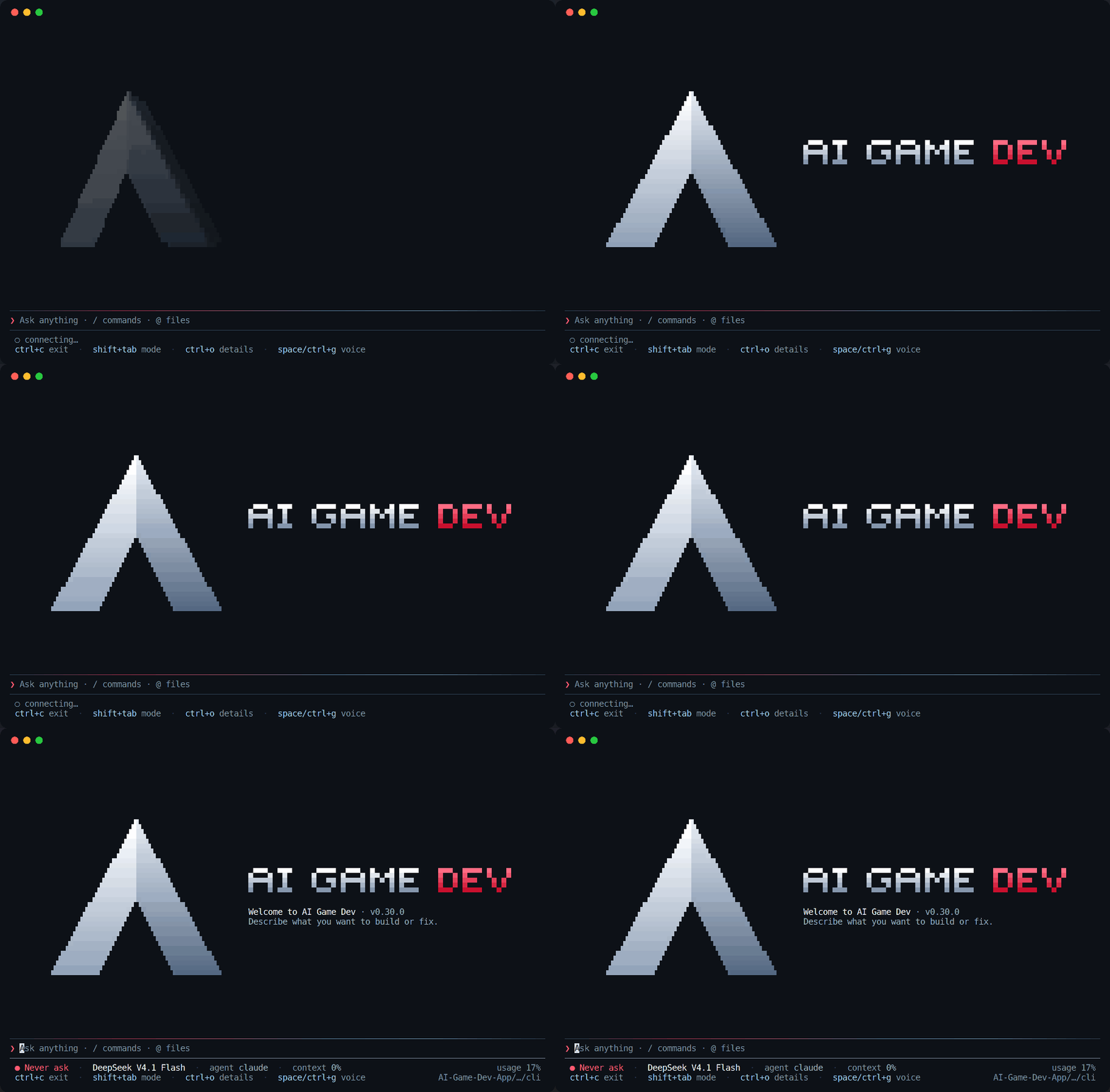
整個過程沒有用到任何圖片或特殊字型。那個標誌是一個小型 3D 模型,由 CLI 自己一格一格渲染成普通的終端機字元,並以 true color 做明暗著色。旋轉進場不到兩秒半。之後標誌只會在空白的歡迎畫面上偶爾閃過一道短暫的高光,一旦你開始工作就完全不會有動畫。在不支援 true color 的終端機上,會退回 256 色調色盤;現在整個介面的配色也都跟 ai-game.dev 網站採用同一套調色盤。
標誌還在旋轉的時候,訊息輸入框就已經在那裡、也已經可以輸入,所以開場動畫絕對不會讓你枯等。
訊息輸入框永遠固定在底部
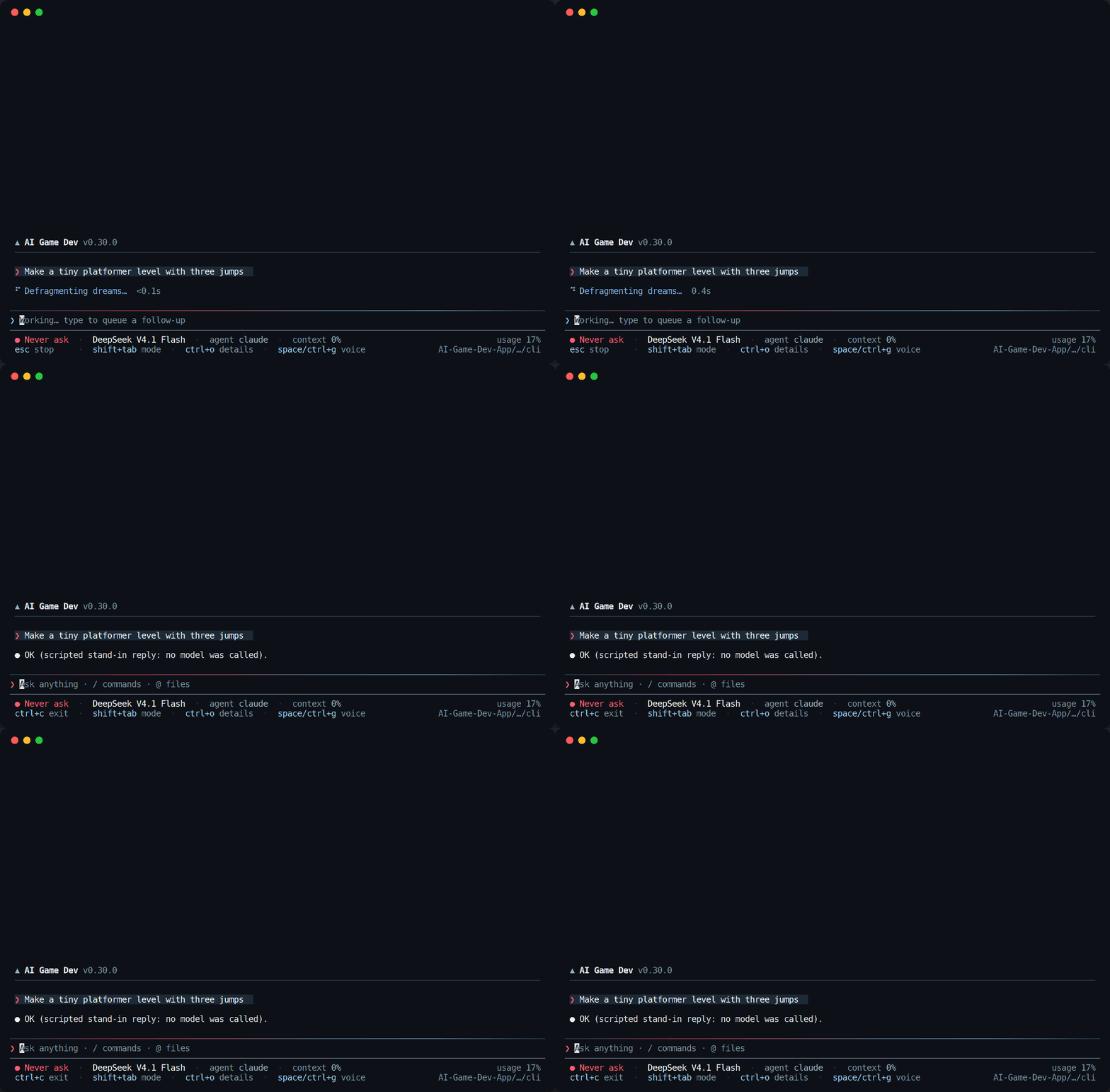
用了几分鐘後,你注意到最大的改變是版面配置。我們稱為 composer 的訊息輸入框,以及它下面的兩行狀態列,在任何畫面、任何視窗高度下都固定在視窗底部。對話往上長,就像聊天軟體那樣。你的視線永遠在同一個地方打字,重要資訊也永遠在同一個地方閱讀。
狀態列會顯示權限模式、模型、目前作用的代理、上下文用了多少,以及你方案用量的百分比。第二行列出當下最相關的快速鍵:ctrl+c 結束、shift+tab 切換權限模式、ctrl+o 查看詳細資訊、空白鍵或 ctrl+g 語音輸入,右邊則是專案資料夾。代理工作時,第一個提示會變成 esc 停止,輸入框也會告訴你現在就可以先打下一則訊息,它會排隊等下一輪送出。
看得懂的工具呼叫
用 AI 代理做遊戲開發,大部分時間都是工具呼叫:讀腳本、執行建置、修改場景、透過 MCP 呼叫編輯器。新介面讓每次工具呼叫都有自己的一列,顯示工具名稱、正在做什麼,還有一個即時計時器。完成後,旋轉圖示會變成勾號,下方會出現輸出的第一行,讓你不用打開任何東西就能一眼看出發生了什麼事。
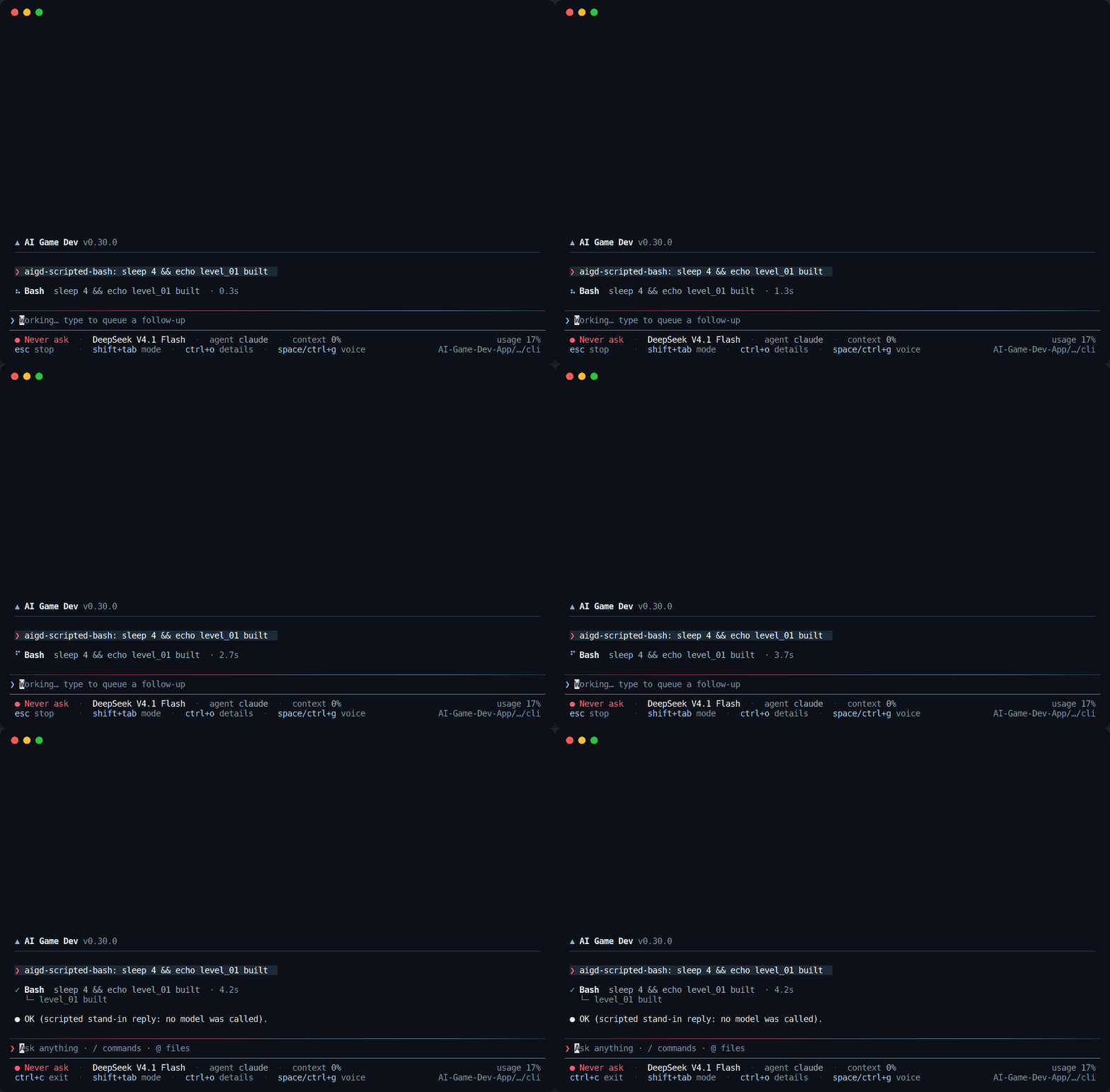
漫長的回合也依然易讀。已完成的步驟會收合成一份簡短清單,想看完整細節時,按 ctrl+o 就能展開目前這一輪的步驟。
斜線指令與模型選擇器
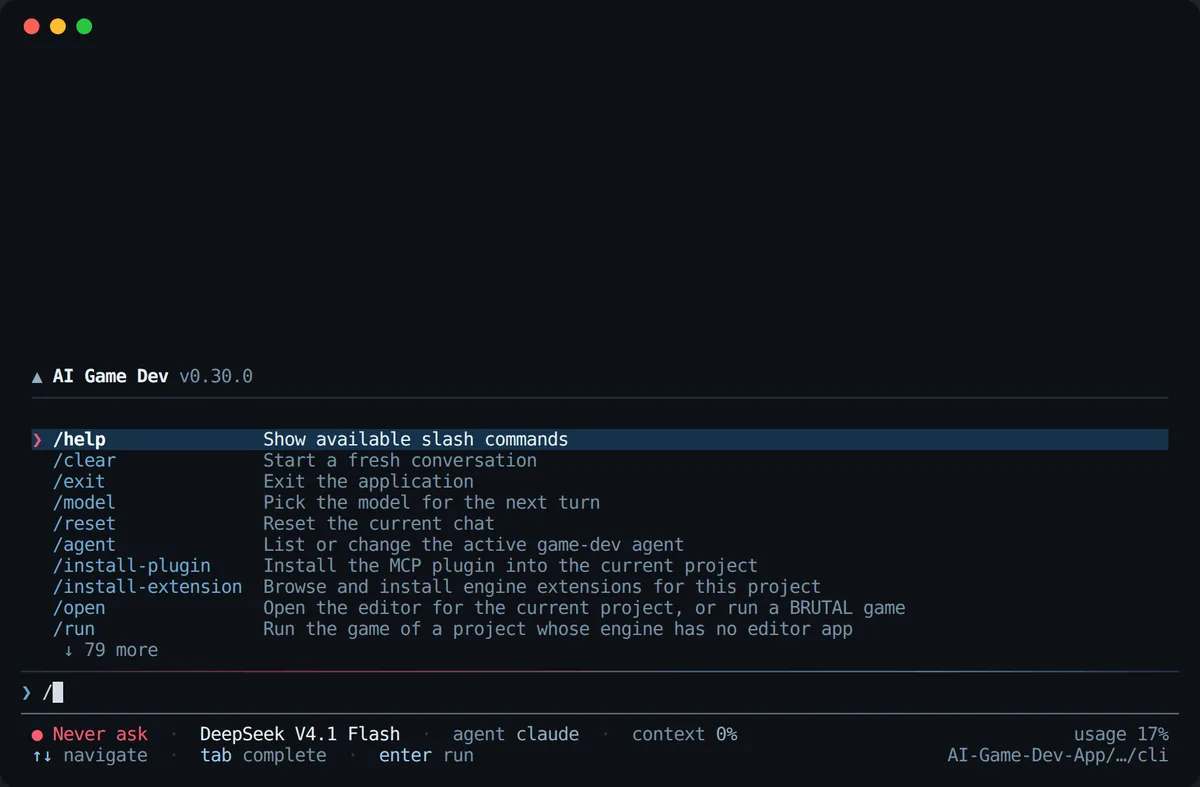
輸入斜線,指令面板就會在輸入框正上方打開:每個指令都有一行說明,邊打字邊篩選,按 tab 補完、按 enter 執行。這是探索 CLI 有哪些本事最快的方法,從安裝引擎外掛與擴充功能,到開啟編輯器或執行遊戲都涵蓋在內。
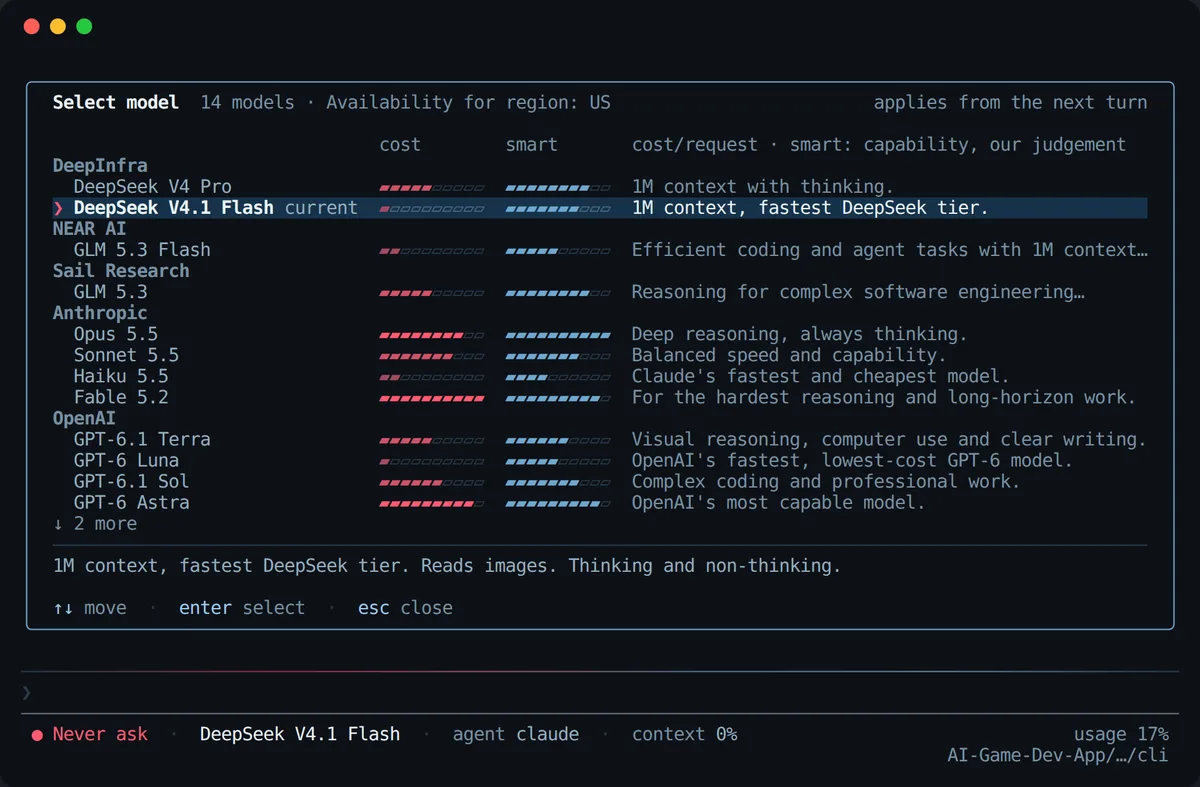
/model 選擇器也做了同樣的處理。模型依供應商分組,每個都有成本條與能力條,讓你在又快又便宜的模型和深入推理的模型之間一眼做出選擇,而不是憑猜測。選擇器也會告訴你哪些模型在你的地區可用,以及這個選擇從下一輪開始生效。CLI 裡的每個覆蓋視窗,從模型選擇器到 /config、MCP 與外掛清單,現在都共用同樣的框架、同樣的按鍵與同樣的提示列。
任何視窗大小、任何縮放
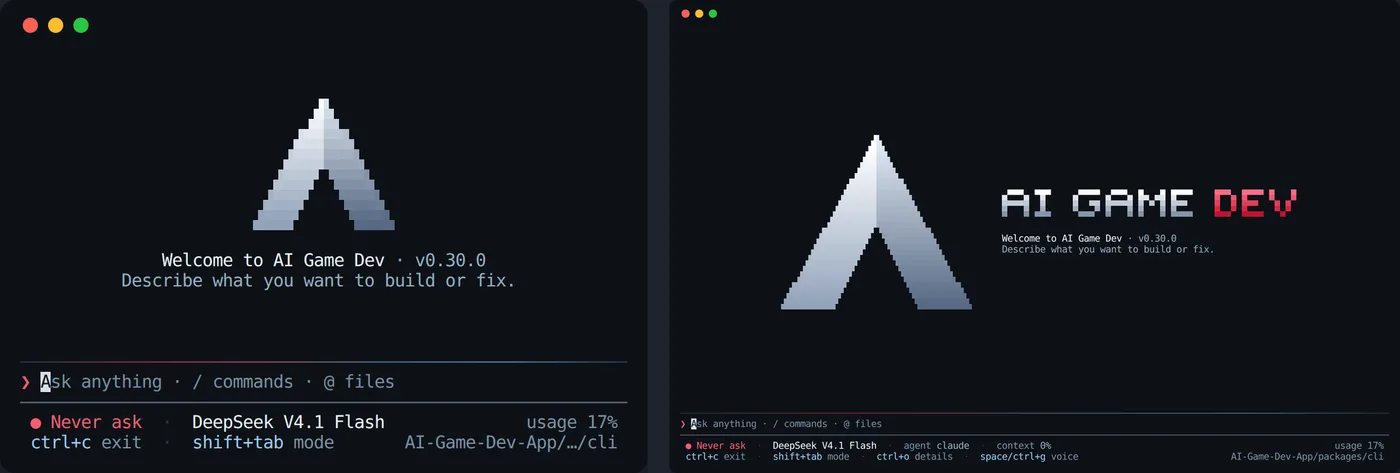
終端機應用程式最糟的時候,往往就是你調整視窗大小時:畫到一半的畫面、糊在捲動緩衝區裡的標誌、卡在螢幕中央的輸入框。我們把調整視窗大小當成一等公民功能來處理。當視窗大小穩定下來,CLI 會依新尺寸重繪整個畫面,而且每個畫面都讓輸入框留在底部。
小視窗會換成精簡版面,而不是壞掉的版面。在狹窄的終端機裡,標誌會縮小,歡迎文字移到它下方;在寬螢幕上,字標則與標誌並排。狀態列會先捨棄較不重要的項目,所以即使在 60 欄寬的情況下,權限模式、模型與你的用量仍然看得見。
我們如何打造新的 CLI 終端機介面
我們是透過一個循環、用 AI 代理來打造這個新介面。一個代理負責改介面,接著由來自不同實驗室的兩位 AI 審查員組成小型評審團,檢視每個畫面的最新終端機截圖與錄影,並與其他熱門 AI 編碼終端機的截圖並排比較,針對版面、可讀性、色彩、動態效果與縮放行為逐項評分。任何低於 9 分(滿分 10 分)的項目,都會連同評審意見退回給開發代理。這篇文章裡的截圖就來自同一套測試工具,它會在各種視窗大小下於終端機中驅動真正的 CLI。
在評審團與每次變更後的程式碼審查之間,這個循環抓到了許多隨手一看很容易漏掉的問題:調整大小後標誌糊進捲動緩衝區、/config 畫面在 80x18 視窗裡塞不下、顯示了一個當下根本無法作用的按鍵提示。CLI 的完整測試套件會在每次變更時於 Linux、macOS 與 Windows 上執行。
馬上試試
新的 CLI 已經上線。從 npm 安裝,或更新你現有的版本,然後在遊戲專案資料夾裡執行:
npm install -g @baizor/gamedev
cd MyUnityProject
gamedev
首次啟動時,請用你的 ai-game.dev 帳號登入。完整的指令與旗標清單請見 CLI 參考文件 ai-game.dev/docs/wiki/app/cli;如果你是第一次接觸 AI Game Dev,ai-game.dev/docs/quickstart 的快速入門會帶你連接你的引擎。我們很想聽聽你對新終端機的看法,以及你希望它接下來能做什麼。