材质预览 — 在 3D 中查看 Unity、Godot 和 OBJ 材质的渲染效果
打开 Unity 的 .mat、Godot 的 .tres 或 .mtl,在可旋转的球体、立方体或茶壶上查看渲染效果,支持工作室、天空和日落环境。
材质文件当作文本读时,能告诉你的信息少得可怜。Unity 材质是一整页满是 GUID 和数字的 YAML,Godot 材质是一串属性和资源路径,而 OBJ 材质库则是一列 Kd、Ns、map_Bump 这样的字母。只有在引擎里打开它,你才知道材质真正长什么样。从下一次更新开始,AI Game Developer 桌面应用会直接展示给你看:点击一个材质,它就会带着贴图在 3D 中渲染出来,形状可以随手转动。
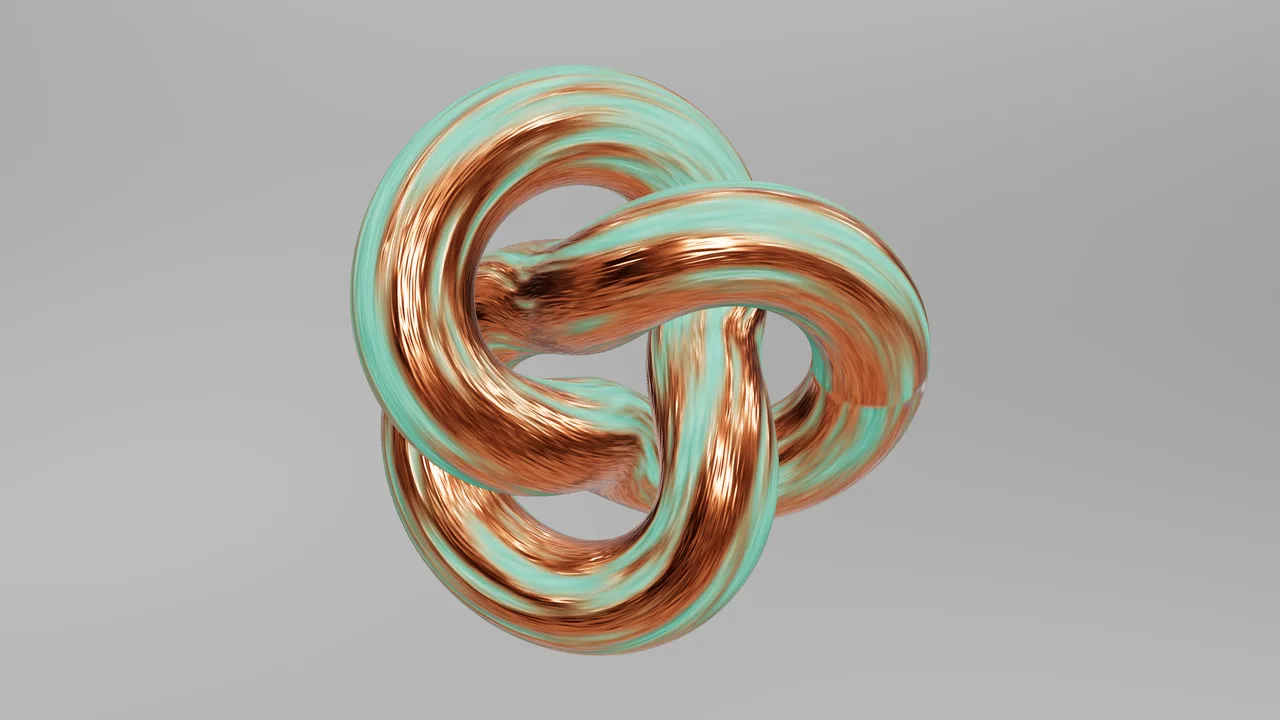
本文顶部的图片就是其中之一:一个 Unity URP 材质,带绿色铜锈的铜,直接依据它的 .mat 文件绘制在一个环面纽结上。全程没有打开 Unity 编辑器。
Unity、Godot 和 OBJ 材质的材质预览
材质预览和这个应用的其他预览一样,住在同一个文件窗口里。在资源管理器中点击一个材质,它就会在你的聊天旁边打开,就像图片、贴图或 3D 模型一样。如果你还没见过那些预览,我们关于工作区的文章有详细介绍:ai-game.dev/blog/ai-game-dev-workspace-panes-previews-git
以下是预览目前支持的内容:
- Unity 材质(.mat):Standard 着色器、URP Lit、Simple Lit 和 Unlit,以及 HDRP Lit(包括它的遮罩贴图)。使用你自己着色器的材质会依据其属性名来绘制,所以 _BaseMap、_NormalMap 或 _EmissionColor 依然能落到正确的位置。
- Godot 材质(.tres):StandardMaterial3D、ORMMaterial3D、ShaderMaterial 以及 Godot 3 的 SpatialMaterial。其他 .tres 资源仍和以前一样以文本方式打开。
- Wavefront 材质库(.mtl):文件中的每一个材质,包含它的颜色、贴图和常见的 PBR 扩展。你可以在列表中切换。
- 模型内部的材质:打开一个 glTF、FBX 或 OBJ 模型,按下新的“材质”按钮,即可逐个查看它的每个材质。
- PBR 贴图集:打开任意贴图,按下“以材质显示”,应用就会从同一文件夹收集这一套贴图的其余部分,比如 BaseColor、Normal、Roughness、Metallic、AO 或打包的 ARM 贴图,并把它们组合起来。
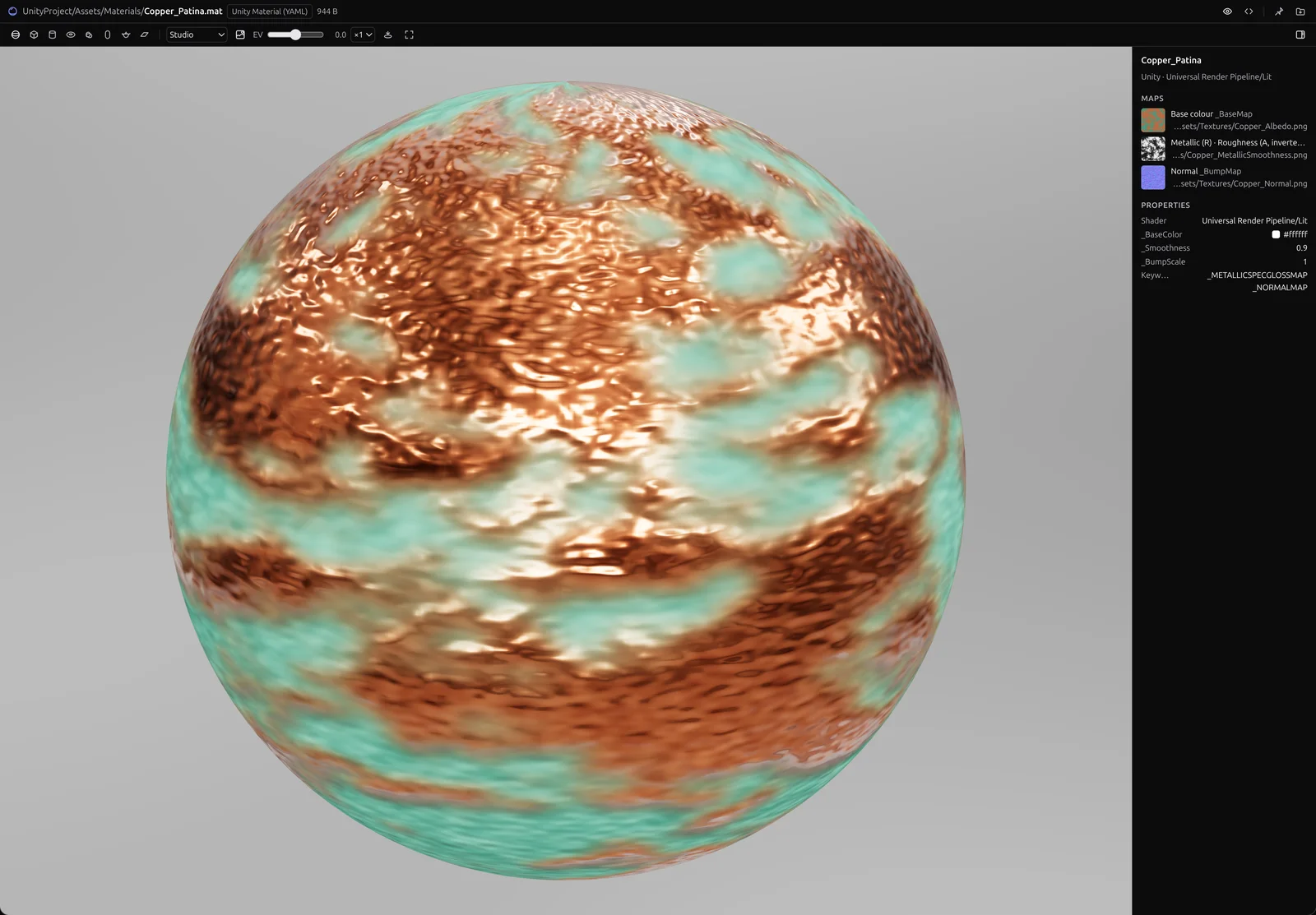
真实贴图,为你自动找到
材质的成败取决于它的贴图,而在引擎之外找出这些贴图,往往正是容易出错的地方。预览会替你完成这项工作。
Unity 材质并不写出贴图的名字,它存的是贴图的 GUID。应用会读取材质周围的 .meta 文件,从材质旁边开始,逐层向外遍历项目的 Assets 文件夹,找到每个 GUID 背后的图片。Godot 材质指向 res:// 路径,因此应用会找到包含 project.godot 的文件夹,并从那里解析它们。.mtl 用文件名来指定贴图,应用会在材质旁边以及常见的 Textures 文件夹里查找。
随后侧边面板会显示每张贴图的小缩略图及其来源文件。如果某张贴图找不到,面板会直接给出它的名字,而不是悄悄画出一个全黑的表面,让你清楚知道缺了什么。
打包贴图会按照各引擎打包的方式来读取。Unity 把金属度放在一张贴图的红色通道、把光滑度放在 alpha 通道;HDRP 在其遮罩贴图中加入环境光遮蔽;Godot 允许你为每张贴图选择通道;glTF 和 ORM 贴图把遮蔽、粗糙度和金属度分别存在红、绿、蓝通道。预览会按贴图的原始创作方式读取每一张,并在需要时把光滑度换算成粗糙度。
旋转它、给它打光、换个形状
材质上方的工具栏帮你从各个角度判断它:
- 形状:球体、立方体、圆柱体、圆环、环面纽结、胶囊体、茶壶和平面。拖动可环绕,滚动可缩放。
- 环境:工作室、日光天空、日落、中性灰房间和暗色工作室。每一种都会为材质照明,并出现在反射中,因此金属和光泽漆面看起来才正确。
- 背景:在形状后方以天空盒的形式显示环境,或者关掉它,只看材质本身。
- 曝光、从 ×1 到 ×8 的贴图平铺,以及缓慢的转台旋转。
你的选择会被记住。如果你喜欢在日落时分用圆环检查材质,那么下一个材质也会以同样的方式打开,在每个窗口中都一样。
预览还会跟随文件变化。当你、你的队友或 AI 智能体在磁盘上修改材质时,窗口会自动更新。这使它成为检查智能体成果的快捷方式:让它把盔甲做得更破旧、或者把岩浆调得更炽热,然后看着材质在聊天旁边发生变化。
材质画廊
为了展示它能做什么,我们做了一个小演示项目:十个 Unity 材质、七个 Godot 材质、一个 OBJ 材质库、一个带五个 PBR 材质的 glTF 模型,以及三套 PBR 贴图集。下面每一张图都是在应用中截取的材质预览截图。
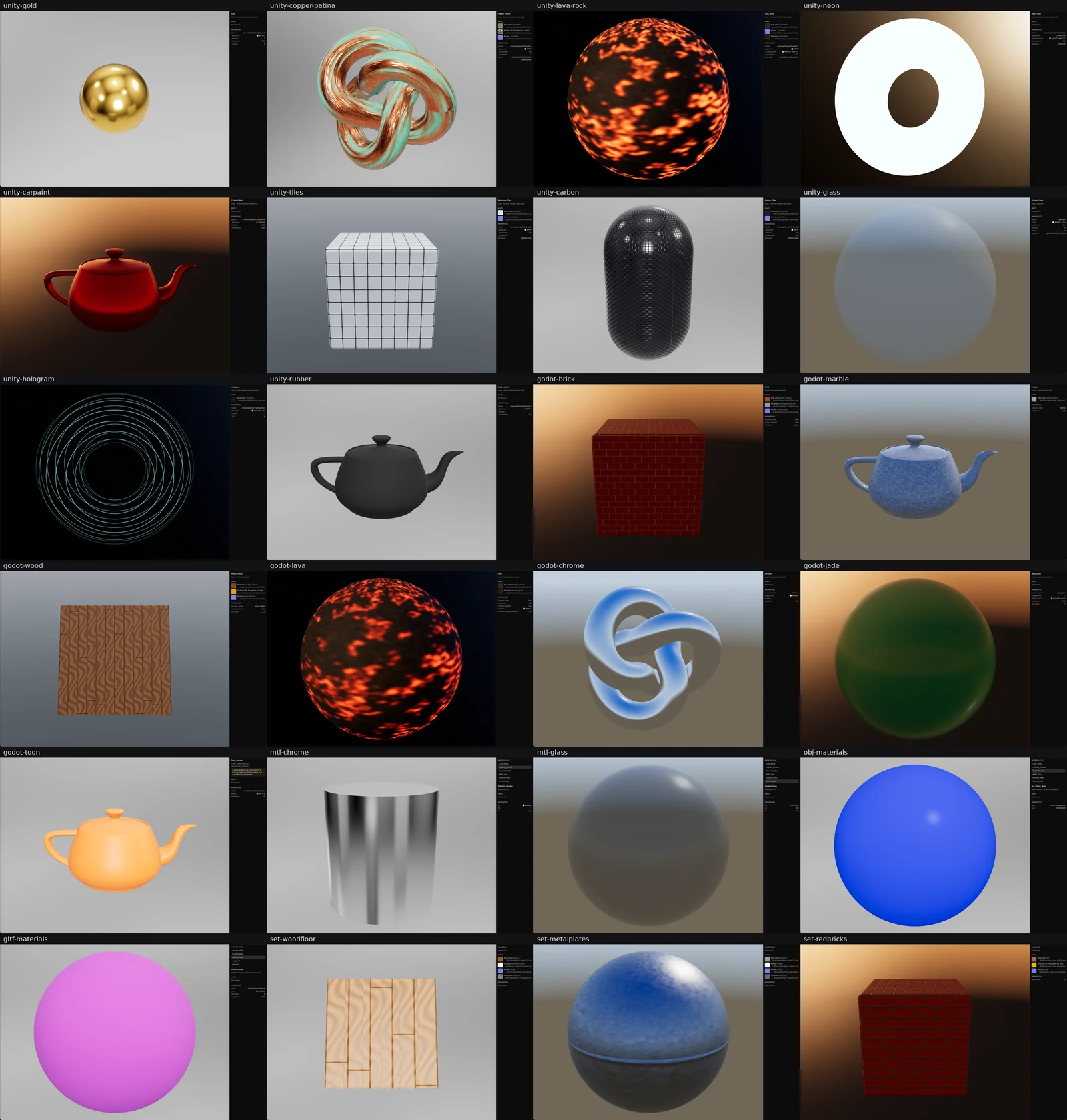
黄金和铬反射出工作室和天空。岩浆岩和霓虹会发光,因为它们的自发光是从材质中读取的。磨砂玻璃和玉石是透明的,全息是一个不受光、透明的材质,而砖块、瓷砖、木材和金属板贴图集则靠法线贴图获得深度感。
预览目前还做不到的事
预览使用标准的基于物理的渲染器来绘制材质,这与 Unity、Godot 和 glTF 使用的模型属于同一类。对于内置着色器,结果非常接近你在引擎中看到的效果。真正自定义的着色器,比如卡通着色器、水面或溶解效果,运行的是预览无法执行的代码,因此只能根据其属性给出最佳推测,面板也会告诉你这只是近似效果。
Unreal Engine 材质(.uasset)不在本次发布范围内。Unreal 把材质和贴图存成编译后的引擎包,通常是压缩的,在编辑器之外无法可靠读取。它们目前仍以二进制文件的形式打开。凡是伴随模型的格式,比如 .mtl、glTF 和贴图集,无论你用哪个引擎都能正常工作。
试一试
材质预览将随桌面应用的下一次更新推出。到 ai-game.dev/download 获取应用,打开你的项目,然后在资源管理器中点击一个材质。如果你有某个材质看起来和引擎里不一样,请在 Discord 或问题跟踪器上告诉我们:每一个例子都能帮我们把预览做得更忠实。
这是一个小功能,目标也很简单。当你和 AI 智能体一起做游戏时,你应该看到它做出来的东西,而不是读到关于它的描述。材质曾是你在应用里看不到的最后一种日常资源。现在你可以看到了。