Asset Studio — 手动生成图像、视频、音频与 3D 的 AI 素材
Asset Studio 是 AI Game Developer 应用中的新标签页,你可以在这里亲手生成图像、视频、音频和 3D 模型,对比不同模型并反复迭代。
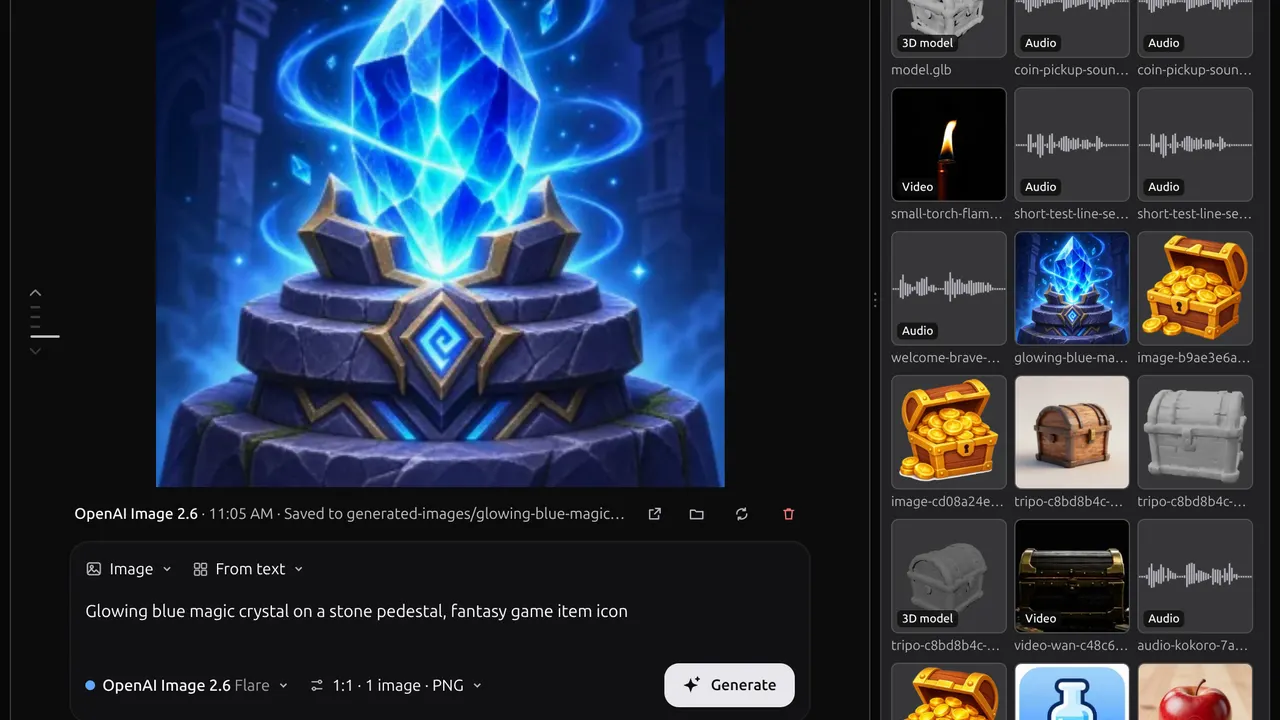
Asset Studio 是 AI Game Developer 桌面应用中的新标签页,用于手动进行 AI 素材生成。选一个模型,写下提示词,放入一张参考图,按下 Generate,图像、视频片段、语音台词、音效、一段音乐或 3D 模型就会落入你的项目。没有对话,中间也没有智能体:每一个设置都由你亲自掌控。
AI Game Developer 中的智能体早就能在对话里使用所有这些生成工具。当你要一张贴图、一段过场动画或一个宝箱时,智能体会挑一个模型并把活干完。当你清楚自己想要什么、也乐意把它描述出来时,这非常好用。Asset Studio 则是为人而做。它让人可以直接动手实验:用同一个提示词对比两个模型,换一个种子或宽高比,替换参考图,亲手反复迭代直到结果符合预期,而不必让智能体去执行每一步。
打开 Asset Studio
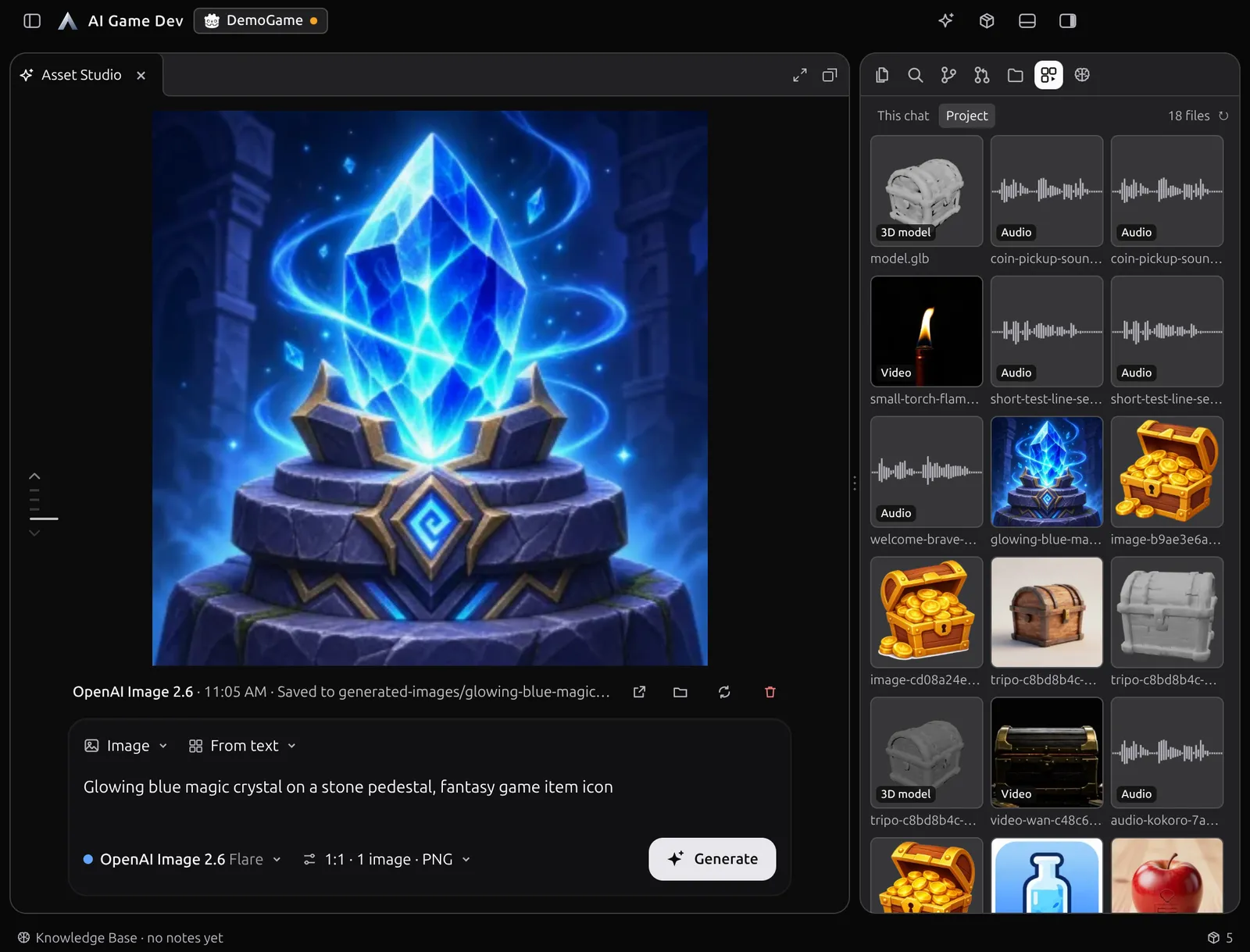
点击标题栏中的闪光按钮。Asset Studio 会作为工作区中的一个标签页打开,就像一次对话会话或一次文件预览,因此它遵循我们在 ai-game.dev/blog/ai-game-dev-workspace-panes-previews-git 上关于游戏开发工作区的文章中所述的相同布局规则。你可以让它待在对话旁边,把它最大化填满窗口,或在处理别的事情时让它浮在布局之上。
该标签页分为三个部分:
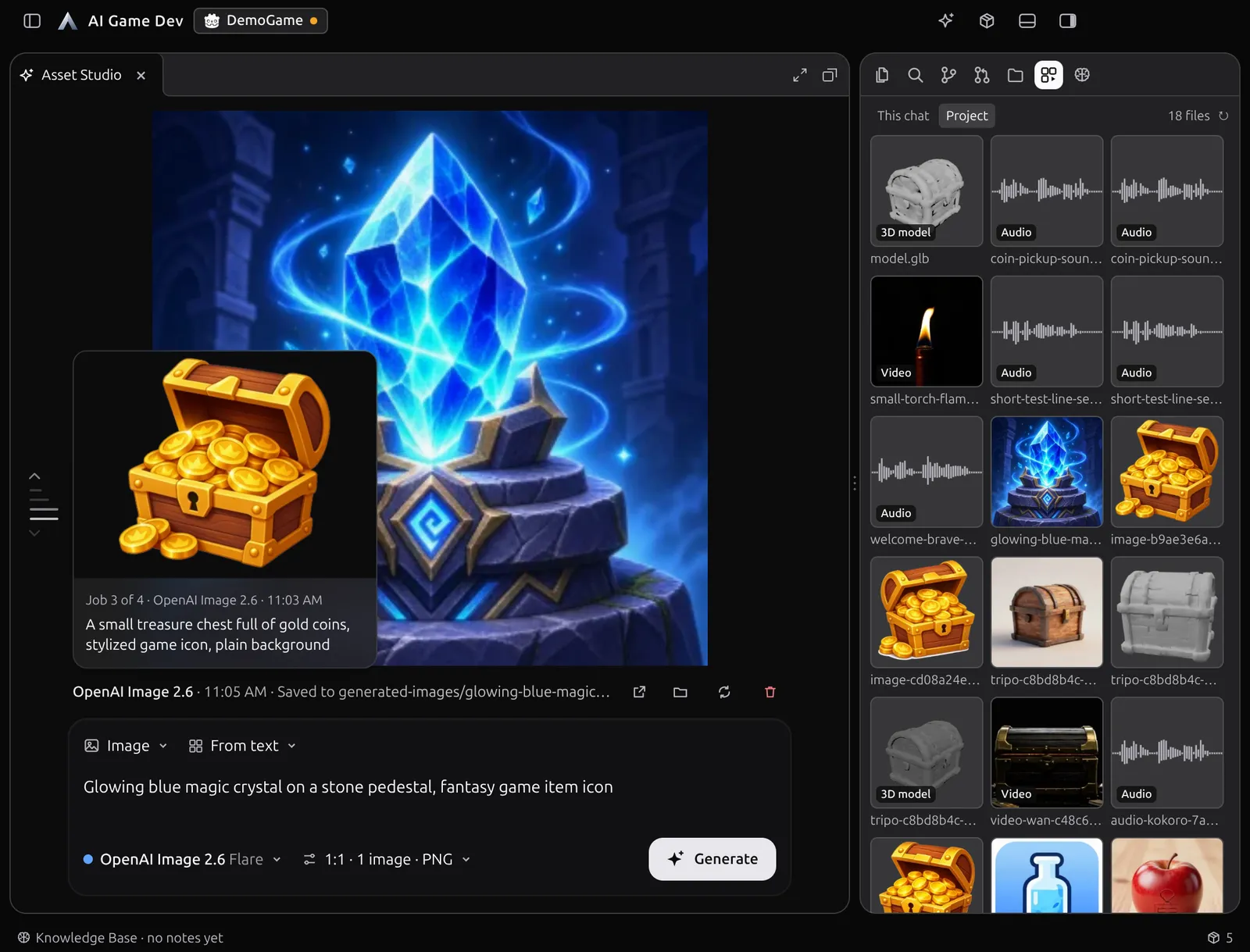
- 中间的舞台显示当前结果:一张图像、一段视频、一段带波形的音频,或一个 3D 模型。
- 底部的编排区包含素材类型、提示词、输入项、模型及其设置,以及 Generate 按钮。
- 左侧的历史栏保留你运行过的每一个任务。
把各种模型集中在一处的 AI 游戏素材生成器
首先要选的是素材类型:图像、视频、音频或 3D。音频涵盖语音、音乐和音效。随后模型选择器会列出该类型下的所有模型,并分成两组。
- 本机上的模型在你的 GPU 上运行,不占用你的额度。本地模型只在你第一次用它按下 Generate 时才下载,此前不会下载。
- 云端模型按你套餐的额度在 AI Game Developer 的服务器上运行,因此你既不需要 GPU,也不需要在该模型提供商那里拥有账号。用量以额度百分比的形式显示。
选择器有图像、视频、音频和 3D 四个标签页,一个可选全部、本地或云端的过滤器,以及一个搜索框。切换模型只需一次点击,而这正是重点所在:用同一个提示词在两个图像模型上运行,或在同一个 3D 模型的两个质量档位上运行,然后留下最适合你游戏的那一个。
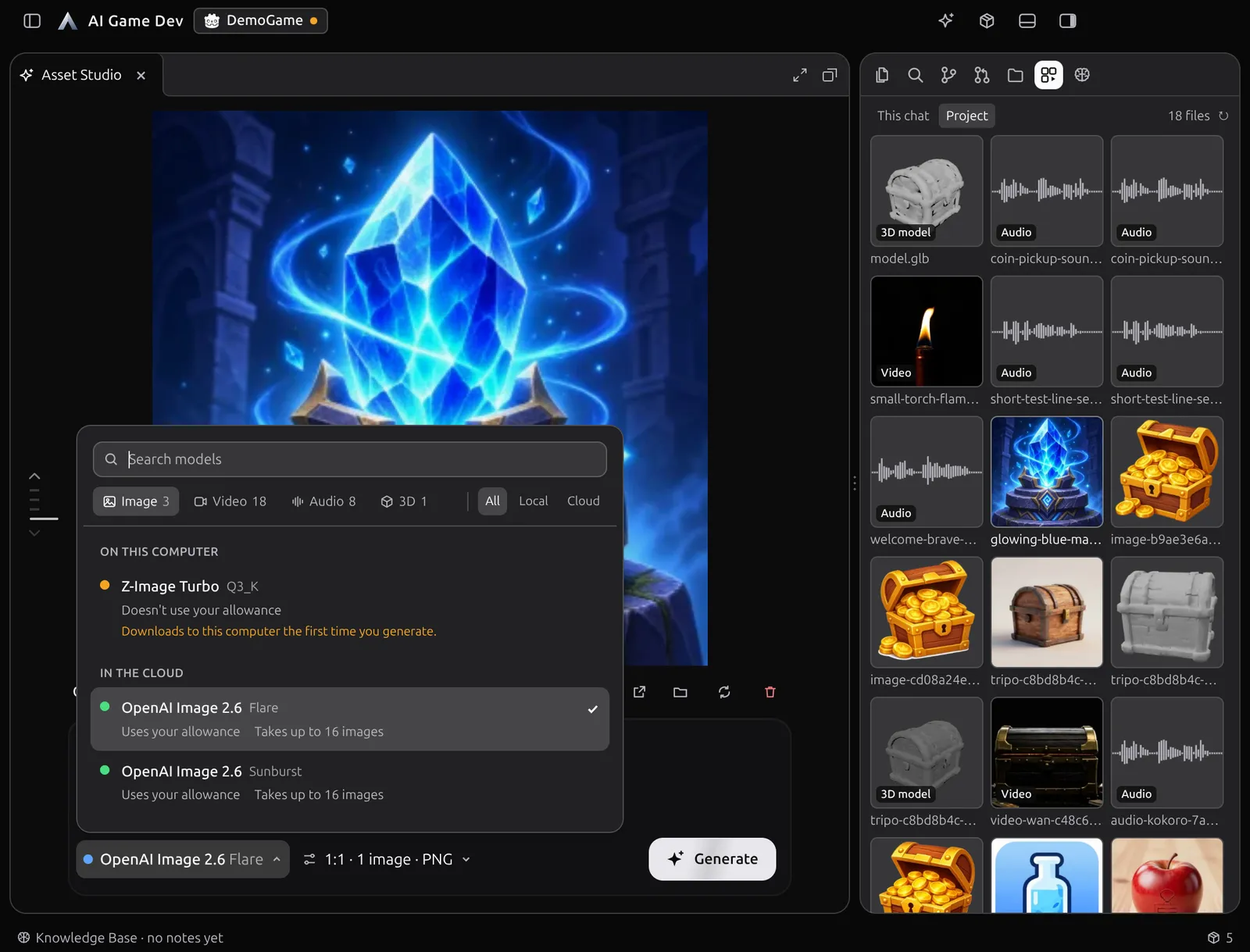
提示词、输入项与设置
在编排区里写提示词。然后添加模型所接受的输入项:一张要编辑的图片、视频的首帧和尾帧、参考图、物体的多视角图(用于 3D 模型),或一个现有的模型文件以便为其贴图或清理。可以从 Explorer 或直接从你的电脑把文件拖到编排区上。
编排区只显示所选模型和模式真正接受的槽位。如果某个视频模型接受首帧和尾帧,你会看到两个槽位;如果某个图像模型只需要提示词,你一个槽位也看不到。你永远不必猜某个输入项会被模型使用还是会被忽略。
设置来自每个模型自己的目录,所以你看到的就是实际生成出来的效果:
- 视频和图像的长度、分辨率和宽高比。
- 对能生成声音的视频模型来说的声音开关,以及语音所用的音色。
- 质量变体,例如 Tripo 针对 3D 的质量等级,或 OpenAI 针对图像的质量、背景和文件格式。
- 每次任务的图像数量,OpenAI 图像模型最多十张。
- 一个默认随机的种子,当你想要复现某个结果并只改一处时可以把它固定下来。
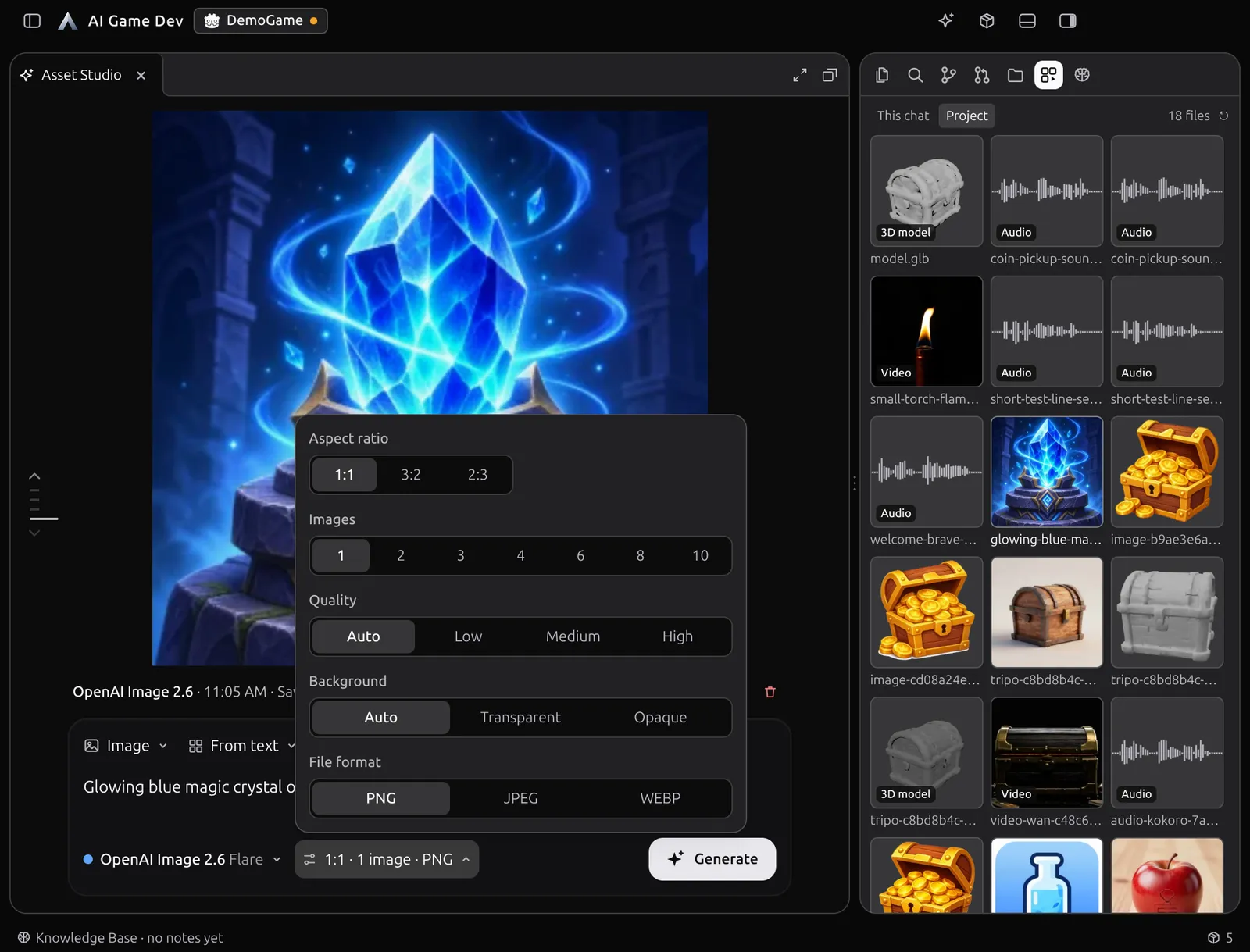
想生成多少就生成多少
按下 Generate 之后继续做别的事。云端任务并行运行,所以你可以同时启动四个图标变体和一句语音台词;本地任务会在你的 GPU 上排队,一个接一个地运行。每个任务都会显示进度和当前所处的阶段。
即使连接中断或你重启了应用,云端任务仍会在服务器上继续运行:Asset Studio 会重新连接并取回结果。当真出错时,错误信息会用平实的语言写出来,并附带下一步建议,例如换一个模型或改一个设置。
结果直接落到你的项目里
每个结果都会保存到项目中,文件名简短易读,基于提示词而来,例如一个生成的图片文件夹里名字含有 glowing-blue-magic-crystal,而不是一串随机 ID。从舞台上你可以打开文件所在位置、重新生成或删除它。
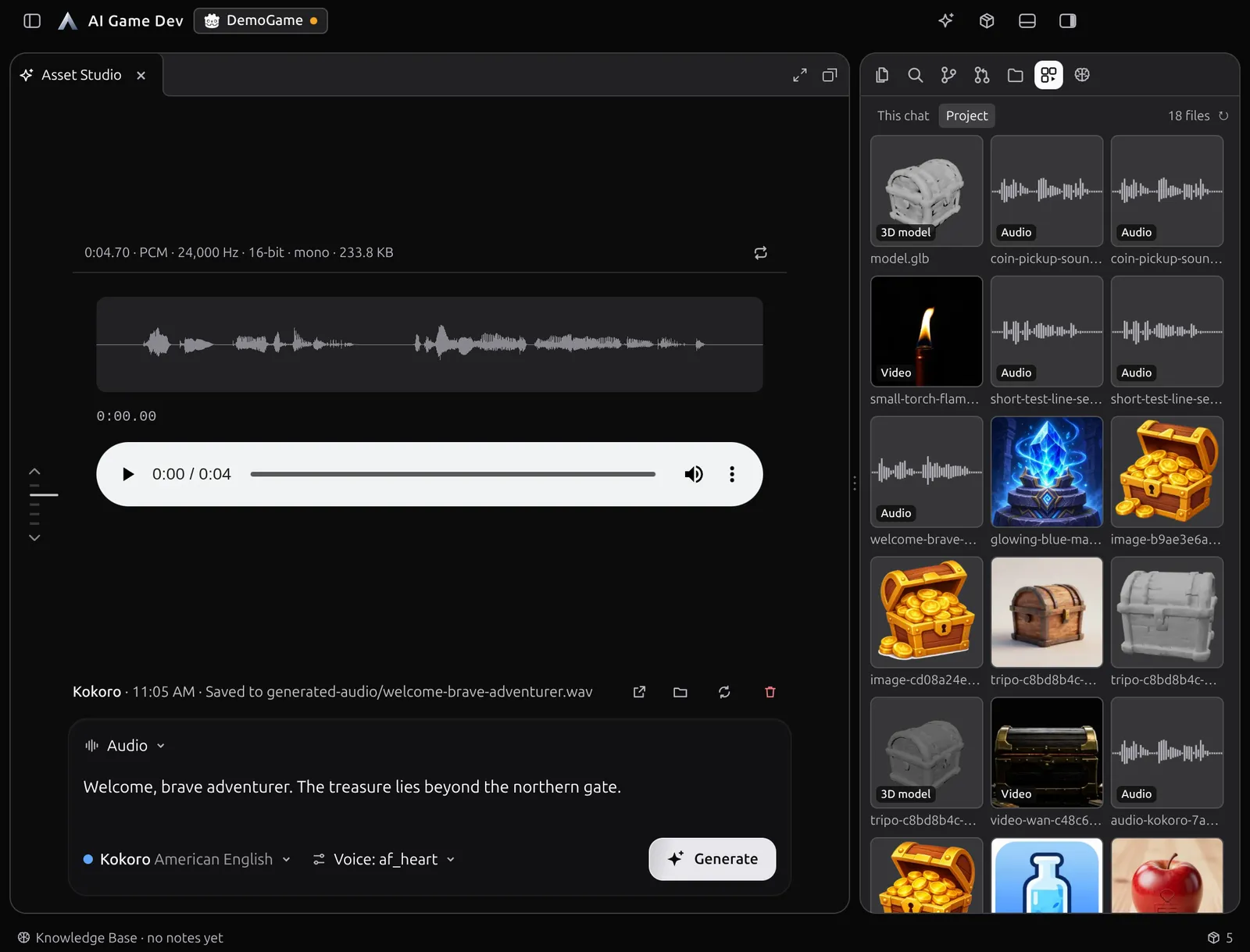
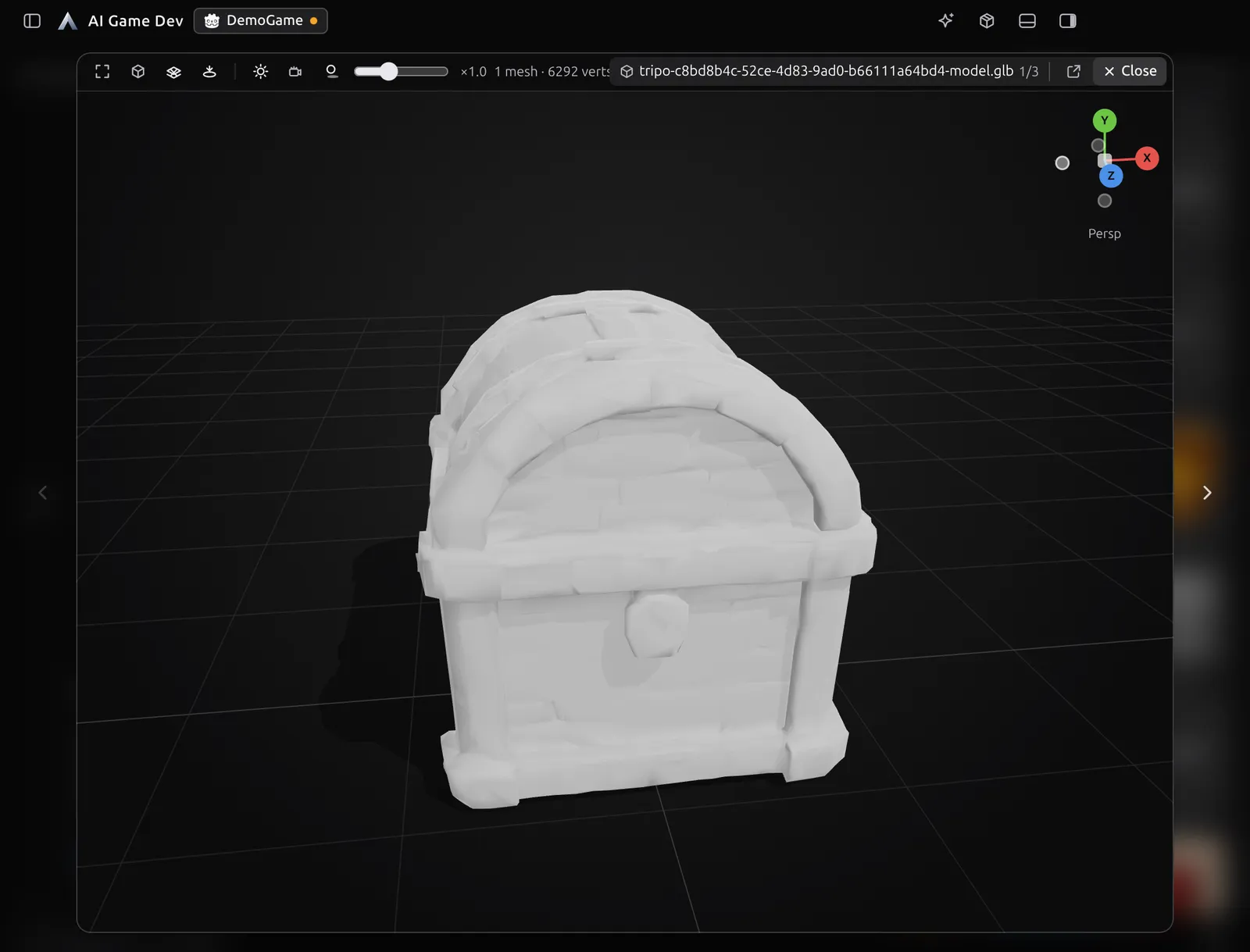
点击某个结果,即可在窗口之上以完整尺寸打开它。图像打开后可缩放,3D 模型打开在可环绕观察的查看器中,视频则会播放。声音会直接在舞台上播放,并显示波形和文件格式详情。应用各处的视频和音频播放都可以循环,这在判断一段循环环境音或火把动画时很有帮助。
Media 按钮会在侧边面板中打开项目里所有已生成的媒体:图像、视频、音频和 3D 模型放在同一个网格中,这样你在一个地方就能重新找到任何结果。
历史记录:回到过去、微调、再试一次
每个任务都保留在历史栏中。将鼠标悬停在过去的任务上,可以看到它的结果、提示词和模型;点击它即可把当时用到的一切重新带回来:模型、提示词、设置、输入项和种子。改动一处,比如一个模型、一个宽高比、提示词里的一行,然后再次生成以作对比。
输入文件会随项目一起保存,因此旧任务始终可复现。如果你打算用相同的种子重复一个一模一样的付费任务,Asset Studio 会在再次运行前先询问你。
Asset Studio 与智能体协同工作
Asset Studio 并不取代从对话中生成,而是为你提供了第二条路径。一个实用的分工大致是这样的:
- 把大批量的工作交给智能体:一组符合项目风格的道具图标,或一个直接放进场景的 3D 模型。
- 需要你亲自过目的素材则打开 Asset Studio:商店页面的主视觉图、主角的配音、玩家会打开上百次的宝箱。
- 亲手对比模型和种子,留下最好的结果,并在它该被用进游戏时告诉智能体文件在哪里。
两条路径都会保存到同一个项目中,Media 面板会把所有内容一起展示出来。
试一试
Asset Studio 就在 AI Game Developer 应用中。到 ai-game.dev/download 下载,打开你的项目,点击标题栏中的闪光按钮,生成你的第一个素材。本地模型在你的 GPU 上运行,不占用额度;至于云端模型,请查看 ai-game.dev/pricing 上的套餐。