AI 精灵图与像素画生成器:2026 年什么方案真正可用
2026 年做游戏美术该用哪款 AI 精灵图与像素画生成器,如何得到干净的像素和透明精灵图,以及精灵表在哪些地方仍会出问题。
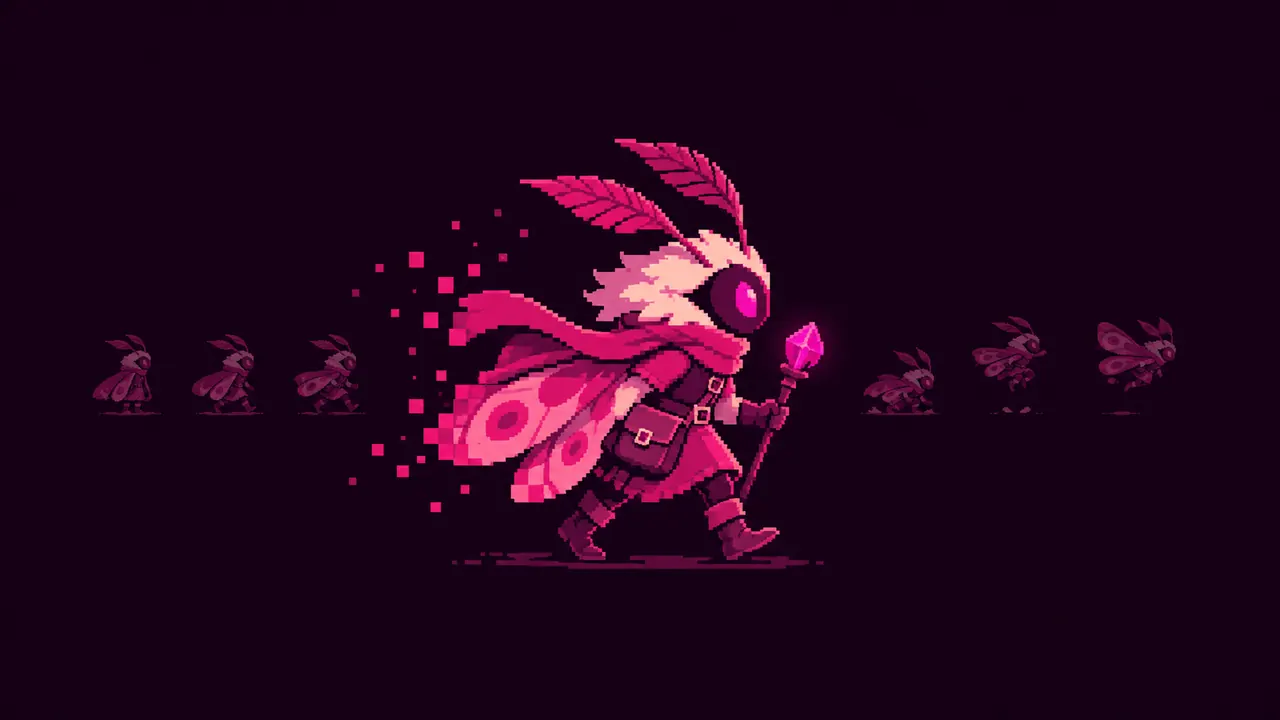
最好的 AI 精灵图与像素画生成器取决于你需要哪种精灵图。对于单个精灵、图标、物品和道具,像 GPT-Image 2.6 这样强大的通用图像模型目前能给出最好的质量,据我们的经验,这也是最快的途径,无论是在 AI Game Developer 的 Asset Studio 中,还是在聊天里让智能体来做。对于严格低分辨率、调色板锁定的像素画、地块和逐帧动画,PixelLab 和 Retro Diffusion 这类专用工具更合适。本地部署 Stable Diffusion 并加装像素画 LoRA,则适合想要完全掌控、又不愿按张付费的人。精灵表和逐帧动画仍然是所有工具的短板,本文会如实说明它们在哪里会出问题。
简短回答:哪种精灵图用哪款工具
- 如果你需要一张主角精灵图、一个物品、一套图标,或一个带透明背景的道具,先从 Asset Studio 里的 GPT-Image 2.6 开始。它对提示词的遵循最好,画出的形状也最干净。
- 如果你需要 16、32 或 64 像素、调色板固定的真正像素画,请选择专用的像素画模型:PixelLab 或 Retro Diffusion。
- 如果你需要一个角色的 4 个或 8 个朝向,PixelLab 正是为此打造的。
- 如果你需要从一张静态图得到行走、待机和攻击循环,Retro Diffusion 和 PixelLab 都提供动画工具。但要准备手工修帧。
- 如果你需要完全掌控、离线工作且不按张付费,就在本地运行 Stable Diffusion XL 并加装像素画 LoRA。
- 如果你只需要一个快速的原型角色,用通用模型一句提示词生成整张精灵表就够了。但要做正式发行的游戏,请预留修图环节。
为什么像素画对 AI 来说很难
通用图像模型并不是在像素网格上作画。它们画的是一张高分辨率图片,远看像像素画。放大之后,你就会发现那些老问题:
- 像素大小不一致:一个“像素”有 7 个屏幕像素宽,下一个却是 9 个。
- 边缘带抗锯齿、渐变柔和,而像素画本应是硬边阶梯。
- 几十种几乎相同的颜色,而不是 8 到 32 色的调色板。
- 没有真正的透明:白色或棋盘格背景被直接烘焙进图片里。
- 图像之间不一致:同一个骑士,每次头盔都略有不同。
这些对快速原型来说都无所谓。但一旦这张精灵图要和手工绘制的地块一起,以整数倍缩放摆在 1080p 屏幕上,这些就全都成了问题。下面的工作流能在生成之后修掉大部分问题,而专用工具从一开始就能避开其中很多。
方案一:Asset Studio 与 GPT-Image 2.6
我们的首选是 AI Game Developer 桌面应用中的生成标签页 Asset Studio,配合 GPT-Image 2.6。我们自己就用它来做精灵图、物品和图标。该模型有两个版本:Flare 在所有套餐(包括免费试用)中可用,Sunburst 则在付费套餐中提供。ai-game.dev/blog/new-ai-models-fable-5-2-gpt-image-2-6 这篇文章展示了未经编辑的示例,包括一张狐狸骑士精灵表和十六个风格统一的物品栏图标,每个都只需一句提示词。
Asset Studio 在精灵图工作上的实用之处:
- OpenAI 图像模型会暴露自己的设置项:宽高比、质量、背景和文件格式。把背景设为透明、格式设为 PNG 或 WebP,你得到的精灵图就带有真正的 alpha 通道,而不是被烘焙好的底图。
- 一个任务最多可产出十张图片,所以你可以生成十种药水变体,然后挑出最好的那张。
- 固定种子可以让你复现某个结果,再只改动一个地方。
- 每个结果都会以可读的文件名保存到你的项目中,历史记录栏能还原任何过往任务的准确提示词、模型、设置和输入。
- 参考图可以放进编辑框,因此你可以放入现有角色,要求换一个姿势或换个配色变体。
完整介绍见 ai-game.dev/blog/ai-asset-generation-asset-studio。如果你更想待在聊天里,直接向智能体提出同样的要求:“一套物品栏图标,像素画,透明背景”。它会自己选择模型、执行任务并把文件保存到项目中。用量会计入你套餐的额度,并以百分比显示。
它的弱项在于:GPT-Image 是“画”像素画,而不是“计算”像素画。上文提到的网格问题依然会出现,凡是必须做到像素级精确的东西,都要安排一次降采样和调色板处理。在 16×16 物品这样很小的尺寸下,专用像素画模型通常能给出更干净的结果。
适合精灵图的提示词
精灵图提示词应当写明主体、风格、你要显示它的尺寸、视角和背景:
- “像素画精灵图,一只戴红围巾的狐狸骑士,侧视图,朝右,32×32 像素感,有限调色板,硬边,无抗锯齿,透明背景。”
- “游戏物品图标,蓝色法力药水,像素画,16 位风格,居中,一像素深色描边,透明背景,无文字。”
- “俯视角 RPG 树木,像素画,四分之三视角,匹配由柔和绿色和棕色组成的 16 色调色板,透明背景。”
做一整套时,除了主体之外保持其他一切不变,并明确说出来:“与之前那些图标相同的风格、相同的描边、相同的左上方光照”。把上一张满意的结果放进编辑框作为参考,下一个物品就会贴近得多。
方案二:专用像素画生成器
有两款工具在像素画方面特别突出。以下价格和功能截至 2026 年 11 月;订阅前请先查看官网。
PixelLab
PixelLab(https://www.pixellab.ai)围绕游戏精灵图打造。其官网列出了角色和物体的 4 向与 8 向视图(包括等距视角)、根据文本提示或骨架生成动画、风格一致的生成、内补绘制、用于俯视角地图的地块集(方形、等距、六边形和斜向)以及 UI 元素。它提供 Aseprite 扩展,以及可供 AI 智能体使用的、支持 MCP 访问的 API。PixelLab 采用订阅制销售;我们无法在官网上确认当前的套餐档次,请自行查看。
如果你的游戏需要一个多朝向的角色,或俯视角地图用的地块集,就选它。
Retro Diffusion:打造干净的像素画
Retro Diffusion(https://www.retrodiffusion.ai)专注于干净的低分辨率像素画。其官网列出了多个尺寸范围固定的模型,例如用于 16 到 64 像素精灵图的 RD Mini,以及用于最高 512 像素图像的 RD Core,另有地块集模型、无缝平铺、调色板锁定和调色板转换(包括 Lospec 调色板)。它的 Advanced Animations 工具能把一张静态图变成 4 到 16 帧的循环精灵表,并带有 Walking、Idle、Attack 和 Jump 等预设,背景透明。截至 2026 年 11 月,它按张计费:RD Mini 每张 0.03 美元起,RD Pro 每张 0.18 美元,动画 0.10 美元起,REST API 和 MCP 服务器按同样价格收费。itch.io 上还有一个单独付费的 Aseprite 版 Retro Diffusion 扩展。
如果你需要严格调色板下的真正小分辨率精灵图,又更愿意按张付费而不是订阅,就选它。
方案三:本地 Stable Diffusion 加像素画 LoRA
如果你有一块显存 8 GB 或以上的 NVIDIA GPU,就可以在本地生成像素画,且不产生按张费用。一个广为人知的方案是在 Stable Diffusion XL 1.0 之上使用 Pixel Art XL LoRA(https://huggingface.co/nerijs/pixel-art-xl),运行在 ComfyUI 之类的工具里。其模型卡建议用最近邻重采样把输出缩小 8 倍,使用固定的 VAE 且不加 refiner,并且无需触发词即可工作。许可证为 CreativeML OpenRAIL-M,允许商用但带有使用限制:发布前请先阅读。
AI Game Developer 也能在你自己的 GPU 上运行本地图像模型,且不消耗你的额度,在 Asset Studio 和聊天中都可以。其中我们推荐用 FLUX.1 schnell 来做精灵图和图标,SDXL 1.0 则可作为通用基础模型。硬件指南见 ai-game.dev/blog/local-ai-image-generation-for-games。
代价是:本地生成每张图都免费且完全私密,但你得用时间换取。环境搭建、模型选择和参数设置都要你自己来,而且单次尝试的质量低于 GPT-Image 2.6 和那些专用工具。
清理 AI 像素画:一份清单
无论用哪个生成器,这一步都能把“看起来像像素画”变成真正能放进游戏里的像素画:
- 先确定精灵图的真实尺寸,例如 32×32,以及它绘制时的缩放倍率。
- 用最近邻重采样把生成的图像缩小到该尺寸,绝不要用双线性或双三次。
- 把颜色减少到你游戏的调色板。Aseprite、Retro Diffusion 的免费调色板转换器或任何减色工具都可以。
- 手工修好描边,以及减色过程中弄错的少数几个像素。对一张 32×32 的精灵图来说,这只要几分钟,而不是几小时。
- 检查透明度:边缘没有多余的半透明像素,没有残留的背景。
- 用点采样过滤、无压缩、无 mipmap 的方式导入,这样引擎就不会把它弄糊。
在 Unity 中,像素画的导入设置大致如下。可以让智能体把它应用到某个文件夹,也可以把它当作编辑器脚本使用:
using UnityEditor;
using UnityEngine;

// Put this in an Editor folder: every texture under Assets/Art/Pixel
// is imported as a crisp pixel art sprite; textures in the Sheets
// subfolder are imported as sprite sheets to slice.
public class PixelArtImporter : AssetPostprocessor
{
    void OnPreprocessTexture()
    {
        if (!assetPath.StartsWith("Assets/Art/Pixel")) return;

        var importer = (TextureImporter)assetImporter;
        importer.textureType = TextureImporterType.Sprite;
        importer.spriteImportMode = assetPath.StartsWith("Assets/Art/Pixel/Sheets/")
            ? SpriteImportMode.Multiple
            : SpriteImportMode.Single;
        importer.spritePixelsPerUnit = 32;
        importer.filterMode = FilterMode.Point;
        importer.textureCompression = TextureImporterCompression.Uncompressed;
        importer.mipmapEnabled = false;
    }
}
把每单位像素数设为你的精灵图尺寸,这样一张精灵图就是一个世界单位。在 Godot 中,把项目的默认纹理过滤设为 Nearest(位于 Rendering、Textures、Canvas Textures 下),或按节点单独设置过滤。
精灵表与逐帧动画:实话实说
这是 AI 精灵图生成最薄弱的地方,在你围绕它规划一款游戏之前,值得先了解。
表现不错的地方:
- 同一个姿势的单个角色,生成多种变体。
- 风格统一的物品和图标套装。
- 把整张精灵表当作原型。GPT-Image 2.6 能在同一张图里分行画出角色的多个姿势,这足以让你在一个下午里让角色动起来。
- 借助 Retro Diffusion 或 PixelLab 的动画工具,从一张静态图生成短循环:待机呼吸、简单行走、闪烁的火把。
仍然会崩的地方:
- 各帧对不齐。通用模型是把整张表当成一张图来画的,所以角色的脚部位置、大小和中心在每帧之间都会变化,格子间距也不均匀。按固定网格切分,就会切掉肢体。
- 细节在帧之间漂移:这一帧有皮带扣,下一帧就没了。
- 动作不是真正的运动。跑步循环常常看起来像一组静态姿势的拼合,而不是流畅的循环;攻击这类快速动作则会丢失让手感良好的预备和收势。
- 较长或复杂的动画,例如 12 帧连招,如果不做大量手工处理,基本不可用。
我们的实用建议:
- 先只生成一次角色,得到一张干净的单张精灵图,并把它锁定为参考。
- 以这张参考为基础,逐个单独生成每个动画;能的话就用专用动画工具,而不是一句提示词画完整张表。
- 把各帧导入 Aseprite 或类似的编辑器,对齐到固定单元格和脚部的统一轴心,并修正调色板。
- 把 AI 生成的帧当作关键帧和需要修正的中间帧,而不是最终动画。对主角,要预留人工打磨的时间。
- 等各帧落到均匀网格上之后,在引擎里按单元格尺寸切分,而不是自动切分。在 Unity 中,这就是 Sprite Editor 的 Grid By Cell Size。
对于火花、烟雾和魔法之类的特效,可以考虑干脆不画帧:粒子系统往往效果更好,工作量也更小。我们关于 Unity 粒子扩展的文章 ai-game.dev/blog/unity-ai-particle-system-extension 展示了智能体在编辑器中搭建特效的过程。
从生成器到游戏:用 AI Game Developer
生成只占一半工作,另一半是把精灵图放进游戏里。连接引擎之后,AI Game Developer 中的智能体会在实时编辑器内行动,方式是编写并运行短小的代码:在 Unity 和 Godot 中是 C#,在 Unreal 中是 Python。所以生成之后的后续请求就是普通的聊天:
- “把 Assets/Art/Pixel 里的所有内容都按像素画精灵图导入:点过滤,无压缩,32 像素每单位,默认单张精灵图,只有 Sheets 子文件夹里按精灵表处理。”
- “把骑士精灵表切成 32×32 的格子,并用第一行做一个待机动画。”
- “用草地地块做一个地块调色板,并把第一座小岛画出来。”
在 Unity 中,Tilemap 扩展让智能体可以创建网格和 Tilemap、绘制和框选填充地块,并创建 Tile 和 RuleTile 资源。可以从 ai-game.dev/engines/unity 开始,Godot 则从 ai-game.dev/engines/godot 开始。
试一试
在 ai-game.dev/download 下载 AI Game Developer,打开你的项目,点击标题栏里的闪光按钮打开 Asset Studio。选择 GPT-Image 2.6,把背景设为透明,描述你的第一张精灵图,然后生成十个变体。留下最好的那张,按上面的清理清单过一遍,再让智能体把它导入你的引擎。当你发现通用模型在严格像素画或动画上撞到天花板时,就为这些部分加上 PixelLab 或 Retro Diffusion:所有文件最终都会落在同一个项目里。