Unity 性能优化清单:Profiler、GC 与渲染
一份实用的 Unity 性能优化清单:先做性能分析,消除每帧内存分配,简化碰撞体,减少绘制调用并精简构建。
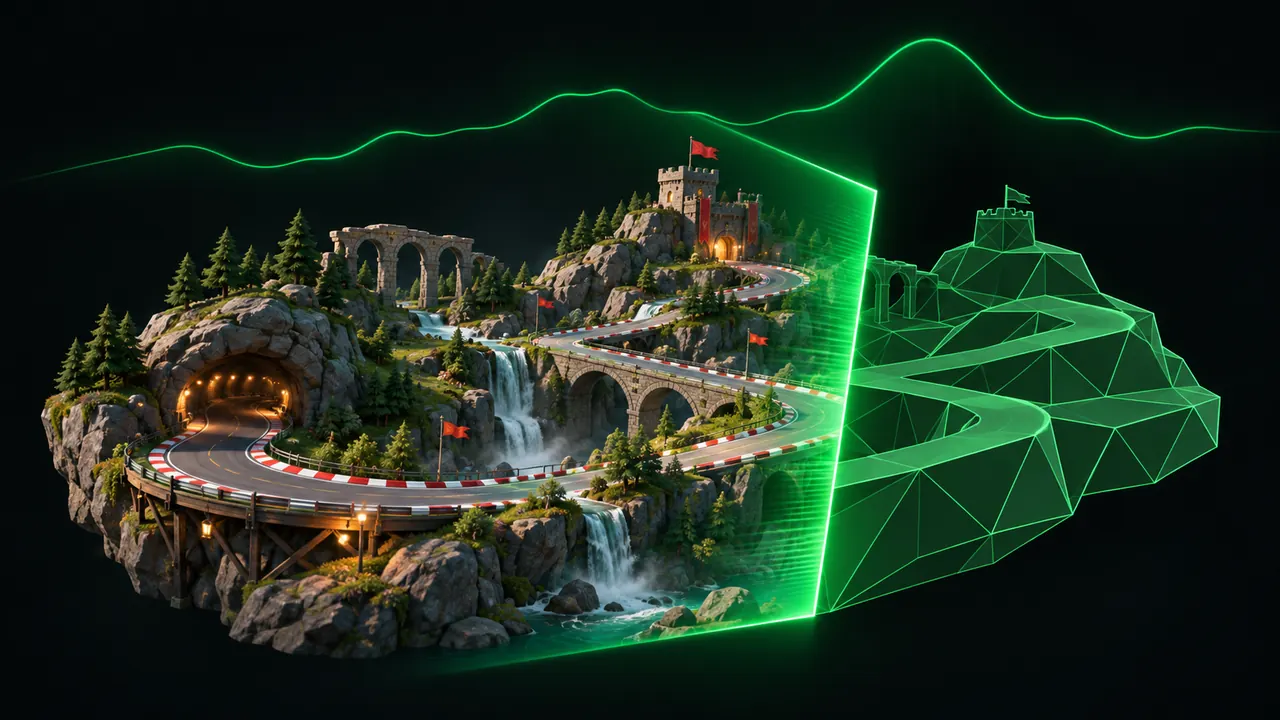
一份好的 Unity 性能优化清单包含五个步骤,顺序如下:在目标设备上用 Profiler 测量,停止每帧分配托管内存,让物理碰撞体远比对视觉网格简单,削减渲染的 CPU 开销(批处理、SRP Batcher、实例化、LOD、图集、过度绘制),最后才去精简构建和资源。根据我们的经验,大多数运行缓慢的 Unity 游戏之所以慢,原因都很无趣:每帧产生垃圾的代码,以及与高细节渲染网格发生碰撞的物理。把这两点修好,很多项目在任何人碰着色器之前就已经达到了帧预算。
本指南会逐步讲解每个步骤,给出具体设置和简短的 C# 无分配模式示例。关于 Unity 版本的信息截至 2026 年 11 月,此时 Unity 6.3 是当前 LTS,Unity 6.6 是最新的受支持版本。
第 1 步:先分析,再优化
绝不要凭直觉做优化。打开 Window > Analysis > Profiler,构建启用了 Autoconnect Profiler 的 Development Build,并在你计划支持的最慢设备上做分析。编辑器本身会有额外开销,所以编辑器里的抓取适合用来定位热点方法,但不适合用来判断某一帧是否满足预算。
从预算出发。60 FPS 下每帧约 16.6 ms;30 FPS 下约 33.3 ms。在移动端要留出余量应对热降频,目标应低于理论预算。
- 如果 CPU 主线程是那条长条,说明你受限于 CPU:脚本、物理、动画,或者提交绘制调用的开销。
- 如果主线程在等待渲染线程或 Gfx.WaitForPresent,那你很可能受限于 GPU:填充率、过度绘制、沉重的着色器、像素太多。
- 如果平均帧时间没问题,但每隔几秒就出现尖峰,先看 GC.Collect 和 GC.Alloc。
以下都是 Unity 自带的有用工具:
- CPU Usage 模块配合 Hierarchy 视图,按 Self ms 排序,找出开销大的方法。
- 同一视图中的 GC Alloc 列,用来找出谁在每帧分配。
- Frame Debugger(Window > Analysis > Frame Debugger),查看每一次绘制调用以及批次被打断的原因。
- Memory Profiler 包,用来找出体积超出预期的纹理、网格和音频片段。
- 在自己的代码周围添加 Profiler 标记,让你的系统能以名字出现在分析结果里。
using Unity.Profiling;
using UnityEngine;

public class EnemyManager : MonoBehaviour
{
    // Created once; Begin/End do not allocate.
    static readonly ProfilerMarker s_UpdateEnemies = new ProfilerMarker("EnemyManager.UpdateEnemies");

    void Update()
    {
        using (s_UpdateEnemies.Auto())
        {
            // ... update all enemies here ...
        }
    }
}
每次修改前先记录数值,修改后再测一次。无法测量的优化只是猜测,而猜测只会增加复杂度,并不保证收益。
第 2 步:停止每帧分配内存
这是我们的第一条规则,也是我们最常见到被违反的一条:代码应当妥善管理内存,不要每帧分配新的托管内存。托管堆上的每一次分配最终都必须被回收。每帧几 KB 看起来无害,但在 60 FPS 下它们会变成每分钟几 MB,然后垃圾回收器就会暂停游戏来清理。
Unity 默认启用增量式垃圾回收(Project Settings > Player > Other Settings > Configuration > Use Incremental GC)。它把回收工作分摊到多帧,从而减少尖峰,但并不能让回收变得免费,还会带来写屏障开销。Unity 的手册还指出,CoreCLR 脚本后端和 Web 平台不支持增量 GC。唯一可靠的解决办法就是少分配。
我们推荐的目标:正常游玩过程中,你的玩法代码在 GC Alloc 列中为 0 字节。在加载时、关卡切换时,或加载界面背后进行分配。
常见的每帧分配
- 在 Update 中做字符串拼接和格式化(分数标签、调试文本)。
- LINQ 查询和捕获局部变量的 lambda。
- 在每帧运行的方法里 new List 或 new 数组。
- 返回数组的物理查询,例如 Physics.RaycastAll 和 Physics.OverlapSphere。
- 每帧调用 GetComponents 和 FindObjectsByType。
- 装箱:在需要对象的地方传入结构体或枚举。
- 为子弹、粒子和拾取物使用 Instantiate 和 Destroy。
- 访问 mesh.vertices 之类的数组属性,每次调用都会返回一份全新的副本。
复用缓冲区,而不是反复创建
只分配一次缓冲区然后复用。无分配的物理 API 会写入你自己拥有的数组,并返回找到的结果数量。
using UnityEngine;

public class ProximitySensor : MonoBehaviour
{
    [SerializeField] float radius = 5f;
    [SerializeField] LayerMask enemyMask;

    // Allocated once, reused every frame.
    readonly Collider[] _hits = new Collider[32];

    void FixedUpdate()
    {
        int count = Physics.OverlapSphereNonAlloc(transform.position, radius, _hits, enemyMask);
        for (int i = 0; i < count; i++)
        {
            // React to _hits[i]; no new array was created.
        }
    }
}
同样的思路也适用于列表:把一个 List 保留为字段,调用 Clear 而不是创建新的。很多 Unity API 接受一个用于填充的列表,比如带 List 参数的 GetComponents。
缓存哈希值、组件和字符串
用字符串做查找既慢又可能产生分配。把名称哈希一次,把组件缓存一次,只在数值变化时才重建文本。
using TMPro;
using UnityEngine;

public class PlayerHud : MonoBehaviour
{
    static readonly int SpeedId = Animator.StringToHash("Speed");
    static readonly int TintId = Shader.PropertyToID("_BaseColor");

    [SerializeField] Animator animator;
    [SerializeField] Renderer body;
    [SerializeField] TMP_Text scoreLabel;

    MaterialPropertyBlock _block;
    int _shownScore = -1;

    void Awake() => _block = new MaterialPropertyBlock();

    public void Refresh(float speed, int score, Color tint)
    {
        animator.SetFloat(SpeedId, speed);

        body.GetPropertyBlock(_block);
        _block.SetColor(TintId, tint);
        body.SetPropertyBlock(_block);

        // Rebuild the string only when the number changes.
        if (score != _shownScore)
        {
            _shownScore = score;
            scoreLabel.SetText("Score: {0}", score);
        }
    }
}
还有两个习惯:用 CompareTag 而不是用 == 比较 gameObject.tag,因为读取 tag 属性会分配字符串;在较老的 Unity 版本中避免在热点循环里使用 Camera.main,把它缓存到一个字段中。
用对象池代替 Instantiate 和 Destroy
Unity 在 UnityEngine.Pool 中提供了一个泛型对象池。在加载时预热,在游玩过程中复用实例。
using UnityEngine;
using UnityEngine.Pool;

public class BulletSpawner : MonoBehaviour
{
    [SerializeField] Bullet prefab;
    ObjectPool<Bullet> _pool;

    void Awake()
    {
        _pool = new ObjectPool<Bullet>(
            createFunc: () => Instantiate(prefab),
            actionOnGet: b => b.gameObject.SetActive(true),
            actionOnRelease: b => b.gameObject.SetActive(false),
            actionOnDestroy: b => Destroy(b.gameObject),
            defaultCapacity: 64,
            maxSize: 256);
    }

    public void Fire(Vector3 position, Quaternion rotation)
    {
        Bullet bullet = _pool.Get();
        bullet.transform.SetPositionAndRotation(position, rotation);
        bullet.Init(_pool); // the bullet calls pool.Release(this) when it hits
    }
}
这里的 lambda 在 Awake 中只创建一次,而不是每帧创建,所以游玩期间没有开销。对于遍历数千个元素的热点循环,可以考虑配合 Burst 编译器和作业系统使用 NativeArray 中的结构体;这是更大的改动,所以只在 Profiler 证明该循环确实重要时才做。
第 3 步:让物理碰撞体远比对网格简单
我们的第二条规则:物理碰撞体应当远比对视觉网格简单。一个使用 4 万三角面网格的角色不需要 4 万三角面的碰撞体。物理开销随碰撞体复杂度增长,而在移动物体上使用高细节的 MeshCollider 是你能放进场景里的最昂贵的东西之一。
我们的建议,从最便宜到最昂贵:
- 角色、投射物和拾取物用球体和胶囊体碰撞体。
- 箱子、墙、门和大多数道具用盒体碰撞体。
- 车辆之类的复杂形状,可以在子物体上组合几个基础几何体(复合碰撞体)。
- 只有在基础几何体无法贴合形状时,才用单独的简化网格(几十到几百个三角面)构建凸形 MeshCollider。
- 非凸 MeshCollider 只用于静态关卡几何体,而且即便如此也要用简化的碰撞网格,而不是渲染网格。
还有这些物理设置值得检查:
- 设置 Layer Collision Matrix(Project Settings > Physics),让永不交互的层之间永远不做检测。
- 检查 Fixed Timestep(Project Settings > Time,默认 0.02 秒)。步长越小,每秒物理更新次数越多,占用的 CPU 时间也越多。
- 给每个射线检测传入 LayerMask 和最大距离。
- 用 Rigidbody.MovePosition 移动刚体,而不是设置 transform.position,后者会强制额外的同步。
- 除非你依赖它,否则保持 Auto Sync Transforms 关闭。
- 把永不移动的物体标记为 static,这样它们的碰撞体就不会被当作移动物体处理。
一次快速审计就能告诉你现状:列出场景中的每个 MeshCollider、它的三角面数量,以及它所在物体是否带 Rigidbody。任何非凸且会移动的,或者任何复用了渲染网格的,都排在修复清单最前面。
第 4 步:降低渲染开销
渲染开销有两个方面。CPU 负责准备和提交绘制调用;GPU 负责着色像素。Profiler 会告诉你问题出在哪一边,而两者的解决办法不同。
削减 CPU 开销:批处理与 SRP Batcher
- 在 URP 和 HDRP 中使用 SRP Batcher。它在渲染管线资源上启用,能让使用相同着色器变体的重复绘制便宜得多。在 Frame Debugger 中确认你的着色器兼容;自定义着色器必须把材质属性放在单个常量缓冲区中。
- 共享材质。每个唯一材质和着色器变体都可能打断批次。使用 MaterialPropertyBlock 或配合纹理图集的共享材质,而不是为每个对象克隆材质。注意访问 renderer.material 会创建副本;只是读取时请使用 renderer.sharedMaterial。
- 对同一网格、同一材质的大量副本(草、岩石、人群)使用 GPU 实例化。Unity 的 GPU 实例化在同一渲染器上无法与 SRP Batcher 同时使用,所以要按情况选择并测量。
- 如果内存允许,对永不移动的关卡几何体使用静态批处理:它用内存换取更少的绘制调用。
- 在 Unity 6 URP 中,可以针对包含大量静态 Mesh Renderer 的场景尝试 GPU Resident Drawer。截至 2026 年 11 月,Unity 文档说明它需要 Forward+ 渲染路径以及支持计算着色器的图形 API(不支持 OpenGL ES)。要启用它,在 Project Settings > Graphics 下把 BatchRendererGroup Variants 设为 Keep All,保持 URP 资源上的 SRP Batcher 启用,把 GPU Resident Drawer 设为 Instanced Drawing,并把 Universal Renderer 设为 Forward+。Unity 指出构建时间会变长,而且受限于 GPU 的应用可能会看到帧时间升高,所以前后都要测量。
削减 GPU 开销:LOD、图集与过度绘制
- 为高细节网格添加 LOD Group,让远处物体用更少的三角面绘制,并为小道具设置剔除距离。
- 把 UI 精灵和小纹理打包进图集(2D 和 UI 用 Sprite Atlas)。纹理越少,批次被打断和纹理切换就越少。
- 留意过度绘制:大面积的半透明粒子、层叠的 UI 面板和全屏特效会对同一个像素着色多次。在内置管线中用 Scene 视图的 Overdraw 模式,或在 URP 中用 Rendering Debugger 来发现它。
- 在视觉效果允许的情况下优先使用不透明或 alpha 测试材质;半透明无法使用早期深度剔除。
- 对隐藏物体较多的室内关卡启用遮挡剔除。
- 限制实时阴影:降低阴影距离、减少投射阴影的光源,并关闭小物体的 Cast Shadows。
- 在移动端降低渲染缩放,让 UI 以原生分辨率渲染。
- 拆分 UI Canvas,让一个变化的标签不会导致静态面板重建。
第 5 步:构建与资源设置
构建设置决定加载时间、内存占用和下载大小。它们很少能单独解决帧率问题,但常常能解决移动端的内存崩溃。
- 在支持的平台上,发布构建使用 IL2CPP,并设置 Managed Stripping Level 来剥离未使用的代码(调高后要测试,因为大量使用反射的代码可能出错)。
- 用平台对应的格式压缩纹理(现代移动端用 ASTC,桌面用 BC),并为每张纹理设置合理的 Max Size,而不是默认的 4096。
- 关闭脚本从不读取的网格和纹理上的 Read/Write;它会保留一份 CPU 内存中的副本。
- 为 3D 纹理生成 mipmap,UI 则关闭。
- 长音乐导入为 Streaming,短音效导入为 Decompress On Load 或 Compressed In Memory。
- 在精度允许的情况下使用 Mesh Compression 和 Optimize Mesh Data。
- 用 Addressables 按需加载内容,而不是把所有东西都放进 Resources。
- 剥离未使用的着色器变体;它们会消耗构建时间和内存。
- 用 Build Report 或 Memory Profiler 找出最大的资源,然后先修前十项。
Unity 性能优化清单速览
把它复制到你的任务跟踪器里,每次发版逐项勾选:
- 设定帧预算,并在最慢的目标设备上分析 Development Build。
- 在你自己的系统周围添加 ProfilerMarkers。
- 把玩法代码的 GC Alloc 降到每帧 0 字节:Update 中不产生字符串、LINQ、新集合或装箱。
- 使用 NonAlloc 物理查询、缓存的哈希值和缓存的组件。
- 用 ObjectPool 池化子弹、特效和拾取物。
- 把高细节的 MeshColliders 替换为基础几何体或简化的凸形网格。
- 配置 Layer Collision Matrix 并检查 Fixed Timestep。
- 启用 SRP Batcher、共享材质,并在 Frame Debugger 中验证批次。
- 在确实有可测量收益的地方使用 GPU 实例化或 GPU Resident Drawer。
- 添加 LOD Group、图集和遮挡剔除;减少过度绘制和阴影。
- 按平台压缩纹理和音频,关闭 Read/Write,并剥离未使用的代码和着色器。
- 再测量一次,并把数值和提交记录放在一起。
让 AI 代理来做枯燥的审计
这份清单中很大一部分是机械性工作:找出移动物体上的每个 MeshCollider,找出打断批次的材质,找出未压缩的纹理,在一次游玩会话后读 Profiler。这正是连接到编辑器的 AI 代理所擅长的工作。
AI Game Developer 可以把 Claude Code 之类的代理连接到运行中的 Unity 编辑器( ai-game.dev/engines/unity )。通过 RQL,代理可以查询场景中的 GameObjects 和组件,profiler 源会暴露内存、渲染、脚本和帧快照,并提供开始和停止录制、保存和加载捕获的调用。代理还可以编写一小段 C# 代码并立即在编辑器内运行,例如列出每个带 Rigidbody 的非凸 MeshCollider,然后修复它发现的问题。配置方法见 ai-game.dev/blog/claude-code-unity-tutorial ,完整工具列表在 ai-game.dev/docs/tools/unity 。
决策仍然由人来负责:代理可以快速找到并修复明显的问题,但画质与帧率之间的取舍仍由你决定。在 ai-game.dev/download 下载该应用。