KI-Sprite- und Pixel-Art-Generator: Was 2026 funktioniert
Welcher KI-Sprite- und Pixel-Art-Generator 2026 überzeugt, wie du saubere Pixel und transparente Sprites bekommst und wo Sprite-Sheets scheitern.
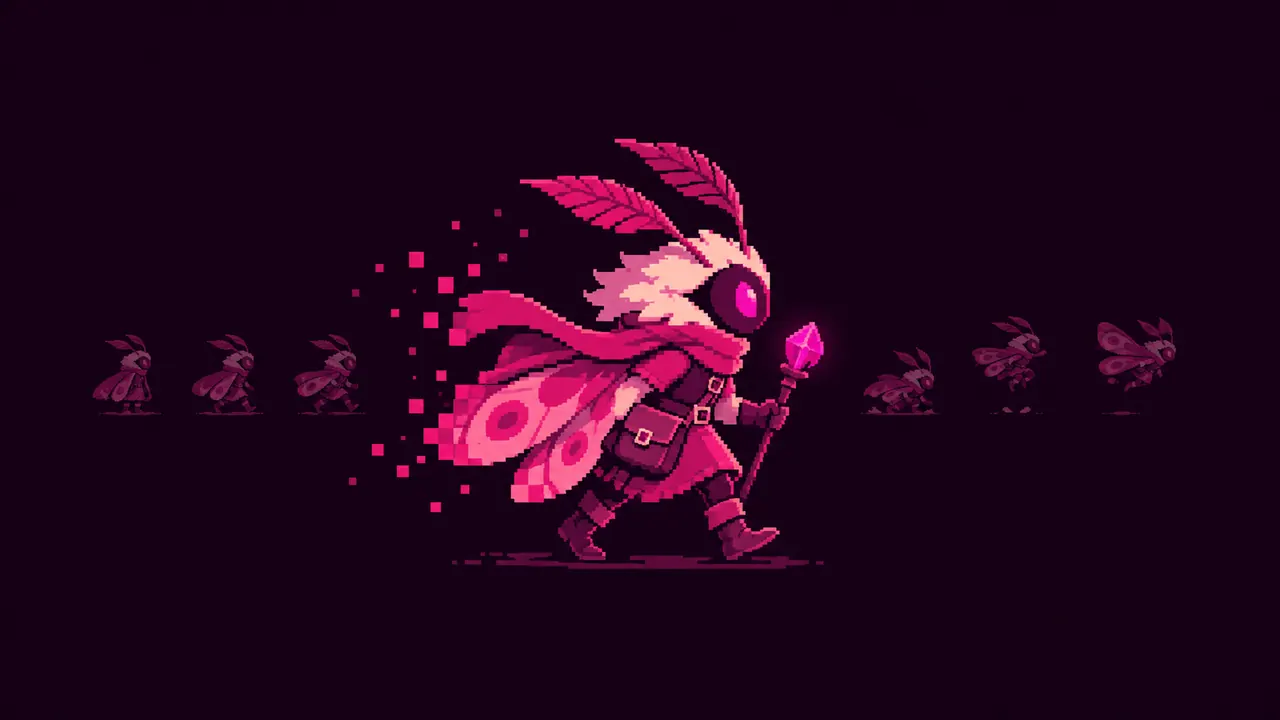
Der beste KI-Sprite- und Pixel-Art-Generator hängt davon ab, welche Art von Sprite du brauchst. Für einzelne Sprites, Icons, Items und Props liefert ein starkes allgemeines Bildmodell wie GPT-Image 2.6 heute die beste Qualität, und nach unserer Erfahrung ist es der schnellste Weg dorthin, entweder über Asset Studio in AI Game Developer oder über den Agenten im Chat. Für strikte Pixel-Art mit niedriger Auflösung, fester Palette, Tiles und Frame-Animation sind spezialisierte Tools wie PixelLab und Retro Diffusion die bessere Wahl. Ein lokales Stable-Diffusion-Setup mit einem Pixel-Art-LoRA ist die Option für alle, die volle Kontrolle und keine Kosten pro Bild wollen. Sprite-Sheets und Frame-Animation sind nach wie vor die Schwachstelle jedes Tools, und dieser Beitrag sagt ehrlich, wo sie brechen.
Die kurze Antwort: Welches Tool für welches Sprite
- Wenn du einen Helden-Sprite, ein Item, ein Icon-Set oder ein Prop mit transparentem Hintergrund brauchst, fang mit GPT-Image 2.6 in Asset Studio an. Es folgt Prompts am besten und zeichnet die saubersten Formen.
- Wenn du echte Pixel-Art mit 16, 32 oder 64 Pixeln und fester Palette brauchst, nimm ein spezialisiertes Pixel-Art-Modell: PixelLab oder Retro Diffusion.
- Wenn du 4 oder 8 Blickrichtungen einer Figur brauchst, ist PixelLab genau dafür gebaut.
- Wenn du Walk-, Idle- und Attack-Zyklen aus einem Standbild brauchst, haben Retro Diffusion und PixelLab beide Animationswerkzeuge. Rechne damit, Frames von Hand nachzubessern.
- Wenn du volle Kontrolle, Offline-Arbeit und keinen Preis pro Bild willst, betreibe Stable Diffusion XL lokal mit einem Pixel-Art-LoRA.
- Wenn du schnell eine Prototyp-Figur brauchst, ist ein komplettes Sprite-Sheet aus einem Prompt eines allgemeinen Modells in Ordnung. Für ein veröffentlichtes Spiel plane einen Aufräum-Durchgang ein.
Warum Pixel-Art für KI schwer ist
Allgemeine Bildmodelle zeichnen nicht auf einem Pixelraster. Sie malen ein hochauflösendes Bild, das aus der Entfernung wie Pixel-Art aussieht. Zoom heran, und du findest die üblichen Probleme:
- Pixel ungleicher Größe: Ein „Pixel“ ist 7 Bildschirmpixel breit, das nächste 9.
- Kantenglättung und weiche Verläufe, wo Pixel-Art harte Stufen haben sollte.
- Dutzende fast identische Farben statt einer Palette aus 8 bis 32.
- Keine echte Transparenz: ein weißer oder karierter Hintergrund ist ins Bild eingebacken.
- Drift zwischen den Bildern: derselbe Ritter, aber jedes Mal mit einem etwas anderen Helm.
Nichts davon stört bei einem schnellen Prototyp. Alles davon zählt, sobald der Sprite neben handgemachten Tiles in ganzzahliger Skalierung auf einem 1080p-Bildschirm steht. Der folgende Workflow behebt das meiste nach der Generierung, und die spezialisierten Tools vermeiden vieles davon von Anfang an.
Option 1: Asset Studio und GPT-Image 2.6
Unsere erste Empfehlung ist Asset Studio, der Generierungs-Tab in der AI Game Developer Desktop-App, mit GPT-Image 2.6. Es ist das Tool, das wir selbst für Sprites, Items und Icons nutzen. Das Modell gibt es in zwei Varianten: Flare, in jedem Plan inklusive der kostenlosen Testphase verfügbar, und Sunburst in den bezahlten Plänen. Der Beitrag unter ai-game.dev/blog/new-ai-models-fable-5-2-gpt-image-2-6 zeigt unbearbeitete Beispiele, darunter ein Fuchsritter-Sprite-Sheet und sechzehn passende Inventar-Icons aus je einem Prompt.
Was Asset Studio für Sprite-Arbeit praktisch macht:
- Das OpenAI-Bildmodell bringt eigene Einstellungen mit: Seitenverhältnis, Qualität, Hintergrund und Dateiformat. Setze den Hintergrund auf transparent und das Format auf PNG oder WebP, und du bekommst einen Sprite mit echtem Alpha statt eines eingebackenen Hintergrunds.
- Ein Job kann bis zu zehn Bilder produzieren, du kannst also zehn Varianten eines Trankes generieren und die beste behalten.
- Ein fester Seed lässt dich ein Ergebnis wiederholen und eine Sache ändern.
- Jedes Ergebnis wird mit einem lesbaren Namen in deinem Projekt gespeichert, und die Verlaufsleiste holt den exakten Prompt, das Modell, die Einstellungen und Eingaben jedes vergangenen Jobs zurück.
- Referenzbilder kommen in den Composer, du kannst also deine bestehende Figur hineinziehen und eine neue Pose oder eine umgefärbte Variante verlangen.
Die komplette Tour gibt es unter ai-game.dev/blog/ai-asset-generation-asset-studio. Wenn du lieber im Chat bleibst, bitte den Agenten um dasselbe: „ein Icon-Set für das Inventar, Pixel-Art, transparenter Hintergrund“. Er wählt das Modell, führt den Job aus und speichert die Dateien im Projekt. Die Nutzung wird auf das Kontingent deines Plans angerechnet und als Prozentsatz angezeigt.
Wo es schwächer ist: GPT-Image zeichnet Pixel-Art, es berechnet sie nicht. Rechne mit den Rasterproblemen aus dem Abschnitt oben und plane einen Downscale- und Palettendurchgang für alles, was pixelgenau sein muss. Bei sehr kleinen Größen wie 16 mal 16 Items liefert ein spezialisiertes Pixel-Art-Modell meist ein saubereres Ergebnis.
Prompts, die für Sprites funktionieren
Ein Sprite-Prompt sollte das Motiv, den Stil, die Größe, in der du es anzeigen willst, die Ansicht und den Hintergrund nennen:
- „Pixel-Art-Sprite eines Fuchsritters mit rotem Schal, Seitenansicht, nach rechts blickend, 32 mal 32 Pixel Look, begrenzte Palette, harte Kanten, kein Anti-Aliasing, transparenter Hintergrund.“
- „Spiel-Item-Icon eines blauen Manatranks, Pixel-Art, 16-Bit-Stil, zentriert, ein Pixel dunkle Kontur, transparenter Hintergrund, kein Text.“
- „Top-Down-RPG-Baum, Pixel-Art, Dreiviertelansicht, passend zu einer 16-Farben-Palette aus gedämpften Grüns und Brauns, transparenter Hintergrund.“
Für ein Set hältst du alles außer dem Motiv identisch und sagst das auch: „gleicher Stil, gleiche Kontur, gleiches Licht von oben links wie bei den vorherigen Icons“. Lege das letzte gute Ergebnis als Referenz in den Composer, und das nächste Item sitzt viel besser.
Option 2: Spezialisierte Pixel-Art-Generatoren
Zwei Tools fallen speziell für Pixel-Art auf. Preise und Funktionen unten sind Stand November 2026; prüfe die Seiten, bevor du abonnierst.
PixelLab
PixelLab (https://www.pixellab.ai) ist rund um Spiel-Sprites gebaut. Die Website nennt 4 und 8 Blickrichtungen von Figuren und Objekten (inklusive isometrisch), Animation aus einem Text-Prompt oder einem Skelett, stilkonstente Generierung, Inpainting, Tilesets für Top-Down-Karten (quadratisch, isometrisch, hexagonal und schräg) sowie UI-Elemente. Es gibt eine Aseprite-Erweiterung und eine API mit MCP-Zugang für KI-Agenten. PixelLab wird als Abo verkauft; die aktuellen Stufen konnten wir auf der offiziellen Seite nicht bestätigen, schau sie dort nach.
Nimm es, wenn dein Spiel eine Figur aus vielen Richtungen oder Tilesets für eine Top-Down-Karte braucht.
Retro Diffusion für saubere Pixel-Art
Retro Diffusion (https://www.retrodiffusion.ai) konzentriert sich auf saubere Pixel-Art mit niedriger Auflösung. Die Website nennt mehrere Modelle mit festen Größenbereichen, zum Beispiel RD Mini für Sprites mit 16 bis 64 Pixeln und RD Core für Bilder bis 512 Pixel, dazu ein Tileset-Modell, nahtlose Kachelung, Palette-Locking und Palettenkonvertierung (inklusive Lospec-Paletten). Das Tool Advanced Animations macht aus einem Standbild ein loopendes Sprite-Sheet mit 4 bis 16 Frames, mit Presets wie Walking, Idle, Attack und Jump, mit transparenten Hintergründen. Stand November 2026 gilt Bezahlung pro Bild: ab $0.03 pro Bild für RD Mini bis $0.18 für RD Pro, Animationen ab $0.10, und eine REST-API sowie ein MCP-Server zu denselben Preisen. Eine separate kostenpflichtige Retro Diffusion Erweiterung für Aseprite gibt es auf itch.io.
Nimm es, wenn du echte Sprites in kleiner Auflösung mit strikter Palette brauchst und lieber pro Bild zahlst als ein Abo abzuschließen.
Option 3: Lokales Stable Diffusion mit einem Pixel-Art-LoRA
Wenn du eine NVIDIA-GPU mit 8 GB oder mehr Videospeicher hast, kannst du Pixel-Art lokal ohne Kosten pro Bild generieren. Ein bekanntes Setup ist das Pixel Art XL LoRA (https://huggingface.co/nerijs/pixel-art-xl) auf Stable Diffusion XL 1.0, in einem Tool wie ComfyUI. Die Model Card empfiehlt, die Ausgabe um den Faktor 8 mit Nearest-Neighbour-Resampling herunterzuskalieren, einen festen VAE und keinen Refiner zu verwenden, und es funktioniert ohne Trigger-Wort. Die Lizenz ist CreativeML OpenRAIL-M, die kommerzielle Nutzung mit Nutzungseinschränkungen erlaubt: lies sie, bevor du veröffentlichst.
AI Game Developer führt außerdem lokale Bildmodelle auf deiner eigenen GPU aus, ohne dein Kontingent zu verbrauchen, sowohl in Asset Studio als auch aus dem Chat. Unter ihnen ist FLUX.1 schnell das Modell, das wir für Sprites und Icons empfehlen, und SDXL 1.0 steht als allgemeine Basis zur Verfügung. Die Hardware-Anleitung steht unter ai-game.dev/blog/local-ai-image-generation-for-games.
Der Kompromiss: Lokal ist kostenlos pro Bild und völlig privat, aber du zahlst mit Zeit. Setup, Modellwahl und Einstellungen liegen bei dir, und die Qualität pro Versuch liegt unter GPT-Image 2.6 und den spezialisierten Tools.
KI-Pixel-Art aufräumen: eine Checkliste
Welchen Generator du auch nutzt, dieser Durchgang macht aus „sieht aus wie Pixel-Art“ Pixel-Art, die im Spiel richtig sitzt:
- Lege zuerst die echte Sprite-Größe fest, zum Beispiel 32 mal 32, und die Skalierung, in der er gezeichnet wird.
- Skaliere das generierte Bild mit Nearest-Neighbour-Resampling auf diese Größe herunter, nie bilinear oder bikubisch.
- Reduziere die Farben auf die Palette deines Spiels. Aseprite, der kostenlose Palette-Konverter von Retro Diffusion oder jeder Farbenreduzierer tut es.
- Korrigiere die Kontur und die paar Pixel, die die Reduktion falsch gemacht hat, von Hand. Bei einem 32 mal 32 Sprite sind das Minuten, nicht Stunden.
- Prüfe die Transparenz: keine verirrten halbtransparenten Pixel an den Rändern, kein übrig gebliebener Hintergrund.
- Importiere mit Point-Filterung, ohne Kompression und ohne Mipmaps, damit die Engine ihn nicht verwischt.
In Unity sehen die Import-Einstellungen für Pixel-Art so aus. Bitte den Agenten, sie auf einen Ordner anzuwenden, oder nutze es als Editor-Skript:
using UnityEditor;
using UnityEngine;

// Put this in an Editor folder: every texture under Assets/Art/Pixel
// is imported as a crisp pixel art sprite; textures in the Sheets
// subfolder are imported as sprite sheets to slice.
public class PixelArtImporter : AssetPostprocessor
{
    void OnPreprocessTexture()
    {
        if (!assetPath.StartsWith("Assets/Art/Pixel")) return;

        var importer = (TextureImporter)assetImporter;
        importer.textureType = TextureImporterType.Sprite;
        importer.spriteImportMode = assetPath.StartsWith("Assets/Art/Pixel/Sheets/")
            ? SpriteImportMode.Multiple
            : SpriteImportMode.Single;
        importer.spritePixelsPerUnit = 32;
        importer.filterMode = FilterMode.Point;
        importer.textureCompression = TextureImporterCompression.Uncompressed;
        importer.mipmapEnabled = false;
    }
}
Setze die Pixels per Unit auf deine Sprite-Größe, damit ein Sprite eine Welteinheit ist. In Godot setzt du den Standard-Texturfilter des Projekts unter Rendering, Textures, Canvas Textures auf Nearest oder setzt den Filter pro Node.
Sprite-Sheets und Frame-Animation: der ehrliche Teil
Hier ist die KI-Sprite-Generierung am schwächsten, und das solltest du wissen, bevor du ein Spiel darum herum planst.
Was gut funktioniert:
- Eine einzelne Figur in einer Pose, in vielen Variationen.
- Item- und Icon-Sets in einem konsistenten Stil.
- Ein ganzes Sprite-Sheet als Prototyp. GPT-Image 2.6 kann eine Figur in mehreren Reihen von Posen in einem Bild zeichnen, und das reicht, um eine Figur an einem Nachmittag in Bewegung zu bringen.
- Kurze Loops aus einem Standbild mit den Animationswerkzeugen von Retro Diffusion oder PixelLab: Idle-Atmen, ein einfacher Walk, eine flackernde Fackel.
Was weiter bricht:
- Frames liegen nicht auf einer Linie. Ein allgemeines Modell zeichnet das Sheet als ein Bild, also verschieben sich Füße, Größe und Zentrum der Figur von Frame zu Frame und die Zellen sind nicht gleichmäßig verteilt. Ein Zerschneiden nach festem Raster schneidet dann Gliedmaßen ab.
- Details driften zwischen Frames: eine Gürtelschnalle im einen Frame, im nächsten weg.
- Bewegung ist keine echte Bewegung. Ein Run-Cycle liest sich oft als eine Reihe von Posen statt als flüssiger Zyklus, und schnelle Aktionen wie Angriffe verlieren die Anticipation und das Follow-Through, die sie gut wirken lassen.
- Lange oder komplexe Animationen, etwa eine 12-Frame-Combo, sind ohne viel Handarbeit selten brauchbar.
Unsere praktische Empfehlung:
- Generiere die Figur einmal als sauberen einzelnen Sprite und lege sie als Referenz fest.
- Generiere jede Animation separat aus dieser Referenz, wo möglich mit einem spezialisierten Animationswerkzeug, statt das ganze Sheet in einem Prompt.
- Hol die Frames in Aseprite oder einen ähnlichen Editor, richte sie an einer festen Zelle und einem gemeinsamen Pivot an den Füßen aus und korrigiere die Palette.
- Behandle die KI-Frames als Keyframes und Zwischenbilder, die du korrigierst, nicht als finale Animation. Für die Hauptfigur solltest du Zeit für einen menschlichen Durchgang einplanen.
- Zerschneide erst in der Engine nach Zellgröße, nicht automatisch, wenn die Frames auf einem gleichmäßigen Raster liegen. In Unity ist das der Sprite Editor mit Grid By Cell Size.
Für Effekte wie Funken, Rauch und Magie solltest du überlegen, gar keine Frames zu zeichnen: Ein Partikelsystem sieht oft besser aus und kostet weniger Arbeit. Unser Beitrag zur Unity-Partikel-Erweiterung unter ai-game.dev/blog/unity-ai-particle-system-extension zeigt den Agenten, wie er Effekte im Editor baut.
Vom Generator ins Spiel mit AI Game Developer
Die Generierung ist die eine Hälfte der Arbeit; die andere ist, den Sprite ins Spiel zu bekommen. Mit einer verbundenen Engine agiert der Agent in AI Game Developer im laufenden Editor, indem er kurzen Code schreibt und ausführt, C# in Unity und Godot, Python in Unreal. Die Folgewünsche nach der Generierung sind also normaler Chat:
- „Importiere alles in Assets/Art/Pixel als Pixel-Art-Sprites: Point-Filter, keine Kompression, 32 Pixels per Unit, standardmäßig einzelne Sprites und Sprite-Sheets nur im Unterordner Sheets.“
- „Zerschneide das Ritter-Sheet in 32 mal 32 Zellen und baue aus der ersten Reihe eine Idle-Animation.“
- „Baue aus den Gras-Tiles eine Tile-Palette und male die erste Insel.“
In Unity kann der Agent mit der Tilemap-Erweiterung Grids und Tilemaps erstellen, Tiles malen und per Box füllen sowie Tile- und RuleTile-Assets anlegen. Starte unter ai-game.dev/engines/unity, oder mit Godot unter ai-game.dev/engines/godot.
Probier es aus
Lade AI Game Developer unter ai-game.dev/download herunter, öffne dein Projekt und klicke auf die Sparkle-Schaltfläche in der Titelleiste, um Asset Studio zu öffnen. Wähle GPT-Image 2.6, setze den Hintergrund auf transparent, beschreibe deinen ersten Sprite und generiere zehn Varianten. Behalte die beste, schick sie durch die Aufräum-Checkliste oben und bitte den Agenten, sie in deine Engine zu importieren. Wenn du bei strikter Pixel-Art oder Animation an die Grenzen eines allgemeinen Modells stößt, ergänze PixelLab oder Retro Diffusion für diese Teile: Die Dateien landen alle im selben Projekt.