AIスプライト&ピクセルアート生成ツール:2026年に使えるもの
2026年のゲームアートで使うAIスプライト/ピクセルアート生成ツール、きれいなピクセルと透明スプライトの作り方、スプライトシートがまだ崩れる箇所を解説します。
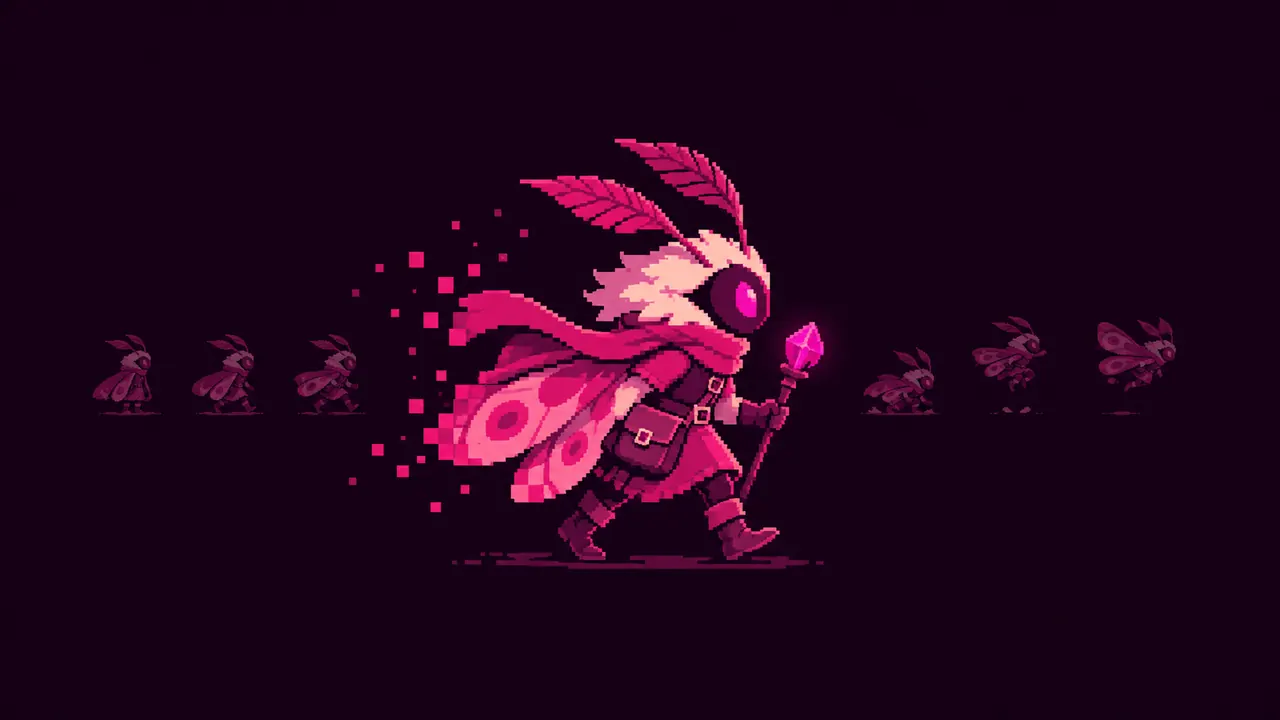
最適なAIスプライト/ピクセルアート生成ツールは、必要なスプライトの種類によって変わります。単体のスプライト、アイコン、アイテム、小道具には、GPT-Image 2.6 のような強力な汎用画像モデルが現時点で最高品質を出し、私たちの経験では、AI Game Developer の Asset Studio からでもチャットのエージェントからでも、そこへ最短でたどり着けます。固定パレットによる厳密な低解像度ピクセルアート、タイル、フレームアニメーションには、PixelLab や Retro Diffusion のような専用ツールがより適しています。完全な制御と画像ごとの課金がないことを求める人には、ピクセルアート LoRA を組み込んだローカル Stable Diffusion 環境が選択肢です。スプライトシートとフレームアニメーションは、今なおすべてのツールの弱点であり、この記事ではどこで破綻するかを正直に説明します。
結論:スプライト別のおすすめツール
- ヒーロースプライト、アイテム、アイコンセット、透明背景の小道具が必要なら、Asset Studio の GPT-Image 2.6 から始めましょう。プロンプトへの追従が最もよく、最もきれいな形を描きます。
- 16、32、64ピクセルの固定パレットによる真のピクセルアートが必要なら、PixelLab や Retro Diffusion のような専用ピクセルアートモデルを選びましょう。
- 1体のキャラクターの4方向または8方向の向きが必要なら、PixelLab はそのために作られています。
- 1枚の静止画から歩き、待機、攻撃のサイクルが必要なら、Retro Diffusion と PixelLab の両方にアニメーションツールがあります。フレームは手作業で修正する前提で考えてください。
- 完全な制御、オフライン作業、画像ごとの料金なしが必要なら、ピクセルアート LoRA を組み込んだ Stable Diffusion XL をローカルで実行しましょう。
- 素早いプロトタイプ用キャラクターが必要なら、汎用モデルへの1回のプロンプトでスプライトシート全体を作るのも問題ありません。出荷するゲームなら、修正パスの時間を見込んでください。
なぜピクセルアートはAIにとって難しいのか
汎用画像モデルはピクセルグリッド上に描画しません。遠目にはピクセルアートに見える高解像度の絵を描きます。拡大すると、いつもの問題が見つかります:
- ピクセルのサイズが不均一:1つの「ピクセル」が画面の7ピクセル幅で、次のものは9ピクセル幅になる。
- ピクセルアートでは硬い段差であるべき箇所に、アンチエイリアスの縁や柔らかいグラデーションがある。
- 8〜32色のパレットではなく、何十ものほぼ同じ色がある。
- 本当の透明性がない:白または市松模様の背景が画像に焼き込まれている。
- 画像間のずれ:同じ騎士なのに、毎回ヘルメットが少しずつ違う。
素早いプロトタイプならどれも問題になりません。しかし、1080p画面で整数倍に拡大した手作りタイルの隣にそのスプライトが置かれた瞬間、すべてが問題になります。以下のワークフローは生成後のほとんどを修正し、専用ツールは最初から多くの問題を避けられます。
選択肢1:Asset Studio と GPT-Image 2.6
最初のおすすめは、AI Game Developer デスクトップアプリの生成タブである Asset Studio と GPT-Image 2.6 です。私たち自身もスプライト、アイテム、アイコンに使っているツールです。モデルには2種類あります。無料トライアルを含むすべてのプランで使える Flare と、有料プランの Sunburst です。ai-game.dev/blog/new-ai-models-fable-5-2-gpt-image-2-6 の記事では未編集の例を紹介しており、1回のプロンプトから作ったキツネ騎士のスプライトシートや、16個の揃ったインベントリアイコンなどがあります。
Asset Studio がスプライト作業に実用的である理由:
- OpenAI の画像モデルは、アスペクト比、品質、背景、ファイル形式といった独自設定を公開しています。背景を透明に、形式を PNG または WebP に設定すれば、背景が焼き込まれたものではなく、本当のアルファを持つスプライトが得られます。
- 1つのジョブで最大10枚の画像を生成できるので、ポーションの10バリエーションを作って最良のものを残せます。
- 固定シードを使えば、結果を再現して1点だけ変更できます。
- すべての結果は読みやすい名前でプロジェクトに保存され、履歴レールから過去のジョブのプロンプト、モデル、設定、入力を正確に呼び戻せます。
- 参照画像をコンポーザーに入れられるので、既存のキャラクターを投入して新しいポーズや色違いのバリエーションを依頼できます。
全体のツアーは ai-game.dev/blog/ai-asset-generation-asset-studio にあります。チャットにとどまりたい場合は、エージェントに同じことを頼みましょう:「インベントリ用のアイコンセット、ピクセルアート、透明背景」。エージェントがモデルを選び、ジョブを実行し、ファイルをプロジェクトに保存します。使用量はプランの許容量に対してカウントされ、パーセンテージで表示されます。
弱いところ:GPT-Image はピクセルアートを描くのであって、計算するわけではありません。前述のグリッド問題を想定し、ピクセルパーフェクトでなければならないものにはダウンスケールとパレット調整のパスを計画してください。16×16のアイテムのような非常に小さいサイズでは、専用のピクセルアートモデルのほうが通常はきれいな結果になります。
スプライトでうまくいくプロンプト
スプライトのプロンプトでは、被写体、スタイル、表示するサイズ、視点、背景を指定すべきです:
- 「赤いマフラーをしたキツネ騎士のピクセルアートスプライト、側面図、右向き、32×32ピクセル風、限定パレット、硬いエッジ、アンチエイリアスなし、透明背景。」
- 「青いマナポーションのゲームアイテムアイコン、ピクセルアート、16ビット風、中央揃え、1ピクセルの暗い輪郭、透明背景、テキストなし。」
- 「トップダウンRPGの木、ピクセルアート、斜め見下ろし視点、くすんだ緑と茶色の16色パレットに合わせる、透明背景。」
セットを作る場合は、被写体以外をすべて同一に保ち、そう明言します:「前のアイコンと同じスタイル、同じ輪郭、左上からの同じ照明」。最後の良好な結果を参照としてコンポーザーに入れると、次のアイテムはずっと近い仕上がりになります。
選択肢2:専用ピクセルアート生成ツール
ピクセルアートに特化して際立つツールが2つあります。以下の価格と機能は2026年11月時点のものです。購読前に各サイトを確認してください。
PixelLab
PixelLab (https://www.pixellab.ai) はゲームスプライトを中心に作られています。サイトには、キャラクターとオブジェクトの4方向・8方向ビュー(アイソメトリックを含む)、テキストプロンプトまたはスケルトンからのアニメーション、スタイルの一貫した生成、インペインティング、トップダウンマップ用タイルセット(スクエア、アイソメトリック、ヘクス、オブリーク)、UI要素が挙げられています。Aseprite 拡張と、AIエージェント向けの MCP アクセス付き API があります。PixelLab はサブスクリプションで販売されていますが、公式サイトで現在の階層を確認できなかったため、そちらで確認してください。
多方向のキャラクターやトップダウンマップ用タイルセットがゲームに必要な場合は、これを選びましょう。
きれいなピクセルアートのための Retro Diffusion
Retro Diffusion (https://www.retrodiffusion.ai) は、きれいな低解像度ピクセルアートに焦点を当てています。サイトには、固定サイズ範囲を持つ複数のモデル、たとえば16〜64ピクセルのスプライト向け RD Mini や最大512ピクセルの画像向け RD Core に加え、タイルセットモデル、シームレスタイリング、パレットロック、パレット変換(Lospec パレットを含む)が挙げられています。Advanced Animations ツールは、1枚の静止画を4〜16フレームのループするスプライトシートに変換し、Walking、Idle、Attack、Jump などのプリセットと透明背景を提供します。2026年11月時点では画像ごとの課金で、RD Mini は1画像 $0.03 から、RD Pro は $0.18、アニメーションは $0.10 からで、同じ価格の REST API と MCP サーバーもあります。Aseprite 用の別途有料の Retro Diffusion 拡張が itch.io にあります。
厳密なパレットで真の小解像度スプライトが必要で、サブスクリプションより画像ごとの支払いを好むなら、これを選びましょう。
選択肢3:ピクセルアート LoRA を使ったローカル Stable Diffusion
8GB以上のビデオメモリを搭載した NVIDIA GPU があれば、画像ごとのコストなしでピクセルアートをローカル生成できます。よく知られた構成は、Stable Diffusion XL 1.0 の上に Pixel Art XL LoRA (https://huggingface.co/nerijs/pixel-art-xl) を載せ、ComfyUI などのツールで使うものです。モデルカードでは、出力を最近傍リサンプリングで8倍にダウンスケールし、固定 VAE を使い、リファイナーを使わないことを推奨しており、トリガーワードなしで動作します。ライセンスは CreativeML OpenRAIL-M で、利用制限付きの商用利用を認めています。出荷前に読んでください。
AI Game Developer は、Asset Studio でもチャットからでも、自分の GPU 上でローカル画像モデルを実行でき、許容量を消費しません。その中でスプライトとアイコンには FLUX.1 schnell を推奨し、汎用ベースとして SDXL 1.0 も利用できます。ハードウェアガイドは ai-game.dev/blog/local-ai-image-generation-for-games にあります。
トレードオフ:ローカルは画像ごとに無料で完全にプライベートですが、その代わりに時間を払うことになります。セットアップ、モデル選択、設定は自分の責任で、試行ごとの品質は GPT-Image 2.6 や専用ツールより低くなります。
AIピクセルアートの仕上げ:チェックリスト
どの生成ツールを使っても、このパスで「ピクセルアート風」を、ゲームに正しく収まるピクセルアートに変えられます:
- 実際のスプライトサイズを先に決めます。たとえば32×32とし、描画する倍率も決めます。
- 生成画像をそのサイズへ最近傍リサンプリングでダウンスケールします。バイリニアやバイキュービックは決して使いません。
- 色をゲームのパレットに減らします。Aseprite、Retro Diffusion の無料パレット変換ツール、または任意の色削減ツールで構いません。
- 輪郭と、色削減で誤った少数のピクセルを手作業で直します。32×32のスプライトなら数分で済み、何時間もかかりません。
- 透明性を確認します。縁に不要な半透明ピクセルがなく、背景の残りもないことを確かめます。
- ポイントフィルタリング、圧縮なし、ミップマップなしでインポートし、エンジンにぼかされないようにします。
Unity では、ピクセルアートのインポート設定は次のようになります。エージェントにフォルダへ適用するよう頼むか、エディタースクリプトとして使ってください:
using UnityEditor;
using UnityEngine;

// Put this in an Editor folder: every texture under Assets/Art/Pixel
// is imported as a crisp pixel art sprite; textures in the Sheets
// subfolder are imported as sprite sheets to slice.
public class PixelArtImporter : AssetPostprocessor
{
    void OnPreprocessTexture()
    {
        if (!assetPath.StartsWith("Assets/Art/Pixel")) return;

        var importer = (TextureImporter)assetImporter;
        importer.textureType = TextureImporterType.Sprite;
        importer.spriteImportMode = assetPath.StartsWith("Assets/Art/Pixel/Sheets/")
            ? SpriteImportMode.Multiple
            : SpriteImportMode.Single;
        importer.spritePixelsPerUnit = 32;
        importer.filterMode = FilterMode.Point;
        importer.textureCompression = TextureImporterCompression.Uncompressed;
        importer.mipmapEnabled = false;
    }
}
ピクセル毎ユニットをスプライトサイズに設定し、1スプライトが1ワールドユニットになるようにします。Godot では、プロジェクトのデフォルトテクスチャフィルターを Rendering、Textures、Canvas Textures の下で Nearest に設定するか、ノードごとにフィルターを設定します。
スプライトシートとフレームアニメーション:正直なところ
ここがAIスプライト生成の最も弱い部分であり、ゲームをそれ前提で計画する前に知っておく価値があります。
うまくいくもの:
- 1つのポーズの単一キャラクターを、多くのバリエーションで作る。
- 一貫したスタイルのアイテムとアイコンのセット。
- プロトタイプとしてのスプライトシート全体。GPT-Image 2.6 は1枚の画像に複数行のポーズでキャラクターを描けるので、キャラクターを午後1回で動かすところまで持っていけます。
- Retro Diffusion や PixelLab のアニメーションツールで静止画から作る短いループ:待機時の呼吸、簡単な歩き、揺れるたいまつ。
まだ破綻するもの:
- フレームが揃わない。汎用モデルはシートを1枚の絵として描くため、キャラクターの足、サイズ、中心がフレームごとに動き、セルも均等間隔になりません。固定グリッドでスライスすると手足が切れます。
- フレーム間でディテールがずれる:あるフレームにはベルトのバックルがあるのに、次では消える。
- 動きが本当の動きにならない。走りサイクルは滑らかなサイクルというよりポーズの寄せ集めに見えがちで、攻撃のような速い動作では、気持ちよさを生む予備動作とフォロースルーが失われます。
- 12フレームのコンボのような長い・複雑なアニメーションは、大幅な手作業なしでは使えることがほとんどありません。
実用的なおすすめ:
- キャラクターをまずきれいな単体スプライトとして1回生成し、それを参照として固定します。
- 各アニメーションはその参照から個別に生成し、可能ならシート全体を1回のプロンプトで作るのではなく専用アニメーションツールを使います。
- フレームを Aseprite などのエディターに持ち込み、固定セルと足元の共通ピボットに揃え、パレットを修正します。
- AIのフレームは最終アニメーションではなく、修正すべきキーフレームとトゥイーンとして扱います。メインキャラクターには人間による仕上げの時間を見込んでください。
- フレームが均等グリッドに乗ったら、自動ではなくセルサイズでエンジン内でスライスします。Unity では Sprite Editor の Grid By Cell Size です。
火花、煙、魔法などのエフェクトには、フレームを描かないという選択肢も検討してください。パーティクルシステムのほうが見た目がよく、作業量も少ないことがよくあります。Unity のパーティクル拡張に関する記事 ai-game.dev/blog/unity-ai-particle-system-extension では、エージェントがエディター内でエフェクトを構築する様子を紹介しています。
AI Game Developer で生成ツールからゲームへ
生成は仕事の半分で、残りの半分はスプライトをゲームに入れることです。エンジンが接続されていれば、AI Game Developer のエージェントがライブエディター内で、短いコードを書いて実行することにより動作します。Unity と Godot では C#、Unreal では Python です。そのため、生成後の追加依頼は普通のチャットになります:
- 「Assets/Art/Pixel 内のすべてをピクセルアートスプライトとしてインポートしてください。ポイントフィルター、圧縮なし、32ピクセル毎ユニット、デフォルトでは単体スプライト、スプライトシートは Sheets サブフォルダ内のみ。」
- 「knight シートを32×32セルにスライスし、先頭行から idle アニメーションを作ってください。」
- 「草タイルからタイルパレットを構築し、最初の島を塗ってください。」
Unity では Tilemap 拡張により、エージェントがグリッドとタイルマップを作成し、タイルを塗ったり矩形塗りしたり、Tile と RuleTile アセットを作成できます。ai-game.dev/engines/unity から始めるか、Godot なら ai-game.dev/engines/godot から始めてください。
試してみる
AI Game Developer は ai-game.dev/download でダウンロードできます。プロジェクトを開き、タイトルバーのきらめきボタンをクリックして Asset Studio を開いてください。GPT-Image 2.6 を選び、背景を透明に設定し、最初のスプライトを説明して、10個のバリエーションを生成します。最良のものを残し、上記の仕上げチェックリストを通し、エージェントにエンジンへインポートするよう頼んでください。厳密なピクセルアートやアニメーションで汎用モデルの限界に当たったら、その部分には PixelLab や Retro Diffusion を追加しましょう。ファイルはすべて同じプロジェクトに集まります。