AI 精靈圖與像素藝術生成器:2026 年哪些真的可用
2026 年做遊戲美術該用哪款 AI 精靈圖與像素藝術生成器、如何得到乾淨的像素與透明精靈圖,以及精靈圖表集仍會出錯的地方。
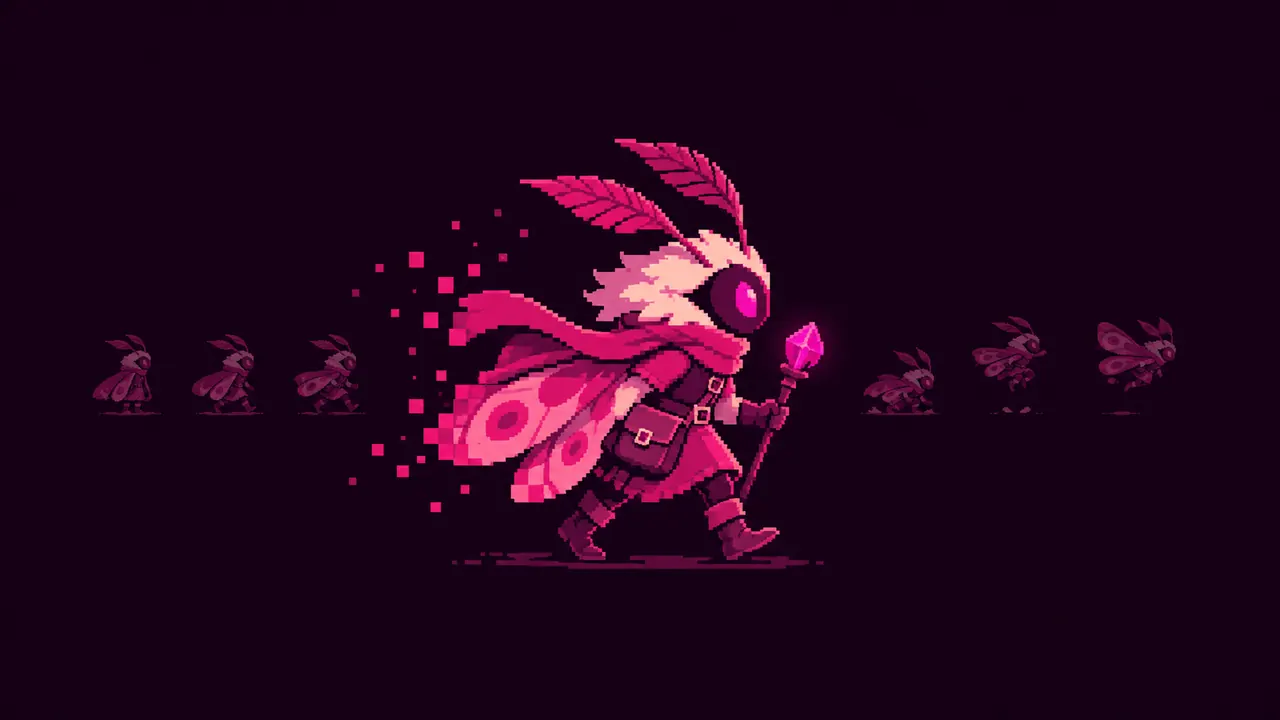
最好的 AI 精靈圖與像素藝術生成器,取決於你需要哪一種精靈圖。若是單一精靈圖、圖示、道具與場景物件,目前品質最好的是 GPT-Image 2.6 這類強大的通用影像模型;就我們的經驗,這是最快的方式,不論是在 AI Game Developer 的 Asset Studio,或是在對話中請代理處理。若需要嚴格的低解析度像素藝術、鎖定調色盤、圖磚與逐格動畫,PixelLab 與 Retro Diffusion 這類專用工具更合適。想要完全掌控又不按圖計費的人,可以選擇本機 Stable Diffusion 搭配像素藝術 LoRA。精靈圖表集與逐格動畫仍是所有工具的弱點,本文會誠實說明它們在哪裡出錯。
簡短答案:哪種精靈圖該用哪個工具
- 如果你需要主角精靈圖、道具、圖示組,或帶透明背景的場景物件,先在 Asset Studio 用 GPT-Image 2.6 開始。它最聽得懂提示詞,畫出的形狀也最乾淨。
- 如果你需要 16、32 或 64 像素、固定調色盤的真正像素藝術,請選專用的像素藝術模型:PixelLab 或 Retro Diffusion。
- 如果你需要同一個角色的 4 或 8 個面向方向,PixelLab 就是為此打造。
- 如果你需要從單張靜態圖做出走路、待機與攻擊循環,Retro Diffusion 與 PixelLab 都有動畫工具。但要有心理準備,得手動修整每一格。
- 如果你需要完全掌控、離線作業,而且不想按圖付費,就在本機執行 Stable Diffusion XL 搭配像素藝術 LoRA。
- 如果你只需要快速做出原型角色,用通用模型一次提示詞產出整張精靈圖表集也無妨。但若是要正式上市的遊戲,請預留一道清理工序。
為什麼像素藝術對 AI 這麼難
通用影像模型不是在像素格上作畫。它們畫的是一張高解析度圖片,遠看像像素藝術。放大之後就會看到常見問題:
- 像素大小不一:某個「像素」寬 7 個螢幕像素,下一個卻是 9 個。
- 邊緣有反鋸齒、漸層柔和,但像素藝術應該要是硬邊階梯。
- 顏色有數十種幾乎相同的色階,而不是 8 到 32 色的調色盤。
- 沒有真正的透明:白色或棋盤格背景被烤進圖裡。
- 不同圖片之間會漂移:同一個騎士,每次頭盔都略有不同。
這些對快速原型都不成問題。但當精靈圖要和手繪圖磚並排、以整數倍縮放顯示在 1080p 螢幕上時,每一項都會變成問題。下面的工作流程能在生成之後修掉大部分問題,而專用工具則是從一開始就避開不少問題。
選項 1:Asset Studio 與 GPT-Image 2.6
我們的第一推薦是 Asset Studio,也就是 AI Game Developer 桌面應用程式中的生成分頁,搭配 GPT-Image 2.6。這是我們自己做精靈圖、道具與圖示時用的工具。這個模型有兩種版本:Flare 在包含免費試用的所有方案中都能使用,Sunburst 則限付費方案。ai-game.dev/blog/new-ai-models-fable-5-2-gpt-image-2-6 這篇文章展示了未經修圖的範例,包括一張狐狸騎士精靈圖表集,以及各用一次提示詞產生的十六個成套庫存圖示。
Asset Studio 之所以適合精靈圖工作,原因如下:
- OpenAI 影像模型會開放自己的設定:長寬比、品質、背景與檔案格式。把背景設為透明、格式設為 PNG 或 WebP,就能得到真正含 alpha 通道的精靈圖,而不是被烤進去的底色。
- 一次工作最多可產出十張圖片,所以你可以生成十種藥水變體,再留下最好的那張。
- 固定種子讓你能重現結果,只改一個地方。
- 每個結果都會以可讀的名稱存進你的專案,歷史側欄能叫回任何過去工作的完整提示詞、模型、設定與輸入。
- 參考圖可以放進編輯區,因此你能放入現有角色,要求新姿勢或換色版本。
完整導覽在 ai-game.dev/blog/ai-asset-generation-asset-studio。如果你偏好留在對話中,也可以直接請代理做同樣的事:「庫存用的圖示組,像素藝術,透明背景」。它會挑選模型、執行工作,並把檔案存進專案。用量會計入你方案的額度,並以百分比顯示。
較弱的地方:GPT-Image 是「畫」出像素藝術,不是「算」出像素藝術。預期會遇到上一節提到的網格問題,凡是必須像素級精準的素材,都要規劃降採樣與調色盤處理。在非常小的尺寸,例如 16 x 16 的道具,專用像素藝術模型通常能得到更乾淨的結果。
對精靈圖有效的提示詞
精靈圖的提示詞應寫明主體、風格、你實際顯示的尺寸、視角與背景:
- 「狐狸騎士的像素藝術精靈圖,戴紅圍巾,側視角,面向右,32 x 32 像素外觀,有限調色盤,硬邊,無反鋸齒,透明背景。」
- 「藍色法力藥水的遊戲道具圖示,像素藝術,16 位元風格,置中,一像素深色描邊,透明背景,不要文字。」
- 「俯視角 RPG 樹木,像素藝術,四分之三視角,符合由柔和綠色與棕色組成的 16 色調色盤,透明背景。」
若是要做一組,除了主體之外其他都保持一致,並明確說出來:「與前幾個圖示相同風格、相同描邊、相同左上方光源」。把上一張滿意的結果放進編輯區當參考,下一個物件就會接近得多。
選項 2:專用像素藝術生成器
有兩款工具在像素藝術上特別突出。以下價格與功能為 2026 年 11 月的情況;訂閱前請先到官網確認。
PixelLab
PixelLab(https://www.pixellab.ai)是圍繞遊戲精靈圖打造的工具。官網列出角色與物件的 4 方向與 8 方向視圖(包含等角),可從文字提示詞或骨架生成動畫、風格一致的生成、局部重繪、俯視地圖用的圖磚集(方形、等角、六角與斜向)以及 UI 元素。它有 Aseprite 擴充功能,以及供 AI 代理透過 MCP 存取的 API。PixelLab 以訂閱制販售;我們無法在官網確認目前的方案層級,請自行前往查看。
如果你的遊戲需要同一個角色出現在多個方向,或需要俯視地圖的圖磚集,就選它。
Retro Diffusion:乾淨的像素藝術
Retro Diffusion(https://www.retrodiffusion.ai)專注於乾淨的低解析度像素藝術。官網列出數個各有固定尺寸範圍的模型,例如 RD Mini 用於 16 到 64 像素的精靈圖,RD Core 用於最高 512 像素的圖片,另外還有圖磚集模型、無縫拼接、調色盤鎖定與調色盤轉換(包含 Lospec 調色盤)。它的 Advanced Animations 工具能把一張靜態圖變成 4 到 16 格、可循環播放的精靈圖表集,內建 Walking、Idle、Attack、Jump 等預設,並支援透明背景。截至 2026 年 11 月,它是按圖計費:RD Mini 每張 0.03 美元起,RD Pro 每張 0.18 美元,動畫每段 0.10 美元起,REST API 與 MCP 伺服器同價。itch.io 上另有付費的 Retro Diffusion Aseprite 擴充功能。
如果你需要真正的小解析度精靈圖並搭配嚴格調色盤,而且比起訂閱更願意按圖付費,就選它。
選項 3:本機 Stable Diffusion 搭配像素藝術 LoRA
如果你有 8 GB 以上顯示記憶體的 NVIDIA GPU,就能在本機生成像素藝術,完全沒有按圖計費。一個知名做法是在 Stable Diffusion XL 1.0 之上疊加 Pixel Art XL LoRA(https://huggingface.co/nerijs/pixel-art-xl),並使用 ComfyUI 這類工具。它的模型卡建議以最近鄰重採樣把輸出縮小 8 倍、使用固定的 VAE 且不加 refiner,而且不需要觸發詞。授權為 CreativeML OpenRAIL-M,允許商業使用但附有使用限制:出貨前請先讀過。
AI Game Developer 也能在你自己的 GPU 上執行本機影像模型,不佔用你的額度,Asset Studio 與對話中都支援。其中我們推薦 FLUX.1 schnell 用於精靈圖與圖示,SDXL 1.0 則可作為通用基礎模型。硬體指南在 ai-game.dev/blog/local-ai-image-generation-for-games。
取捨是:本機每張圖免費且完全私密,但你要用時間來換。安裝設定、模型選擇與參數都由你負責,而且每次嘗試的品質低於 GPT-Image 2.6 與專用工具。
清理 AI 像素藝術:檢查清單
不管你用哪一款生成器,這道工序能把「看起來像像素藝術」變成真正能放進遊戲的像素藝術:
- 先決定真正的精靈圖尺寸,例如 32 x 32,以及它繪製時的縮放倍率。
- 用最近鄰重採樣把生成的圖片縮到該尺寸,絕不要用雙線性或雙立方。
- 把顏色縮減到遊戲的調色盤。Aseprite、Retro Diffusion 的免費調色盤轉換器,或任何減色工具都可以。
- 手動修正描邊,以及減色後弄錯的少數幾個像素。對 32 x 32 的精靈圖來說,這是幾分鐘的事,不是幾小時。
- 檢查透明度:邊緣沒有殘留的半透明像素,也沒有沒清掉的背景。
- 匯入時使用點取樣、不壓縮、不產生 mipmap,引擎才不會把它糊掉。
在 Unity 中,像素藝術的匯入設定大致如下。可以請代理把這些設定套用到整個資料夾,或當成編輯器腳本使用:
using UnityEditor;
using UnityEngine;

// Put this in an Editor folder: every texture under Assets/Art/Pixel
// is imported as a crisp pixel art sprite; textures in the Sheets
// subfolder are imported as sprite sheets to slice.
public class PixelArtImporter : AssetPostprocessor
{
    void OnPreprocessTexture()
    {
        if (!assetPath.StartsWith("Assets/Art/Pixel")) return;

        var importer = (TextureImporter)assetImporter;
        importer.textureType = TextureImporterType.Sprite;
        importer.spriteImportMode = assetPath.StartsWith("Assets/Art/Pixel/Sheets/")
            ? SpriteImportMode.Multiple
            : SpriteImportMode.Single;
        importer.spritePixelsPerUnit = 32;
        importer.filterMode = FilterMode.Point;
        importer.textureCompression = TextureImporterCompression.Uncompressed;
        importer.mipmapEnabled = false;
    }
}
把每單位像素數設成你的精靈圖尺寸,讓一張精靈圖等於一個世界單位。在 Godot 中,於「算繪 > 紋理 > Canvas 紋理」把專案預設的紋理篩選設為 Nearest,或針對個別節點設定篩選。
精靈圖表集與逐格動畫:誠實以對的部分
這是 AI 精靈圖生成最弱的一環,在你打算圍繞它規劃遊戲之前,值得先了解。
表現不錯的部分:
- 單一角色的單一姿勢,做多種變化。
- 風格一致的道具與圖示組。
- 把整張精靈圖表集當原型。GPT-Image 2.6 可以在同一張圖裡用好幾列姿勢畫出一個角色,這已足夠讓你在一個下午內讓角色動起來。
- 用 Retro Diffusion 或 PixelLab 的動畫工具,從一張靜態圖做出短循環:待機呼吸、簡單走路、閃爍的火把。
仍會出錯的部分:
- 各格對不齊。通用模型把整張表當成一張圖來畫,所以角色的腳、大小與中心會逐格位移,格子間距也不平均。用固定網格切圖就會切到肢體。
- 細節在格與格之間漂移:第一格有皮帶扣,下一格就不見了。
- 動作不是真正的動作。跑步循環往往讀起來像一組姿勢,而不是流暢的循環;攻擊這類快速動作則會失去讓它好玩的預備動作與收尾。
- 長或複雜的動畫,例如 12 格的連段,通常不大幅手動加工就不能用。
我們的實務建議:
- 先把角色生成一次,做成乾淨的單張精靈圖,並把它鎖定為參考。
- 以該參考為基礎,逐一生成每個動畫;可以的話使用專用動畫工具,而不是用一次提示詞生整張表。
- 把各格匯入 Aseprite 或類似編輯器,對齊到固定格子與腳部共用的軸心,並修正調色盤。
- 把 AI 產生的影格當成待修正的關鍵影格與補間,而不是最終動畫。主角請預留人工處理的時間。
- 等各格排到平均的網格後,在引擎中依格子大小切片,不要用自動切片。在 Unity 中就是用 Sprite Editor 的 Grid By Cell Size。
至於火花、煙霧與魔法這類效果,可以考慮乾脆不畫影格:粒子系統往往看起來更好,也更省工。我們談 Unity 粒子擴充功能的文章 ai-game.dev/blog/unity-ai-particle-system-extension 展示了代理在編輯器中建立效果。
從生成器到遊戲,用 AI Game Developer
生成只是工作的一半,另一半是把精靈圖弄進遊戲。連接引擎之後,AI Game Developer 中的代理會在實際運行的編輯器裡動作,方式是撰寫並執行簡短程式:Unity 與 Godot 用 C#,Unreal 用 Python。所以生成之後的後續要求就是普通對話:
- 「把 Assets/Art/Pixel 裡的所有東西匯入成像素藝術精靈圖:點取樣、不壓縮、每單位 32 像素,預設用單張精靈圖,只有 Sheets 子資料夾裡的用精靈圖表集。」
- 「把騎士表集切成 32 x 32 的格子,並用第一列做出待機動畫。」
- 「用草地圖磚建立圖磚調色盤,並畫出第一座島。」
在 Unity 中,Tilemap 擴充功能讓代理能建立格線與圖磚地圖、繪製與框選填滿圖磚,並建立 Tile 與 RuleTile 資產。從 ai-game.dev/engines/unity 開始,Godot 則從 ai-game.dev/engines/godot 開始。
試試看
在 ai-game.dev/download 下載 AI Game Developer,開啟你的專案,點標題列上的星光按鈕開啟 Asset Studio。選擇 GPT-Image 2.6,把背景設為透明,描述你的第一張精靈圖,並生成十個變體。留下最好的那張,跑一遍上面的清理檢查清單,再請代理把它匯入你的引擎。當通用模型在嚴格像素藝術或動畫上遇到極限時,就為這些部分加上 PixelLab 或 Retro Diffusion:檔案最後都會進到同一個專案。