Generador de sprites y pixel art con IA: qué funciona en 2026
Qué generador de sprites y pixel art con IA usar en 2026, cómo lograr píxeles limpios y sprites transparentes, y dónde fallan aún los sprite sheets.
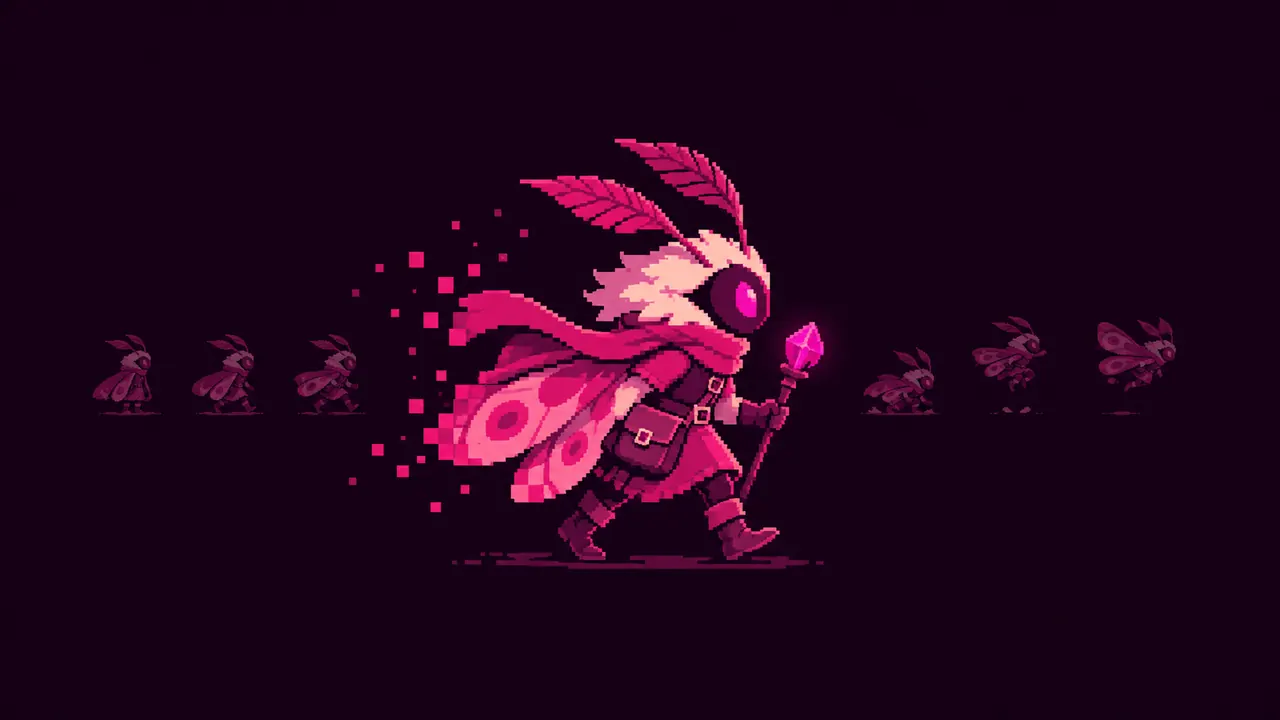
El mejor generador de sprites y pixel art con IA depende del tipo de sprite que necesites. Para sprites individuales, iconos, ítems y props, un modelo de imagen general potente como GPT-Image 2.6 da hoy la mejor calidad y, según nuestra experiencia, es la vía más rápida para conseguirlo, ya sea desde Asset Studio en AI Game Developer o desde el agente en el chat. Para pixel art estricto de baja resolución con una paleta fija, tiles y animación por fotogramas, las herramientas dedicadas como PixelLab y Retro Diffusion encajan mejor. Una instalación local de Stable Diffusion con un LoRA de pixel art es la opción para quien quiere control total y ningún coste por imagen. Los sprite sheets y la animación por fotogramas siguen siendo el punto débil de todas las herramientas, y este artículo es honesto sobre dónde fallan.
La respuesta corta: qué herramienta para qué sprite
- Si necesitas un sprite de héroe, un ítem, un set de iconos o un prop con fondo transparente, empieza con GPT-Image 2.6 en Asset Studio. Es el que mejor sigue los prompts y dibuja las formas más limpias.
- Si necesitas pixel art real a 16, 32 o 64 píxeles con una paleta fija, elige un modelo dedicado a pixel art: PixelLab o Retro Diffusion.
- Si necesitas 4 u 8 direcciones de un mismo personaje, PixelLab está hecho para eso.
- Si necesitas ciclos de caminar, idle y ataque a partir de una sola imagen fija, tanto Retro Diffusion como PixelLab tienen herramientas de animación. Cuenta con retocar los fotogramas a mano.
- Si necesitas control total, trabajo offline y ningún precio por imagen, ejecuta Stable Diffusion XL en local con un LoRA de pixel art.
- Si necesitas un personaje de prototipo rápido, un sprite sheet completo a partir de un solo prompt de un modelo general vale. Para un juego publicado, planifica una pasada de limpieza.
Por qué el pixel art es difícil para la IA
Los modelos de imagen generales no dibujan sobre una cuadrícula de píxeles. Pintan una imagen de alta resolución que parece pixel art de lejos. Haz zoom y encuentras los problemas de siempre:
- Píxeles de tamaño irregular: un «píxel» mide 7 píxeles de pantalla de ancho y el siguiente mide 9.
- Bordes con antialiasing y degradados suaves donde el pixel art debería tener escalones duros.
- Decenas de colores casi idénticos en lugar de una paleta de 8 a 32.
- Sin transparencia real: un fondo blanco o a cuadros incrustado en la imagen.
- Deriva entre imágenes: el mismo caballero con un casco ligeramente distinto cada vez.
Nada de esto importa para un prototipo rápido. Todo esto importa en cuanto el sprite se coloca junto a tiles hechos a mano a escala entera en una pantalla de 1080p. El flujo de trabajo de abajo corrige la mayor parte después de la generación, y las herramientas dedicadas evitan buena parte desde el principio.
Opción 1: Asset Studio y GPT-Image 2.6
Nuestra primera recomendación es Asset Studio, la pestaña de generación de la app de escritorio de AI Game Developer, con GPT-Image 2.6. Es la herramienta que usamos nosotros para sprites, ítems e iconos. El modelo viene en dos variantes: Flare, disponible en todos los planes, incluida la prueba gratuita, y Sunburst en los planes de pago. El artículo en ai-game.dev/blog/new-ai-models-fable-5-2-gpt-image-2-6 muestra ejemplos sin editar, incluidos un sprite sheet de un caballero zorro y dieciséis iconos de inventario a juego a partir de un prompt cada uno.
Lo que hace práctico Asset Studio para trabajar con sprites:
- El modelo de imagen de OpenAI expone sus propios ajustes: relación de aspecto, calidad, fondo y formato de archivo. Pon el fondo en transparente y el formato en PNG o WebP, y obtendrás un sprite con alfa real en lugar de un fondo incrustado.
- Un trabajo puede producir hasta diez imágenes, así que puedes generar diez variantes de una poción y quedarte con la mejor.
- Una semilla fija te permite repetir un resultado y cambiar una sola cosa.
- Cada resultado se guarda en tu proyecto con un nombre legible, y el historial recupera el prompt, el modelo, los ajustes y las entradas exactos de cualquier trabajo anterior.
- Las imágenes de referencia entran en el compositor, así que puedes soltar tu personaje existente y pedir una pose nueva o una variante recoloreada.
El recorrido completo está en ai-game.dev/blog/ai-asset-generation-asset-studio. Si prefieres quedarte en el chat, pídele lo mismo al agente: «un set de iconos para el inventario, pixel art, fondo transparente». Él elige el modelo, ejecuta el trabajo y guarda los archivos en el proyecto. El uso se descuenta del cupo de tu plan y se muestra como porcentaje.
Dónde es más flojo: GPT-Image dibuja pixel art, no lo calcula. Cuenta con los problemas de cuadrícula de la sección anterior y planifica una pasada de reducción y paleta para todo lo que deba ser pixel-perfect. En tamaños muy pequeños, como ítems de 16 por 16, un modelo dedicado a pixel art suele dar un resultado más limpio.
Prompts que funcionan para sprites
Un prompt de sprite debería indicar el sujeto, el estilo, el tamaño al que lo vas a mostrar, la vista y el fondo:
- «Sprite en pixel art de un caballero zorro con una bufanda roja, vista lateral, mirando a la derecha, aspecto de 32 por 32 píxeles, paleta limitada, bordes duros, sin antialiasing, fondo transparente».
- «Icono de ítem de juego de una poción de maná azul, pixel art, estilo 16 bits, centrado, contorno oscuro de un píxel, fondo transparente, sin texto».
- «Árbol de RPG cenital, pixel art, vista de tres cuartos, a juego con una paleta de 16 colores de verdes y marrones apagados, fondo transparente».
Para un conjunto, mantén todo idéntico excepto el sujeto y dilo: «mismo estilo, mismo contorno, misma iluminación desde arriba a la izquierda que los iconos anteriores». Suelta el último buen resultado en el compositor como referencia y el siguiente ítem saldrá mucho más cerca.
Opción 2: generadores de pixel art dedicados
Dos herramientas destacan específicamente en pixel art. Los precios y las funciones de abajo son de noviembre de 2026; comprueba los sitios antes de suscribirte.
PixelLab
PixelLab (https://www.pixellab.ai) está construido en torno a sprites de juego. Su sitio enumera vistas de 4 y 8 direcciones de personajes y objetos (incluida la isométrica), animación a partir de un prompt de texto o de un esqueleto, generación con estilo coherente, inpainting, tilesets para mapas cenitales (cuadrados, isométricos, hexagonales y oblicuos) y elementos de UI. Tiene una extensión para Aseprite y una API con acceso MCP para agentes de IA. PixelLab se vende como suscripción; no pudimos confirmar los niveles actuales en el sitio oficial, así que consúltalos allí.
Elígelo si tu juego necesita un personaje desde muchas direcciones o tilesets para un mapa cenital.
Retro Diffusion para pixel art limpio
Retro Diffusion (https://www.retrodiffusion.ai) se centra en pixel art limpio de baja resolución. Su sitio enumera varios modelos con rangos de tamaño fijos, por ejemplo RD Mini para sprites de 16 a 64 píxeles y RD Core para imágenes de hasta 512 píxeles, además de un modelo de tileset, teselado sin costuras, bloqueo de paleta y conversión de paleta (incluidas las paletas de Lospec). Su herramienta Advanced Animations convierte una imagen fija en un sprite sheet en bucle de 4 a 16 fotogramas con presets como Walking, Idle, Attack y Jump, con fondos transparentes. A noviembre de 2026 se paga por imagen: desde 0,03 $ por imagen para RD Mini hasta 0,18 $ para RD Pro, animaciones desde 0,10 $, y una API REST y un servidor MCP a los mismos precios. Existe una extensión Retro Diffusion de pago aparte para Aseprite en itch.io.
Elígelo si necesitas sprites reales de baja resolución con una paleta estricta y prefieres pagar por imagen antes que una suscripción.
Opción 3: Stable Diffusion local con un LoRA de pixel art
Si tienes una GPU NVIDIA con 8 GB o más de memoria de vídeo, puedes generar pixel art en local sin coste por imagen. Una configuración muy conocida es el LoRA Pixel Art XL (https://huggingface.co/nerijs/pixel-art-xl) sobre Stable Diffusion XL 1.0, en una herramienta como ComfyUI. Su model card recomienda reducir la salida por un factor de 8 con remuestreo al vecino más cercano, usar un VAE fijo y ningún refiner, y funciona sin palabra de activación. La licencia es CreativeML OpenRAIL-M, que permite el uso comercial con restricciones de uso: léela antes de publicar.
AI Game Developer también ejecuta modelos de imagen locales en tu propia GPU, sin consumir tu cupo, tanto en Asset Studio como desde el chat. Entre ellos, FLUX.1 schnell es el que recomendamos para sprites e iconos, y SDXL 1.0 está disponible como base general. La guía de hardware está en ai-game.dev/blog/local-ai-image-generation-for-games.
El compromiso: lo local es gratis por imagen y totalmente privado, pero a cambio entregas tiempo. La instalación, la elección de modelo y los ajustes corren de tu cuenta, y la calidad por intento está por debajo de GPT-Image 2.6 y de las herramientas dedicadas.
Limpiar el pixel art de IA: una lista de comprobación
Sea cual sea el generador que uses, esta pasada convierte «parece pixel art» en pixel art que encaja bien en un juego:
- Decide primero el tamaño real del sprite, por ejemplo 32 por 32, y la escala a la que se dibuja.
- Reduce la imagen generada a ese tamaño con remuestreo al vecino más cercano, nunca bilineal ni bicúbico.
- Reduce los colores a la paleta de tu juego. Aseprite, el conversor de paleta gratuito de Retro Diffusion o cualquier reductor de color sirven.
- Corrige a mano el contorno y los pocos píxeles que la reducción haya dejado mal. En un sprite de 32 por 32 son minutos, no horas.
- Comprueba la transparencia: sin píxeles semitransparentes sueltos en los bordes, sin fondo sobrante.
- Importa con filtrado point, sin compresión y sin mipmaps, para que el motor no lo difumine.
En Unity, los ajustes de importación para pixel art son así. Pídele al agente que los aplique a una carpeta, o úsalos como script de editor:
using UnityEditor;
using UnityEngine;

// Put this in an Editor folder: every texture under Assets/Art/Pixel
// is imported as a crisp pixel art sprite; textures in the Sheets
// subfolder are imported as sprite sheets to slice.
public class PixelArtImporter : AssetPostprocessor
{
    void OnPreprocessTexture()
    {
        if (!assetPath.StartsWith("Assets/Art/Pixel")) return;

        var importer = (TextureImporter)assetImporter;
        importer.textureType = TextureImporterType.Sprite;
        importer.spriteImportMode = assetPath.StartsWith("Assets/Art/Pixel/Sheets/")
            ? SpriteImportMode.Multiple
            : SpriteImportMode.Single;
        importer.spritePixelsPerUnit = 32;
        importer.filterMode = FilterMode.Point;
        importer.textureCompression = TextureImporterCompression.Uncompressed;
        importer.mipmapEnabled = false;
    }
}
Ajusta los píxeles por unidad al tamaño de tu sprite, para que un sprite sea una unidad de mundo. En Godot, pon el filtro de textura por defecto del proyecto en Nearest en Rendering, Textures, Canvas Textures, o ajusta el filtro por nodo.
Sprite sheets y animación por fotogramas: la parte honesta
Aquí es donde la generación de sprites con IA es más débil, y merece la pena saberlo antes de planear un juego en torno a ella.
Lo que funciona bien:
- Un solo personaje en una pose, en muchas variaciones.
- Sets de ítems e iconos en un estilo coherente.
- Un sprite sheet completo como prototipo. GPT-Image 2.6 puede dibujar un personaje en varias filas de poses en una sola imagen, y eso basta para poner a un personaje en movimiento en una tarde.
- Bucles cortos a partir de una imagen fija con las herramientas de animación de Retro Diffusion o PixelLab: respiración en idle, un caminar sencillo, una antorcha parpadeante.
Lo que sigue fallando:
- Los fotogramas no se alinean. Un modelo general dibuja la hoja como una sola imagen, así que los pies, el tamaño y el centro del personaje se desplazan de un fotograma a otro y las celdas no están espaciadas de forma uniforme. Cortar con una cuadrícula fija entonces amputa extremidades.
- Los detalles derivan entre fotogramas: una hebilla en un fotograma y desaparecida en el siguiente.
- El movimiento no es movimiento real. Un ciclo de carrera a menudo se lee como un conjunto de poses en lugar de un ciclo fluido, y las acciones rápidas como los ataques pierden la anticipación y el seguimiento que las hacen sentirse bien.
- Las animaciones largas o complejas, como un combo de 12 fotogramas, rara vez son utilizables sin un trabajo manual intenso.
Nuestra recomendación práctica:
- Genera el personaje una vez, como un único sprite limpio, y fíjalo como referencia.
- Genera cada animación por separado a partir de esa referencia, con una herramienta de animación dedicada cuando puedas, en lugar de toda la hoja en un solo prompt.
- Lleva los fotogramas a Aseprite o a un editor similar, alínealos a una celda fija y a un pivote común en los pies, y corrige la paleta.
- Trata los fotogramas de IA como keyframes y tweens que corregir, no como la animación final. Para el personaje principal, reserva tiempo para una pasada humana.
- Corta en el motor por tamaño de celda, no de forma automática, una vez que los fotogramas estén en una cuadrícula uniforme. En Unity esto es el Sprite Editor con Grid By Cell Size.
Para efectos como chispas, humo y magia, plantéate no dibujar fotogramas en absoluto: un sistema de partículas suele verse mejor y cuesta menos trabajo. Nuestro artículo sobre la extensión de partículas de Unity en ai-game.dev/blog/unity-ai-particle-system-extension muestra al agente creando efectos en el editor.
Del generador al juego con AI Game Developer
La generación es la mitad del trabajo; la otra mitad es meter el sprite en el juego. Con un motor conectado, el agente de AI Game Developer actúa dentro del editor en vivo, escribiendo y ejecutando código corto, C# en Unity y Godot, Python en Unreal. Así que las peticiones de seguimiento tras generar son chat normal:
- «Importa todo lo de Assets/Art/Pixel como sprites de pixel art: filtro point, sin compresión, 32 píxeles por unidad, sprites individuales por defecto y sprite sheets solo en la subcarpeta Sheets».
- «Corta la hoja del caballero en celdas de 32 por 32 y crea una animación de idle con la primera fila».
- «Crea una paleta de tiles con los tiles de hierba y pinta la primera isla».
En Unity, la extensión Tilemap permite al agente crear grids y tilemaps, pintar y rellenar tiles con caja y crear assets Tile y RuleTile. Empieza en ai-game.dev/engines/unity, o con Godot en ai-game.dev/engines/godot.
Pruébalo
Descarga AI Game Developer en ai-game.dev/download, abre tu proyecto y haz clic en el botón de destello de la barra de título para abrir Asset Studio. Elige GPT-Image 2.6, pon el fondo en transparente, describe tu primer sprite y genera diez variantes. Quédate con la mejor, pásala por la lista de limpieza de arriba y pide al agente que la importe en tu motor. Cuando toques los límites de un modelo general para pixel art estricto o animación, añade PixelLab o Retro Diffusion para esas partes: los archivos acaban todos en el mismo proyecto.