Unityパフォーマンス最適化チェックリスト:Profiler、GC、レンダリング
実践的なUnityパフォーマンス最適化チェックリスト。まず計測し、毎フレームのアロケーションを止め、コライダーを単純化し、ドローコールを削り、ビルドを軽くします。
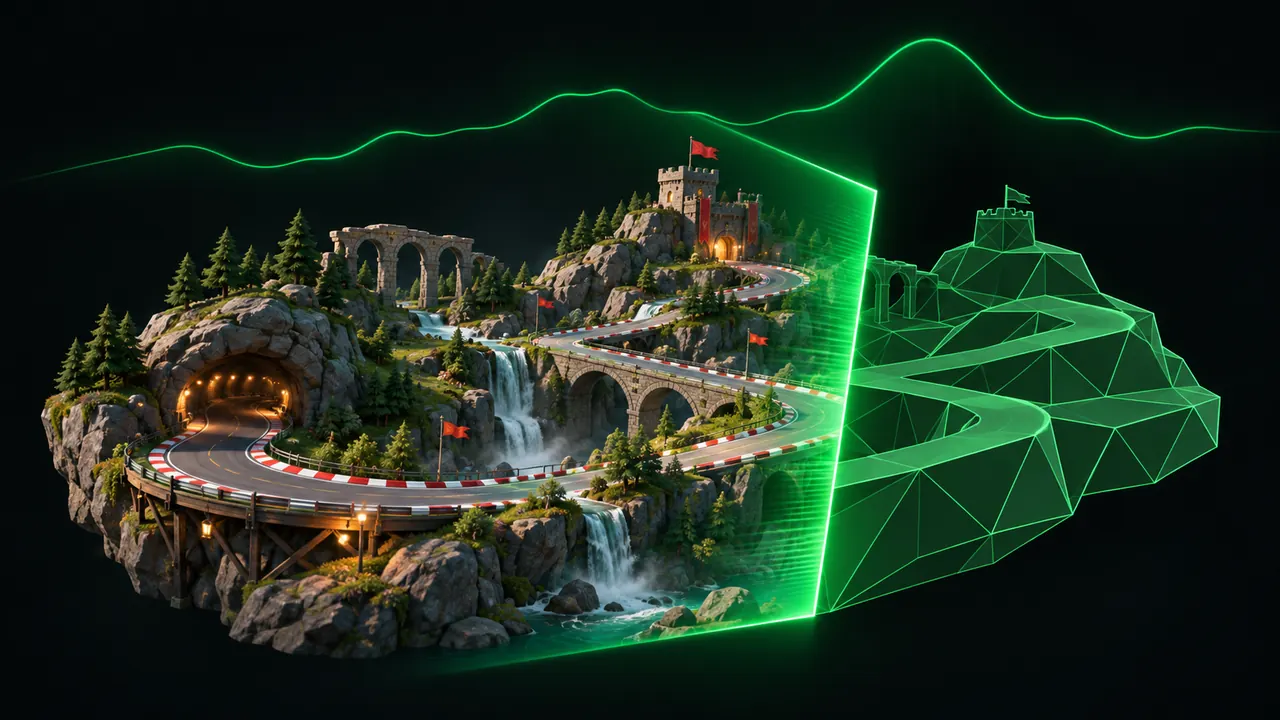
優れたUnityパフォーマンス最適化チェックリストには5つの手順があり、この順番で進めます。対象デバイスでProfilerを使って計測する、毎フレームのマネージドメモリ確保をやめる、物理コライダーをビジュアルメッシュよりはるかに単純に保つ、レンダリングのCPUコストを削る(バッチング、SRP Batcher、インスタンシング、LOD、アトラス、オーバードロー)、そして最後にビルドとアセットを削る。私たちの経験では、遅いUnityゲームのほとんどは2つの地味な理由で遅くなっています。毎フレームガベージを生成するコードと、詳細なレンダーメッシュに衝突する物理です。この2つを直せば、誰かがシェーダーに触れるよりも前に、多くのプロジェクトがフレームバジェットに収まります。
本ガイドでは各手順を、具体的な設定とアロケーションのないパターンの短いC#サンプルとともに解説します。Unityのバージョンに関する情報は2026年11月時点のもので、Unity 6.3が現行のLTS、Unity 6.6が最新のサポートリリースです。
手順1:最適化の前に計測する
勘で最適化してはいけません。Window > Analysis > Profilerを開き、Autoconnect Profilerを有効にしたDevelopment Buildを作成し、サポート予定の最も遅いデバイスでプロファイルします。Editorには独自のオーバーヘッドがあるため、Editorでのキャプチャはホットなメソッドを見つけるには十分ですが、フレームがバジェットに収まるかどうかの判断には使えません。
バジェットから始めましょう。60 FPSなら1フレームは約16.6 ms、30 FPSなら約33.3 msです。モバイルではサーマルスロットリング用の余裕を残し、理論上のバジェットより低い値を目標にしてください。
- CPUメインスレッドが長いバーなら、CPUバウンドです。スクリプト、物理、アニメーション、あるいはドローコールを投入するコストが原因です。
- メインスレッドがレンダースレッドやGfx.WaitForPresentを待っているなら、GPUバウンドの可能性が高いです。フィルレート、オーバードロー、重いシェーダー、ピクセル数過多などが原因です。
- 平均のフレーム時間は問題ないのに数秒ごとにスパイクするなら、まずGC.CollectとGC.Allocを確認してください。
便利なツールはすべてUnity標準のものです。
- CPU UsageモジュールのHierarchyビューでSelf ms順に並べ、コストの高いメソッドを見つけます。
- 同じビューのGC Alloc列で、毎フレーム誰がアロケートしているかを見つけます。
- Frame Debugger(Window > Analysis > Frame Debugger)で、すべてのドローコールとバッチが切れる理由を確認します。
- Memory Profilerパッケージで、本来より大きすぎるテクスチャ、メッシュ、オーディオクリップを見つけます。
- 自分のコードの周りにProfilerマーカーを置き、自前のシステムが名前で表示されるようにします。
using Unity.Profiling;
using UnityEngine;

public class EnemyManager : MonoBehaviour
{
    // Created once; Begin/End do not allocate.
    static readonly ProfilerMarker s_UpdateEnemies = new ProfilerMarker("EnemyManager.UpdateEnemies");

    void Update()
    {
        using (s_UpdateEnemies.Auto())
        {
            // ... update all enemies here ...
        }
    }
}
変更のたびに数値を記録し、変更後に必ず再度計測してください。計測できない最適化は推測であり、推測は勝利を保証しないまま複雑さだけを増やします。
手順2:毎フレームのメモリ確保をやめる
これが私たちの最初のルールであり、最もよく破られているルールです。コードはメモリを適切に管理し、毎フレーム新しいマネージドメモリを確保してはいけません。マネージドヒープ上のアロケーションは、いずれ必ず回収されます。毎フレーム数キロバイトなら無害に見えますが、60 FPSでは1分あたりメガバイトになり、ガベージコレクタがゲームを止めて掃除します。
Unityはデフォルトでインクリメンタルガベージコレクションを有効にしています(Project Settings > Player > Other Settings > Configuration > Use Incremental GC)。回収処理を複数フレームに分散するためスパイクは減りますが、回収が無料になるわけではなく、ライトバリアのオーバーヘッドも加わります。Unityのマニュアルには、CoreCLRスクリプティングバックエンドとWebプラットフォームはインクリメンタルGCをサポートしないとも記載されています。確実な解決策はアロケーションを減らすことだけです。
私たちが推奨する目標は、通常プレイ中のゲームプレイコードのGC Alloc列が0バイトであることです。ロード時、レベル遷移時、またはローディング画面の裏で確保してください。
よくある毎フレームのアロケーション
- Update内での文字列連結やフォーマット(スコア表示、デバッグテキスト)。
- ローカル変数をキャプチャするLINQクエリやラムダ。
- 毎フレーム実行されるメソッド内でのnew Listやnew配列。
- 配列を返す物理クエリ。Physics.RaycastAllやPhysics.OverlapSphereなど。
- 毎フレーム呼ばれるGetComponentsやFindObjectsByType。
- ボクシング。オブジェクトが期待される場所に構造体やenumを渡すこと。
- 弾、パーティクル、ピックアップに対するInstantiateとDestroy。
- mesh.verticesなどの配列プロパティへのアクセス。呼び出すたびに新しいコピーを返します。
新しく作らずバッファを再利用する
バッファは一度だけ確保して再利用します。アロケーションのない物理APIは、自分が所有する配列に書き込み、見つかった結果の数を返します。
using UnityEngine;

public class ProximitySensor : MonoBehaviour
{
    [SerializeField] float radius = 5f;
    [SerializeField] LayerMask enemyMask;

    // Allocated once, reused every frame.
    readonly Collider[] _hits = new Collider[32];

    void FixedUpdate()
    {
        int count = Physics.OverlapSphereNonAlloc(transform.position, radius, _hits, enemyMask);
        for (int i = 0; i < count; i++)
        {
            // React to _hits[i]; no new array was created.
        }
    }
}
同じ考え方はリストにも使えます。Listをフィールドとして1つ保持し、新しく作る代わりにClearを呼びます。多くのUnity APIは埋めるためのリストを受け取ります。List引数を取るGetComponentsなどがそうです。
ハッシュ、コンポーネント、文字列をキャッシュする
文字列で検索するのは遅く、アロケーションを伴うこともあります。名前は一度ハッシュ化し、コンポーネントは一度キャッシュし、テキストは値が変わったときだけ再構築します。
using TMPro;
using UnityEngine;

public class PlayerHud : MonoBehaviour
{
    static readonly int SpeedId = Animator.StringToHash("Speed");
    static readonly int TintId = Shader.PropertyToID("_BaseColor");

    [SerializeField] Animator animator;
    [SerializeField] Renderer body;
    [SerializeField] TMP_Text scoreLabel;

    MaterialPropertyBlock _block;
    int _shownScore = -1;

    void Awake() => _block = new MaterialPropertyBlock();

    public void Refresh(float speed, int score, Color tint)
    {
        animator.SetFloat(SpeedId, speed);

        body.GetPropertyBlock(_block);
        _block.SetColor(TintId, tint);
        body.SetPropertyBlock(_block);

        // Rebuild the string only when the number changes.
        if (score != _shownScore)
        {
            _shownScore = score;
            scoreLabel.SetText("Score: {0}", score);
        }
    }
}
もう2つの習慣があります。gameObject.tagを==で比較する代わりにCompareTagを使うこと(tagプロパティの読み取りは文字列をアロケートします)、そして古いUnityバージョンのホットループではCamera.mainを避け、フィールドにキャッシュすることです。
InstantiateとDestroyの代わりにオブジェクトをプールする
UnityにはUnityEngine.Poolに汎用プールが用意されています。ロード中に事前に温めておき、プレイ中はインスタンスを再利用します。
using UnityEngine;
using UnityEngine.Pool;

public class BulletSpawner : MonoBehaviour
{
    [SerializeField] Bullet prefab;
    ObjectPool<Bullet> _pool;

    void Awake()
    {
        _pool = new ObjectPool<Bullet>(
            createFunc: () => Instantiate(prefab),
            actionOnGet: b => b.gameObject.SetActive(true),
            actionOnRelease: b => b.gameObject.SetActive(false),
            actionOnDestroy: b => Destroy(b.gameObject),
            defaultCapacity: 64,
            maxSize: 256);
    }

    public void Fire(Vector3 position, Quaternion rotation)
    {
        Bullet bullet = _pool.Get();
        bullet.transform.SetPositionAndRotation(position, rotation);
        bullet.Init(_pool); // the bullet calls pool.Release(this) when it hits
    }
}
ここでのラムダはAwakeで一度だけ生成され、毎フレームではありません。プレイ中のコストはゼロです。数千要素を回すホットループでは、Burstコンパイラとジョブシステムを使ったNativeArray内の構造体を検討してください。ただし変更は大きいので、Profilerがそのループの重要性を証明した箇所だけで行いましょう。
手順3:物理コライダーをメッシュよりはるかに単純に保つ
2つ目のルールです。物理コライダーはビジュアルメッシュよりはるかに単純であるべきです。40,000三角形のメッシュを持つキャラクターに40,000三角形のコライダーは必要ありません。物理コストはコライダーの複雑さとともに増え、動くオブジェクトの詳細なMeshColliderは、シーンに置ける最も高コストなものの1つです。
推奨するもの(安い順から高い順):
- キャラクター、弾、ピックアップにはSphereとCapsuleコライダー。
- 箱、壁、ドア、ほとんどのプロップにはBoxコライダー。
- 車両のような複雑な形状には、子オブジェクトにいくつかのプリミティブを組み合わせる(コンパウンドコライダー)。
- プリミティブでは形状に合わない場合に限り、別のローポリメッシュ(数十〜数百三角形)から作った凸MeshCollider。
- 非凸MeshColliderは静的レベルジオメトリにのみ使い、その場合もレンダーメッシュではなく簡略化したコリジョンメッシュから作る。
他にも確認すべき物理設定があります。
- Layer Collision Matrix(Project Settings > Physics)を設定し、決して干渉しないレイヤー同士が判定しないようにする。
- Fixed Timestepを確認する(Project Settings > Time、デフォルト0.02 s)。ステップを小さくすると1秒あたりの物理更新が増え、CPU時間も増える。
- すべてのレイキャストにLayerMaskと最大距離を渡す。
- Rigidbodyオブジェクトはtransform.positionを設定するのではなくRigidbody.MovePositionで動かす。前者は余分な同期を強制する。
- 依存していない限りAuto Sync Transformsは無効のままにする。
- 決して動かないオブジェクトはstaticにする。コライダーが移動するものとして扱われなくなる。
簡単な監査で現状がわかります。シーン内のすべてのMeshCollider、その三角形数、オブジェクトにRigidbodyがあるかどうかをリストアップします。非凸で動くもの、またはレンダーメッシュを再利用しているものは、修正リストの最上位行きです。
手順4:レンダリングコストを削減する
レンダリングコストには2つの側面があります。CPUはドローコールを準備して投入し、GPUはピクセルをシェーディングします。Profilerがどちらが問題かを教えてくれ、修正方法も異なります。
CPUコストを削る:バッチングとSRP Batcher
- URPとHDRPではSRP Batcherを使う。レンダーパイプラインアセットで有効になり、同じシェーダーバリアントの繰り返しドローがずっと安くなる。Frame Debuggerでシェーダーが互換か確認する。カスタムシェーダーはマテリアルプロパティを単一の定数バッファに入れる必要がある。
- マテリアルを共有する。ユニークなマテリアルとシェーダーバリアントはそれぞれバッチを壊しうる。オブジェクトごとにマテリアルを複製する代わりに、MaterialPropertyBlockかテクスチャアトラスを使った共有マテリアルを使う。renderer.materialへのアクセスはコピーを作る点に注意し、読み取るだけならrenderer.sharedMaterialを使う。
- 同じメッシュと同じマテリアルの多数のコピー(草、岩、群衆)にはGPUインスタンシングを使う。UnityのGPUインスタンシングは同じレンダラーでSRP Batcherと併用できないため、ケースごとに選んで計測する。
- 決して動かないレベルジオメトリには、メモリが許せば静的バッチングを使う。ドローコールを減らす代わりにメモリを使う。
- Unity 6 URPでは、静的Mesh Rendererが多いシーンでGPU Resident Drawerを試す。2026年11月時点のUnityのドキュメントによると、Forward+レンダリングパスとコンピュートシェーダーをサポートするグラフィックスAPIが必要(OpenGL ESは不可)。有効にするには、Project Settings > GraphicsでBatchRendererGroup VariantsをKeep Allにし、URPアセットでSRP Batcherを有効のままにし、GPU Resident DrawerをInstanced Drawingに設定し、Universal RendererをForward+に設定する。Unityはビルド時間が増えること、GPUバウンドのアプリではフレーム時間が悪化する場合があることを注記しているので、前後で計測すること。
GPUコストを削る:LOD、アトラス、オーバードロー
- 詳細なメッシュにはLOD Groupを追加し、遠くのオブジェクトを少ない三角形で描画する。小さなプロップにはカリング距離を設定する。
- UIスプライトと小さなテクスチャはアトラスにまとめる(2DとUIにはSprite Atlas)。テクスチャが少ないほどバッチの途切れとテクスチャ切り替えが減る。
- オーバードローに注意する。大きな半透明パーティクル、重なったUIパネル、フルスクリーンエフェクトは同じピクセルを何度もシェーディングする。ビルトインパイプラインではSceneビューのOverdrawモード、URPではRendering Debuggerで見つける。
- 見た目が許す限り、不透明またはアルファテストのマテリアルを優先する。透明は早期深度棄却を使えない。
- 隠れたオブジェクトが多い屋内レベルではオクルージョンカリングを有効にする。
- リアルタイムシャドウを制限する。シャドウ距離を短くし、シャドウを落とすライトを減らし、小さなオブジェクトではCast Shadowsを無効にする。
- モバイルではレンダースケールを下げ、UIはネイティブ解像度で描画させる。
- UIキャンバスを分割し、変化するラベルが静的なパネルを再構築しないようにする。
手順5:ビルドとアセットの設定
ビルド設定はロード時間、メモリ使用量、ダウンロードサイズを決めます。単独でフレームレート問題を直すことはまれですが、モバイルでのメモリクラッシュを直すことはよくあります。
- 対応プラットフォームではリリースビルドにIL2CPPを使い、Managed Stripping Levelを設定して未使用コードを削る(リフレクション多用コードは壊れる可能性があるため、上げたらテストする)。
- テクスチャはプラットフォームのフォーマットで圧縮し(最近のモバイルはASTC、デスクトップはBC)、テクスチャごとに適切なMax Sizeを設定する。デフォルトの4096のままにしない。
- スクリプトが一度も読まないメッシュとテクスチャはRead/Writeを無効にする。CPUメモリに2つ目のコピーを保持してしまう。
- 3Dテクスチャはミップマップを生成し、UIでは無効にする。
- 長い音楽はStreaming、短い効果音はDecompress On LoadまたはCompressed In Memoryでインポートする。
- 精度が許す範囲でMesh CompressionとOptimize Mesh Dataを使う。
- すべてをResourcesに入れるのではなく、Addressablesでオンデマンドに読み込む。
- 未使用のシェーダーバリアントを削る。ビルド時間とメモリのコストになる。
- Build ReportかMemory Profilerで最大のアセットを見つけ、上位10件を修正する。
まとめ:Unityパフォーマンス最適化チェックリスト
これをタスクトラッカーにコピーして、リリースごとにチェックしてください。
- フレームバジェットを設定し、最も遅いターゲットデバイスでDevelopment Buildをプロファイルする。
- 自前のシステムの周りにProfilerMarkersを追加する。
- ゲームプレイのGC Allocを毎フレーム0バイトにする。Update内で文字列、LINQ、新しいコレクション、ボクシングを使わない。
- NonAllocの物理クエリ、キャッシュしたハッシュとコンポーネントを使う。
- 弾、エフェクト、ピックアップはObjectPoolでプールする。
- 詳細なMeshCollidersをプリミティブや簡略化した凸メッシュに置き換える。
- Layer Collision Matrixを設定し、Fixed Timestepを確認する。
- SRP Batcherを有効にし、マテリアルを共有し、Frame Debuggerでバッチを検証する。
- 効果が計測できる箇所でGPUインスタンシングやGPU Resident Drawerを使う。
- LOD Group、アトラス、オクルージョンカリングを追加し、オーバードローとシャドウを減らす。
- テクスチャとオーディオをプラットフォームごとに圧縮し、Read/Writeを無効にし、未使用のコードとシェーダーを削る。
- 再度計測し、数値をコミットと一緒に残す。
面倒な監査はAIエージェントに任せる
このチェックリストの多くは機械的な作業です。動くオブジェクト上のすべてのMeshColliderを見つける、バッチを壊すマテリアルを見つける、圧縮されていないテクスチャを見つける、プレイセッション後にProfilerを読む。これはまさに、エディタに接続されたAIエージェントが得意とする仕事です。
AI Game DeveloperはClaude Codeなどのエージェントを起動中のUnity Editorに接続します(ai-game.dev/engines/unity)。RQLを通じてエージェントはシーンのGameObjectsとコンポーネントを照会でき、profilerソースは記録の開始と停止、キャプチャの保存と読み込みの呼び出しを備えたメモリ、レンダリング、スクリプト、フレームのスナップショットを公開します。エージェントは短いC#スニペットを書いてエディタ内で即座に実行することもでき、たとえばRigidbodyを持つ非凸MeshColliderをすべてリストアップし、見つかったものを修正できます。セットアップはai-game.dev/blog/claude-code-unity-tutorialに、ツールの全リストはai-game.dev/docs/tools/unityにあります。
判断は人間が握り続けてください。エージェントは明らかな問題を素早く見つけて直せますが、画質とフレームレートのトレードオフのような決定はあなたのものです。アプリはai-game.dev/downloadからダウンロードできます。