Asset Studio — 画像・動画・音声・3Dを手作業で生成するAIアセット生成
Asset StudioはAI Game Developerアプリの新タブ。画像・動画・音声・3Dモデルを自分で生成し、モデルを比較しながら反復できます。
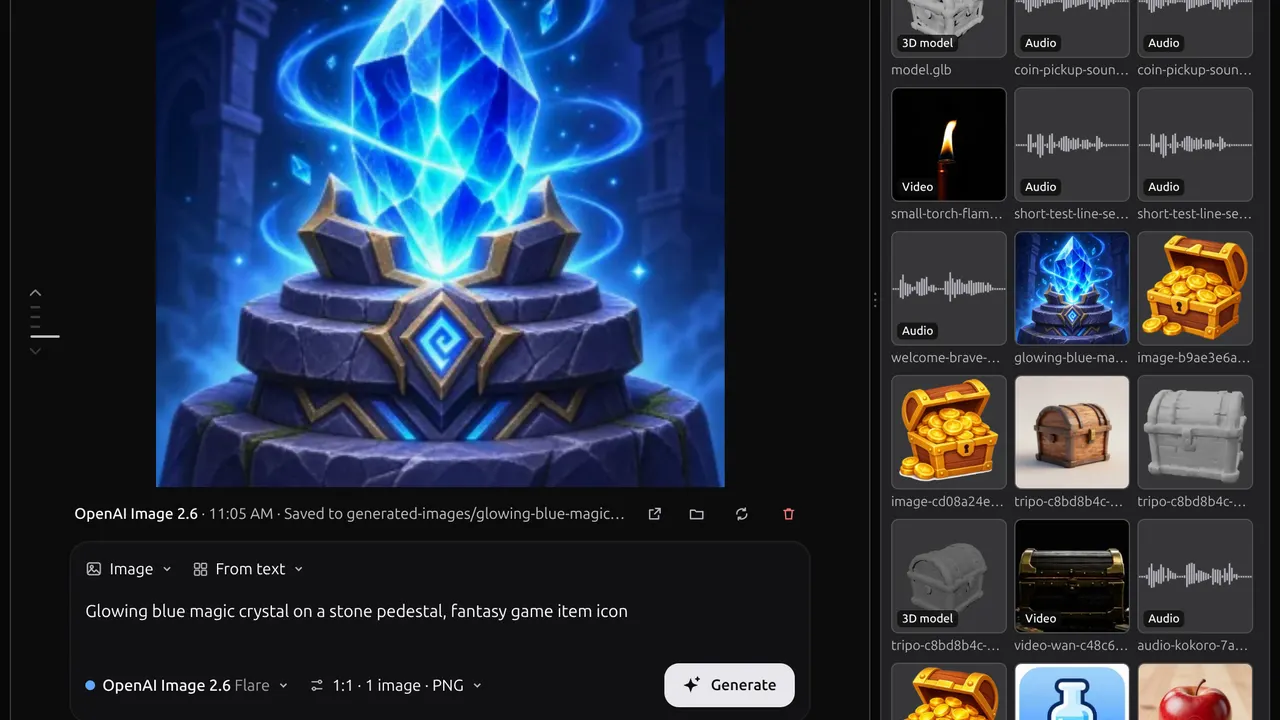
Asset Studioは、手作業でAIアセットを生成するためのAI Game Developerデスクトップアプリの新しいタブです。モデルを選び、プロンプトを書き、参照画像をドロップしてGenerateを押せば、画像、動画クリップ、ボイス、効果音、楽曲、3Dモデルがプロジェクトに保存されます。チャットもエージェントも介しません。すべての設定を自分で操作します。
AI Game Developerのエージェントは、しばらく前からこうした生成ツールをすべてチャットから利用できます。テクスチャ、カットシーン、宝箱を頼めば、エージェントがモデルを選んでジョブを実行します。何が欲しいか分かっていて、それを説明して構わないなら、これで十分です。Asset Studioは人間のために作られています。人間が直接試せるようにするもので、同じプロンプトで2つのモデルを比較し、別のシードやアスペクト比を試し、参照画像を差し替え、各ステップをエージェントに依頼することなく、納得のいくまで手作業で反復できます。
Asset Studioを開く
タイトルバーのキラキラボタンをクリックします。Asset Studioはチャットセッションやファイルプレビューと同様にワークスペースのタブとして開くため、ゲーム開発ワークスペースについての記事 ai-game.dev/blog/ai-game-dev-workspace-panes-previews-git で説明したレイアウトルールに従います。チャットの隣に置いたままにしたり、ウィンドウいっぱいに最大化したり、別の作業をしながらレイアウトの上にフロートさせたりできます。
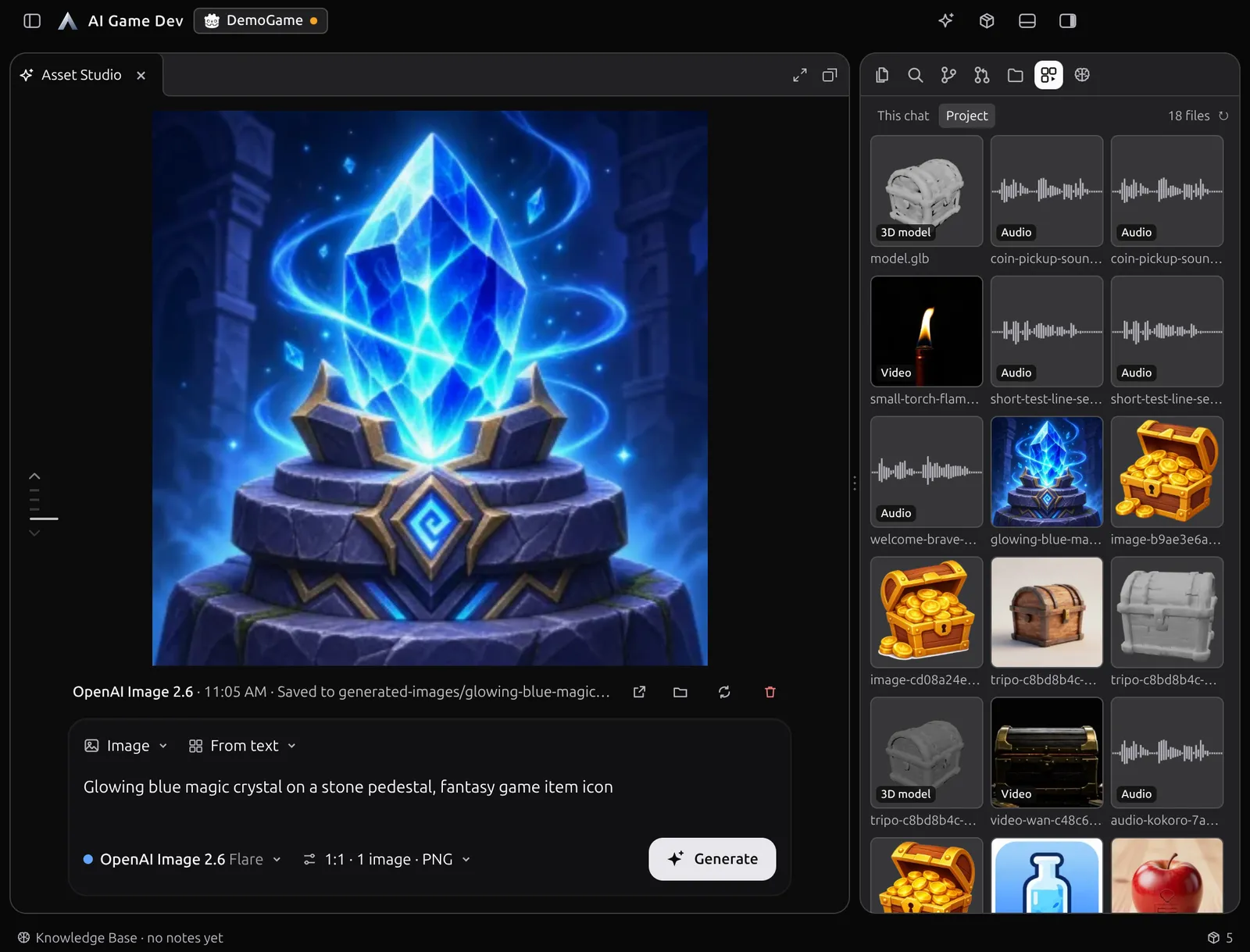
タブは3つの部分で構成されています。
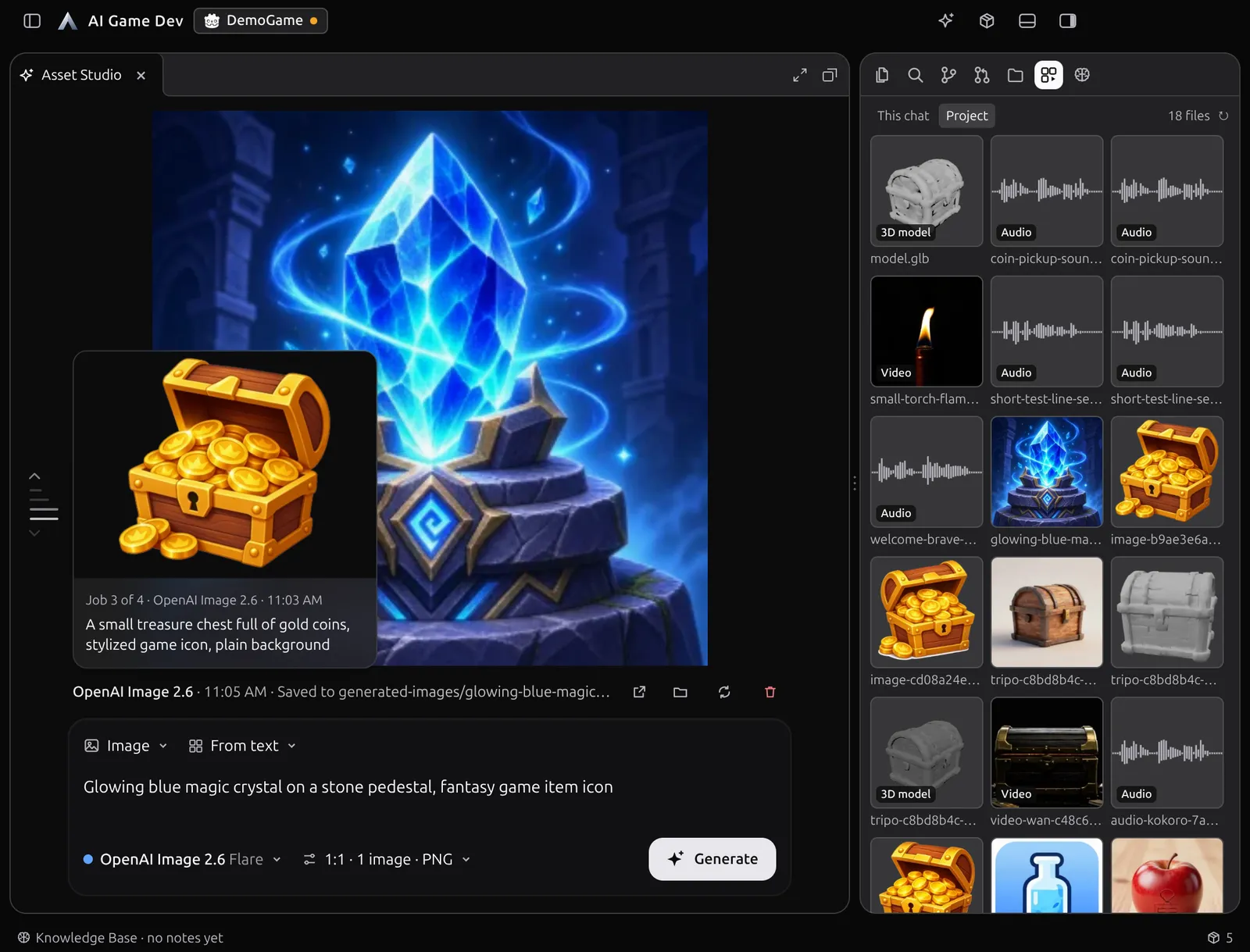
- 中央のステージには現在の結果が表示されます。画像、動画、波形付きのサウンド、または3Dモデルです。
- 下部のコンポーザーには、アセットの種類、プロンプト、入力、モデルとその設定、そしてGenerateボタンがあります。
- 左側の履歴レールには、実行したすべてのジョブが残ります。
すべてのモデルを1か所に集めたAIゲームアセットジェネレーター
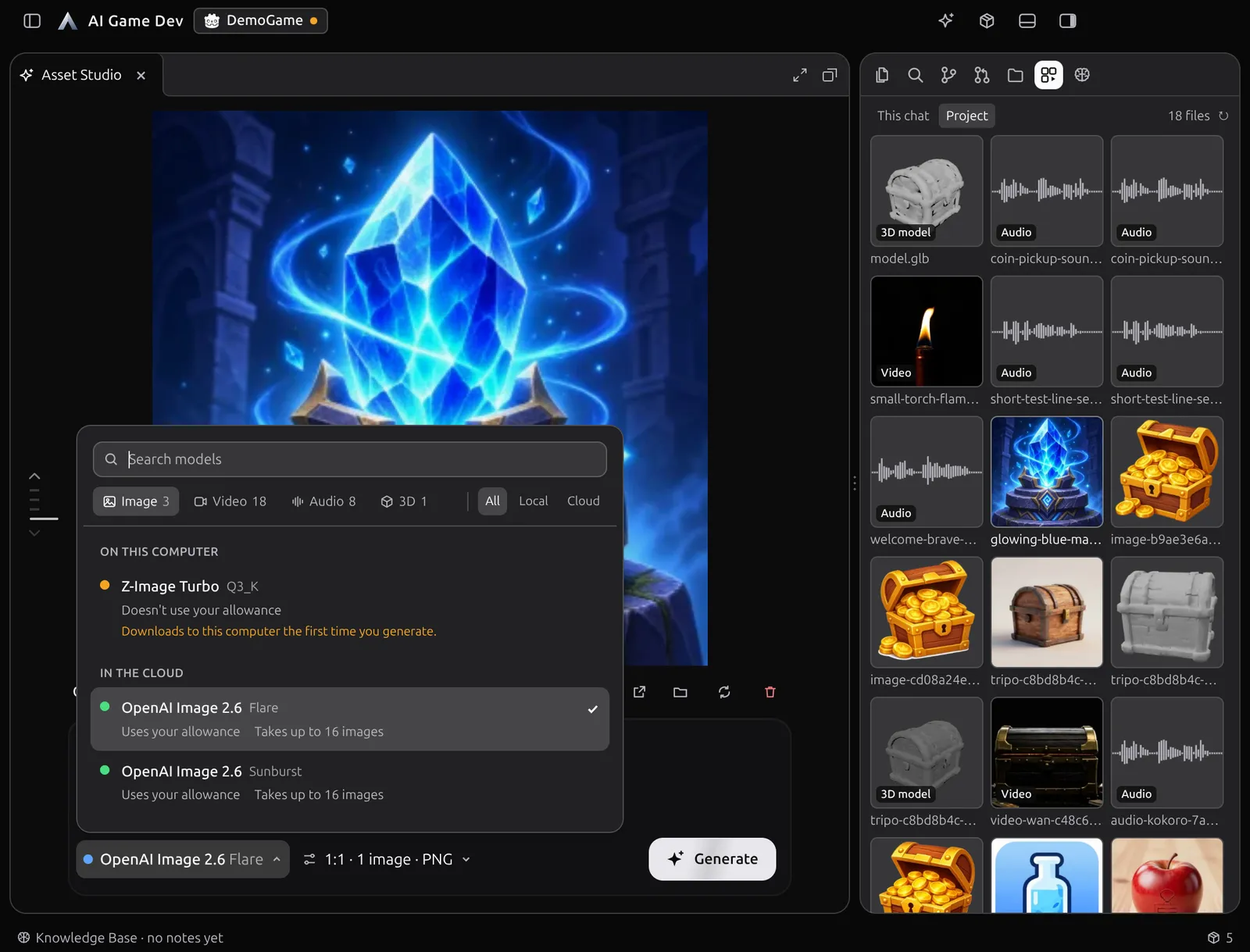
最初に選ぶのはアセットの種類です。画像、動画、音声、3Dのいずれかになります。音声には音声合成、音楽、効果音が含まれます。次にモデルピッカーが、その種類のすべてのモデルを2つのグループに分けて一覧表示します。
- このコンピューター上のモデルは自分のGPUで実行され、利用枠を消費しません。ローカルモデルは、そのモデルで初めてGenerateを押したときにダウンロードされます。それ以前ではありません。
- クラウド上のモデルはAI Game Devのサーバーでプランの利用枠を使って実行されるため、GPUもモデルプロバイダーのアカウントも不要です。使用量は利用枠に対するパーセンテージで表示されます。
ピッカーにはImage、Video、Audio、3Dのタブがあり、All、Local、Cloudのフィルターと検索フィールドがあります。モデルの切り替えはワンクリックです。ここが要点で、同じプロンプトを2つの画像モデルで、あるいは同じ3Dモデルの2つの品質レベルで実行し、自分のゲームに合う方を残せます。
プロンプト、入力、設定
プロンプトはコンポーザーに書きます。次に、モデルが受け付ける入力を追加します。編集する画像、動画の開始フレームと終了フレーム、参照画像、3Dモデル用のオブジェクトの複数ビュー、またはテクスチャを貼ったりクリーンアップしたりする既存のモデルファイルです。エクスプローラーから、またはコンピューターから直接、ファイルをコンポーザーにドラッグしてください。
コンポーザーには、選択したモデルとモードが受け付けるスロットだけが表示されます。動画モデルが開始フレームと終了フレームを受け付けるなら2つのスロットが表示され、画像モデルがプロンプトだけを受け付けるなら何も表示されません。モデルがどの入力を使い、どれを無視するかを推測する必要はありません。
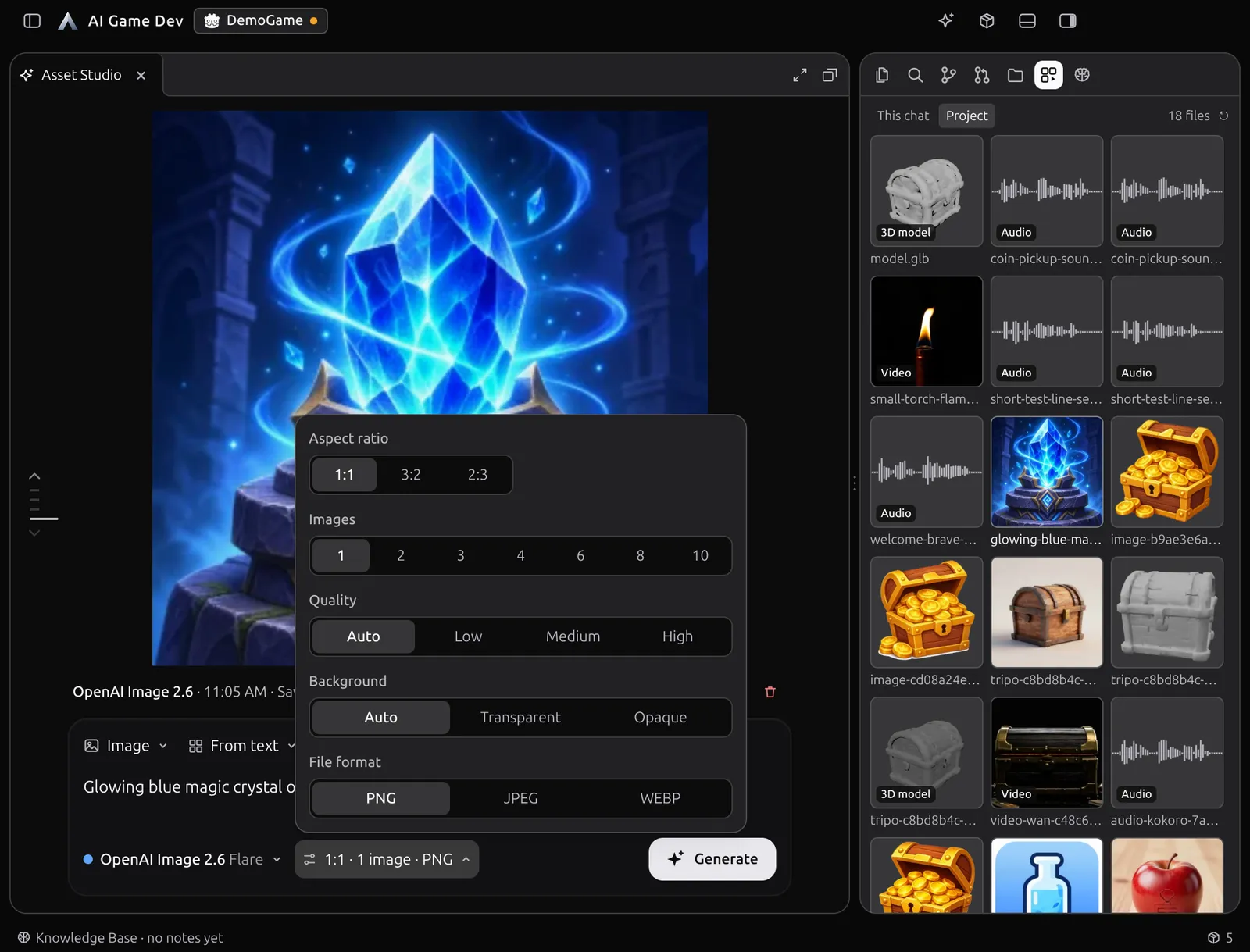
設定は各モデル自身のカタログから取得されるので、表示された内容がそのまま生成されます。
- 動画と画像の長さ、解像度、アスペクト比。
- サウンドを生成できる動画モデルのサウンドのオン/オフ、および音声合成の声。
- 品質バリアント。たとえば3DならTripoの品質レベル、画像ならOpenAIの品質、背景、ファイル形式。
- ジョブあたりの画像枚数。OpenAIの画像モデルでは最大10枚。
- シード。デフォルトではランダムで、結果を再現して1か所だけ変えたいときは固定できます。
好きなだけ生成する
Generateを押して、そのまま続けます。クラウドジョブは並列で実行されるので、アイコンの4つのバリアントとボイスを同時に開始できます。ローカルジョブはGPU上でキューに並び、1つずつ実行されます。すべてのジョブは進捗と現在のフェーズを表示します。
クラウドジョブは、接続が切れたりアプリを再起動したりしてもサーバー上で実行を続けます。Asset Studioは再接続して結果を受け取ります。問題が起きたときは、次に取るべき手順とともに、平易な言葉でエラーが表示されます。たとえば、別のモデルを選ぶ、設定を変更する、といった内容です。
結果はプロジェクトに保存される
すべての結果は、ランダムなIDではなく、プロンプトに基づく短く読みやすい名前でプロジェクトに保存されます。たとえば、生成された画像のフォルダ名に glowing-blue-magic-crystal が含まれる、といった具合です。ステージからは、ファイルの場所を開く、再生成する、削除することができます。
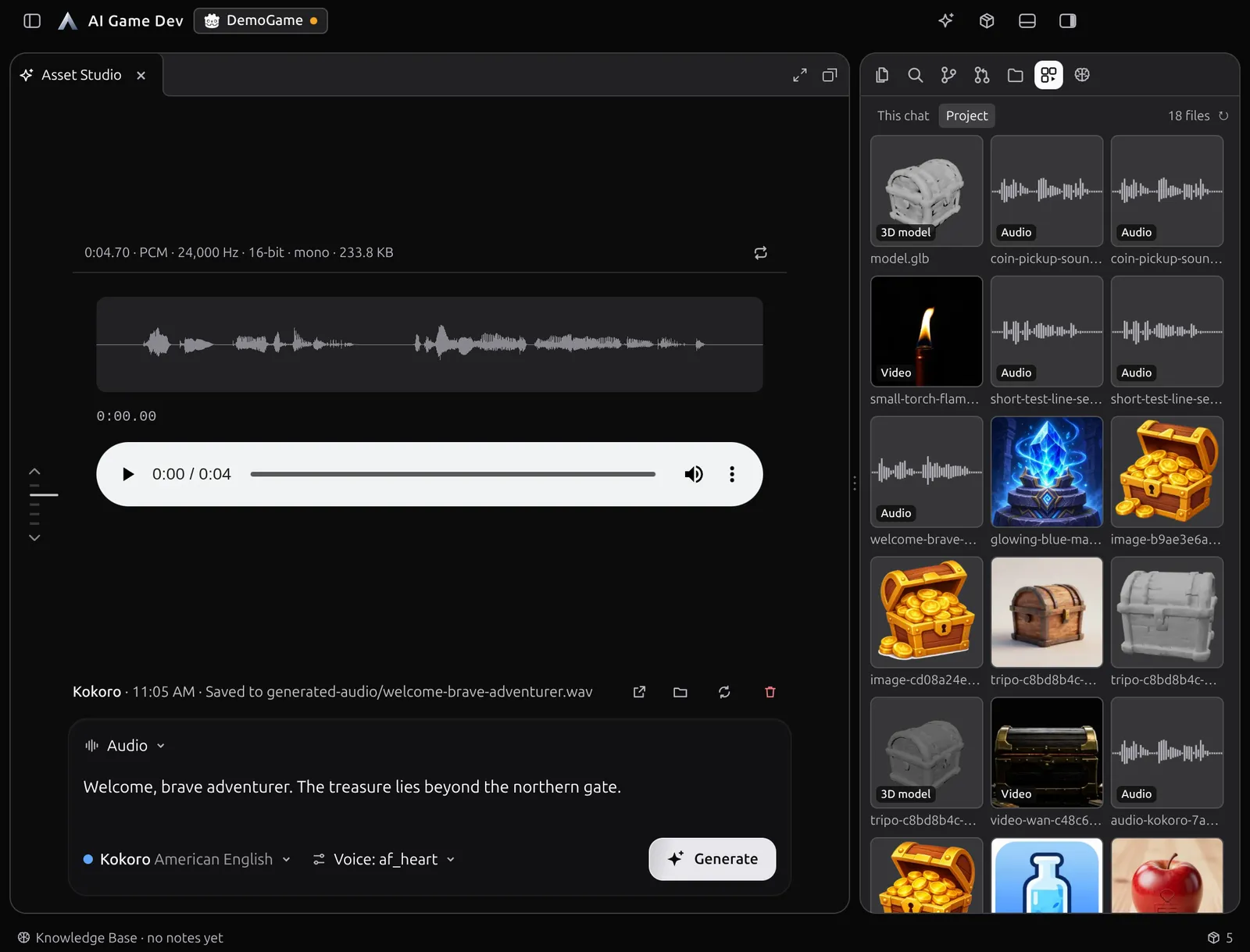
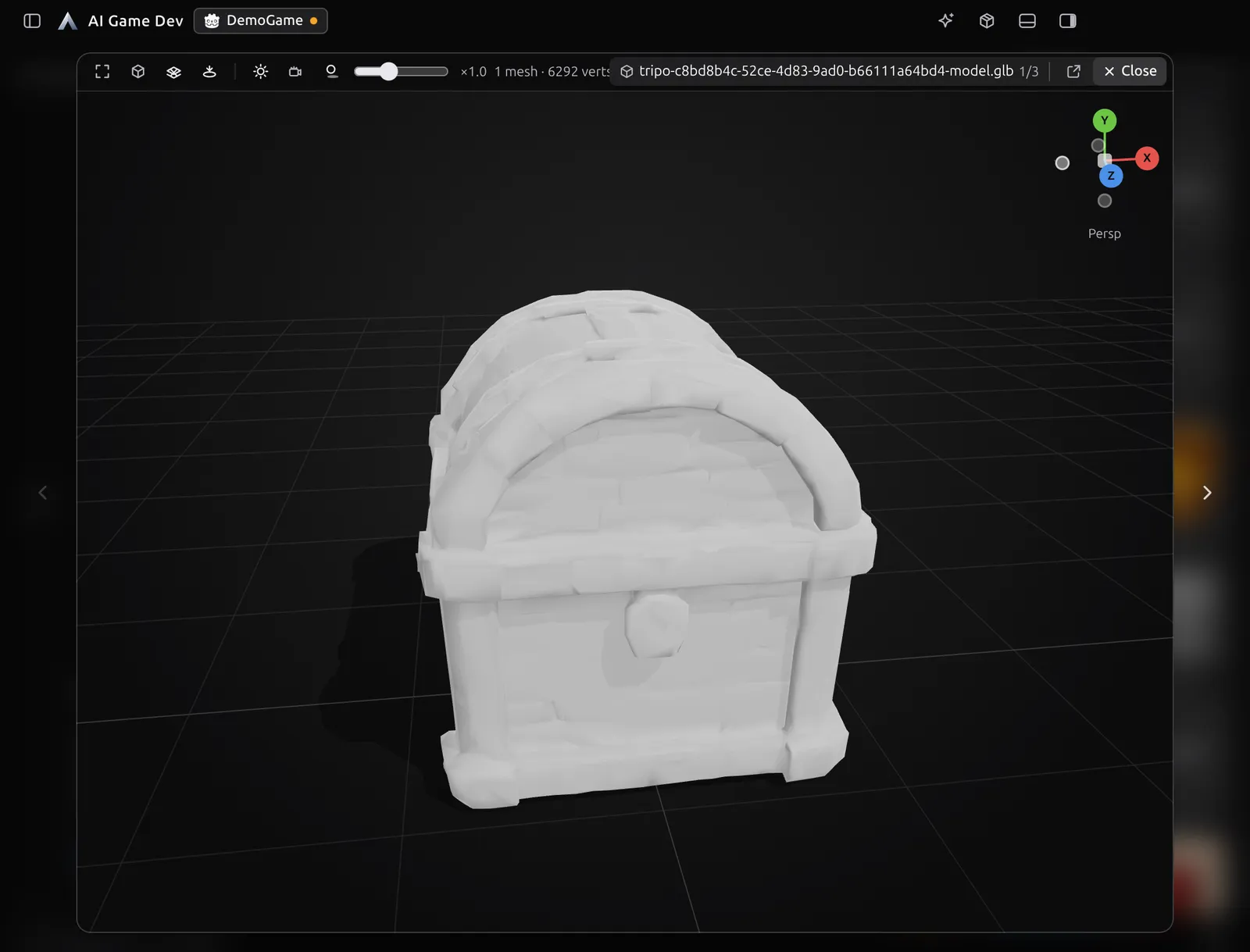
結果をクリックすると、ウィンドウ全体に拡大表示されます。画像はズーム付きで開き、3Dモデルは周回できるビューアで開き、動画は再生されます。サウンドはステージ上で波形とファイル形式の詳細とともに再生されます。動画と音声の再生はアプリのどこでもループでき、ループする環境音やたいまつのアニメーションを判断するときに役立ちます。
Mediaボタンを押すと、プロジェクトの生成済みメディアがすべてサイドパネルに表示されます。画像、動画、音声、3Dモデルが1つのグリッドに並ぶので、どの結果も1か所で見つけられます。
履歴:戻る、調整する、もう一度試す
すべてのジョブは履歴レールに残ります。過去のジョブにカーソルを合わせると、その結果、プロンプト、モデルが表示されます。クリックすると、そのジョブが使ったすべてが復元されます。モデル、プロンプト、設定、入力、シードです。モデル、アスペクト比、プロンプトの一行など、1か所を変えて再度生成し、比較できます。
入力ファイルはプロジェクトとともに保持されるため、古いジョブも再現可能なままです。同じシードでまったく同じ有料ジョブを繰り返そうとしている場合、Asset Studioは再実行前に確認を求めます。
Asset Studioとエージェントは協力する
Asset Studioはチャットからの生成を置き換えるものではなく、もう1つの入り口を提供します。実用的な分担は次のとおりです。
- 大量の作業はエージェントに任せます。プロジェクトのスタイルに合ったアイテムアイコンの一式や、シーンに直接配置する3Dモデルなどです。
- 自分の目で確認したいアセットにはAsset Studioを開きます。ストアページのヒーロー画像、主人公の声、プレイヤーが何百回も開く宝箱などです。
- モデルとシードを手作業で比較し、最良の結果を残し、ゲーム内で使うべき場所をエージェントに伝えます。
どちらの経路でも同じプロジェクトに保存され、Mediaパネルにすべてまとめて表示されます。
試してみる
Asset StudioはAI Game Developerアプリにあります。ai-game.dev/download からダウンロードし、プロジェクトを開き、タイトルバーのキラキラボタンをクリックして最初のアセットを生成してください。ローカルモデルは利用枠を消費せずにGPUで実行されます。クラウドモデルについては ai-game.dev/pricing のプランをご覧ください。