Asset Studio — Generación de assets con IA para imágenes, vídeo, audio y 3D a mano
Asset Studio es una nueva pestaña de la app AI Game Developer para generar imágenes, vídeo, audio y modelos 3D, comparar modelos e iterar.
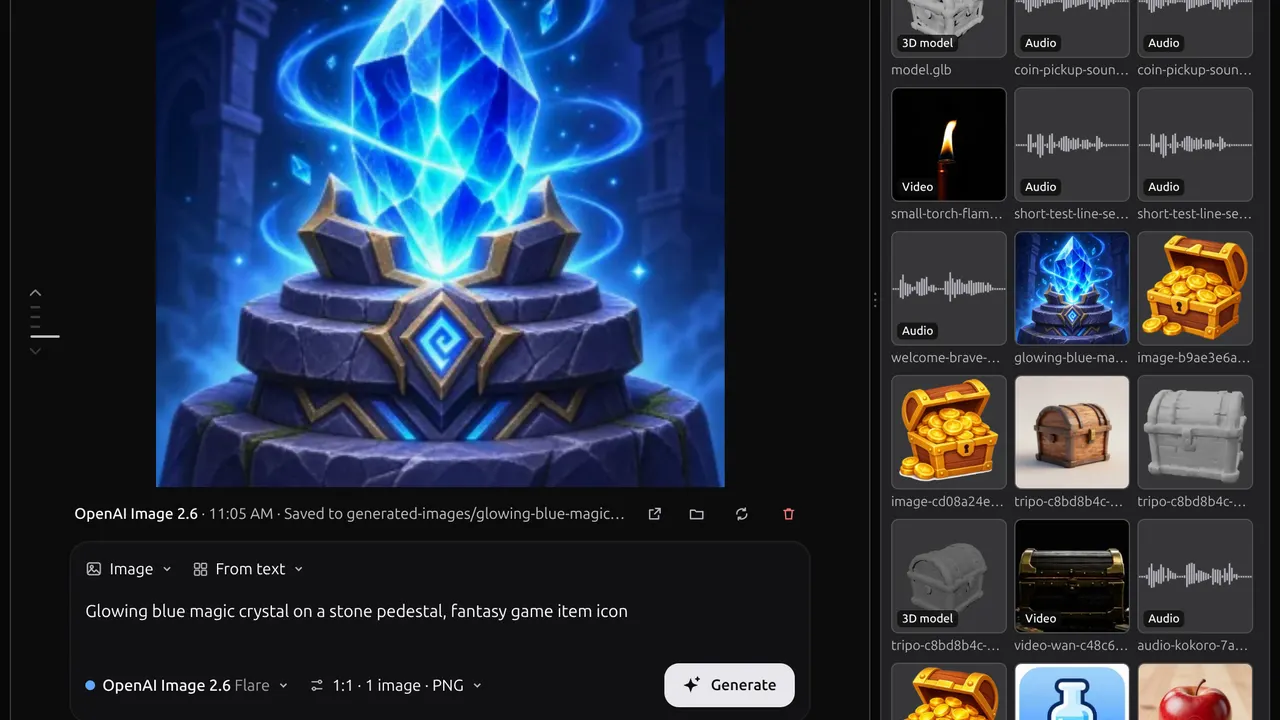
Asset Studio es una nueva pestaña de la aplicación de escritorio AI Game Developer para generar assets con IA a mano. Elige un modelo, escribe un prompt, suelta una imagen de referencia, pulsa Generar y la imagen, el clip de vídeo, la línea de voz, el efecto de sonido, la pieza musical o el modelo 3D aterriza en tu proyecto. Sin chat, sin agente de por medio: tú controlas cada ajuste.
Los agentes de AI Game Developer llevan un tiempo pudiendo usar todas estas herramientas de generación desde el chat. Pide una textura, una cinemática o un cofre del tesoro, y el agente elige un modelo y ejecuta el trabajo. Eso es genial cuando sabes lo que quieres y te apañas describiéndolo. Asset Studio está hecho para las personas. Permite que un humano experimente directamente: comparar dos modelos con el mismo prompt, probar otra semilla o relación de aspecto, cambiar una imagen de referencia e iterar a mano hasta que el resultado sea el correcto, sin pedirle a un agente que haga cada paso.
Abrir Asset Studio
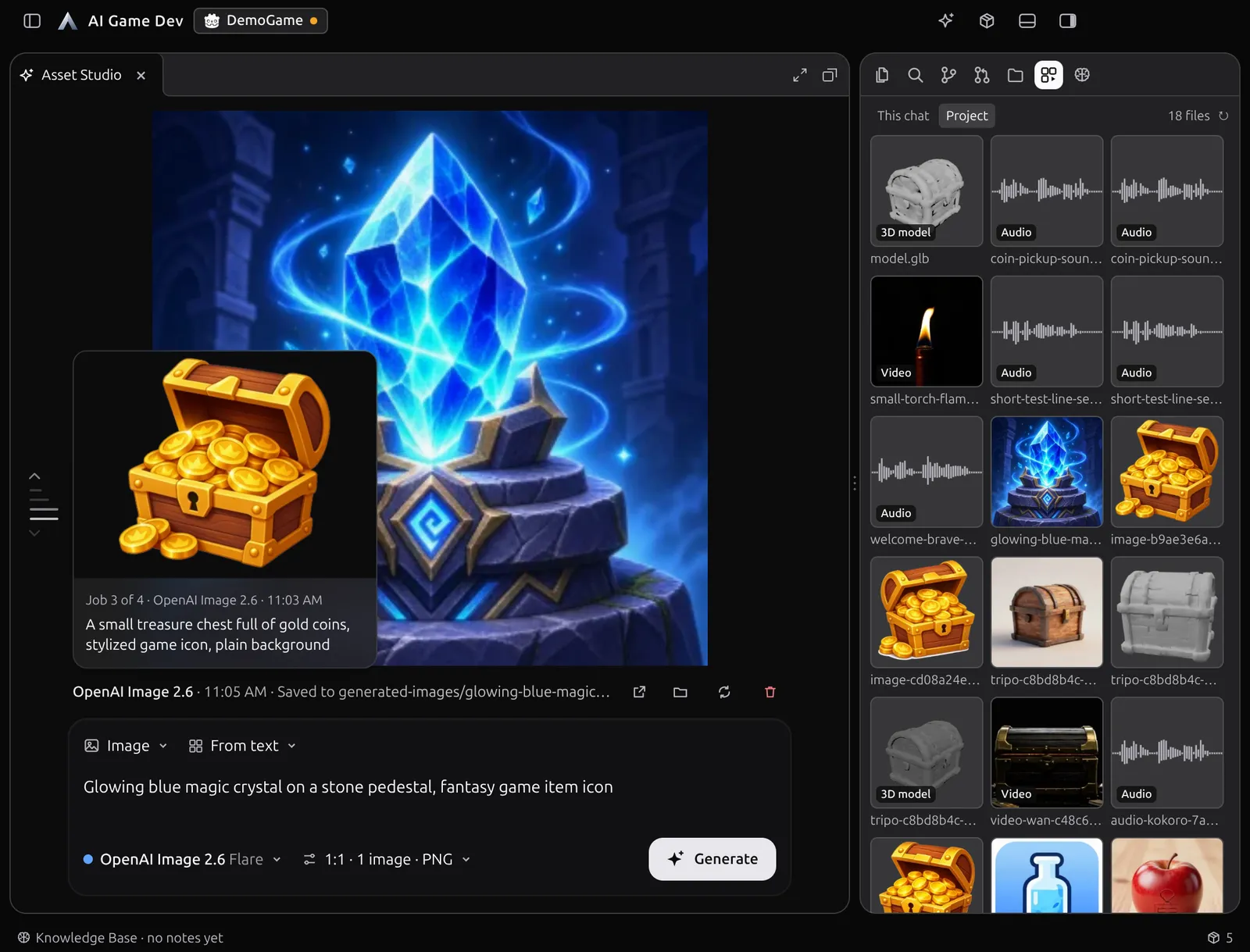
Haz clic en el botón del destello de la barra de título. Asset Studio se abre como una pestaña del espacio de trabajo, igual que una sesión de chat o una vista previa de archivo, así que sigue las mismas reglas de diseño descritas en nuestra entrada sobre el espacio de trabajo de desarrollo de juegos en ai-game.dev/blog/ai-game-dev-workspace-panes-previews-git. Puedes mantenerlo junto a un chat, maximizarlo para que llene la ventana o flotarlo por encima del diseño mientras trabajas en otra cosa.
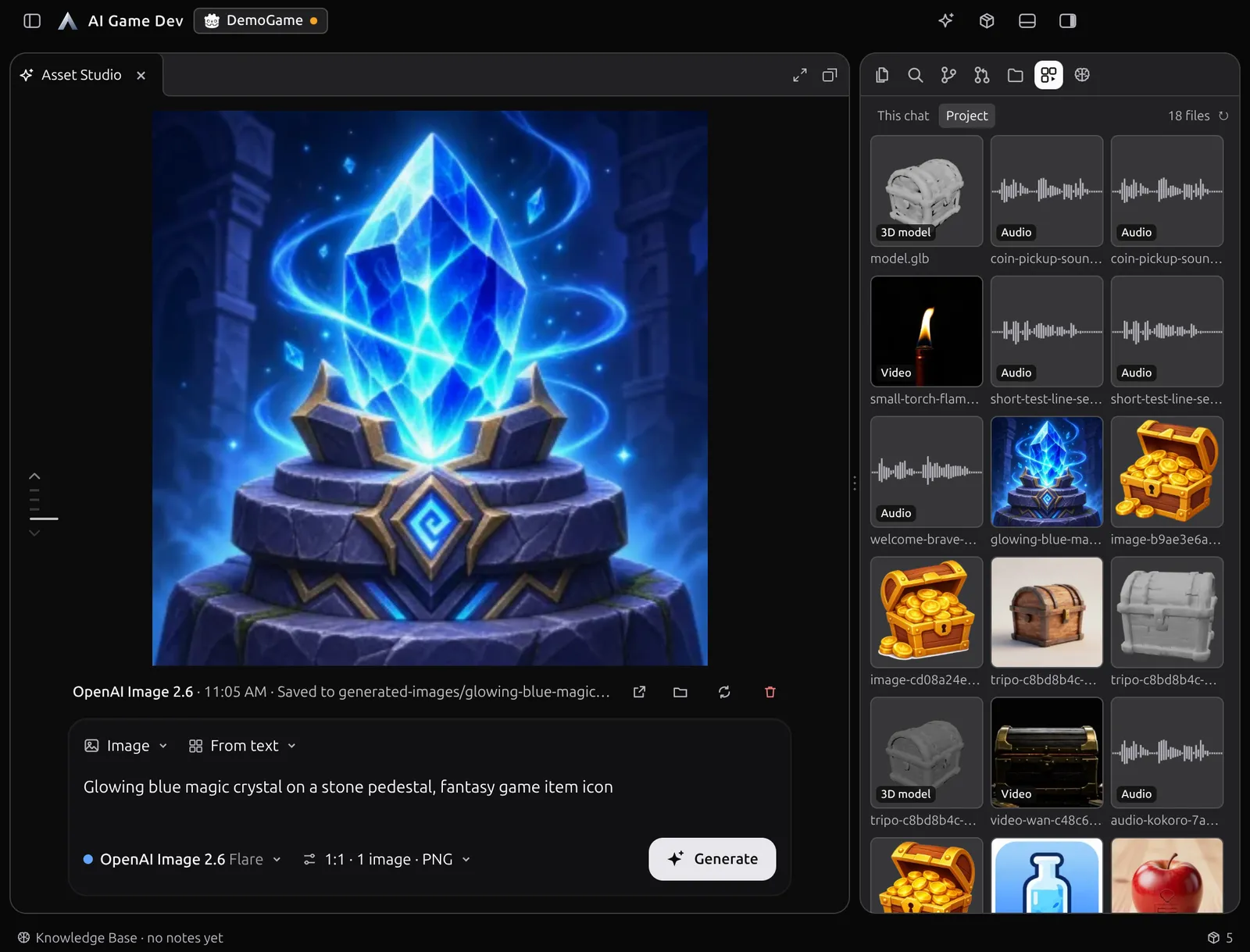
La pestaña tiene tres partes:
- El escenario en el centro muestra el resultado actual: una imagen, un vídeo, un sonido con su forma de onda o un modelo 3D.
- El compositor en la parte inferior contiene el tipo de asset, el prompt, las entradas, el modelo y sus ajustes, y el botón Generar.
- La barra de historial de la izquierda guarda todos los trabajos que hayas ejecutado.
Un generador de assets de juego con IA con todos los modelos en un solo lugar
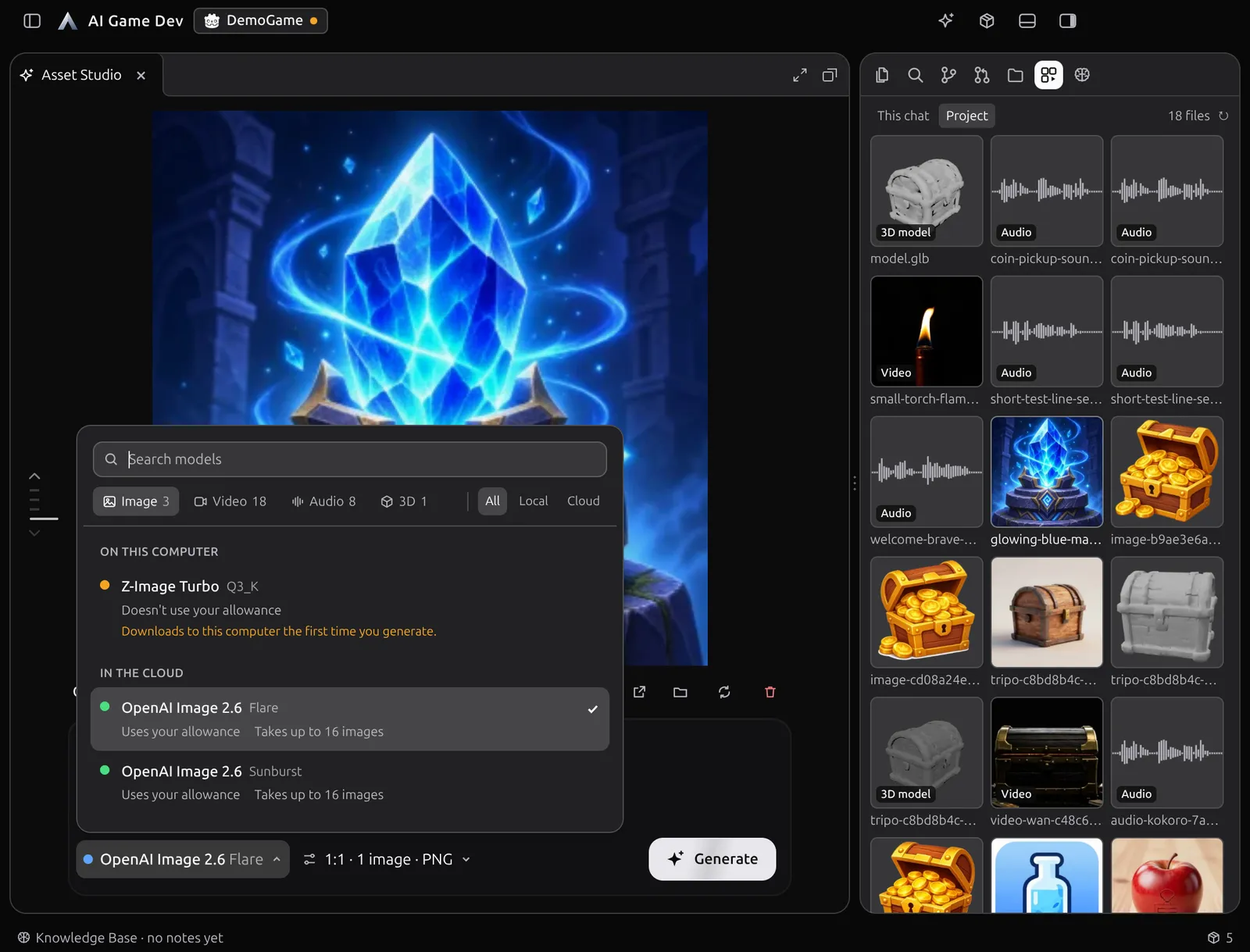
La primera elección es el tipo de asset: imágenes, vídeo, audio o 3D. Audio abarca voz, música y efectos de sonido. Después, el selector de modelos lista todos los modelos de ese tipo, divididos en dos grupos.
- Los modelos en este ordenador se ejecutan en tu propia GPU y no consumen tu cuota. Un modelo local se descarga la primera vez que pulsas Generar con él, no antes.
- Los modelos en la nube se ejecutan en los servidores de AI Game Dev con la cuota de tu plan, así que no necesitas GPU ni una cuenta con el proveedor del modelo. El uso se muestra como un porcentaje de tu cuota.
El selector tiene pestañas para Imagen, Vídeo, Audio y 3D, un filtro para Todos, Locales o En la nube, y un campo de búsqueda. Cambiar de modelo cuesta un clic, que es justo el objetivo: ejecutar el mismo prompt con dos modelos de imagen, o con dos niveles de calidad del mismo modelo 3D, y quedarte con el que encaje con tu juego.
Prompt, entradas y ajustes
Escribe el prompt en el compositor. Después añade las entradas que acepta el modelo: una imagen que editar, fotogramas inicial y final para un vídeo, imágenes de referencia, varias vistas de un objeto para un modelo 3D, o un archivo de modelo existente al que aplicar texturas o limpiar. Arrastra archivos desde el Explorador o directamente desde tu ordenador al compositor.
El compositor muestra exactamente las ranuras que toman el modelo y el modo elegidos. Si un modelo de vídeo acepta un fotograma inicial y otro final, ves dos ranuras; si un modelo de imagen solo toma un prompt, no ves ninguna. Nunca tienes que adivinar qué entradas usará un modelo y cuáles ignorará.
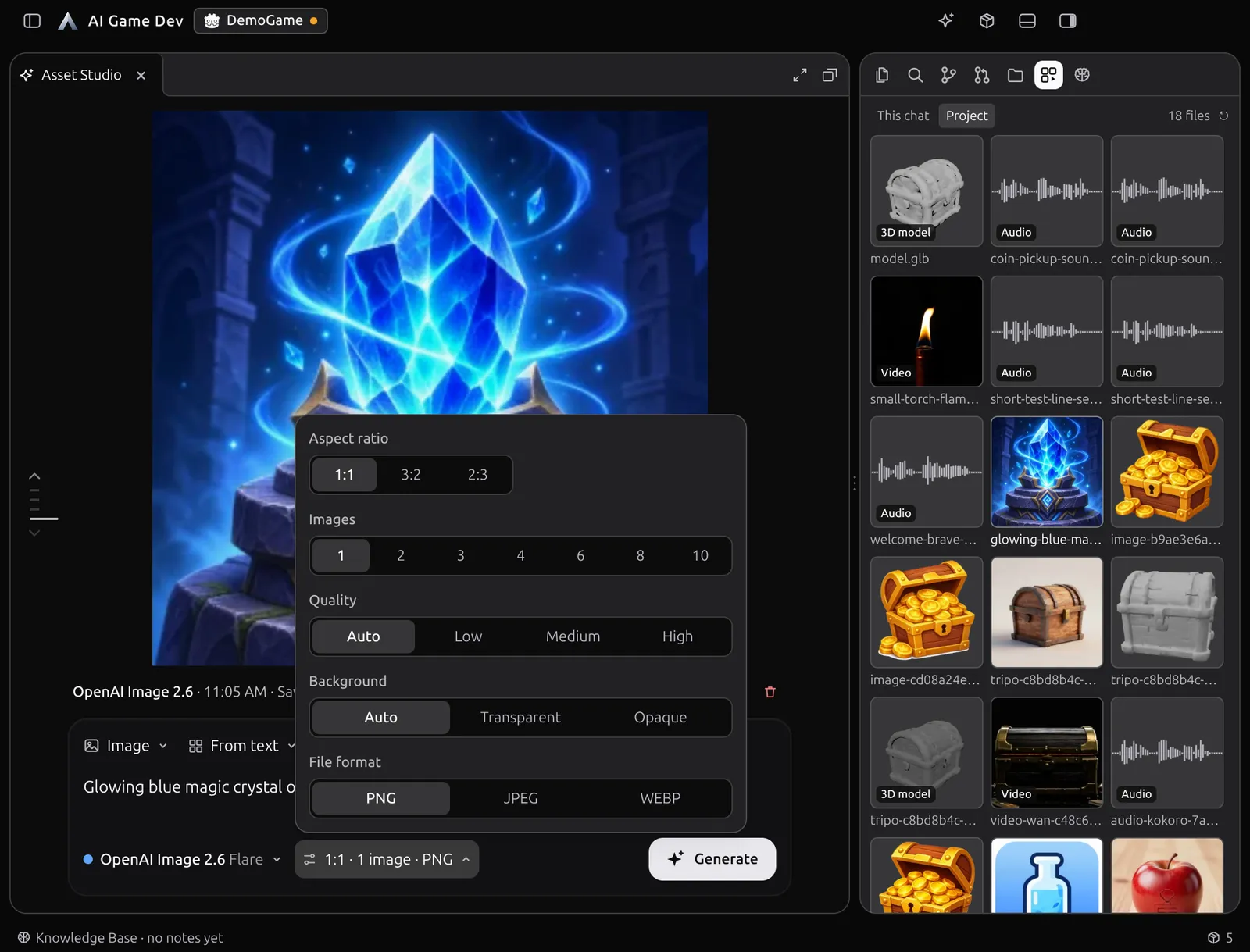
Los ajustes vienen del catálogo propio de cada modelo, así que lo que ves es lo que se genera:
- Duraciones, resoluciones y relaciones de aspecto para vídeo e imágenes.
- Sonido activado o desactivado para los modelos de vídeo que pueden generarlo, y voces para el habla.
- Variantes de calidad, como los niveles de calidad de Tripo para 3D, o la calidad, el fondo y el formato de archivo de OpenAI para imágenes.
- El número de imágenes por trabajo, hasta diez con el modelo de imagen de OpenAI.
- Una semilla que es aleatoria por defecto o fija cuando quieres repetir un resultado y cambiar una sola cosa.
Genera tantos como quieras
Pulsa Generar y sigue. Los trabajos en la nube se ejecutan en paralelo, así que puedes lanzar cuatro variantes de un icono y una línea de voz al mismo tiempo; los trabajos locales se ponen en cola en tu GPU y se ejecutan uno tras otro. Cada trabajo muestra su progreso y la fase en la que está.
Un trabajo en la nube sigue ejecutándose en el servidor aunque se caiga tu conexión o reinicies la aplicación: Asset Studio se reconecta a él y recoge el resultado. Cuando algo sale mal, el error se escribe con palabras claras y un siguiente paso, como elegir otro modelo o cambiar un ajuste.
Los resultados llegan a tu proyecto
Cada resultado se guarda en el proyecto con un nombre corto y legible basado en el prompt, como una carpeta de imágenes generadas con glowing-blue-magic-crystal en el nombre, en lugar de un ID aleatorio. Desde el escenario puedes abrir la ubicación del archivo, regenerarlo o eliminarlo.
Haz clic en un resultado para abrirlo a tamaño completo sobre la ventana. Las imágenes se abren con zoom, los modelos 3D se abren en un visor que puedes orbitar y el vídeo se reproduce. El sonido se reproduce directamente en el escenario con una forma de onda y los detalles del formato del archivo. La reproducción de vídeo y audio puede repetirse en bucle en toda la aplicación, lo que ayuda cuando juzgas un ambiente en bucle o una animación de antorcha.
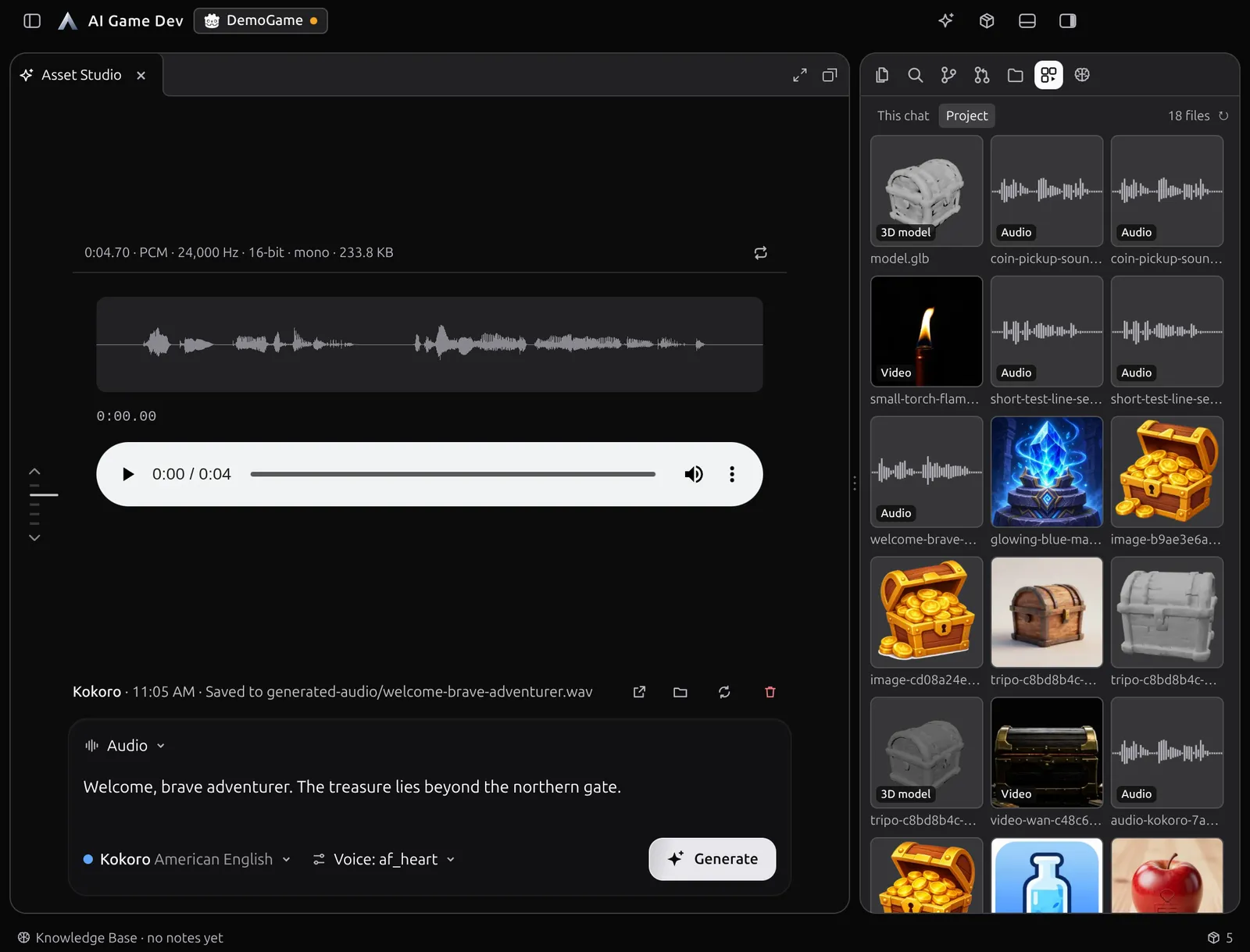
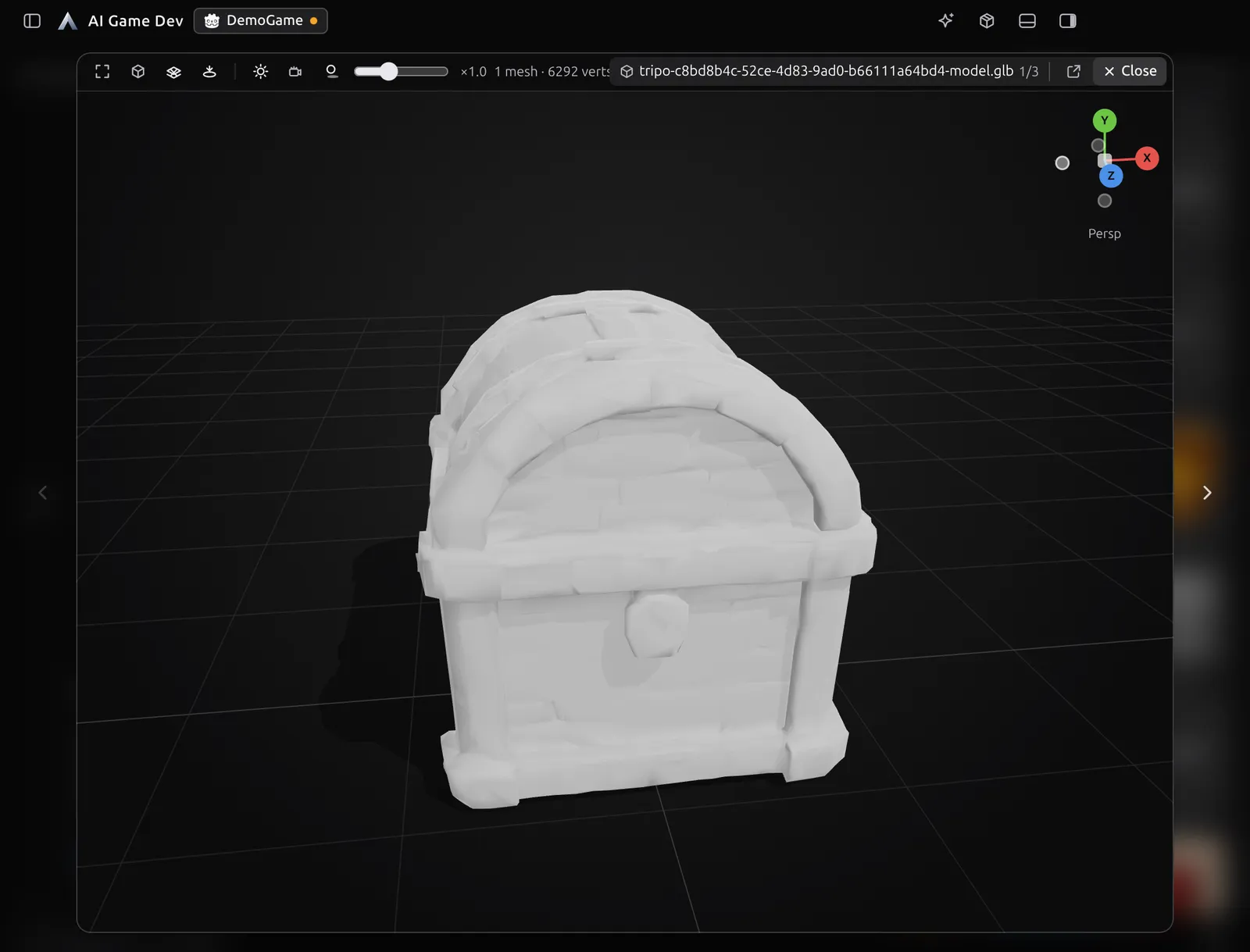
El botón Medios abre todos los medios generados del proyecto en el panel lateral: imágenes, vídeo, audio y modelos 3D en una sola cuadrícula, para que puedas volver a encontrar cualquier resultado en un solo lugar.
Historial: vuelve atrás, ajusta, inténtalo otra vez
Cada trabajo se guarda en la barra de historial. Pasa el cursor sobre un trabajo pasado para ver su resultado, su prompt y su modelo; haz clic en él para recuperar todo lo que usó: el modelo, el prompt, los ajustes, las entradas y la semilla. Cambia una cosa, un modelo, una relación de aspecto, una línea del prompt, y genera de nuevo para comparar.
Los archivos de entrada se guardan con el proyecto, así que un trabajo antiguo sigue siendo reproducible. Si estás a punto de repetir exactamente el mismo trabajo de pago con la misma semilla, Asset Studio te pregunta antes de ejecutarlo de nuevo.
Asset Studio y el agente trabajan juntos
Asset Studio no sustituye la generación desde el chat; te da una segunda vía de acceso. Un reparto práctico sería así:
- Deja que el agente se encargue del grueso: un conjunto de iconos de objetos con el estilo del proyecto, o un modelo 3D colocado directamente en la escena.
- Abre Asset Studio para los assets que necesitan tu ojo: la imagen principal de una página de tienda, la voz del personaje principal, el cofre que el jugador abre cien veces.
- Compara modelos y semillas a mano, quédate con el mejor resultado y dile al agente dónde está cuando deba usarse en el juego.
Ambas vías guardan en el mismo proyecto, y el panel Medios lo muestra todo junto.
Pruébalo
Asset Studio está en la aplicación AI Game Developer. Descárgala en ai-game.dev/download, abre tu proyecto, haz clic en el botón del destello de la barra de título y genera tu primer asset. Los modelos locales se ejecutan en tu GPU sin consumir tu cuota; para los modelos en la nube, consulta los planes en ai-game.dev/pricing.