Asset Studio — 親手生成圖片、影片、音訊與 3D 的 AI 素材工具
Asset Studio 是 AI Game Developer 應用程式的新分頁,讓你親自生成圖片、影片、音訊與 3D 模型、比較不同模型並反覆調整。
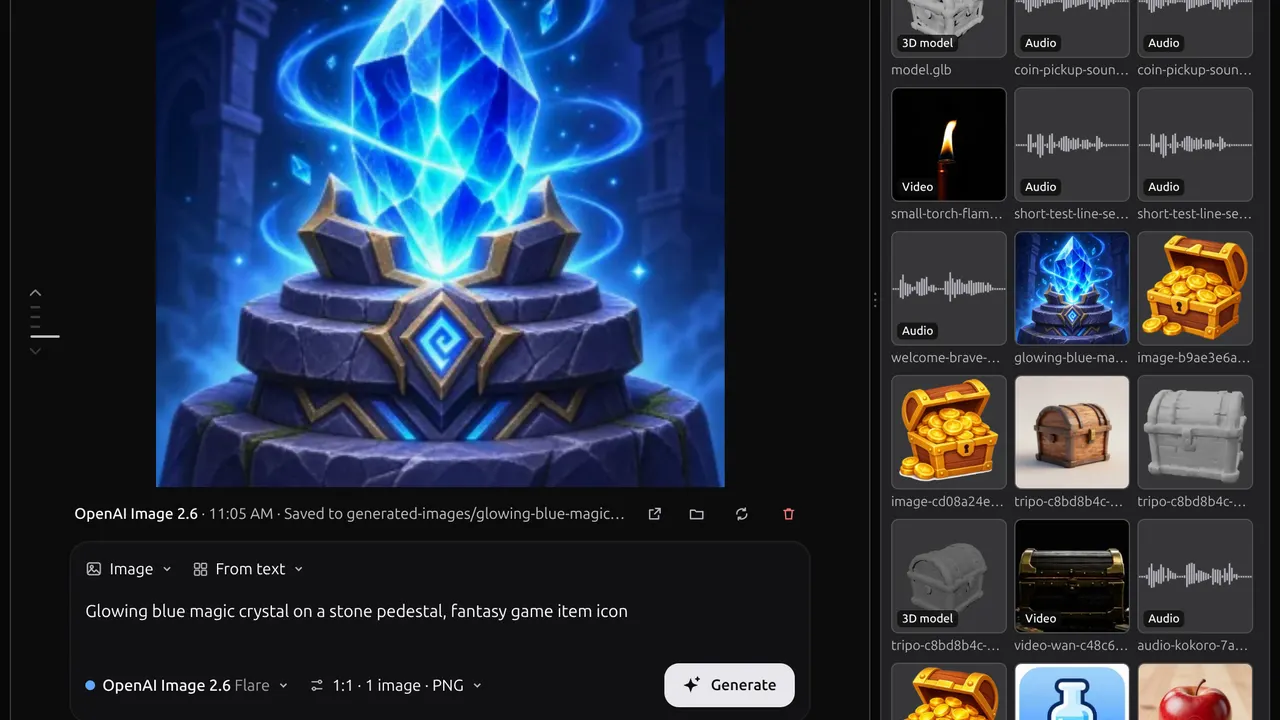
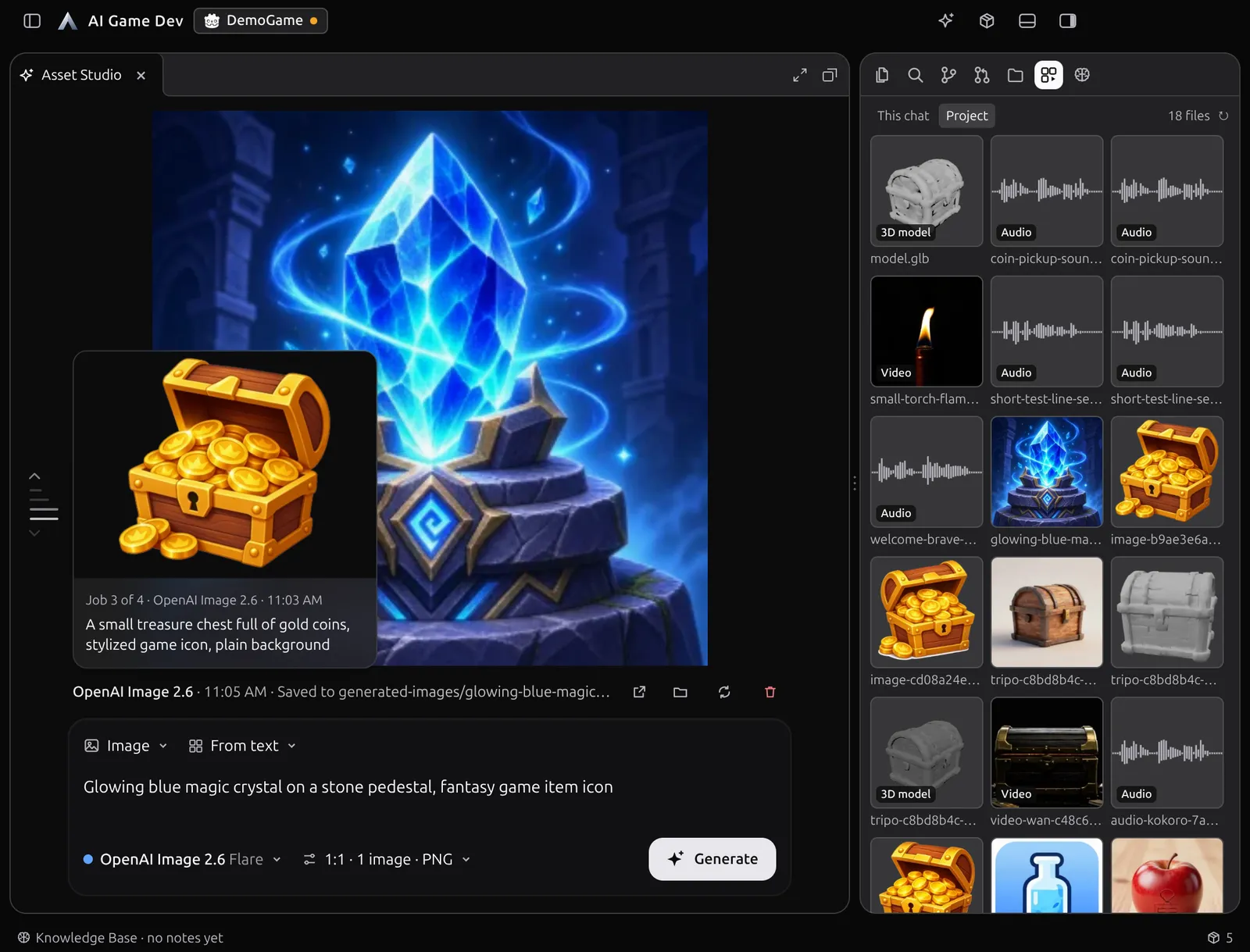
Asset Studio 是 AI Game Developer 桌面應用程式裡的新分頁,專門用來親手生成 AI 素材。挑一個模型、寫一段提示詞、放入一張參考圖、按下「生成」,圖片、影片片段、語音、音效、樂曲或 3D 模型就會進到你的專案裡。不用對話,也沒有代理程式居中插手:每個設定都由你自己掌控。
AI Game Developer 裡的代理程式早就能在對話中使用這些生成工具。只要開口要一張貼圖、一段過場動畫或一個寶箱,代理程式就會挑好模型並執行工作。當你很確定自己要什麼、也樂於用描述的方式表達時,這非常好用。Asset Studio 則是為人而做的。它讓人可以直接實驗:用同一段提示詞比較兩個模型、換個種子或長寬比、替換參考圖,親手反覆調整到結果滿意為止,不必每一步都叫代理程式去做。
開啟 Asset Studio
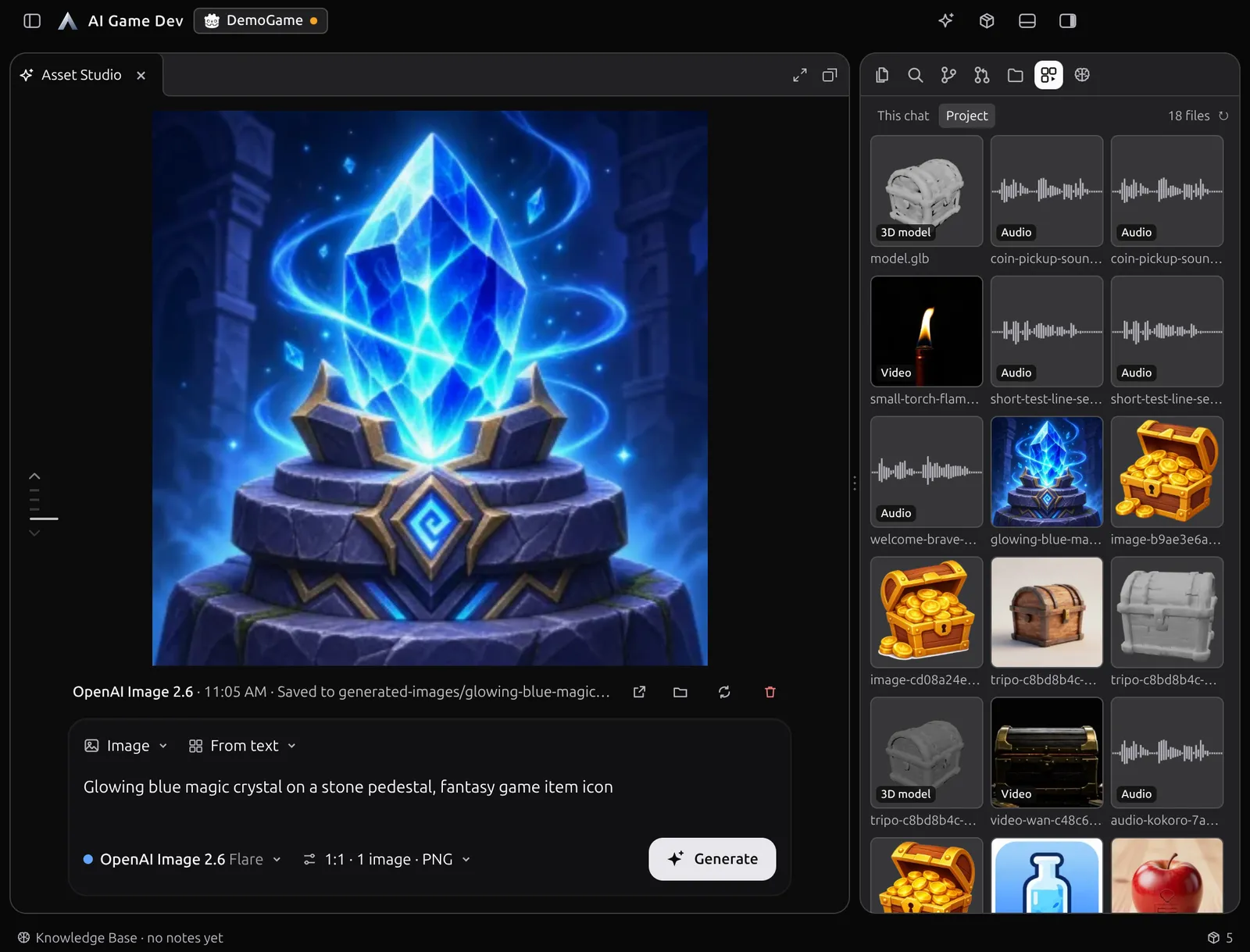
點一下標題列上的閃亮按鈕。Asset Studio 會以工作區分頁的形式開啟,就像對話工作階段或檔案預覽一樣,因此遵循我們在 ai-game.dev/blog/ai-game-dev-workspace-panes-previews-git 這篇談遊戲開發工作區的文章裡說明的相同版面規則。你可以把它放在對話旁邊、最大化填滿視窗,或在你忙別的事情時讓它浮動在版面上方。
這個分頁有三個部分:
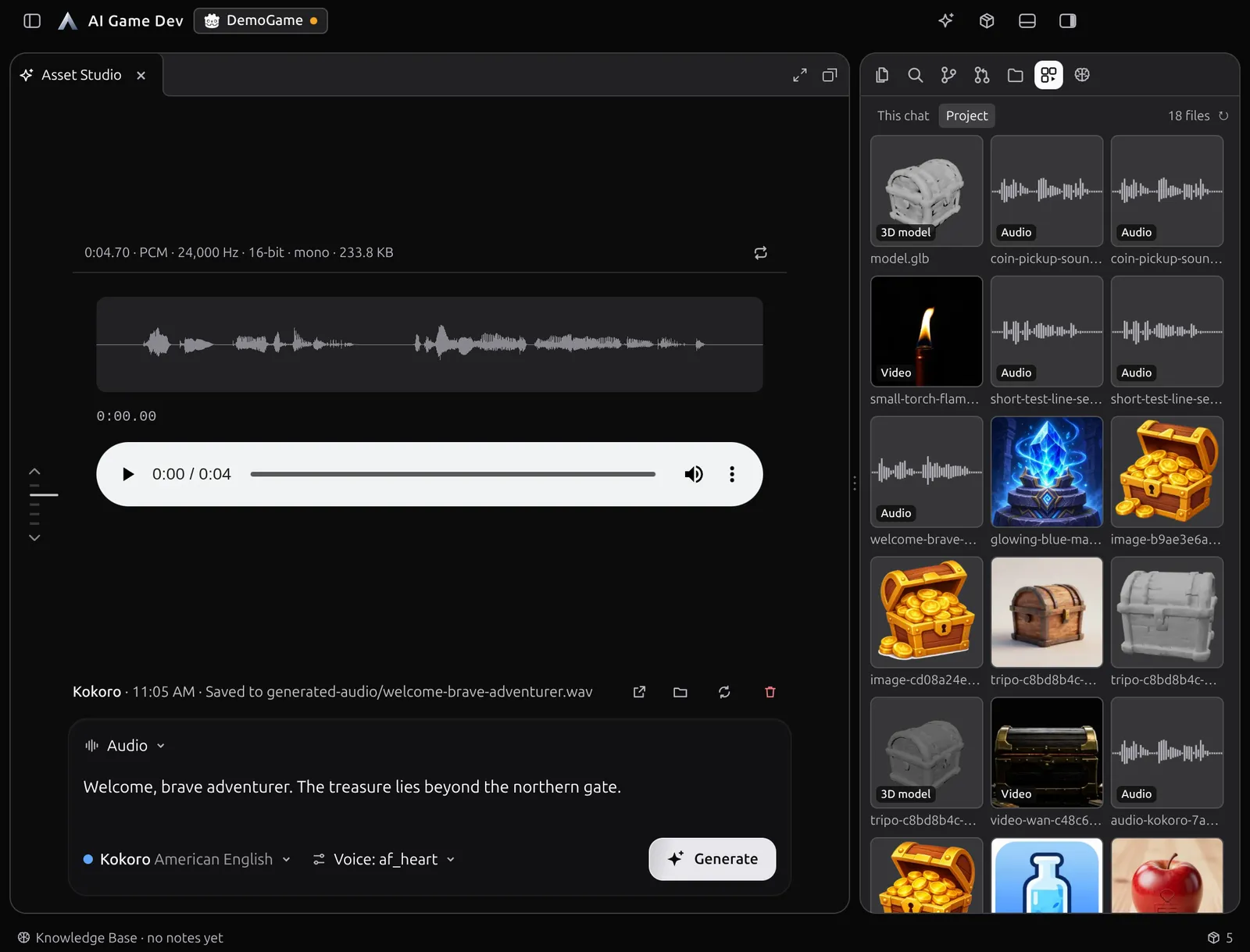
- 中間的舞台顯示目前的結果:圖片、影片、帶波形的聲音,或 3D 模型。
- 下方的編輯區容納素材類型、提示詞、輸入、模型與其設定,以及「生成」按鈕。
- 左側的歷史軌保存你執行過的每一項工作。
把各種模型集中在一處的 AI 遊戲素材生成器
第一個選擇是素材類型:圖片、影片、音訊或 3D。音訊涵蓋語音、音樂與音效。接著模型選擇器會列出該類型的所有模型,分成兩組。
- 「這台電腦上的模型」在你的 GPU 上執行,不佔用你的額度。本機模型會在你第一次用它按下「生成」時才下載,在那之前不會下載。
- 「雲端模型」在 AI Game Dev 的伺服器上執行,使用你方案中的額度,因此你不需要 GPU,也不需要向模型供應商註冊帳號。用量會以你額度的百分比顯示。
選擇器有圖片、影片、音訊與 3D 分頁,一個「全部、本機、雲端」篩選器,以及搜尋欄位。切換模型只要按一下,這正是重點:用同一段提示詞跑兩個圖片模型,或跑同一個 3D 模型的兩個品質等級,留下最適合你這款遊戲的那個。
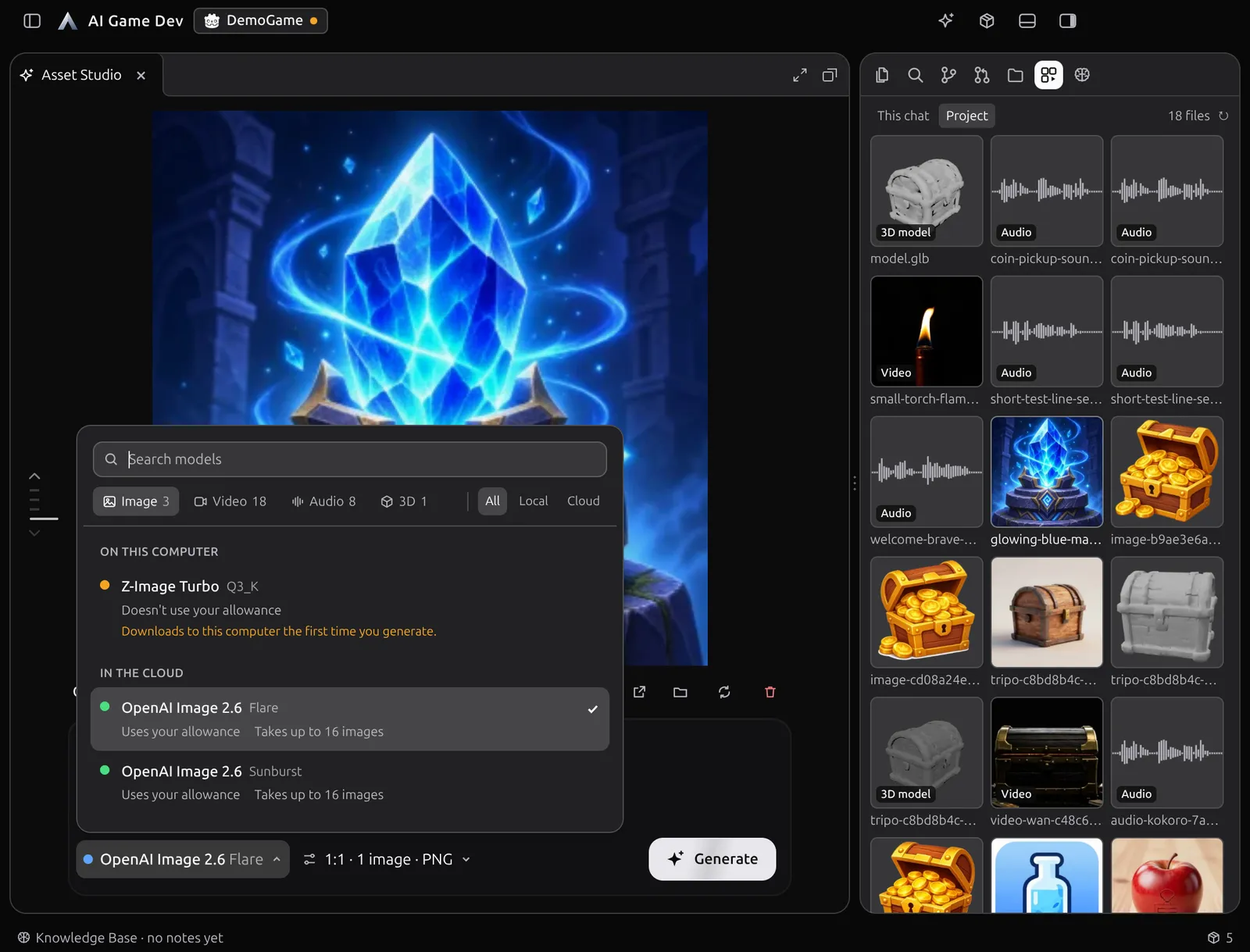
提示詞、輸入與設定
在編輯區裡寫下提示詞,然後加入模型接受的輸入:要編輯的圖片、影片的起始與結束影格、參考圖片、3D 模型所需的物件多視角圖,或既有的模型檔案以便加上貼圖或清理。你可以從 Explorer 或直接從電腦把檔案拖到編輯區上。
編輯區只會顯示所選模型與模式實際採用的欄位。如果影片模型接受起始影格與結束影格,你就會看到兩個欄位;如果圖片模型只吃提示詞,你就一個也看不到。你不必猜哪個輸入會被模型採用、哪個會被忽略。
設定來自每個模型自己的目錄,所以你看到什麼,就會生成什麼:
- 影片與圖片的長度、解析度與長寬比。
- 可生成聲音的影片模型有聲音開關,語音則有聲音角色可選。
- 品質變化選項,例如 Tripo 的 3D 品質等級,或 OpenAI 圖片的品質、背景與檔案格式。
- 每次工作的圖片數量,OpenAI 圖片模型最多可到十張。
- 種子,預設為隨機;想重現某個結果再改一個地方時,就把它固定下來。
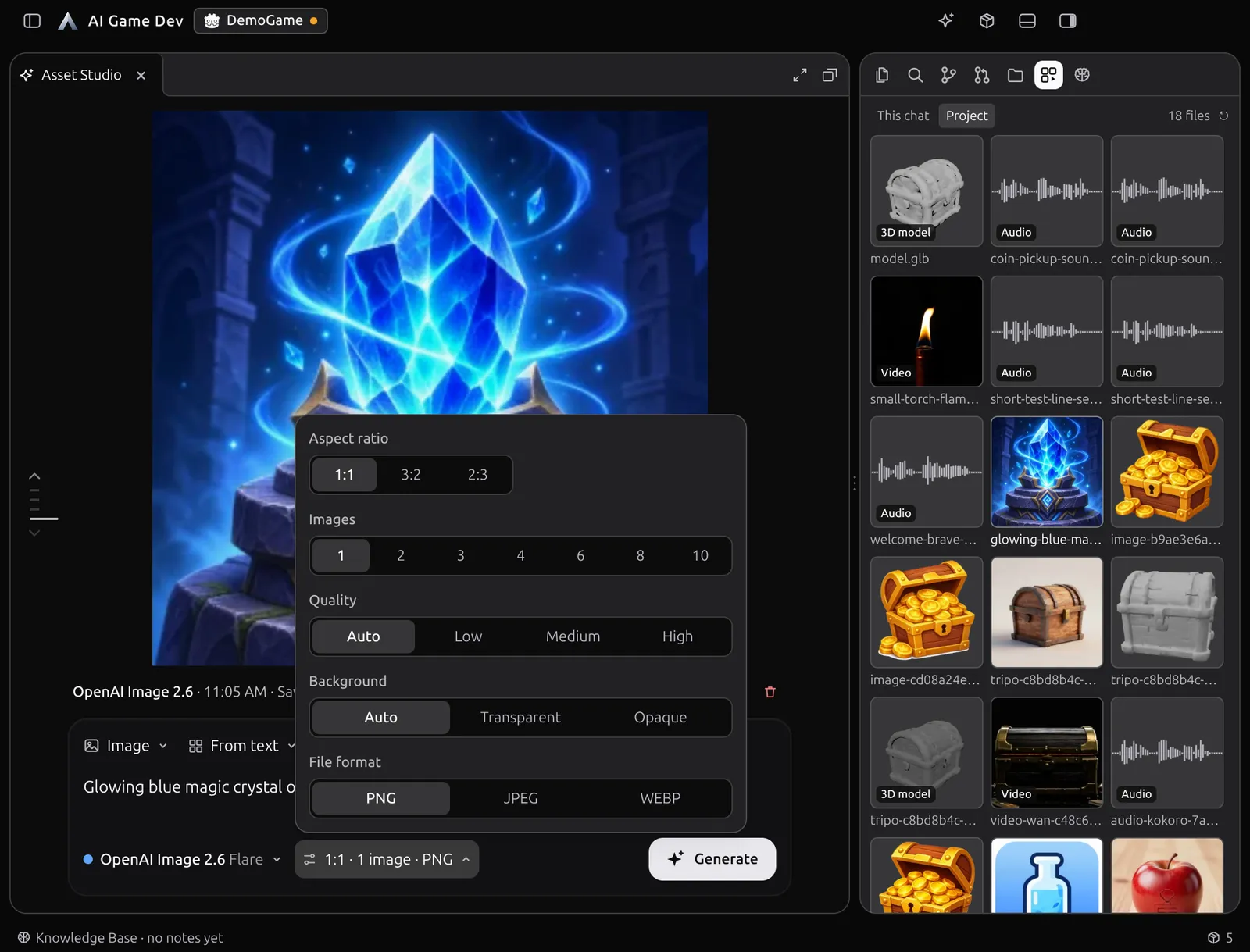
想生成多少就生成多少
按下「生成」後就繼續做別的事。雲端工作會平行執行,所以你可以同時啟動四種圖示變體和一段語音;本機工作會在你的 GPU 上排隊,一個接一個執行。每項工作都會顯示進度與目前所處的階段。
雲端工作即使連線中斷或你重新啟動應用程式,仍會在伺服器上繼續執行:Asset Studio 會重新連上並取回結果。真的出錯時,錯誤訊息會用白話寫清楚,並附上下一步,例如換一個模型或調整某個設定。
結果直接存進你的專案
每個結果都會以根據提示詞產生的簡短易讀名稱存進專案,例如一個生成圖片的資料夾,檔名裡有 glowing-blue-magic-crystal,而不是隨機 ID。在舞台上,你可以開啟檔案所在位置、重新生成或刪除它。
點一下結果,就能在視窗上以完整大小開啟。圖片可用縮放檢視,3D 模型會在可環繞的檢視器中開啟,影片則直接播放。聲音會連同波形與檔案格式資訊在舞台上播放。影片與音訊播放可以在應用程式各處循環播放,這在你判斷一段循環環境音或火把動畫時很有幫助。
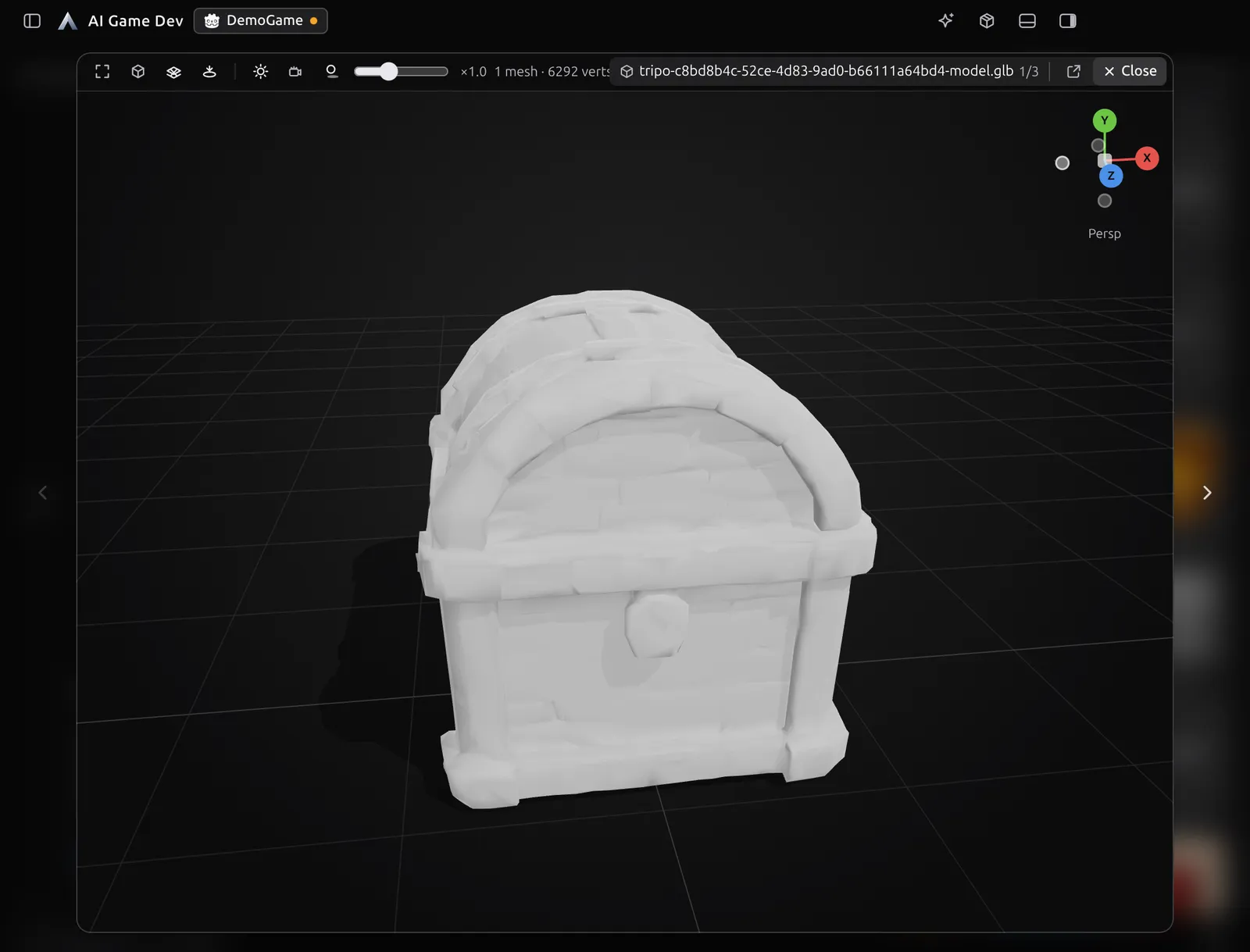
「媒體」按鈕會在側邊面板開啟專案中所有生成媒體:圖片、影片、音訊與 3D 模型收在同一個網格中,讓你在一個地方就能找回任何結果。
歷史:回到過去、微調、再試一次
每一項工作都保留在歷史軌中。將滑鼠移到過去的工作上,就能看到它的結果、提示詞與模型;點一下,就會帶回它用過的一切:模型、提示詞、設定、輸入與種子。改一個地方,換模型、換長寬比、改提示詞裡的一行,再生成一次來比較。
輸入檔案會跟著專案保存,所以舊工作仍可重現。如果你即將用相同的種子、重複執行完全相同且要付費的工作,Asset Studio 會先詢問再執行。
Asset Studio 與代理程式攜手合作
Asset Studio 並不取代從對話生成,而是提供第二種入口。實務上的分工大致如下:
- 讓代理程式處理大量工作:一組符合專案風格的物品圖示,或直接放進場景的 3D 模型。
- 需要你親自盯的素材就開 Asset Studio:商店頁面的主視覺圖、主角的配音、玩家會開上百次的寶箱。
- 親手比較模型與種子,留下最好的結果,並在該用到遊戲裡時告訴代理程式檔案在哪裡。
兩條路徑都存進同一個專案,而「媒體」面板會把所有東西一起呈現。
試試看
Asset Studio 就在 AI Game Developer 應用程式裡。到 ai-game.dev/download 下載,開啟你的專案,點一下標題列的閃亮按鈕,生成你的第一個素材。本機模型在你的 GPU 上執行,不佔用額度;雲端模型請見 ai-game.dev/pricing 的方案說明。