材質預覽 — 以 3D 檢視 Unity、Godot 與 OBJ 材質的算圖結果
開啟 Unity .mat、Godot .tres 或 .mtl,就能在可旋轉的球體、立方體或茶壺上看到算圖結果,並切換攝影棚、天空或夕陽環境。
材質檔以純文字閱讀時,能透露的資訊少之又少。Unity 材質是一整頁充滿 GUID 與數字的 YAML,Godot 材質是一串屬性與資源路徑,而 OBJ 材質庫則是一欄像 Kd、Ns 和 map_Bump 的字母。只有把材質在引擎裡打開,你才知道它真正看起來如何。從下一次更新開始,AI Game Developer 桌面應用程式會直接呈現給你看:點一下材質,它就會連同貼圖以 3D 算圖在一個可以親手轉動的形狀上。
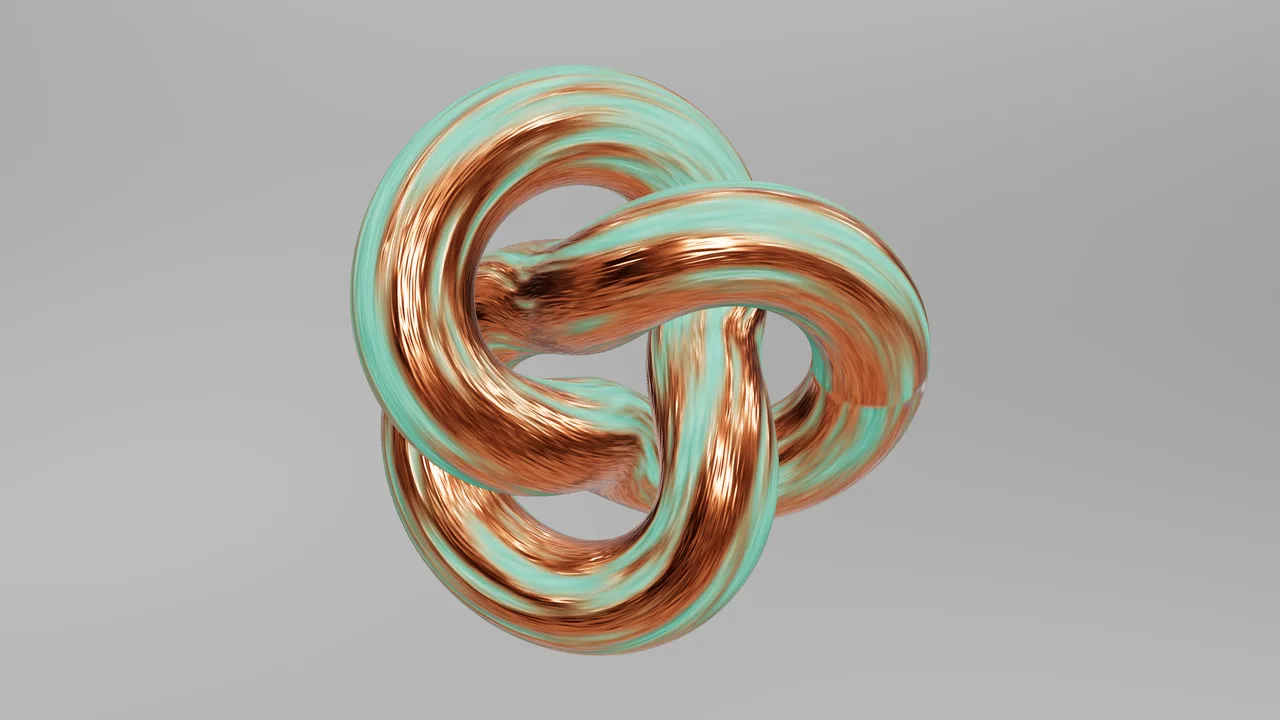
本文頂端的圖片就是其中一例:一個 Unity URP 材質,帶綠色銅鏽的銅,直接從它的 .mat 檔繪製在環面結上。整個過程沒有開啟 Unity 編輯器。
Unity、Godot 與 OBJ 材質的材質預覽
材質預覽與應用程式其他預覽位於相同的檔案視窗中。在 Explorer 中點一下材質,它就會在你的對話旁開啟,就像圖片、貼圖或 3D 模型一樣。如果你還沒看過那些預覽,我們談工作區的文章有逐一介紹: ai-game.dev/blog/ai-game-dev-workspace-panes-previews-git
以下是預覽目前支援的內容:
- Unity 材質(.mat):Standard 著色器、URP Lit、Simple Lit 與 Unlit,以及 HDRP Lit(包含其遮罩貼圖)。使用自訂著色器的材質會依其屬性名稱繪製,所以 _BaseMap、_NormalMap 或 _EmissionColor 仍會對應到正確的位置。
- Godot 材質(.tres):StandardMaterial3D、ORMMaterial3D、ShaderMaterial 與 Godot 3 的 SpatialMaterial。其他 .tres 資源則一如以往以文字開啟。
- Wavefront 材質庫(.mtl):檔案中的每一個材質,包含其顏色、貼圖與常見的 PBR 擴充。你可以用清單在它們之間切換。
- 模型內的材質:開啟 glTF、FBX 或 OBJ 模型,按下新增的 Materials 按鈕,即可逐一檢視其中每個材質。
- PBR 貼圖組:開啟任一貼圖,按下 Show as a material,應用程式就會從同一資料夾收集整組貼圖,例如 BaseColor、Normal、Roughness、Metallic、AO 或打包的 ARM 貼圖,並將它們組合起來。
真實貼圖,自動為你找齊
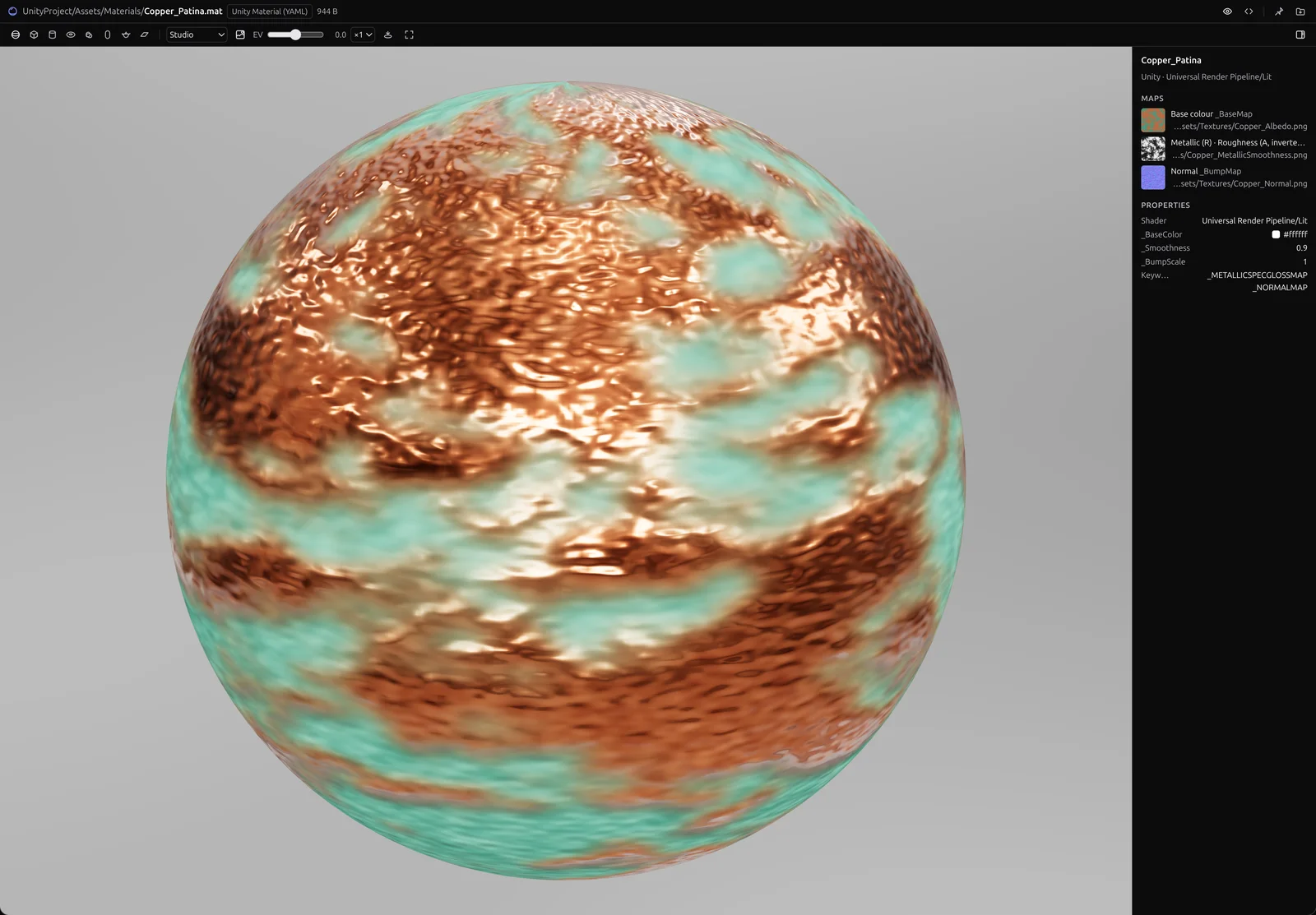
材質的好壞取決於它的貼圖,而在引擎之外,找出這些貼圖往往正是最容易出錯的一環。預覽會替你完成這件工作。
Unity 材質不會寫出貼圖的名稱,而是儲存它們的 GUID。應用程式會讀取材質周遭的 .meta 檔,從材質旁邊開始,一路往外掃過專案的 Assets 資料夾,找出每個 GUID 對應的圖片。Godot 材質指向 res:// 路徑,因此應用程式會找到存放 project.godot 的資料夾,再從那裡解析路徑。.mtl 則以檔名指名其貼圖,應用程式會查看材質旁邊以及常見的 Textures 資料夾。
側邊面板接著會以小型縮圖顯示每張貼圖,以及它來自哪個檔案。若找不到某張貼圖,面板會直接寫出它的名稱,而不是默默畫成一片全黑的表面,讓你確切知道少了什麼。
打包貼圖會依各引擎的打包方式讀取。Unity 把金屬度放在紅色通道、平滑度放在同一張貼圖的 Alpha 通道;HDRP 在其遮罩貼圖中加上環境光遮蔽;Godot 讓你為每張貼圖選擇通道;glTF 與 ORM 貼圖則把遮蔽、粗糙度與金屬度分別存在紅、綠、藍通道。預覽會依材質原本的設定讀取每一張貼圖,並在必要時把平滑度轉換成粗糙度。
轉動它、打光、換個形狀
材質上方的工具列就是為了幫你從各種角度判斷材質:
- 形狀:球體、立方體、圓柱、環面、環面結、膠囊、茶壺與平面。拖曳可環繞,滾輪可縮放。
- 環境:攝影棚、日光天空、夕陽、中性灰房間與暗色攝影棚。每一種都會照亮材質並反映在材質的反射中,因此金屬與亮面漆能正確呈現。
- 背景:將環境以天空盒的形式顯示在形狀後方,或關閉它只看材質本身。
- 曝光、×1 到 ×8 的貼圖平鋪,以及緩慢的轉盤。
你的選擇會被記住。如果你喜歡在夕陽下用環面結檢查材質,下一個材質也會以同樣方式開啟,而且在每個視窗中都一樣。
預覽也會跟著檔案更新。當你、隊友或 AI 代理人在磁碟上修改材質時,視窗會自行更新。這讓它成為快速檢查代理人成果的方法:請它把盔甲做得更破舊、或把岩漿調得更炙熱,然後在對話旁看著材質改變。
材質展示集
為了展示它能做什麼,我們做了一個小型示範專案:十個 Unity 材質、七個 Godot 材質、一個 OBJ 材質庫、一個含五個 PBR 材質的 glTF 模型,以及三組 PBR 貼圖組。以下每張圖片都是在應用程式內截取的材質預覽畫面。
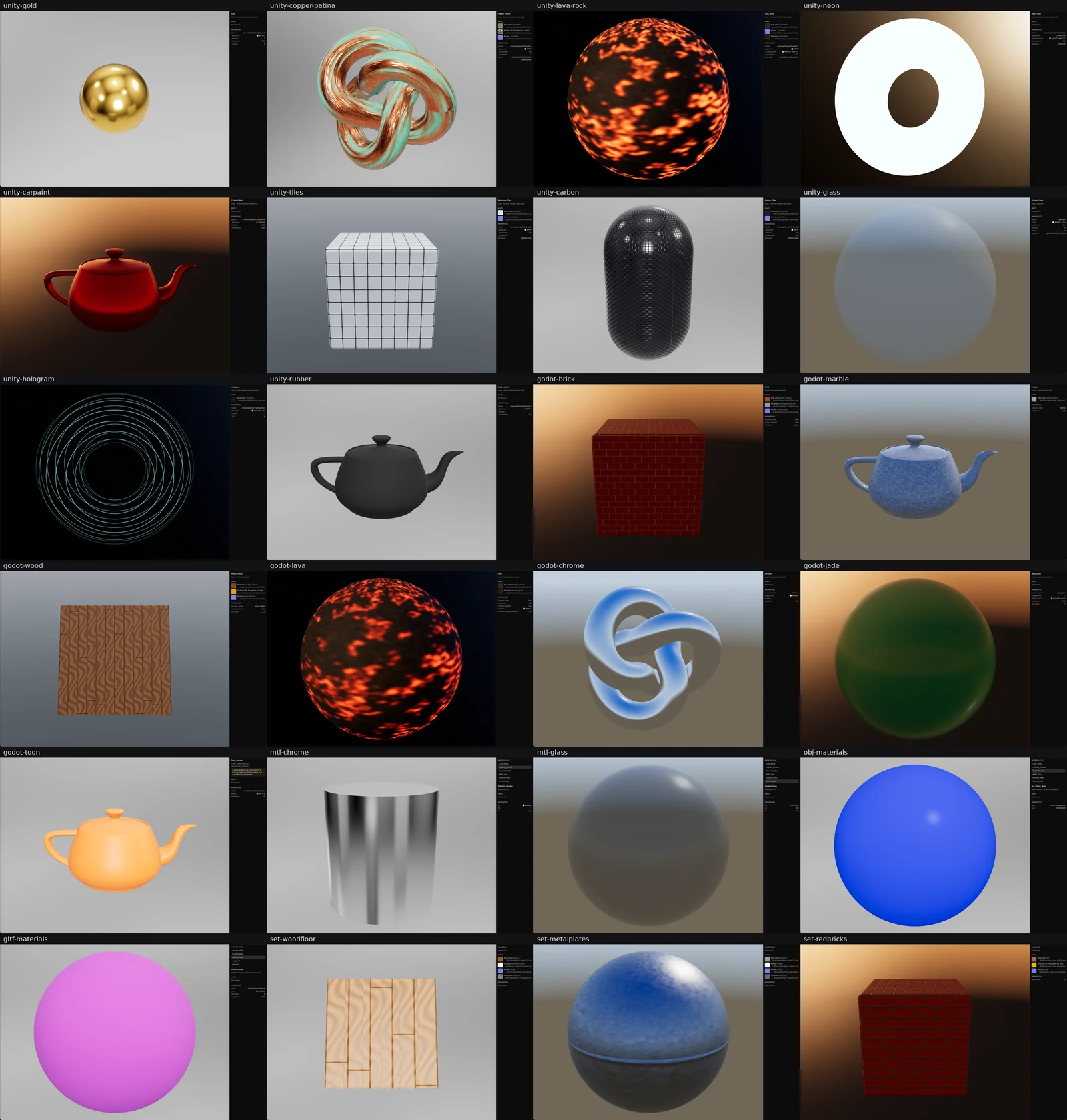
黃金與鉻會反射攝影棚與天空。熔岩石與霓虹會發光,因為它們的自發光值是從材質讀取的。毛玻璃與玉是半透明的,全像是無光照的透明材質,而磚塊、磁磚、木頭與金屬板貼圖組則是靠法線貼圖呈現深度。
預覽目前還做不到的事
預覽以標準的基於物理渲染器繪製材質,與 Unity、Godot 和 glTF 使用的是同一類模型。對內建著色器而言,結果會非常接近你在引擎中看到的樣子。真正自訂的著色器,例如卡通著色器、水面或溶解效果,執行的是預覽無法執行的程式碼,因此只能依其屬性做最佳推測來呈現,面板也會告訴你這是近似結果。
Unreal Engine 材質(.uasset)不在此次更新範圍內。Unreal 將材質與貼圖儲存為編譯過的引擎封裝,通常還經過壓縮,在編輯器之外無法可靠讀取。它們目前仍以二進位檔案開啟。至於存在模型旁邊的各種格式,例如 .mtl、glTF 與貼圖組,則不論你使用哪個引擎都能運作。
試試看
材質預覽會隨桌面應用程式的下一次更新推出。到 ai-game.dev/download 取得應用程式,開啟你的專案,然後在 Explorer 中點一下材質。如果你有哪個材質看起來和引擎中不一樣,歡迎在 Discord 或問題追蹤器告訴我們:每一個範例都能幫我們讓預覽更忠實。
這是個小功能,目標很單純。當你和 AI 代理人一起做遊戲時,你應該看得見它做了什麼,而不是只能讀描述。材質是過去在應用程式中唯一還看不到的日常資產。現在你看得到了。