不到一分鐘就用 AI 生成 Unity 動畫
用 AI 直接在 Unity 內生成包含 Idle、Walk、Jump 的動畫控制器,不必手動設定關鍵影格。
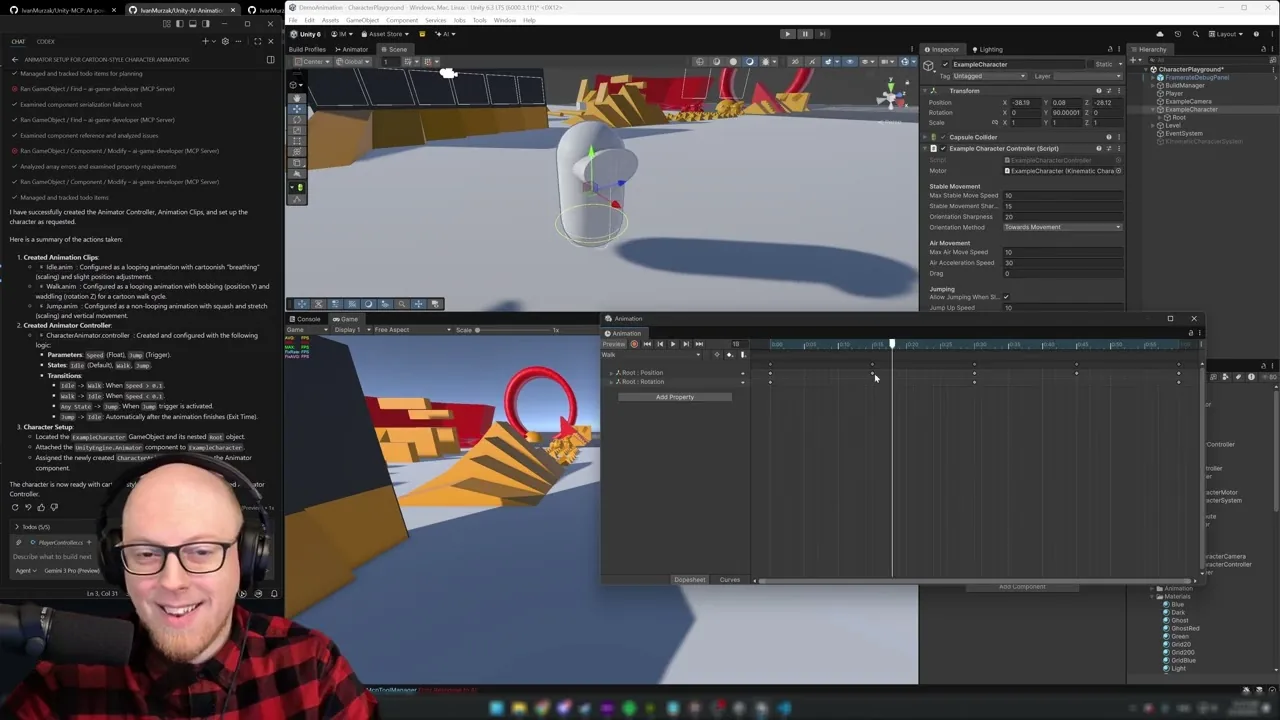
如果你能跳過枯燥的關鍵影格設定流程,讓 AI 直接在 Unity Editor 裡幫你生成角色動畫,會是什麼樣子?本篇實作教學就要做這件事:從一個完全沒有動畫的單純角色控制器開始,我們用 AI Game Developer 在大約一分鐘內產出一個 Animator Controller 加上三個動畫片段(Idle、Walk、Jump)。
起點
我們從一個公開的 Character Controller 範例開始——一個能走動、能跳躍的小角色,但沒有附加任何動畫。角色會移動,看起來卻僵硬、毫無生命力。我們的目標是:請 AI 建立 Idle 動畫、Walk 動畫、Jump 動畫,以及把它們串接起來的 Animator Controller。
設定 AI Game Developer
如果你還沒安裝 AI Game Developer,請從 GitHub 儲存庫取得安裝程式,並將套件匯入你的 Unity 專案。匯入之後,Unity 中會出現 AI Game Developer 視窗。接著設定你的 MCP 用戶端——在這個示範中我們使用 Visual Studio Code 搭配 Copilot。
- 在 Unity 中開啟 AI Game Developer 視窗
- 點擊「Configure」來設定你的 MCP 用戶端
- 在 VS Code 的擴充功能面板中找到「AI Game Developer」並點擊 Start
- 狀態變成「Connected」,就可以開始下提示詞了
一個提示詞,三個動畫
我們用單一提示詞請 AI 為角色建立一個動畫控制器與三個動畫片段。AI 立刻開始作業:它查詢場景資料、找到角色的 GameObject,然後開始建置。
AI 在幕後怎麼運作
AI Game Developer 提供豐富的 MCP 工具,讓 AI 能與 Unity 互動。首先,它呼叫 scene_get_data 來了解場景階層。接著它一步步進行——掛上 Animator 元件、建立動畫片段、建構控制器。當遇到障礙(例如介面的序列化問題)時,它會自動改用替代做法:直接在 Unity Engine 中執行 C# 程式碼,無需重新編譯。這讓它能存取完整的 Unity API。
檢視成果
大約一分鐘後,AI 完成作業。現在角色上附有三個動畫片段與一個 Animator Controller:
- Idle——細微的呼吸動作,讓角色活了起來
- Jump——乾淨的跳躍弧線,每次跳躍播放一次
- Walk——配合移動的節奏性行走循環
修正循環設定
第一次測試時我們發現,Idle 與 Walk 動畫只播放一次就停住,而不是持續循環。Jump 動畫正確地只播放一次,但 Idle 與 Walk 需要循環播放。只要再補一個簡短的提示詞,請 AI 為這兩個片段啟用循環就行了——AI 讀取動畫片段資料、把兩者的循環旗標打開,然後確認完成。整個修正只花幾秒鐘。
最終結果
儲存並按下 Play 之後,一切運作正常:角色待機時會呼吸、行走時播放循環動畫,並在指令下播放單次跳躍動畫。攝影機自然地跟隨角色。原本通常得手動設定關鍵影格、或從外部工具匯入動畫才能完成的工作,如今完全在 Unity 內透過 AI 提示詞達成。
開始使用
AI Game Developer 是開源專案。安裝 Unity 套件、連接你的 MCP 用戶端,就能開始下提示詞。AI Animation 擴充功能會處理所有動畫相關的工具。請參閱 ai-game.dev/docs/quickstart 的快速入門指南來完成設定。
- AI Game Developer(Unity-MCP):github.com/IvanMurzak/Unity-MCP
- AI Animation 擴充功能:github.com/IvanMurzak/Unity-MCP/blob/main/extensions/Animation/README.md
- 下載:ai-game.dev/download
- 設定指南:將 Claude Code 連接到 Unity——ai-game.dev/blog/claude-code-unity-tutorial

