從參考圖到可直接用於遊戲的 3D 模型 — AI Game Developer 內建的 Tripo AI
在 AI Game Developer 中用 Tripo 把二到四張參考視圖變成一個 3D 模型,再於同一段對話中貼圖、整理、綁骨架與製作動畫。

AI Game Developer 現在把 Tripo AI 的 3D 模型生成納入工作階段工具。你給代理一張參考圖,或同一個物件的二到四張視圖,它就會回傳一個直接存進遊戲專案的 3D 模型。接著同一段對話可以為模型貼圖、整理網格、綁定骨架並加入動畫,於是同一個角色或道具能從一張畫稿變成可用的資產,完全不必離開這個應用程式。
本文跟著一段工作階段走:Pip,一隻披著藍綠色斗篷、背著皮革側背包的森林狐狸信差,從三張角色視圖變成一個已貼圖、已綁定骨架的 Tripo 模型,最後還得到一段循環跑步動作。影片中的模型與骨架都是 Tripo 的真實生成結果;跑步循環則是在 Tripo 的骨架上於本機製作動畫。我們也會談到開始之前你該知道的存取權限與付費操作。
Tripo 工具能做什麼
Tripo 以五個獨立工具的形式出現在工作階段的工具列中。你只開啟這次工作階段需要的工具,而每個工具都有自己的設定彈出視窗:
- 3D:從文字提示、單張圖片,或同一個物件的二到四張視圖生成模型。
- 貼圖:為既有模型貼圖,並以簡短的提示引導。
- 網格:依面數預算重新拓撲模型、將其拆分成多個部件,並轉換成 GLTF、FBX、USDZ、OBJ、STL 或 3MF。
- 綁定與動畫:檢查模型是否能綁定骨架,將其綁定成雙足或四足,並套用待機、行走或跑步動畫。
- 2D:依提示生成或編輯圖片,並把一張圖片轉成同一個物件的多張視圖。
代理只會看到你啟用的工具群組,而且只會看到伺服器針對你的帳號提供的變體。這能讓代理的上下文保持精簡,也讓人清楚知道某個工作階段被允許執行哪些操作。
步驟 1:準備參考視圖
0.25.10 版最新加入的是多視圖生成:你提供一張正面視圖,再加上左、後、右視圖中的任意組合,Tripo 就會建出一個與所有視圖都相符的單一模型(https://ai-game.dev/releases/0.25.10)。
有幾件事能讓結果好上許多:
- 每一張視圖都使用相同的主體、比例與姿勢。角色擺成中性的 A-pose 或 T-pose,之後綁定骨架會更乾淨。
- 背景保持單純、光線保持均勻,讓輪廓清楚可讀。
- 每一張視圖都要是真正不同的角度。工具會拒絕重複的檔案,所以每次上傳都會帶來新資訊。
這些視圖可以來自任何地方:概念美術、由美術人員繪製的轉身圖,或用應用程式內的圖片工具在本機生成的圖片。如果你只有一張正面圖,2D 工具可以先用它生成其他視圖。把它們放進專案資料夾,就能在對話中以路徑引用。
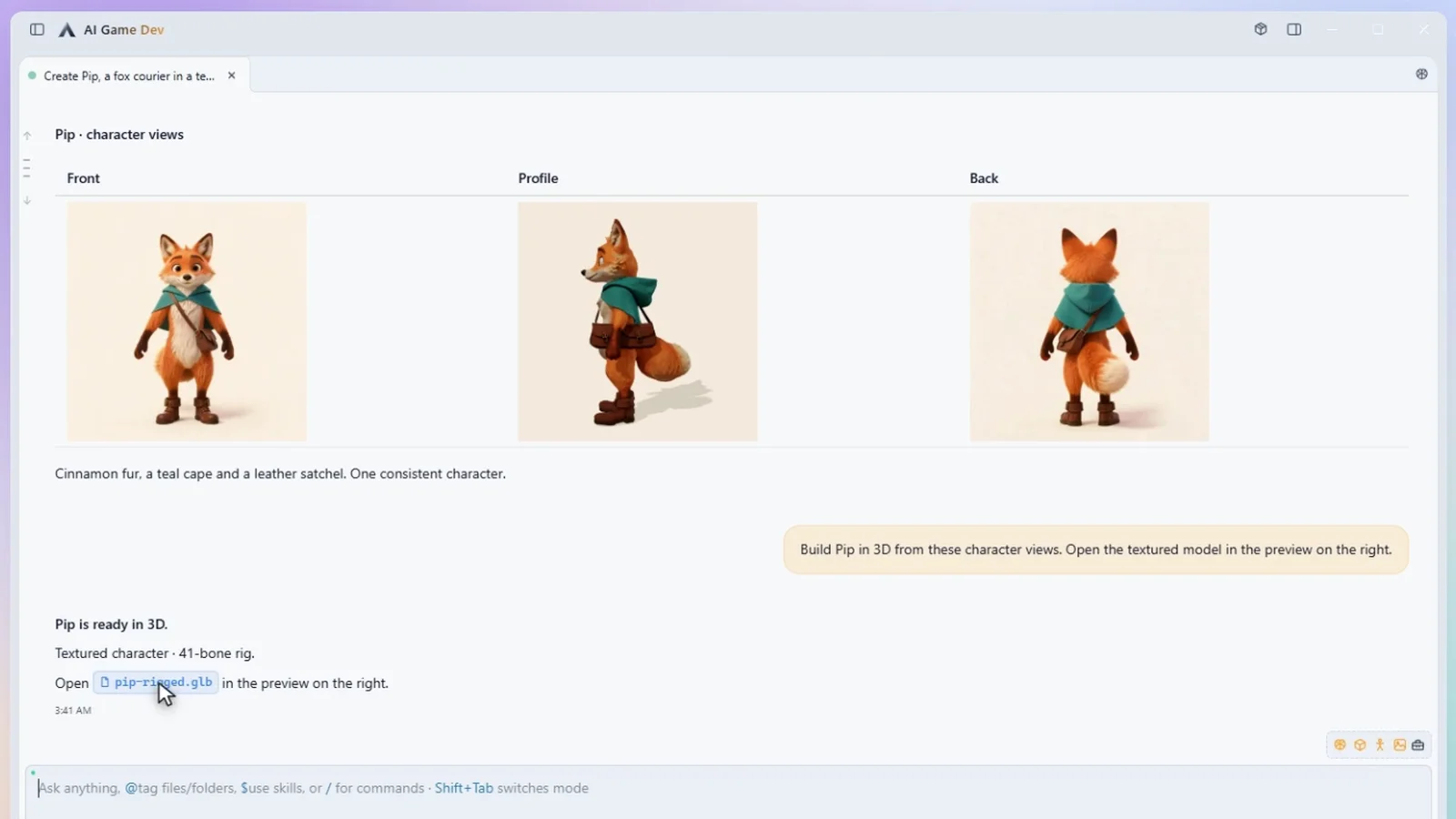
在示範中,代理會先在對話裡產出 Pip 的角色視圖:正面、側面與背面,同一個角色、中性站姿、背景單純。
步驟 2:生成模型
為這個工作階段開啟 3D 工具,然後要求生成模型。示範中的請求是:「用這些角色視圖把 Pip 建成 3D。在右側預覽中開啟已貼圖的模型。」
在產生任何費用之前,應用程式會顯示付費操作核准卡。每張視圖都會私下且平行上傳,接著請求會在一次操作內執行到底。完成時,代理會收到每個產出檔案在專案中的儲存路徑,或是一則附有原因的明確失敗訊息。它不必輪詢任務狀態,也不用自己抓取結果。
輸出的位置會事先選定,即使連線中斷也能保留。如果任務中斷,結果會被復原,不需要再付一次生成費用。
步驟 3:在應用程式中檢查結果
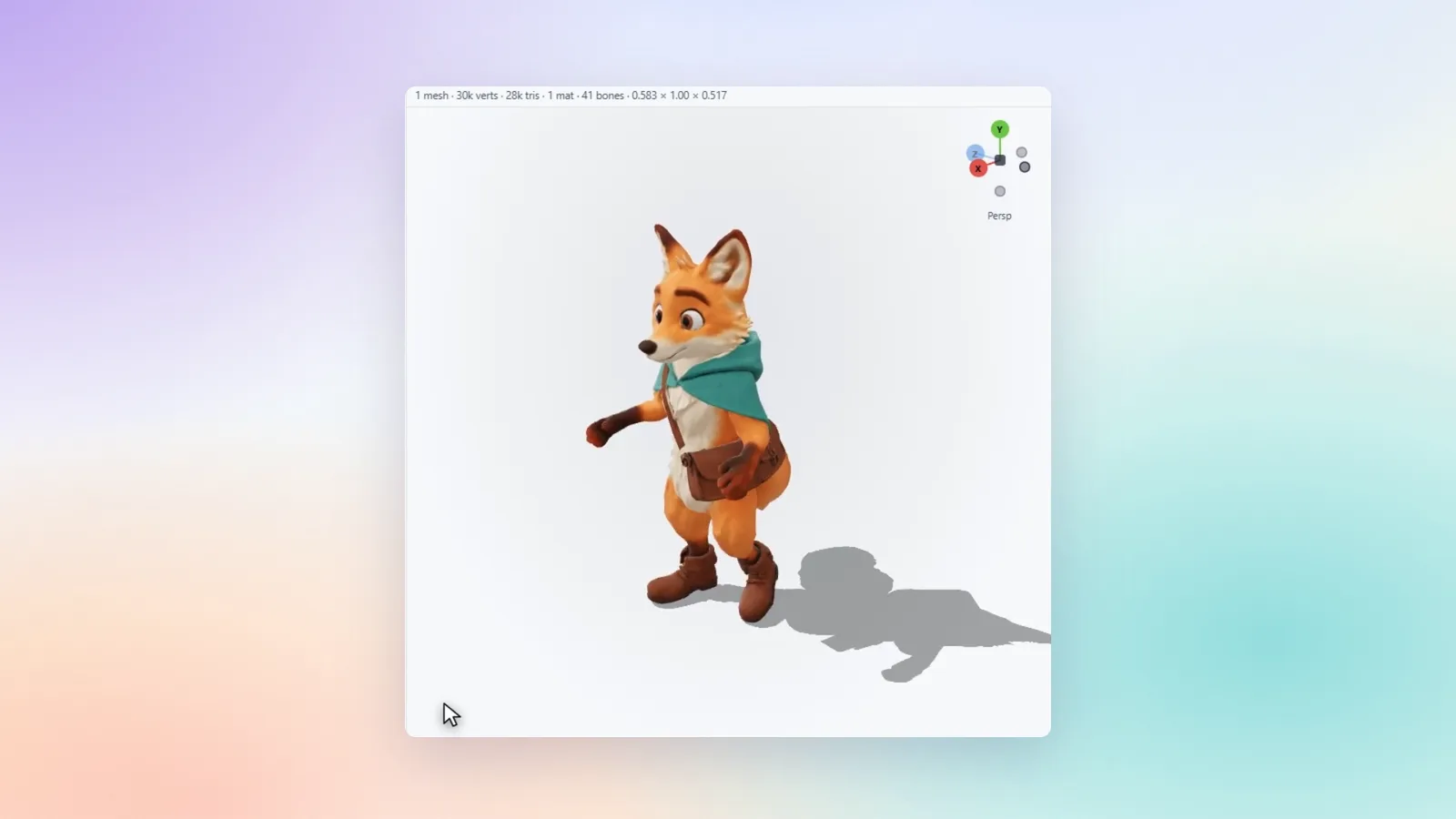
在對話旁的預覽面板開啟已儲存的模型。3D 預覽會解析模型隨附的貼圖,提供可切換的光線與陰影,還有一個顯示模型朝向的方位指示器。此時正是檢查輪廓、比例與朝向的時機,之後再決定要不要花更多操作。
每個 Tripo 工具的設定彈出視窗也會顯示它在這次工作階段產出了多少資產,並列出這些資產。檔案會在專案檢視器或檔案管理員中開啟,不會自己跳出來。
步驟 4:貼圖與網格整理
如果形狀對了但表面不對,就開啟貼圖工具,用簡短的材質描述要求重新貼圖:「磨損的皮夾克、黃銅釦子、霧面布料長褲」。如果幾何需要處理,網格工具會依 500 到 20,000 的面數上限重新拓撲模型,這正是即時遊戲需要、而非渲染用的做法。它也能把模型拆成多個部件,並轉換成你的引擎偏好的格式,例如 FBX 或 GLTF。
讓每次請求保持小規模,並在每一次之後檢查預覽。一連串聚焦的步驟,比一個翻天覆地的大請求更容易核准,也更容易復原。
步驟 5:綁定骨架與動畫
開啟綁定與動畫工具後,代理會先檢查模型是否支援綁定骨架,再把它綁成雙足或四足,並套用其中一個預設動畫:待機、行走或跑步。一次套用一個,並在預覽中檢查每一個之後再繼續。在示範中,Pip 最後是一個擁有 41 根骨骼骨架的已貼圖角色。最後一個請求「為 Pip 加上循環跑步動畫」是在這副既有骨架上於本機製作動畫的跑步循環,它會在預覽中播放,並在地面上帶有模型的陰影。你也可以改用 Tripo 內建的跑步預設。
已製作動畫的模型會和其他產出檔案一樣存進專案。從那裡開始就交給引擎連接:在 Unity、Godot 或 Unreal 專案中,代理可以匯入模型、在場景中設定角色,並把動畫接到你的控制器上。先前關於 Unity 動畫的文章 ai-game.dev/blog/generating-unity-animations-with-ai 更深入地展示了這段流程。
存取權限、核准與你的額度
Tripo 操作屬於付費操作,運作方式和一般對話不同:
- 存取權限取決於你的方案以及伺服器授予你帳號的權限,而不是固定的免費額度。圖片與 3D 生成需要訂閱;目前的方案在 ai-game.dev/pricing。
- 送出之前,應用程式會向伺服器取得預估費用並徵求你的同意。你可以核准單一操作、整個工作階段,或你自訂的預算(以額度的百分比計)。開啟某個工具並不等於同意花費。
- 操作會使用你既有的訂閱額度,用量會以百分比的形式顯示在應用程式中。
自 0.25.8 版起,Tripo 工具除了桌面應用程式之外也能在 gamedev CLI 中執行,並有相同的核准檢查,而中斷的付費任務的復原日誌則由兩者共用(https://ai-game.dev/releases/0.25.8)。
Tripo、Blender 還是本機圖片生成?
Tripo 是從參考資料快速得到完整、已綁定骨架模型的最快方式。當你需要精確控制幾何時,Blender 整合讓代理能在真正的編輯器中一步步建立與編輯模型,而兩者搭配得很好:先用 Tripo 生成基礎,再到 Blender 細修。至於參考視圖本身,用你自己的 GPU 做本機圖片生成是不錯的起點。
這三者都是同一個工具列中的工具。到 ai-game.dev/download 下載應用程式,在工作階段中開啟 3D 工具,先從單一道具著手,再挑戰完整的角色。