Gerando animações na Unity com IA em menos de um minuto
Use IA para gerar um controlador de animação com Idle, Walk e Jump direto na Unity — sem keyframing manual.
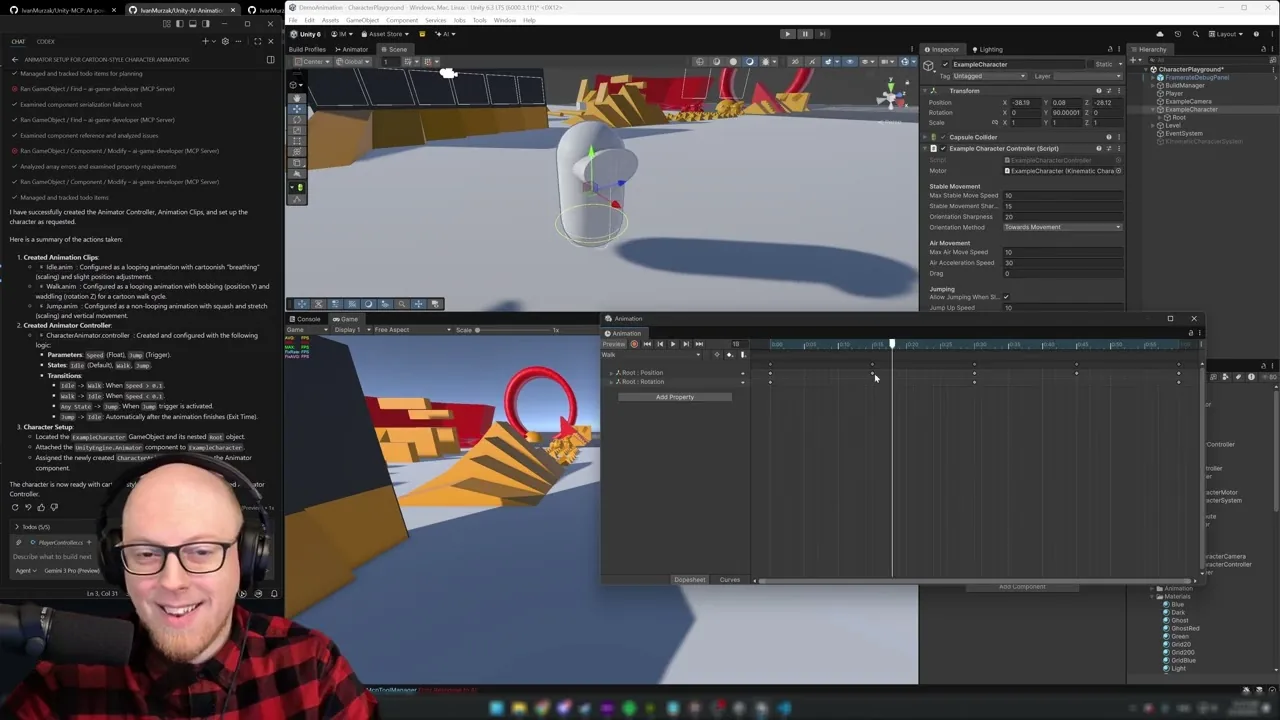
E se você pudesse pular o processo tedioso de keyframing e deixar a IA gerar animações de personagem para você — direto no Unity Editor? Neste passo a passo fazemos exatamente isso: partindo de um character controller simples, sem nenhuma animação, usamos o AI Game Developer para produzir um Animator Controller e três clipes de animação (Idle, Walk, Jump) em cerca de um minuto.
O ponto de partida
Começamos com um exemplo público de Character Controller — um personagem pequeno que anda e pula, mas não tem animações anexadas. O personagem se move, mas parece rígido e sem vida. Nosso objetivo: pedir à IA para criar uma animação de Idle, uma de Walk, uma de Jump e o Animator Controller que conecta tudo isso.
Configurando o AI Game Developer
Se você ainda não instalou o AI Game Developer, baixe o instalador no repositório do GitHub e importe o pacote para o seu projeto Unity. Depois de importado, a janela do AI Game Developer aparece na Unity. Configure seu cliente MCP — nesta demonstração usamos o Visual Studio Code com o Copilot.
- Abra a janela do AI Game Developer na Unity
- Clique em "Configure" para configurar seu cliente MCP
- No VS Code, encontre "AI Game Developer" no painel de extensões e clique em Start
- O status muda para "Connected" — você já pode enviar seus prompts
Um prompt, três animações
Com um único prompt, pedimos à IA para criar um controlador de animação e três clipes de animação para o personagem. A IA começa a trabalhar imediatamente: consulta os dados da cena, encontra o GameObject do personagem e começa a montar tudo.
Como a IA funciona nos bastidores
O AI Game Developer expõe um conjunto completo de ferramentas MCP que permitem à IA interagir com a Unity. Primeiro, ela chama scene_get_data para entender a hierarquia da cena. Depois trabalha passo a passo — anexando um componente Animator, criando clipes de animação e montando o controlador. Quando encontra um obstáculo (como um problema de serialização com uma interface), ela recorre automaticamente a uma abordagem alternativa: executar código C# diretamente no Unity Engine sem recompilação. Isso lhe dá acesso à API completa da Unity.
Revisando os resultados
Depois de cerca de um minuto, a IA termina. Agora temos três clipes de animação e um Animator Controller anexado ao personagem:
- Idle — um movimento sutil de respiração que dá vida ao personagem
- Jump — um arco de salto limpo que é executado uma vez a cada pulo
- Walk — um ciclo de caminhada rítmico para o deslocamento
Corrigindo as configurações de loop
No primeiro teste, percebemos que as animações Idle e Walk são executadas uma vez e param, em vez de repetir continuamente. A animação Jump é executada corretamente uma vez, mas Idle e Walk precisam de loop. Um prompt rápido pedindo à IA para ativar o loop nesses dois clipes resolve: a IA lê os dados dos clipes de animação, ativa a opção de loop nos dois e confirma que terminou. A correção inteira leva segundos.
Resultado final
Depois de salvar e apertar Play, tudo funciona: o personagem respira parado, caminha com uma animação em loop e executa uma única animação de salto quando comandado. A câmera acompanha o personagem naturalmente. O que normalmente exigiria keyframing manual ou a importação de animações de uma ferramenta externa foi feito inteiramente por meio de prompts de IA dentro da Unity.
Comece agora
O AI Game Developer é open source. Instale o pacote da Unity, conecte seu cliente MCP e comece a enviar prompts. A extensão AI Animation cuida de todas as ferramentas específicas de animação. Veja o guia de início rápido em ai-game.dev/docs/quickstart para se configurar.
- AI Game Developer (Unity-MCP): github.com/IvanMurzak/Unity-MCP
- Extensão AI Animation: github.com/IvanMurzak/Unity-MCP/blob/main/extensions/Animation/README.md
- Download: ai-game.dev/download
- Guia de configuração: Connect Claude Code to Unity — ai-game.dev/blog/claude-code-unity-tutorial

