1분 이내에 AI로 Unity 애니메이션 생성하기
Unity 내부에서 바로 Idle, Walk, Jump 애니메이션이 포함된 애니메이터 컨트롤러를 AI로 생성하세요. 수동 키프레이밍은 필요 없습니다.
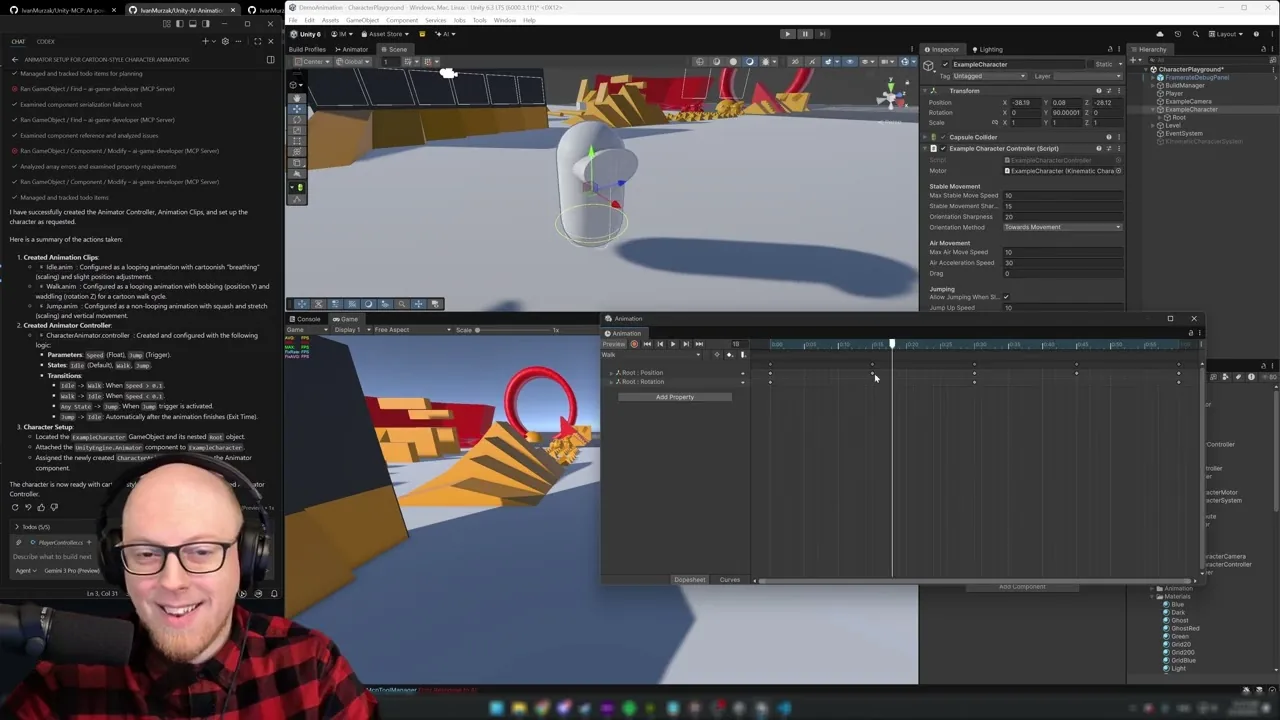
지루한 키프레이밍 과정을 건너뛰고 AI가 캐릭터 애니메이션을 대신 만들어 주면 어떨까요? 그것도 바로 Unity 에디터 안에서요. 이번 워크스루에서는 정확히 그걸 해봅니다. 애니메이션이 전혀 없는 평범한 캐릭터 컨트롤러에서 시작해, AI Game Developer를 사용해 약 1분 만에 Animator Controller와 세 개의 애니메이션 클립(Idle, Walk, Jump)을 만들어 냅니다.
시작 지점
공개된 Character Controller 샘플로 시작합니다. 이리저리 걸어 다니고 점프할 수 있지만 애니메이션이 붙어 있지 않은 작은 캐릭터입니다. 캐릭터는 움직이지만 뻣뻣하고 생기 없어 보입니다. 목표는 AI에게 Idle 애니메이션, Walk 애니메이션, Jump 애니메이션, 그리고 이들을 연결하는 Animator Controller를 만들어 달라고 요청하는 것입니다.
AI Game Developer 설정하기
아직 AI Game Developer를 설치하지 않았다면 GitHub 저장소에서 설치 파일을 받아 Unity 프로젝트에 패키지를 임포트하세요. 임포트하면 Unity에 AI Game Developer 창이 나타납니다. MCP 클라이언트를 구성하세요. 이 데모에서는 Visual Studio Code와 Copilot을 사용합니다.
- Unity에서 AI Game Developer 창 열기
- "Configure"를 클릭해 MCP 클라이언트 설정하기
- VS Code에서 확장 패널의 "AI Game Developer"를 찾아 Start 클릭하기
- 상태가 "Connected"로 바뀌면 프롬프트를 입력할 준비가 된 것입니다
프롬프트 하나로 애니메이션 세 개
프롬프트 하나로 AI에게 캐릭터용 애니메이션 컨트롤러와 세 개의 애니메이션 클립을 만들어 달라고 요청합니다. AI는 곧바로 작업에 들어갑니다. 씬 데이터를 조회하고, 캐릭터 GameObject를 찾아, 생성을 시작합니다.
AI는 내부적으로 어떻게 동작할까
AI Game Developer는 AI가 Unity와 상호작용할 수 있게 해주는 다양한 MCP 도구를 제공합니다. 먼저 scene_get_data를 호출해 씬 계층 구조를 파악합니다. 그다음 Animator 컴포넌트를 붙이고, 애니메이션 클립을 만들고, 컨트롤러를 구성하는 식으로 단계별로 진행합니다. 장애물(예: 인터페이스의 직렬화 문제)을 만나면 재컴파일 없이 Unity Engine에서 C# 코드를 직접 실행하는 대안으로 자동 전환합니다. 이를 통해 전체 Unity API에 접근할 수 있습니다.
결과 확인하기
약 1분 후 AI가 작업을 마칩니다. 이제 세 개의 애니메이션 클립과 캐릭터에 연결된 Animator Controller가 생겼습니다.
- Idle — 캐릭터에 생기를 불어넣는 은은한 호흡 동작
- Jump — 점프할 때마다 한 번 재생되는 깔끔한 점프 궤적
- Walk — 이동을 위한 리드미컬한 걷기 사이클
루프 설정 수정하기
첫 테스트 실행에서 Idle과 Walk 애니메이션이 계속 반복되지 않고 한 번 재생된 뒤 멈추는 것을 발견합니다. Jump 애니메이션은 한 번 재생되는 것이 맞지만 Idle과 Walk는 루프되어야 합니다. 두 클립의 루프를 켜 달라는 짧은 후속 프롬프트만 보내면 됩니다. AI가 애니메이션 클립 데이터를 읽고 두 클립 모두 루프 플래그를 켠 뒤 완료를 확인합니다. 수정은 몇 초면 끝납니다.
최종 결과
저장하고 Play를 누르면 모든 것이 동작합니다. 캐릭터는 대기 중에 숨을 쉬고, 루프 애니메이션으로 걸으며, 명령에 따라 한 번의 점프 애니메이션을 수행합니다. 카메라는 캐릭터를 자연스럽게 따라갑니다. 보통 수동 키프레이밍이나 외부 도구에서 애니메이션을 임포트해야 했던 작업을 Unity 안에서 AI 프롬프트만으로 완수한 것입니다.
시작하기
AI Game Developer는 오픈 소스입니다. Unity 패키지를 설치하고 MCP 클라이언트를 연결한 뒤 프롬프트를 시작하세요. AI Animation 확장이 애니메이션 관련 도구를 모두 처리합니다. ai-game.dev/docs/quickstart 의 빠른 시작 가이드를 참고해 설정하세요.
- AI Game Developer (Unity-MCP): github.com/IvanMurzak/Unity-MCP
- AI Animation 확장: github.com/IvanMurzak/Unity-MCP/blob/main/extensions/Animation/README.md
- 다운로드: ai-game.dev/download
- 설정 가이드: Claude Code를 Unity에 연결하기 — ai-game.dev/blog/claude-code-unity-tutorial

