Unity-Animationen mit KI in unter einer Minute erzeugen
Mit KI einen Animator Controller mit Idle-, Walk- und Jump-Animationen direkt in Unity erzeugen — ganz ohne manuelles Keyframing.
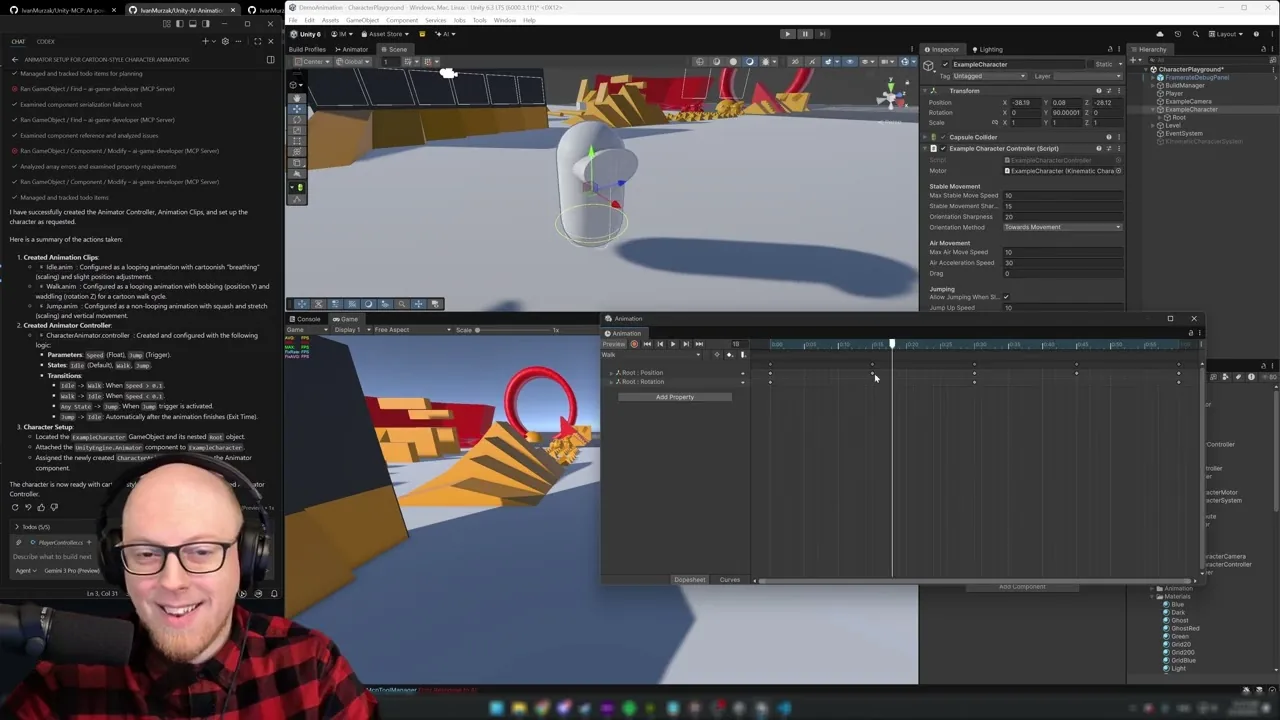
Was wäre, wenn du den mühsamen Keyframing-Prozess überspringen und die KI Charakteranimationen für dich erzeugen lassen könntest — direkt im Unity Editor? In dieser Schritt-für-Schritt-Anleitung machen wir genau das: Ausgehend von einem einfachen Character Controller ohne jegliche Animationen erzeugen wir mit AI Game Developer einen Animator Controller plus drei Animationsclips (Idle, Walk, Jump) in etwa einer Minute.
Der Ausgangspunkt
Wir beginnen mit einem öffentlichen Character-Controller-Beispiel — einem kleinen Charakter, der herumlaufen und springen kann, aber keine Animationen besitzt. Der Charakter bewegt sich, wirkt aber steif und leblos. Unser Ziel: Die KI bitten, eine Idle-Animation, eine Walk-Animation, eine Jump-Animation und den Animator Controller zu erstellen, der sie miteinander verbindet.
AI Game Developer einrichten
Wenn du AI Game Developer noch nicht installiert hast, hol dir das Installationsprogramm aus dem GitHub-Repository und importiere das Paket in dein Unity-Projekt. Nach dem Import erscheint das AI Game Developer-Fenster in Unity. Konfiguriere deinen MCP-Client — in dieser Demo verwenden wir Visual Studio Code mit Copilot.
- Öffne das AI Game Developer-Fenster in Unity
- Klicke auf "Configure", um deinen MCP-Client einzurichten
- Suche in VS Code im Erweiterungsbereich nach "AI Game Developer" und klicke auf Start
- Der Status wechselt auf "Connected" — du kannst jetzt prompten
Ein Prompt, drei Animationen
Mit einem einzigen Prompt bitten wir die KI, einen Animator Controller plus drei Animationsclips für den Charakter zu erstellen. Die KI legt sofort los: Sie fragt die Szenendaten ab, findet das Character-GameObject und beginnt mit dem Aufbau.
Wie die KI im Hintergrund arbeitet
AI Game Developer stellt einen umfangreichen Satz an MCP-Tools bereit, mit denen die KI mit Unity interagieren kann. Zuerst ruft sie scene_get_data auf, um die Szenenhierarchie zu verstehen. Dann arbeitet sie sich Schritt für Schritt vor — sie hängt eine Animator-Komponente an, erstellt Animationsclips und baut den Controller auf. Stößt sie auf ein Hindernis (etwa ein Serialisierungsproblem mit einem Interface), weicht sie automatisch auf einen alternativen Ansatz aus: C#-Code direkt in der Unity Engine ausführen, ohne Neukompilierung. Dadurch erhält sie Zugriff auf die vollständige Unity-API.
Die Ergebnisse prüfen
Nach etwa einer Minute ist die KI fertig. Wir haben nun drei Animationsclips und einen Animator Controller, der am Charakter hängt:
- Idle — eine dezente Atembewegung, die den Charakter zum Leben erweckt
- Jump — ein sauberer Sprungbogen, der pro Sprung einmal abgespielt wird
- Walk — ein rhythmischer Gehzyklus für die Fortbewegung
Die Loop-Einstellungen korrigieren
Beim ersten Testlauf stellen wir fest, dass die Idle- und Walk-Animationen einmal abgespielt werden und dann stoppen, statt kontinuierlich zu loopen. Die Jump-Animation wird korrekt einmal abgespielt, aber Idle und Walk müssen loopen. Ein kurzer Nachfass-Prompt, in dem wir die KI bitten, das Looping für diese beiden Clips zu aktivieren, genügt — die KI liest die Daten der Animationsclips, setzt bei beiden das Loop-Flag und bestätigt, dass sie fertig ist. Die gesamte Korrektur dauert Sekunden.
Das Endergebnis
Nach dem Speichern und Drücken von Play funktioniert alles: Der Charakter atmet im Leerlauf, geht mit einer loopenden Animation und führt auf Befehl eine einzelne Sprunganimation aus. Die Kamera folgt dem Charakter ganz natürlich. Was normalerweise manuelles Keyframing oder den Import von Animationen aus einem externen Tool erfordern würde, wurde komplett über KI-Prompts in Unity erledigt.
Loslegen
AI Game Developer ist Open Source. Installiere das Unity-Paket, verbinde deinen MCP-Client und leg mit dem Prompten los. Die AI Animation-Erweiterung übernimmt das gesamte animationsspezifische Tooling. Die Anleitung zum Einstieg findest du unter ai-game.dev/docs/quickstart.
- AI Game Developer (Unity-MCP): github.com/IvanMurzak/Unity-MCP
- AI Animation Extension: github.com/IvanMurzak/Unity-MCP/blob/main/extensions/Animation/README.md
- Download: ai-game.dev/download
- Einrichtungsanleitung: Claude Code mit Unity verbinden — ai-game.dev/blog/claude-code-unity-tutorial

