不到一分钟用 AI 生成 Unity 动画
使用 AI 直接在 Unity 中生成包含 Idle、Walk 和 Jump 动画的动画控制器,无需手动打关键帧。
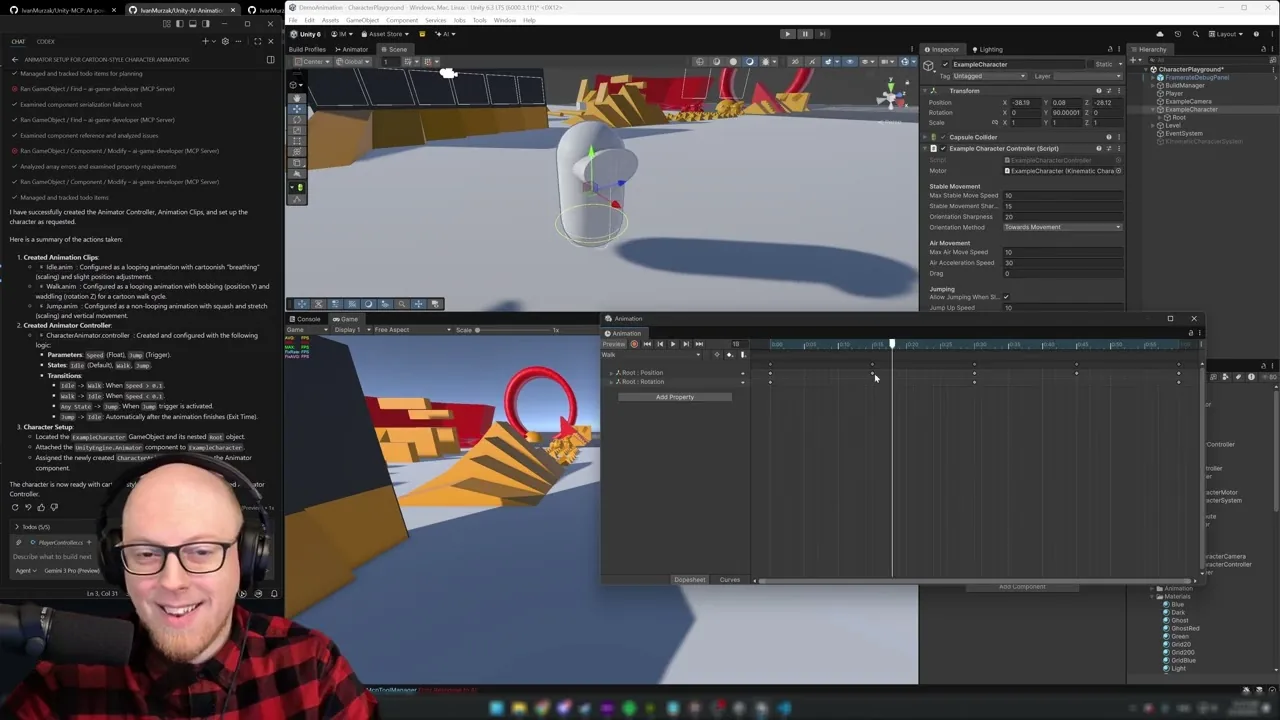
如果你能跳过繁琐的关键帧制作过程,直接让 AI 在 Unity 编辑器里为你生成角色动画,会怎样?本次演示正是如此:从一个完全没有动画的普通角色控制器出发,我们用 AI Game Developer 在大约一分钟内生成一个 Animator Controller 以及三个动画剪辑(Idle、Walk、Jump)。
起点
我们从一个公开的 Character Controller 示例开始:一个小角色可以四处走动和跳跃,但没有挂载任何动画。角色能移动,但看起来僵硬、毫无生气。我们的目标是:让 AI 创建一个 Idle 动画、一个 Walk 动画、一个 Jump 动画,以及把它们串联起来的 Animator Controller。
配置 AI Game Developer
如果你还没有安装 AI Game Developer,可以从 GitHub 仓库获取安装程序,并把包导入你的 Unity 项目。导入后,Unity 中会出现 AI Game Developer 窗口。接着配置你的 MCP 客户端,本演示中我们使用 Visual Studio Code 搭配 Copilot。
- 在 Unity 中打开 AI Game Developer 窗口
- 点击“Configure”来配置你的 MCP 客户端
- 在 VS Code 中,于扩展面板找到“AI Game Developer”并点击 Start
- 状态变为“Connected”,就可以开始输入提示词了
一条提示词,三个动画
我们只用一条提示词,就让 AI 为角色创建一个动画控制器和三个动画剪辑。AI 立刻开始工作:它查询场景数据,找到角色的 GameObject,然后开始构建。
AI 在幕后是如何工作的
AI Game Developer 提供了一套丰富的 MCP 工具,让 AI 能够与 Unity 交互。首先,它调用 scene_get_data 来了解场景层级结构。然后它一步步操作:挂载 Animator 组件、创建动画剪辑、构建控制器。当遇到障碍时(比如某个接口的序列化问题),它会自动改用另一种方案:直接在 Unity 引擎中执行 C# 代码,无需重新编译。这使它能够访问完整的 Unity API。
检查结果
大约一分钟后,AI 完成工作。我们现在有了三个动画剪辑,以及一个挂在角色上的 Animator Controller:
- Idle——细微的呼吸动作,让角色活起来
- Jump——干净的跳跃弧线,每次跳跃播放一次
- Walk——用于移动的节奏性行走循环
修复循环设置
第一次测试运行时,我们发现 Idle 和 Walk 动画只播放一次就停止,而不是持续循环。Jump 动画正确播放一次,但 Idle 和 Walk 需要循环。只需再追加一条提示词,让 AI 为这两个剪辑启用循环——AI 读取动画剪辑数据,把两者的循环标志打开,并确认完成。整个修复只花了几秒钟。
最终结果
保存并点击 Play 后,一切正常:角色在待机时呼吸,以循环动画行走,并在指令下执行一次跳跃动画。摄像机自然地跟随角色。通常需要手动打关键帧或从外部工具导入动画才能完成的事,完全通过 Unity 内的 AI 提示词就实现了。
开始使用
AI Game Developer 是开源的。安装 Unity 包,连接你的 MCP 客户端,然后开始输入提示词。AI Animation 扩展会处理所有与动画相关的工具链。请参阅 ai-game.dev/docs/quickstart 的快速入门指南完成配置。
- AI Game Developer(Unity-MCP):github.com/IvanMurzak/Unity-MCP
- AI Animation 扩展:github.com/IvanMurzak/Unity-MCP/blob/main/extensions/Animation/README.md
- 下载:ai-game.dev/download
- 配置指南:将 Claude Code 连接到 Unity — ai-game.dev/blog/claude-code-unity-tutorial

