Generar animaciones de Unity con IA en menos de un minuto
Usa IA para generar un controlador de animación con animaciones Idle, Walk y Jump directamente dentro de Unity, sin crear keyframes a mano.
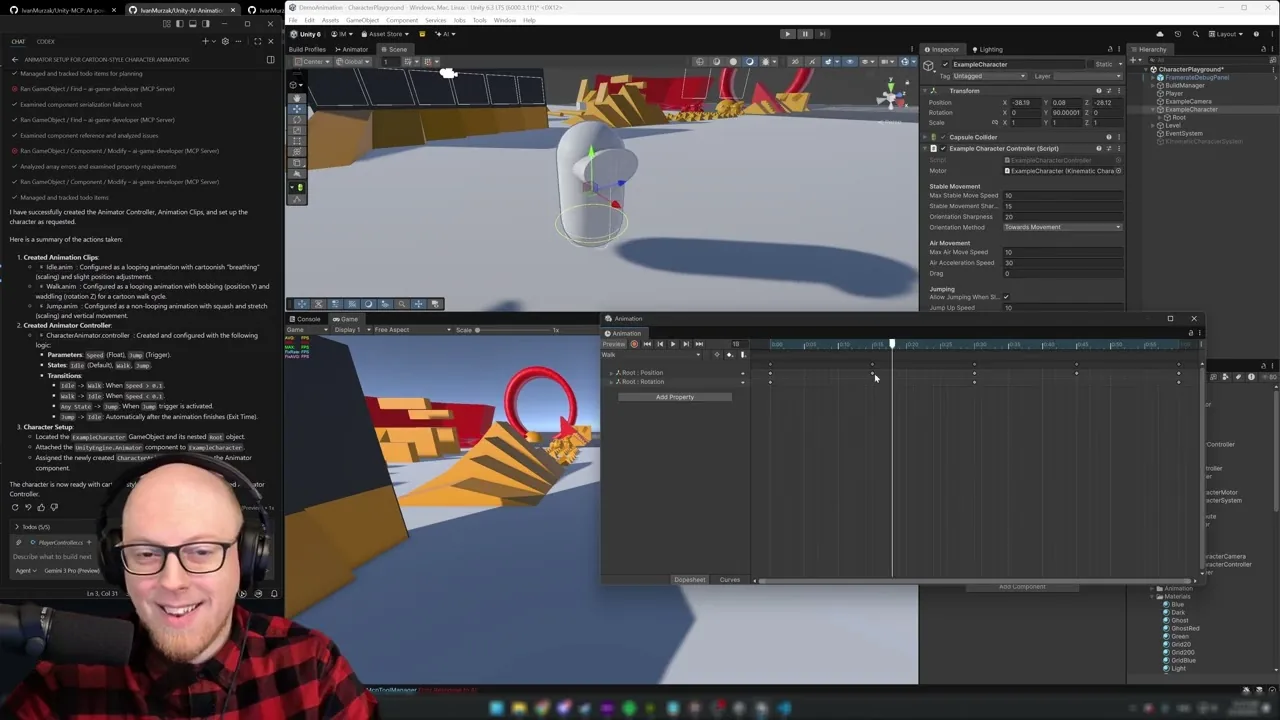
¿Y si pudieras saltarte el tedioso proceso de crear keyframes y dejar que la IA genere las animaciones del personaje por ti, directamente dentro del Editor de Unity? En este recorrido hacemos exactamente eso: partiendo de un controlador de personaje simple sin ninguna animación, usamos AI Game Developer para producir un Animator Controller y tres clips de animación (Idle, Walk, Jump) en aproximadamente un minuto.
El punto de partida
Empezamos con una muestra pública de Character Controller: un personaje pequeño que puede caminar y saltar, pero que no tiene animaciones asociadas. El personaje se mueve, pero se ve rígido y sin vida. Nuestro objetivo: pedir a la IA que cree una animación Idle, una animación Walk, una animación Jump y el Animator Controller que las conecta entre sí.
Configurar AI Game Developer
Si todavía no has instalado AI Game Developer, descarga el instalador desde el repositorio de GitHub e importa el paquete en tu proyecto de Unity. Una vez importado, la ventana de AI Game Developer aparece en Unity. Configura tu cliente MCP; en esta demo usamos Visual Studio Code con Copilot.
- Abre la ventana de AI Game Developer en Unity
- Haz clic en "Configure" para configurar tu cliente MCP
- En VS Code, busca "AI Game Developer" en el panel de extensiones y haz clic en Start
- El estado cambia a "Connected": ya puedes escribir prompts
Un prompt, tres animaciones
Con un solo prompt pedimos a la IA que cree un controlador de animación y tres clips de animación para el personaje. La IA se pone a trabajar de inmediato: consulta los datos de la escena, encuentra el GameObject del personaje y empieza a construir.
Cómo funciona la IA entre bastidores
AI Game Developer expone un amplio conjunto de herramientas MCP que permiten a la IA interactuar con Unity. Primero, llama a scene_get_data para entender la jerarquía de la escena. Después trabaja paso a paso: añade un componente Animator, crea clips de animación y construye el controlador. Cuando se encuentra con un obstáculo (como un problema de serialización con una interfaz), recurre automáticamente a un enfoque alternativo: ejecutar código C# directamente en el motor de Unity sin recompilar. Esto le da acceso a toda la API de Unity.
Revisando los resultados
Tras aproximadamente un minuto, la IA termina. Ahora tenemos tres clips de animación y un Animator Controller asociado al personaje:
- Idle: un sutil movimiento de respiración que da vida al personaje
- Jump: un arco de salto limpio que se reproduce una vez por salto
- Walk: un ciclo de caminata rítmico para el movimiento
Corregir la configuración de bucle
En la primera prueba notamos que las animaciones Idle y Walk se reproducen una vez y se detienen en lugar de repetirse continuamente. La animación Jump se reproduce correctamente una sola vez, pero Idle y Walk deben repetirse en bucle. Basta con un prompt de seguimiento rápido pidiendo a la IA que active el bucle en esos dos clips: la IA lee los datos del clip de animación, activa la marca de bucle en ambos y confirma que ha terminado. Toda la corrección lleva unos segundos.
Resultado final
Después de guardar y pulsar Play, todo funciona: el personaje respira mientras está inactivo, camina con una animación en bucle y realiza una sola animación de salto cuando se le ordena. La cámara sigue al personaje de forma natural. Lo que normalmente requeriría crear keyframes a mano o importar animaciones de una herramienta externa se logró por completo mediante prompts de IA dentro de Unity.
Para empezar
AI Game Developer es de código abierto. Instala el paquete de Unity, conecta tu cliente MCP y empieza a escribir prompts. La extensión AI Animation se encarga de todas las herramientas específicas de animación. Consulta la guía de inicio rápido en ai-game.dev/docs/quickstart para configurarlo todo.
- AI Game Developer (Unity-MCP): github.com/IvanMurzak/Unity-MCP
- Extensión AI Animation: github.com/IvanMurzak/Unity-MCP/blob/main/extensions/Animation/README.md
- Descarga: ai-game.dev/download
- Guía de configuración: Conectar Claude Code con Unity — ai-game.dev/blog/claude-code-unity-tutorial

