Unity 效能最佳化檢查清單:Profiler、GC、渲染
實用的 Unity 效能最佳化檢查清單:先做效能分析、停止每幀配置記憶體、簡化碰撞體、減少 draw call,並精簡建置。
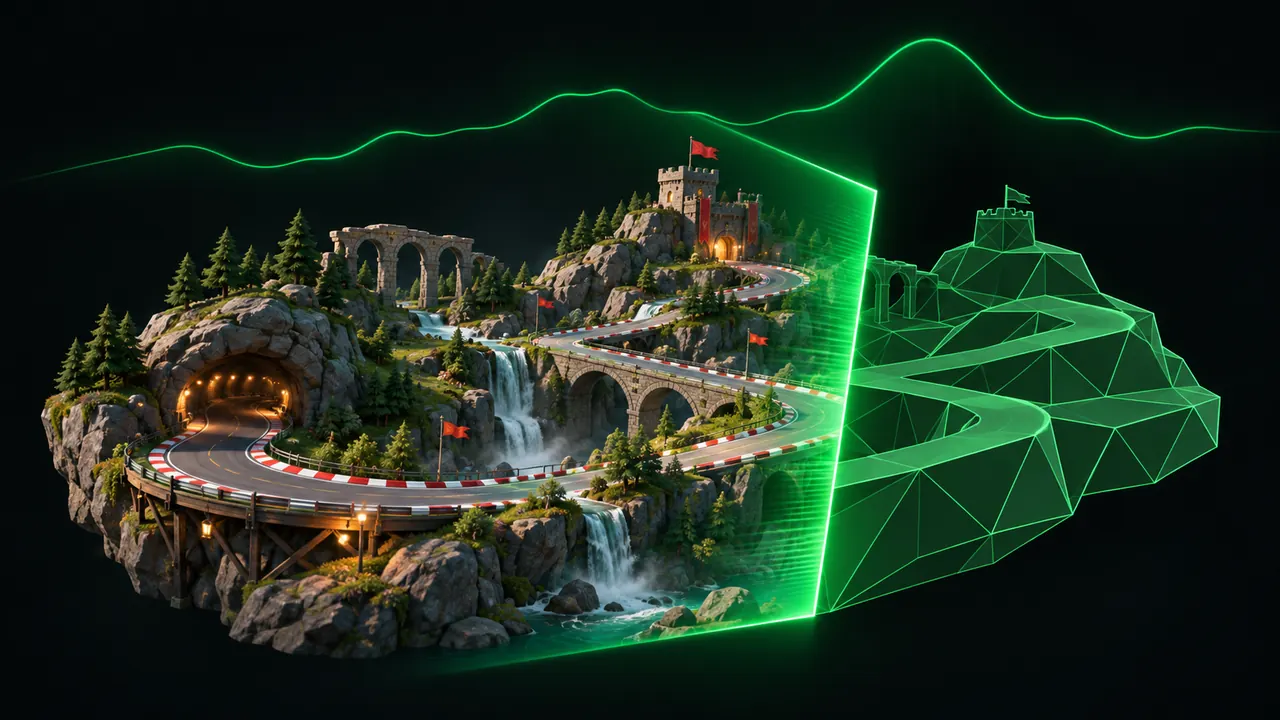
一份好的 Unity 效能最佳化檢查清單有五個步驟,順序如下:在目標裝置上用 Profiler 量測、停止每幀配置受控記憶體、讓物理碰撞體遠比視覺網格簡單、降低渲染的 CPU 成本(批次處理、SRP Batcher、instancing、LOD、圖集、overdraw),最後才精簡建置與資源。依我們的經驗,多數跑得慢的 Unity 遊戲之所以慢,原因都很無聊:每幀產生垃圾的程式碼,以及拿細節豐富的渲染網格來做碰撞的物理。把這兩件事修好,許多專案在還沒有人動到 shader 之前就已經達到幀預算。
本指南會逐步說明每個步驟,並附上具體設定與簡短的 C# 範例,示範零配置的模式。關於 Unity 版本的事實以 2026 年 11 月為準,當時 Unity 6.3 是現行 LTS,Unity 6.6 是最新的支援版本。
步驟 1:先做效能分析,再最佳化
千萬不要憑直覺最佳化。開啟 Window > Analysis > Profiler,建置一個啟用 Autoconnect Profiler 的 Development Build,並在你打算支援的最慢裝置上做效能分析。編輯器本身會帶來額外負擔,所以用編輯器擷取來找出熱點方法沒問題,但不要用它來判斷某一幀是否符合預算。
從預算出發。60 FPS 時一幀約 16.6 ms;30 FPS 時約 33.3 ms。在行動裝置上要為過熱降頻保留餘裕,目標訂得比理論預算更低。
- 如果 CPU 主執行緒是那條長條,你就是受 CPU 限制:腳本、物理、動畫,或提交 draw call 的成本。
- 如果主執行緒在等渲染執行緒或等待 Gfx.WaitForPresent,你很可能受 GPU 限制:填充率、overdraw、沉重的 shader、太多像素。
- 如果平均幀時間沒問題,但每隔幾秒就出現尖峰,先看 GC.Collect 和 GC.Alloc。
以下都是 Unity 本身提供的好用工具:
- CPU Usage 模組搭配 Hierarchy 檢視,依 Self ms 排序,找出耗時的方法。
- 同一檢視中的 GC Alloc 欄位,找出誰每幀都在配置記憶體。
- Frame Debugger(Window > Analysis > Frame Debugger),查看每一個 draw call 以及批次為何中斷。
- Memory Profiler 套件,找出過大的貼圖、網格與音訊片段。
- 在自己的程式碼周圍加上 Profiler 標記,讓你的系統以名稱出現在分析結果中。
using Unity.Profiling;
using UnityEngine;

public class EnemyManager : MonoBehaviour
{
    // Created once; Begin/End do not allocate.
    static readonly ProfilerMarker s_UpdateEnemies = new ProfilerMarker("EnemyManager.UpdateEnemies");

    void Update()
    {
        using (s_UpdateEnemies.Auto())
        {
            // ... update all enemies here ...
        }
    }
}
每次改動前先記下數字,改動後再量一次。無法量測的最佳化只是猜測,而猜測只會增加複雜度,不保證有回報。
步驟 2:停止每幀配置記憶體
這是我們的第一條規則,也是最常被違反的一條:程式碼應該妥善管理記憶體,不要每幀都在受控堆積上配置新記憶體。受控堆積上的每一次配置最終都得被回收。每幀幾 KB 看起來無害,但在 60 FPS 下就變成每分鐘數 MB,垃圾回收器便會暫停遊戲來清理。
Unity 預設啟用增量垃圾回收(Project Settings > Player > Other Settings > Configuration > Use Incremental GC)。它把回收工作分散到好幾幀,能減少尖峰,但並不會讓回收變成免費,還會帶來寫入屏障的額外開銷。Unity 的手冊也指出,CoreCLR 腳本後端與 Web 平台不支援增量 GC。唯一可靠的做法就是少配置一點。
我們建議的目標:正常遊玩時,遊戲邏輯程式碼在 GC Alloc 欄位為零位元組。要配置就在載入時、關卡切換時,或藏在載入畫面後面。
常見的每幀配置
- 在 Update 中做字串串接與格式化(分數標籤、除錯文字)。
- LINQ 查詢,以及捕捉區域變數的 lambda。
- 在每幀執行的方法裡 new List 或 new 陣列。
- 會回傳陣列的物理查詢,例如 Physics.RaycastAll 和 Physics.OverlapSphere。
- 每幀呼叫 GetComponents 和 FindObjectsByType。
- 裝箱(boxing):在需要物件的地方傳入結構或列舉。
- 用 Instantiate 和 Destroy 處理子彈、粒子與拾取物。
- 存取 mesh.vertices 這類陣列屬性,因為每次呼叫都會回傳一份新的複本。
重複使用緩衝區,而不是每次新建
配置一次緩衝區然後重複使用。不配置記憶體的物理 API 會寫入你擁有的陣列,並回傳找到幾筆結果。
using UnityEngine;

public class ProximitySensor : MonoBehaviour
{
    [SerializeField] float radius = 5f;
    [SerializeField] LayerMask enemyMask;

    // Allocated once, reused every frame.
    readonly Collider[] _hits = new Collider[32];

    void FixedUpdate()
    {
        int count = Physics.OverlapSphereNonAlloc(transform.position, radius, _hits, enemyMask);
        for (int i = 0; i < count; i++)
        {
            // React to _hits[i]; no new array was created.
        }
    }
}
同樣的概念也適用於清單:把一個 List 保留為欄位,需要時呼叫 Clear,而不是新建一個。許多 Unity API 都接受傳入清單來填充,例如帶 List 參數的 GetComponents。
快取雜湊、元件與字串
用字串查東西很慢,有時還會配置記憶體。名稱只雜湊一次、元件只快取一次,文字只在值變動時才重建。
using TMPro;
using UnityEngine;

public class PlayerHud : MonoBehaviour
{
    static readonly int SpeedId = Animator.StringToHash("Speed");
    static readonly int TintId = Shader.PropertyToID("_BaseColor");

    [SerializeField] Animator animator;
    [SerializeField] Renderer body;
    [SerializeField] TMP_Text scoreLabel;

    MaterialPropertyBlock _block;
    int _shownScore = -1;

    void Awake() => _block = new MaterialPropertyBlock();

    public void Refresh(float speed, int score, Color tint)
    {
        animator.SetFloat(SpeedId, speed);

        body.GetPropertyBlock(_block);
        _block.SetColor(TintId, tint);
        body.SetPropertyBlock(_block);

        // Rebuild the string only when the number changes.
        if (score != _shownScore)
        {
            _shownScore = score;
            scoreLabel.SetText("Score: {0}", score);
        }
    }
}
另外兩個習慣:用 CompareTag 取代拿 gameObject.tag 跟 == 比較,因為讀取 tag 屬性會配置字串;在較舊的 Unity 版本中,避免在熱迴圈裡使用 Camera.main,把它快取到欄位中。
用物件池取代 Instantiate 和 Destroy
Unity 在 UnityEngine.Pool 中提供了泛型物件池。在載入時預先暖機,遊玩時重複使用實例。
using UnityEngine;
using UnityEngine.Pool;

public class BulletSpawner : MonoBehaviour
{
    [SerializeField] Bullet prefab;
    ObjectPool<Bullet> _pool;

    void Awake()
    {
        _pool = new ObjectPool<Bullet>(
            createFunc: () => Instantiate(prefab),
            actionOnGet: b => b.gameObject.SetActive(true),
            actionOnRelease: b => b.gameObject.SetActive(false),
            actionOnDestroy: b => Destroy(b.gameObject),
            defaultCapacity: 64,
            maxSize: 256);
    }

    public void Fire(Vector3 position, Quaternion rotation)
    {
        Bullet bullet = _pool.Get();
        bullet.transform.SetPositionAndRotation(position, rotation);
        bullet.Init(_pool); // the bullet calls pool.Release(this) when it hits
    }
}
這裡的 lambda 只在 Awake 建立一次,不是每幀建立,所以遊玩時沒有成本。若要對數千個元素跑熱迴圈,可以考慮用 Burst 編譯器與 job system 把結構放進 NativeArray;這是比較大的改動,所以只在 Profiler 證明該迴圈確實關鍵時才做。
步驟 3:讓物理碰撞體遠比網格簡單
我們的第二條規則:物理碰撞體應該遠比視覺網格簡單。一個用了 4 萬個三角面網格的角色,不需要 4 萬個三角面的碰撞體。物理成本會隨碰撞體複雜度成長,而在會移動的物件上掛細節豐富的 MeshCollider,是你能放進場景裡最昂貴的東西之一。
我們的建議,從最便宜到最昂貴:
- 角色、投射物與拾取物用球體與膠囊碰撞體。
- 木箱、牆壁、門與大多數道具用盒型碰撞體。
- 車輛這類複雜形狀,在子物件上組合幾個基本形狀(複合碰撞體)。
- 只有在基本形狀無法貼合外形時,才用另一個低面數網格(數十到數百個三角面)建立凸面 MeshCollider。
- 非凸面 MeshCollider 只用於靜態關卡幾何,而且即使如此也要用簡化後的碰撞網格,而不是渲染網格。
其他值得檢查的物理設定:
- 設定 Layer Collision Matrix(Project Settings > Physics),讓永遠不會互動的層級不會互相測試。
- 檢查 Fixed Timestep(Project Settings > Time,預設 0.02 秒)。步長越小,每秒的物理更新越多,CPU 時間也越多。
- 每一次射線投射都要傳入 LayerMask 與最大距離。
- 用 Rigidbody.MovePosition 移動 Rigidbody 物件,不要直接設定 transform.position,因為那會強制額外的同步。
- 除非你依賴它,否則讓 Auto Sync Transforms 保持停用。
- 把永遠不會移動的物件標記為 static,這樣它們的碰撞體就不會被當成在移動。
快速稽核一下就能知道你目前的處境:列出場景中每個 MeshCollider、它的三角面數,以及它的物件是否帶有 Rigidbody。任何非凸面又在移動的,或任何重複使用渲染網格的,都排到修正清單的最前面。
步驟 4:降低渲染成本
渲染成本有兩面。CPU 負責準備並提交 draw call;GPU 負責著色像素。Profiler 會告訴你問題出在哪一邊,而兩邊的修法不同。
降低 CPU 成本:批次處理與 SRP Batcher
- 在 URP 與 HDRP 中使用 SRP Batcher。它在渲染管線資源上啟用,能讓使用相同 shader 變體的重複繪製便宜許多。在 Frame Debugger 中確認你的 shader 相容;自訂 shader 必須把材質屬性放在單一 constant buffer 中。
- 共用材質。每個獨特的材質與 shader 變體都可能中斷批次。改用 MaterialPropertyBlock 或搭配貼圖圖集的共用材質,而不是每個物件都複製一份材質。注意,存取 renderer.material 會建立複本;若只是讀取,請用 renderer.sharedMaterial。
- 對於同一個網格、同一個材質的大量副本(草、石頭、人群),使用 GPU instancing。Unity 的 GPU instancing 無法與 SRP Batcher 用於同一個 renderer,所以請逐案選擇並量測。
- 若記憶體允許,對永遠不動的關卡幾何使用 static batching:它用記憶體換取更少的 draw call。
- 在 Unity 6 URP 中,若場景有大量靜態 Mesh Renderer,可以試試 GPU Resident Drawer。截至 2026 年 11 月,Unity 文件指出它需要 Forward+ 渲染路徑,以及支援 compute shader 的圖形 API(不支援 OpenGL ES)。要啟用它,請在 Project Settings > Graphics 下把 BatchRendererGroup Variants 設為 Keep All,保持 URP 資源上的 SRP Batcher 啟用,把 GPU Resident Drawer 設為 Instanced Drawing,並把 Universal Renderer 設為 Forward+。Unity 指出建置時間會變長,而且受 GPU 限制的應用程式可能看到更高的幀時間,所以務必前後量測。
降低 GPU 成本:LOD、圖集與 overdraw
- 為細節豐富的網格加上 LOD Group,讓遠處物件用更少三角面繪製,並為小道具設定剔除距離。
- 把 UI sprite 與小貼圖打包成圖集(2D 與 UI 用 Sprite Atlas)。貼圖越少,批次中斷與貼圖切換就越少。
- 注意 overdraw:大面積的透明粒子、層層堆疊的 UI 面板與全螢幕特效會對同一個像素著色很多次。在內建管線用 Scene 檢視的 Overdraw 模式,或在 URP 用 Rendering Debugger 來找出它。
- 在外觀允許的情況下,盡量用不透明或 alpha 測試材質;透明無法使用早期深度剔除。
- 對有大量被遮蔽物件的室內關卡啟用遮蔽剔除(occlusion culling)。
- 限制即時陰影:降低陰影距離、減少投射陰影的燈光,並關閉小物件上的 Cast Shadows。
- 在行動裝置上降低 render scale,並讓 UI 以原生解析度渲染。
- 拆分 UI canvas,讓一個變動的標籤不會重建整個靜態面板。
步驟 5:建置與資源設定
建置設定決定載入時間、記憶體用量與下載大小。它們本身很少能解決幀率問題,但常常能解決行動裝置上的記憶體當機。
- 在支援的平台上,發行版建置使用 IL2CPP,並設定 Managed Stripping Level 來移除未使用的程式碼(調高後要測試,因為大量使用反射的程式碼可能會壞掉)。
- 用平台原生格式壓縮貼圖(現代行動裝置用 ASTC,桌機用 BC),並為每張貼圖設定合理的 Max Size,而不是一律 4096。
- 腳本不會讀取的網格與貼圖,關閉 Read/Write;否則會在 CPU 記憶體中多留一份複本。
- 3D 貼圖要產生 mipmap,UI 則要關閉。
- 長篇音樂匯入為 Streaming,短音效則用 Decompress On Load 或 Compressed In Memory。
- 在精度允許處使用 Mesh Compression 與 Optimize Mesh Data。
- 用 Addressables 隨需載入內容,而不是把所有東西都丟進 Resources。
- 移除未使用的 shader 變體;它們會佔用建置時間與記憶體。
- 用 Build Report 或 Memory Profiler 找出最大的資源,然後先修前十名。
Unity 效能最佳化檢查清單摘要
把這份清單複製到你的任務追蹤工具,每次發行逐項打勾:
- 設定幀預算,並在最慢的目標裝置上對 Development Build 做效能分析。
- 在自己的系統周圍加上 ProfilerMarkers。
- 讓遊戲邏輯的 GC Alloc 達到每幀零位元組:Update 裡沒有字串、LINQ、新建集合或裝箱。
- 使用 NonAlloc 物理查詢、快取雜湊與快取元件。
- 用 ObjectPool 池化子彈、特效與拾取物。
- 把細節豐富的 MeshColliders 換成基本形狀或簡化的凸面網格。
- 設定 Layer Collision Matrix 並檢查 Fixed Timestep。
- 啟用 SRP Batcher、共用材質,並在 Frame Debugger 中驗證批次。
- 在有可量測效益的地方使用 GPU instancing 或 GPU Resident Drawer。
- 加上 LOD Group、圖集與遮蔽剔除;降低 overdraw 與陰影。
- 依平台壓縮貼圖與音訊、關閉 Read/Write,並移除未使用的程式碼與 shader。
- 再量一次,並把數字跟這次提交一起保存。
讓 AI 代理做那些乏味的稽核
這份清單有很大一部分是機械性的工作:找出所有掛在移動物件上的 MeshCollider、找出會中斷批次的材質、找出沒壓縮的貼圖、在玩完一輪後讀 Profiler。這正是連接到編輯器的 AI 代理最擅長的工作。
AI Game Developer 可以把 Claude Code 這類代理連接到執行中的 Unity 編輯器(ai-game.dev/engines/unity)。透過 RQL,代理可以查詢場景中的 GameObjects 與元件,而 profiler 來源會提供記憶體、渲染、腳本與幀快照,並可呼叫開始與停止錄製、儲存與載入擷取。代理也能寫一小段 C# 並立刻在編輯器裡執行,例如列出所有帶 Rigidbody 的非凸 MeshCollider,然後修正它找到的問題。安裝方式見 ai-game.dev/blog/claude-code-unity-tutorial,完整工具清單在 ai-game.dev/docs/tools/unity。
決策仍然交給人:代理可以快速找出並修正明顯的問題,但像是畫質與幀率之間的取捨,還是得由你決定。應用程式可在 ai-game.dev/download 下載。