給 AI 的遊戲開發工作區 — 在單一視窗裡對話、3D 模型、貼圖與 Git
在同一個 AI Game Developer 視窗裡並行執行 AI 工作階段、在對話旁預覽 3D 模型、貼圖與音訊,並在 Git 檢視每一項變更。
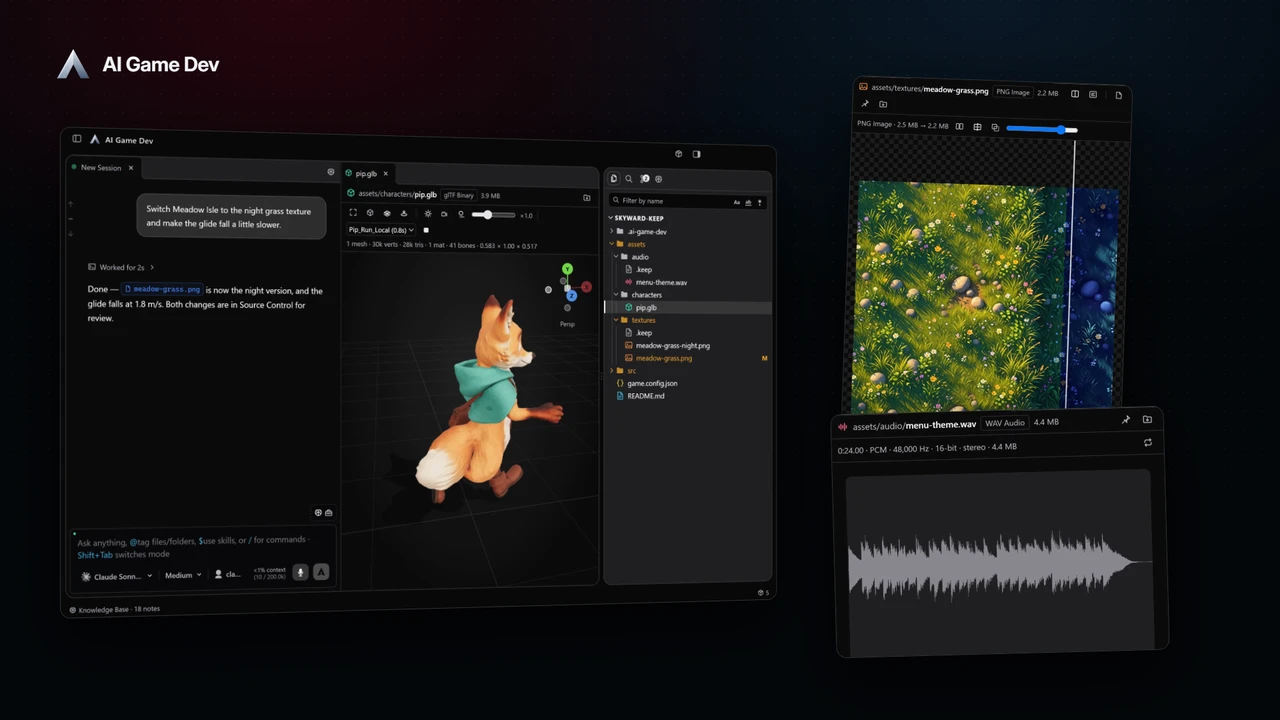
與 AI 代理一起做遊戲,意味著不斷切換:對話、引擎、檔案瀏覽器、圖片檢視器、3D 檢視器、音訊播放器和 Git。AI Game Developer 桌面應用程式把這些全部收進同一個遊戲開發工作區。每個專案都有自己的視窗,工作階段並排放在分割窗格中,檔案就在改動它的那段對話旁以預覽開啟,而版本控制會確切顯示改了什麼。
本文用一個你整天都會重複的簡單循環走一遍這個工作區:送出請求、查看結果、檢查變更。影片以我們的示範遊戲 Skyward Keep 展示這個循環。
每個專案一個視窗
每個專案都有自己的視窗,就像 VS Code 一樣。重新啟動應用程式時,先前開啟的每個專案視窗都會回來,各自保留大小、位置、側邊面板和窗格配置。空白視窗是啟動器,提供最近專案、開啟資料夾和建立新專案;在 Windows 和 Linux 上按 Ctrl 點擊,或在 macOS 上按 Cmd 點擊,會在新視窗開啟專案,而不是取代目前的視窗。
你可以在任何資料夾裡對話,不只是 Unity、Godot 或 Unreal 專案。這對只有 Blender 素材的專案、設計文件資料夾或工具儲存庫都很實用。
窗格中的工作階段,並排呈現
視窗中央是由窗格組成的版面。你可以把多個工作階段以分頁或並排分割(垂直或水平)的方式保持開啟;將其中一個最大化,或讓它浮在版面上方;也可以把工作階段從清單直接拖進版面。背景中的工作階段仍會持續串流,而且版面會按專案儲存。
每個窗格都保有自己的模型、推理強度和代理。這讓一套實用的配置成為可能:
- 一個窗格用大型模型規劃並建置功能。
- 第二個窗格用更快的模型處理快速提問和小幅修正。
- 第三個窗格用圖像或 3D 工具生成素材。
群組讓工作階段清單保持整齊
側邊欄把工作階段整理成群組,你可以建立、重新命名、上色和重新排序。分組會隨專案一起提交,因此複製儲存庫的隊友會看到相同的版面。每一列都會顯示 AI 正在做什麼以及已經工作了多久,搜尋欄則可依名稱或群組篩選工作階段。
對於長時間的對話,提示導覽器可讓你跳回先前的訊息,並附有懸停預覽。
在對話旁預覽結果
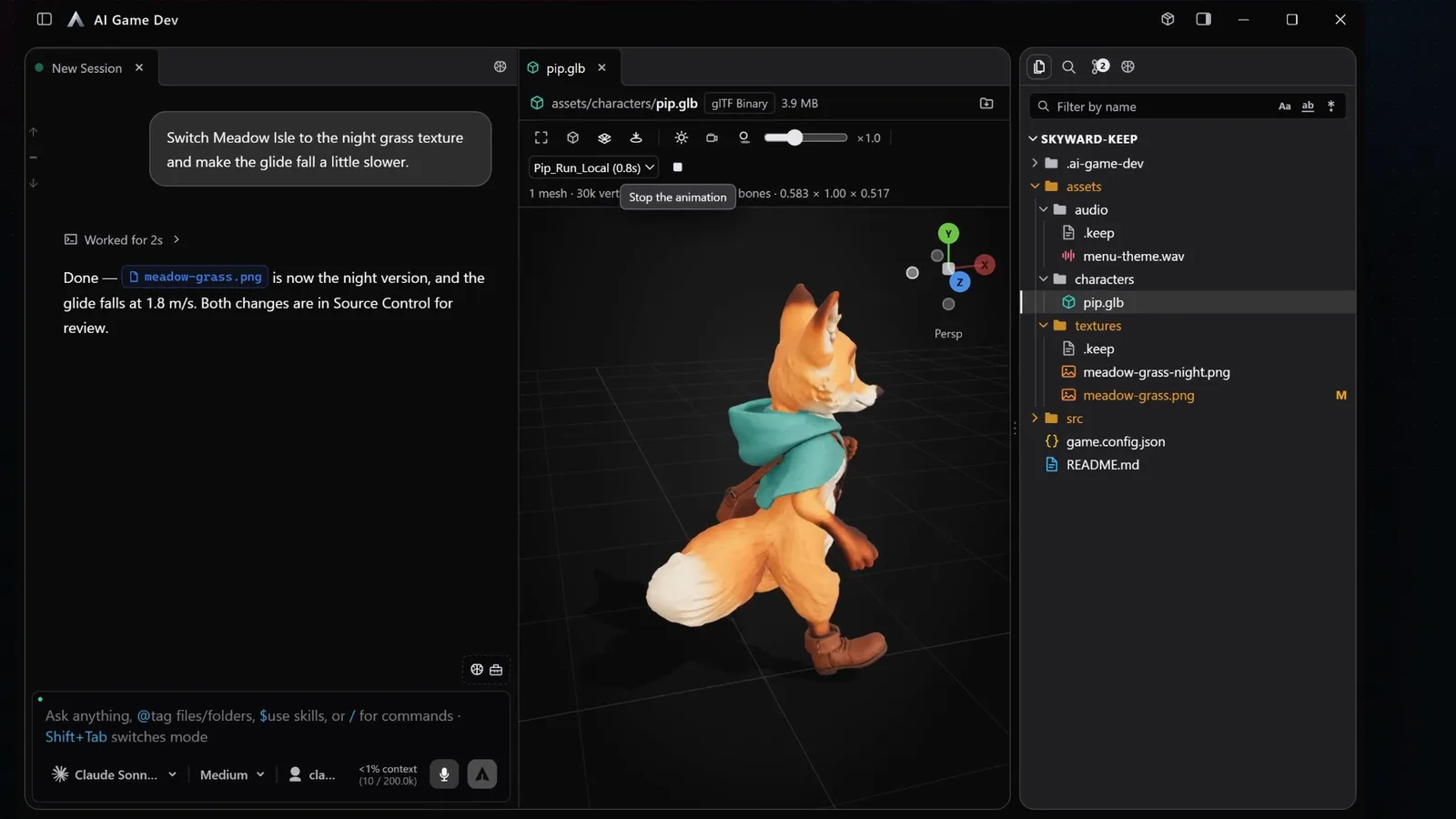
當代理建立或變更檔案時,你會想看到它,而不只是讀到它的名稱。檔案會在對話旁以預覽窗格開啟,對話訊息中的檔案路徑可以點擊:點一下即可在預覽中開啟檔案,若附有行號就會跳到該行。
預覽涵蓋遊戲專案組成的各種檔案類型:
- 程式碼(含語法高亮)與 Markdown。
- 圖片與貼圖,包括 TGA、TIFF、PSD、HDR、EXR、DDS 和 KTX,以及 SVG。
- 3D 模型連同其貼圖、可切換的照明與陰影,以及方向指示器。
- 音訊,附波形與檔案實際的取樣率、編解碼器、位元深度和聲道數,並可切換循環播放。
- 影片、字型、CSV,其他一律以十六進位檢視。
按一下會開啟臨時預覽,按兩下則讓它保持開啟,而檔案在磁碟上變更時預覽會自動重新載入。最後這點在與代理合作時很重要:要求更暗的貼圖,檔案寫入後開啟中的預覽就會更新。
在版本控制中檢查變更
右側面板有三個分頁:檔案總管、搜尋和版本控制。
- 檔案總管以即時樹狀檢視顯示專案檔案,附有 Git 標記、行內重新命名與建立,並可拖放到對話輸入框。
- 搜尋可透過包含與排除 glob 尋找內容,並能全部取代。
- 版本控制顯示分支、領先與落後次數、差異統計,並讓你提交與拉取。
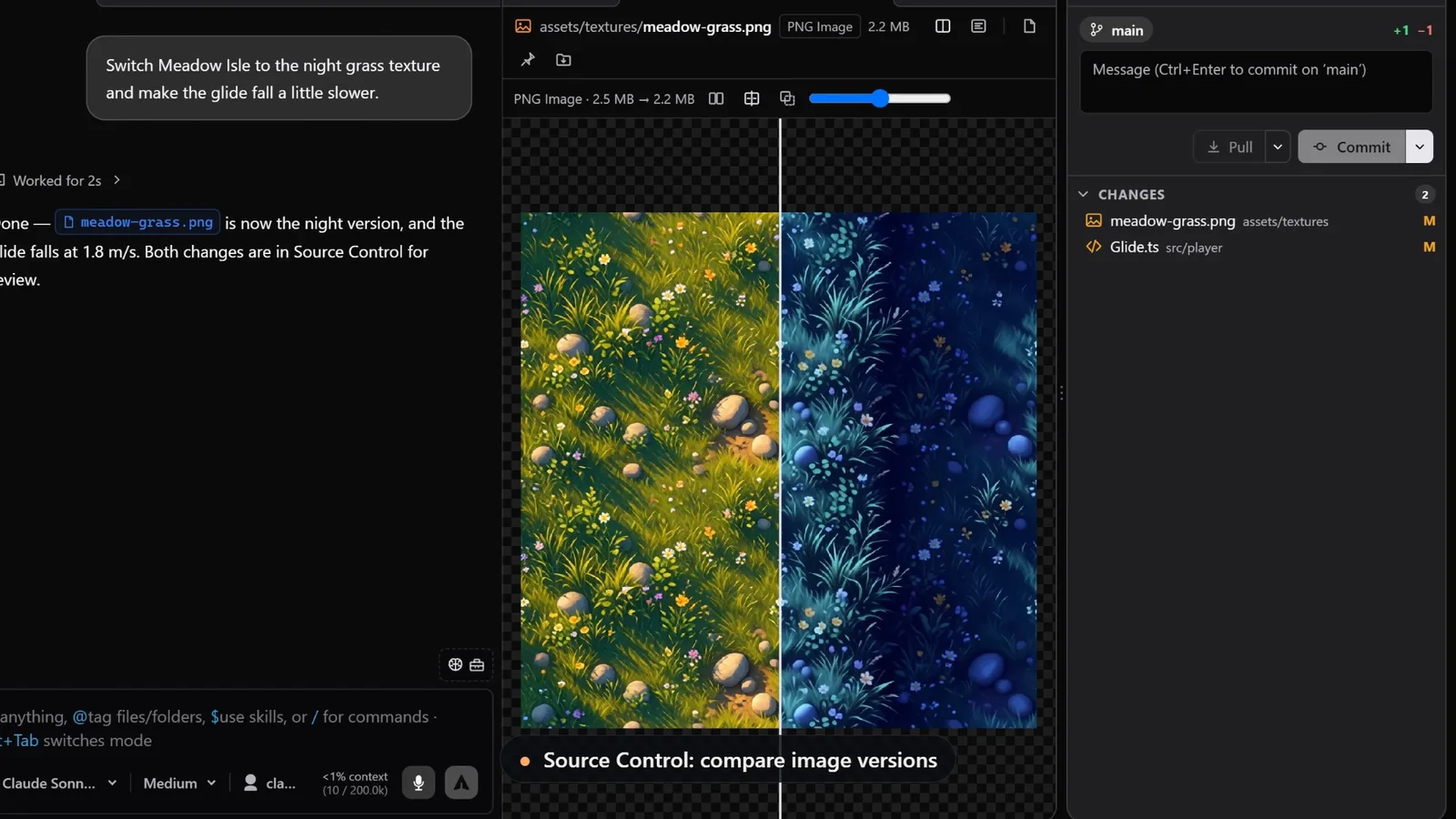
在版本控制中點擊變更的檔案,就會以差異檢視開啟。圖片的話,差異是並排比較,因此你可以在提交前確切看到貼圖哪裡變了。
循環:請求、預覽、檢視
綜合起來,這個工作區支援一個簡短的循環,讓你始終掌握主控權:
- 送出請求。示範中:「把 Meadow Isle 換成夜晚草地貼圖,並讓滑翔下落慢一點。」代理會把島嶼的貼圖換成夜晚版本,並把滑翔下落速度從 2.5 改成 1.8 m/s,然後告訴你這兩項變更都在版本控制中等著。
- 在對話旁查看結果:圖片預覽中的貼圖、音訊預覽中的選單音樂,以及停放在工作階段旁的 3D 預覽中的動畫角色。
- 開啟版本控制,比較新舊貼圖,並閱讀調校變更的程式碼差異。
- 滿意就提交,或再要求一次修改。
經常提交。小幅提交讓你實驗失敗時容易回頭,而歷史紀錄會顯示哪個工作階段做了哪項變更。
調成你喜歡的樣子
工作區內建六種主題,從中性的黑色 Dark 到炭灰的 Carbon,以及淺色主題;而隨著視窗變窄,輸入框會依固定順序隱藏控制項,因此即使分割區很小也依然好用。套件也可以加入自己的面板和檔案預覽,這部分我們在另一篇關於套件、外掛與 MCP 的文章中說明。
工作區歷經數個版本逐步成長:0.14.0 的右側面板,0.18.0( https://ai-game.dev/releases/0.18.0 )的窗格、預覽與專案視窗,以及 0.20.0 的帶貼圖 3D 預覽。在 ai-game.dev/download 下載應用程式,開啟你的專案,把你最初兩個工作階段並排放好。

