AIのためのゲーム開発ワークスペース — チャット、3Dモデル、テクスチャ、Gitを1つのウィンドウに
AIセッションを並べて実行し、3Dモデル、テクスチャ、オーディオをチャットの隣でプレビューし、Gitの変更をすべてAI Game Developerの1つのウィンドウで確認できます。
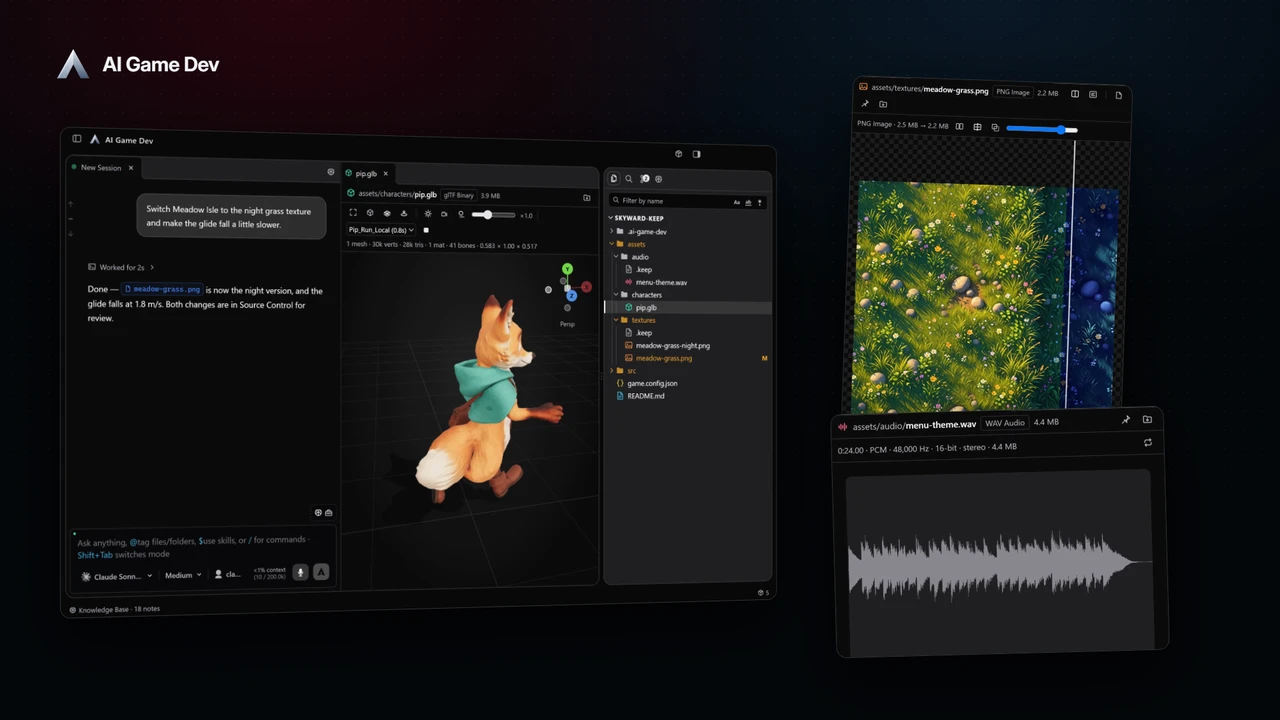
AIエージェントとゲーム制作を進めると、チャット、エンジン、ファイルブラウザ、画像ビューア、3Dビューア、オーディオプレーヤー、Gitと常に切り替えることになります。AI Game Developerのデスクトップアプリは、これらを1つのゲーム開発ワークスペースにまとめます。プロジェクトごとに専用のウィンドウが開き、セッションはペインに並び、ファイルはそれを変更したチャットのすぐ隣のプレビューで開き、Source Controlは何が変わったかを正確に示します。
この記事では、1日に何度も繰り返すことになるシンプルなループを通してワークスペースを紹介します。リクエストを送り、結果を見て、変更を確認する、という流れです。動画ではデモゲームのSkyward Keepでこのループを紹介しています。
プロジェクトごとに1つのウィンドウ
各プロジェクトはVS Codeと同じように専用のウィンドウで開きます。アプリを再起動すると、開いていたすべてのプロジェクトウィンドウが、それぞれのサイズ、位置、サイドパネル、ペインのレイアウトとともに復元されます。空のウィンドウはランチャーになり、最近のプロジェクト、フォルダーを開く、新規プロジェクトの作成が並びます。WindowsとLinuxではCtrlクリック、macOSではCmdクリックで、現在のウィンドウを置き換えるのではなく新しいウィンドウでプロジェクトを開けます。
チャットはUnity、Godot、Unrealのプロジェクトに限らず、どのフォルダーでも行えます。Blenderだけのアセットプロジェクトや、設計ドキュメントのフォルダー、ツールのリポジトリなどで便利です。
セッションはペインに並べて表示
ウィンドウの中央はペインのレイアウトです。複数のセッションをタブとして、あるいは左右または上下の分割として並べて開いておけます。1つを最大化したり、レイアウトの上にフローティング表示したり、リストからセッションをレイアウトへ直接ドラッグしたりできます。バックグラウンドのセッションもストリーミングを続け、レイアウトはプロジェクトごとに保存されます。
各ペインはそれぞれのモデル、推論エフォート、エージェントを保持します。これにより実用的な構成が可能になります。
- 1つのペインでは大きなモデルが機能を計画し構築します。
- 2つ目のペインでは高速なモデルが簡単な質問や小さな修正を担当します。
- 3つ目のペインでは画像や3Dツールでアセットを生成します。
グループでセッションリストを整理
サイドバーはセッションをグループに整理し、グループは作成、名前変更、色分け、並べ替えができます。グループ分けはプロジェクトと一緒にコミットされるので、リポジトリをクローンしたチームメンバーも同じレイアウトを見られます。各行にはAIが何をしているかと作業時間が表示され、検索フィールドで名前やグループからセッションを絞り込めます。
長い会話では、プロンプトナビゲーターでホバープレビューを見ながら過去のメッセージに戻れます。
結果はチャットの隣でプレビュー
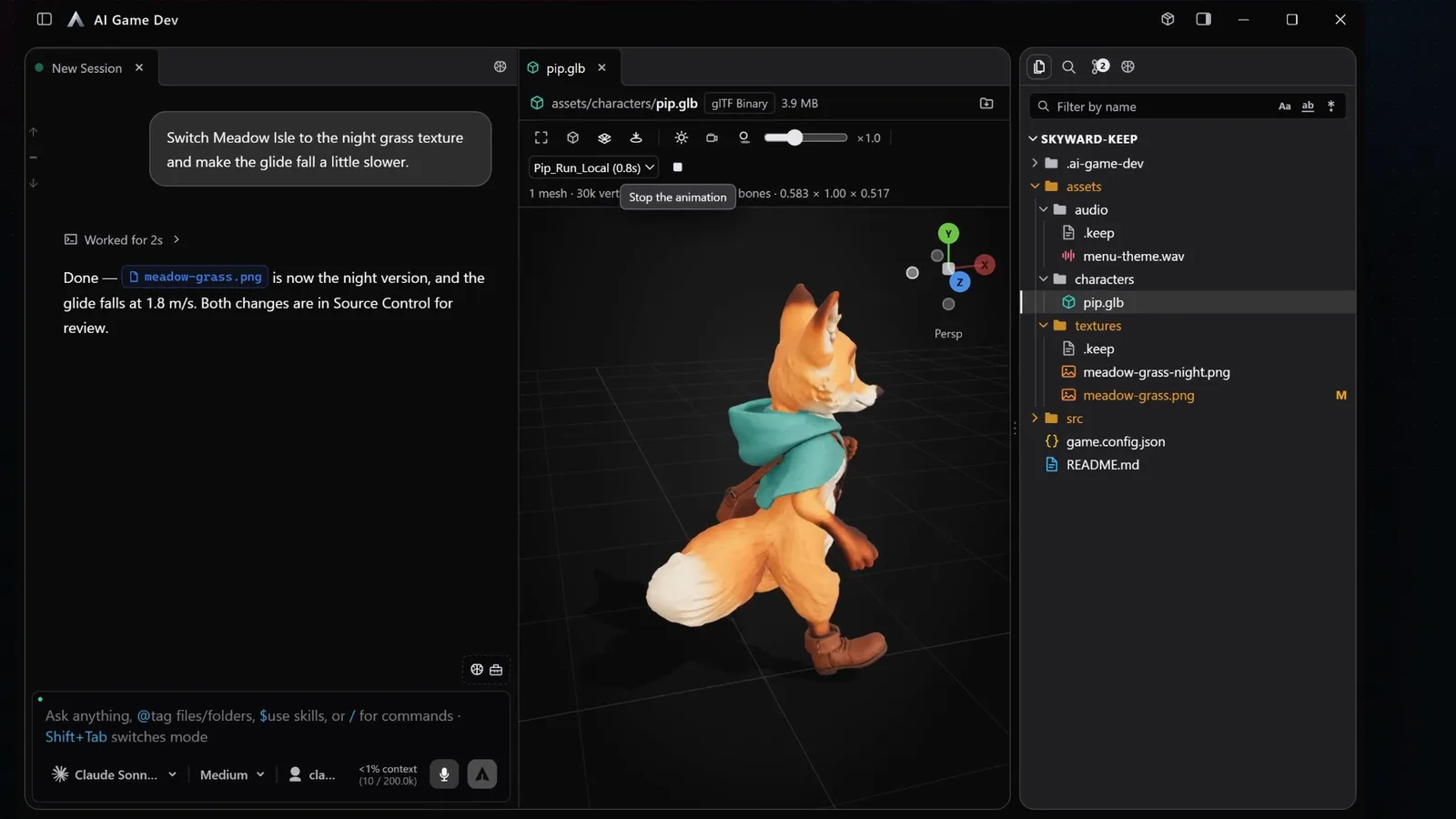
エージェントがファイルを作成・変更したら、名前を読むだけでなく中身を見たくなります。ファイルはセッションの横のプレビューペインで開き、チャットメッセージ内のファイルパスはクリック可能です。クリックするとプレビューでファイルが開き、行番号があればその行にジャンプします。
プレビューはゲームプロジェクトを構成するファイル形式をカバーします。
- シンタックスハイライト付きのコード、およびMarkdown。
- 画像とテクスチャ。TGA、TIFF、PSD、HDR、EXR、DDS、KTX、さらにSVGに対応。
- テクスチャ付きの3Dモデル。ライティングとシャドウの切り替え、向きを示すギズモ付き。
- オーディオ。波形とファイルの実際のサンプルレート、コーデック、ビット深度、チャンネル数を表示し、ループ切り替え付き。
- ビデオ、フォント、CSV、その他すべてのための16進表示。
シングルクリックで一時的なプレビューが開き、ダブルクリックで開いたままになり、ディスク上のファイルが変わるとプレビューは自動で再読み込みされます。最後の点はエージェントと使うときに重要です。もっと暗いテクスチャを頼めば、ファイルが書き込まれた時点で開いているプレビューが更新されます。
Source Controlで変更を確認
右パネルにはExplorer、Search、Source Controlの3つのタブがあります。
- ExplorerはプロジェクトのファイルをGitの装飾付きのライブツリーで表示し、インラインでの名前変更と作成、チャット入力欄へのドラッグ&ドロップができます。
- Searchはincludeとexcludeのglobで内容を検索し、一致箇所をすべて置換できます。
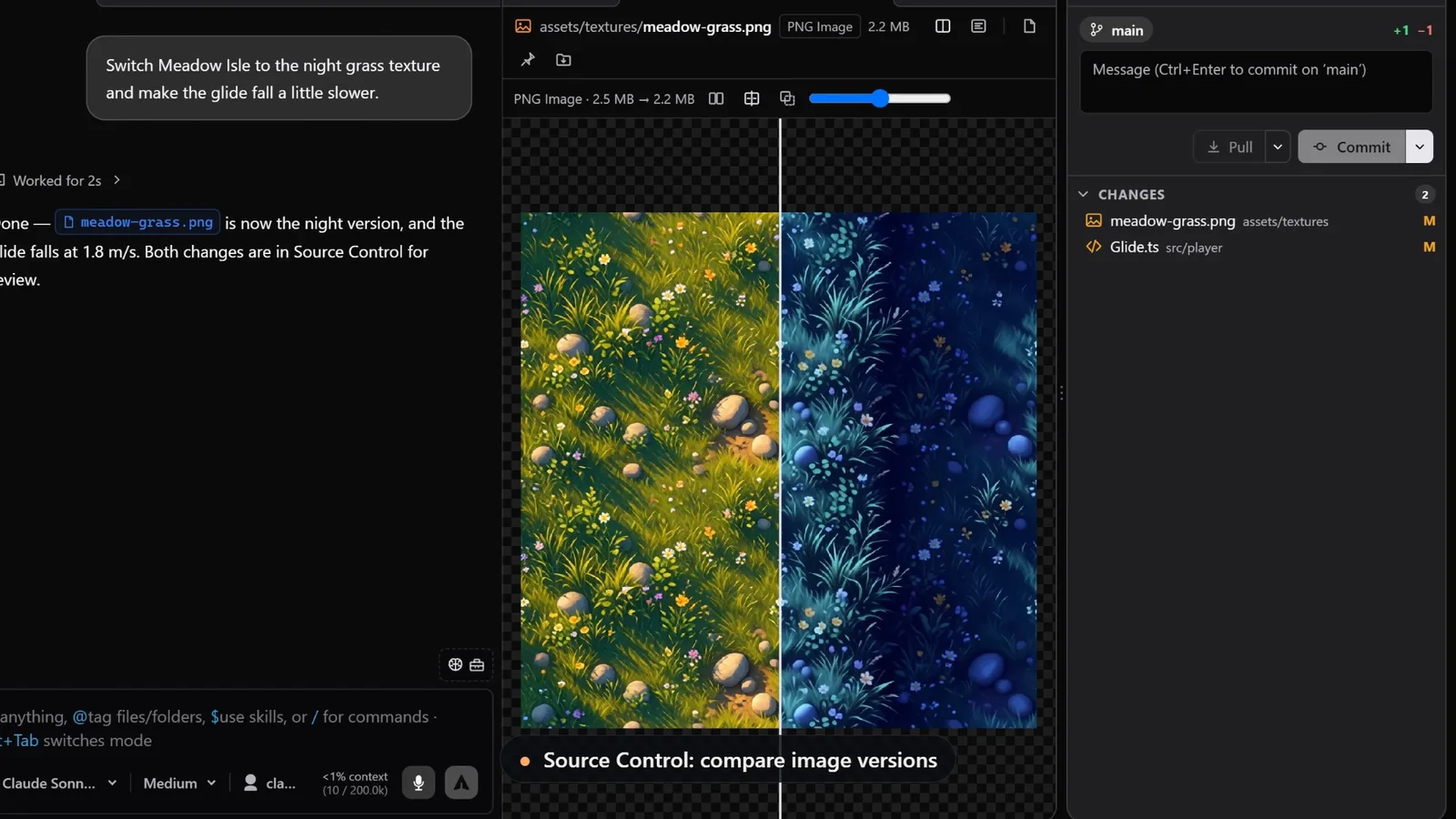
- Source Controlはブランチ、ahead/behindのカウント、diffstatを表示し、コミットとプルができます。
Source Controlで変更されたファイルをクリックすると差分として開きます。画像の場合は並べて比較する差分になるので、コミット前にテクスチャがどう変わったかを正確に確認できます。
ループ:リクエスト、プレビュー、レビュー
まとめると、このワークスペースは主導権を保てる短いループを支えます。
- リクエストを送る。デモでは「Meadow Isleを夜の草原テクスチャに切り替えて、滑空の落下をもう少し遅くして」。エージェントは島のテクスチャを夜バージョンに置き換え、滑空の落下速度を2.5から1.8 m/sに変更し、両方の変更がSource Controlで待機していることを伝えます。
- チャットの隣で結果を見る。画像プレビューでテクスチャ、オーディオプレビューでメニュー音楽、セッションの横にドッキングした3Dプレビューでアニメーション付きキャラクターを確認します。
- Source Controlを開いて新旧のテクスチャを比較し、調整変更のコード差分を読みます。
- 納得したらコミットし、あるいは別の変更を依頼します。
頻繁にコミットしましょう。小さなコミットは実験がうまくいかなかったときに戻りやすくし、履歴にはどのセッションがどの変更を行ったかが残ります。
自分好みにカスタマイズ
ワークスペースには6つのテーマがあり、ニュートラルな黒のDarkからチャコールのCarbon、ライトテーマまで揃っています。また、ウィンドウが狭くなると入力欄は決まった順序でコントロールを隠していくので、小さな分割でも使いやすさが保たれます。パッケージが独自のパネルやファイルプレビューを追加することもでき、これについてはPackages、プラグイン、MCPに関する別の記事で扱います。
ワークスペースはいくつかのリリースを経て成長してきました。右パネルは0.14.0、ペイン、プレビュー、プロジェクトウィンドウは0.18.0 ( https://ai-game.dev/releases/0.18.0 )、テクスチャ付き3Dプレビューは0.20.0です。ai-game.dev/download からアプリをダウンロードし、プロジェクトを開いて、まず2つのセッションを並べてみましょう。

