AI를 위한 게임 개발 워크스페이스 — 채팅, 3D 모델, 텍스처, Git을 한 창에서
AI 세션을 나란히 실행하고 채팅 옆에서 3D 모델과 텍스처, 오디오를 미리 보며 Git 변경 사항을 AI Game Developer 한 창에서 검토하세요.
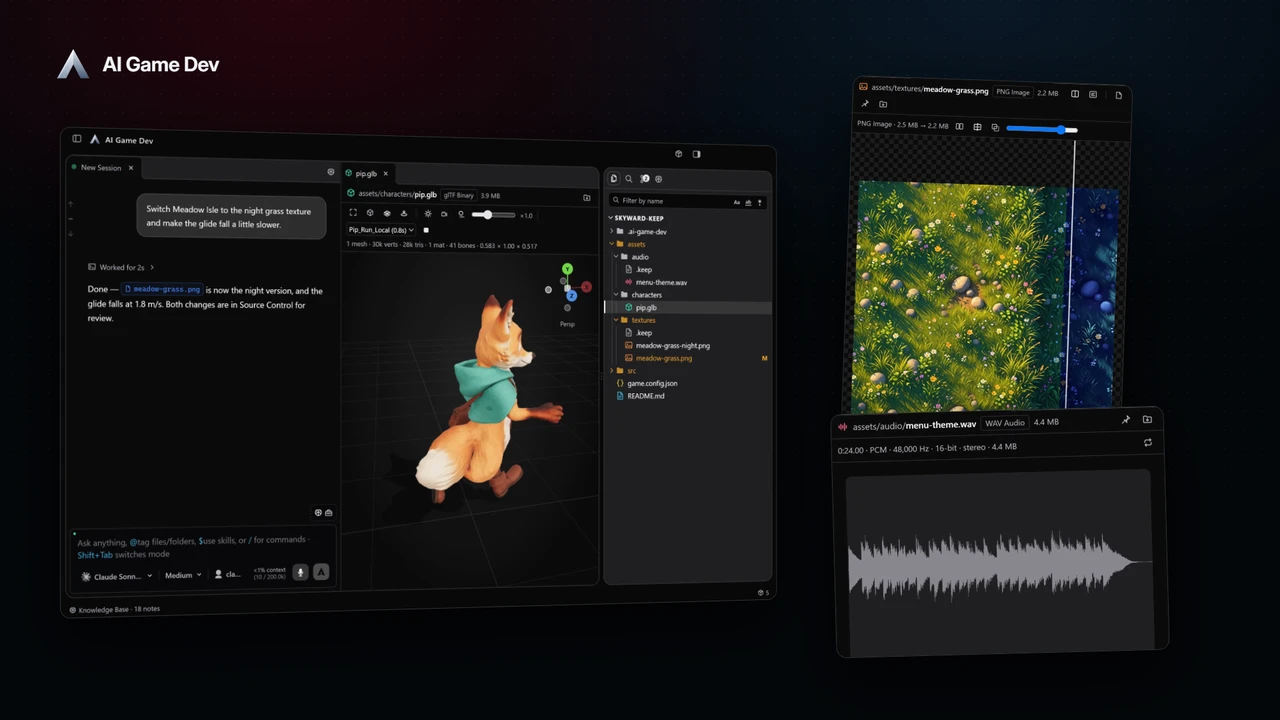
게임 작업을 AI 에이전트와 함께 하다 보면 끊임없이 화면을 전환하게 됩니다. 채팅, 엔진, 파일 브라우저, 이미지 뷰어, 3D 뷰어, 오디오 플레이어, 그리고 Git까지. AI Game Developer 데스크톱 앱은 이 모든 것을 하나의 게임 개발 워크스페이스로 모읍니다. 프로젝트마다 자체 창이 열리고, 세션은 페인에 나란히 놓이며, 파일은 그 파일을 바꾼 채팅 바로 옆의 프리뷰에서 열리고, Source Control은 무엇이 바뀌었는지 정확히 보여줍니다.
이 글에서는 하루 종일 반복하게 될 하나의 단순한 루프를 통해 워크스페이스를 살펴봅니다. 요청을 보내고, 결과를 확인하고, 변경 사항을 검토하는 것입니다. 영상에서는 데모 게임인 Skyward Keep에서 이 루프를 보여줍니다.
프로젝트마다 하나의 창
각 프로젝트는 VS Code에서처럼 자체 창에서 살아갑니다. 앱을 다시 실행하면 열려 있던 모든 프로젝트 창이 각자의 크기, 위치, 사이드 패널, 페인 레이아웃과 함께 되살아납니다. 빈 창은 최근 프로젝트, 폴더 열기, 새 프로젝트 만들기가 있는 런처 역할을 합니다. Windows와 Linux에서는 Ctrl-클릭, macOS에서는 Cmd-클릭으로 현재 창을 대체하지 않고 새 창에서 프로젝트를 열 수 있습니다.
Unity, Godot, Unreal 프로젝트에서만이 아니라 어떤 폴더에서든 채팅할 수 있습니다. Blender만 쓰는 에셋 프로젝트나 디자인 문서 폴더, 툴 저장소에서 유용합니다.
페인에 나란히 놓이는 세션
창의 중앙은 페인 레이아웃입니다. 여러 세션을 탭으로 열어 두거나 세로 또는 가로로 나란히 분할해 두세요. 하나를 최대화하거나 레이아웃 위에 띄울 수도 있고, 목록에서 세션을 레이아웃으로 곧바로 끌어다 놓을 수도 있습니다. 백그라운드의 세션은 계속 스트리밍되며, 레이아웃은 프로젝트별로 저장됩니다.
각 페인은 자체 모델과 추론 강도, 에이전트를 유지합니다. 덕분에 실용적인 구성이 가능합니다.
- 한 페인에서는 큰 모델이 기능을 계획하고 구현합니다.
- 두 번째 페인에서는 더 빠른 모델이 간단한 질문과 작은 수정을 처리합니다.
- 세 번째 페인에서는 이미지나 3D 도구로 에셋을 생성합니다.
그룹으로 세션 목록을 깔끔하게
사이드바는 세션을 그룹으로 정리하며, 그룹은 만들고, 이름을 바꾸고, 색을 입히고, 순서를 바꿀 수 있습니다. 그룹 구성은 프로젝트와 함께 커밋되므로 저장소를 클론한 팀원도 같은 레이아웃을 봅니다. 각 행은 AI가 무엇을 하고 있는지와 얼마나 오래 작업했는지를 보여주며, 검색 필드로 이름이나 그룹 기준으로 세션을 필터링할 수 있습니다.
긴 대화에서는 프롬프트 내비게이터로 이전 메시지로 되돌아갈 수 있고, 마우스를 올리면 미리보기가 나타납니다.
채팅 옆에서 결과 미리 보기
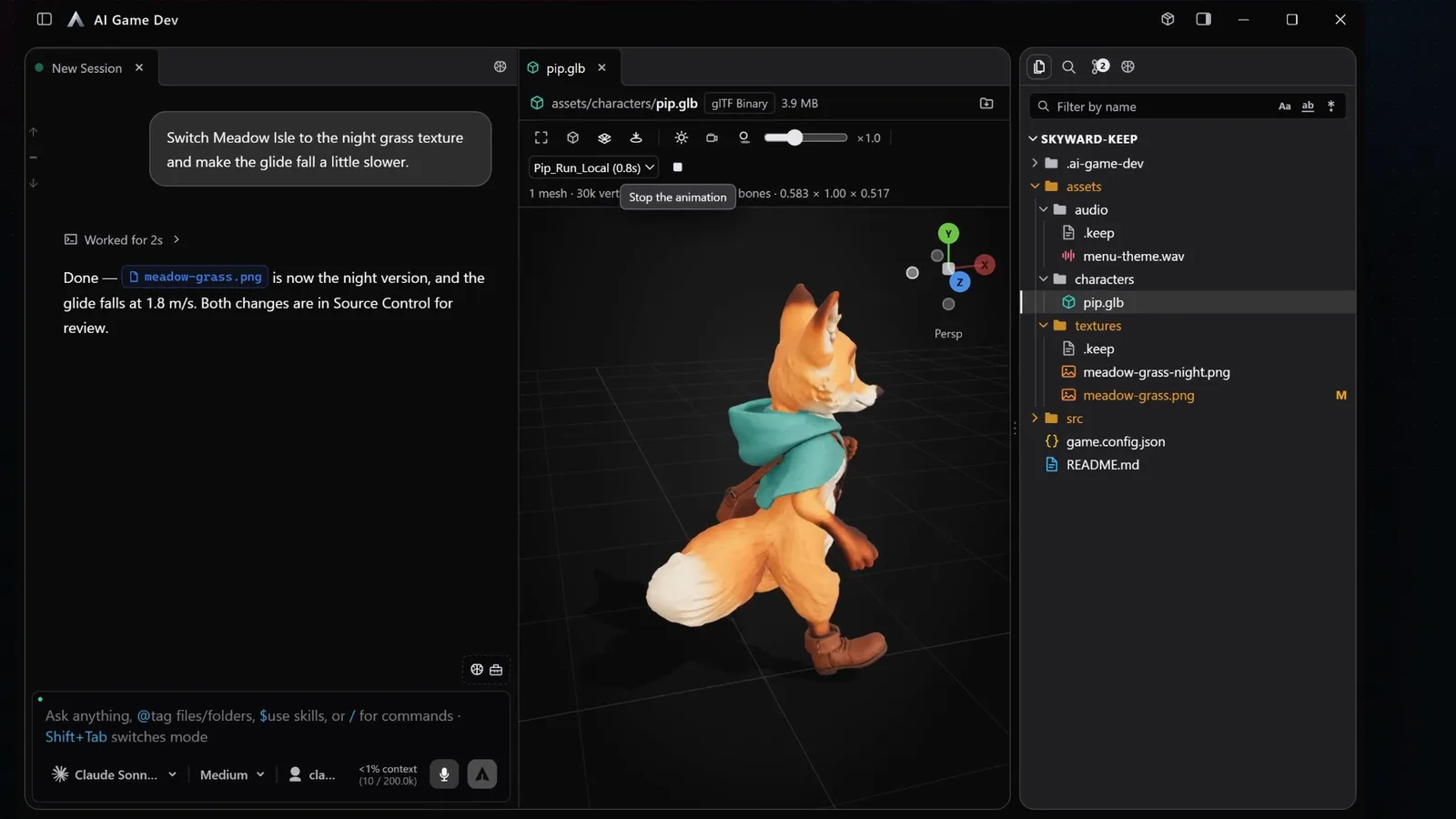
에이전트가 파일을 만들거나 바꾸면 이름만 읽는 게 아니라 직접 보고 싶어집니다. 파일은 세션 옆의 프리뷰 페인에서 열리고, 채팅 메시지의 파일 경로는 클릭할 수 있어서 한 번 클릭하면 프리뷰에서 파일이 열리며 줄 번호가 있으면 해당 줄로 이동합니다.
프리뷰는 게임 프로젝트를 이루는 파일 형식을 모두 다룹니다.
- 구문 강조가 적용된 코드와 Markdown.
- TGA, TIFF, PSD, HDR, EXR, DDS, KTX를 포함한 이미지와 텍스처, 그리고 SVG.
- 텍스처가 함께 표시되고 조명과 그림자를 전환할 수 있으며 방향 기즈모가 있는 3D 모델.
- 파형과 함께 파일의 실제 샘플 레이트, 코덱, 비트 깊이, 채널을 보여주고 루프 토글이 있는 오디오.
- 비디오, 폰트, CSV, 그리고 그 밖의 모든 것을 위한 헥스 뷰.
한 번 클릭하면 임시 프리뷰가 열리고, 두 번 클릭하면 프리뷰가 고정되며, 디스크에서 파일이 바뀌면 프리뷰가 스스로 다시 로드됩니다. 마지막 부분이 에이전트와 함께 쓸 때 중요합니다. 더 어두운 텍스처를 요청하면 파일이 기록되는 순간 열려 있던 프리뷰가 갱신됩니다.
Source Control에서 변경 사항 확인하기
오른쪽 패널에는 Explorer, Search, Source Control 세 개의 탭이 있습니다.
- Explorer는 프로젝트 파일을 Git 표시가 붙은 라이브 트리로 보여주고, 인라인 이름 변경과 생성, 채팅 입력창으로의 끌어다 놓기를 지원합니다.
- Search는 포함 및 제외 glob으로 콘텐츠를 찾고, 일치하는 항목을 모두 바꿀 수 있습니다.
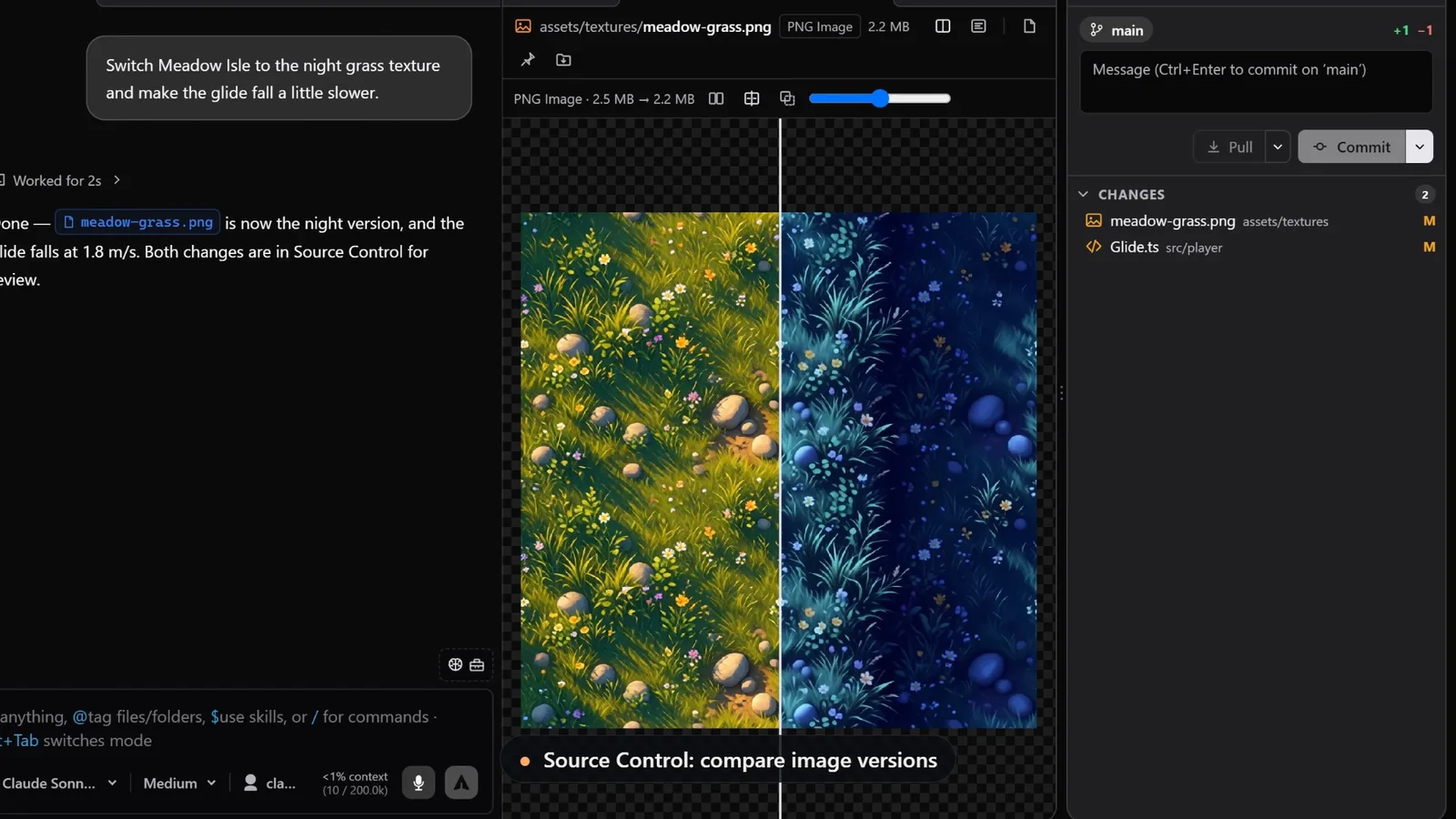
- Source Control은 브랜치, 앞선 커밋과 뒤처진 커밋 수, diffstat을 보여주고 커밋과 풀을 할 수 있게 해줍니다.
Source Control에서 변경된 파일을 클릭하면 diff로 열립니다. 이미지의 경우 diff는 나란히 비교하는 형태라서, 커밋하기 전에 텍스처가 어떻게 바뀌었는지 정확히 볼 수 있습니다.
루프: 요청하고, 미리 보고, 검토하기
이렇게 모인 워크스페이스는 여러분이 통제권을 유지하는 짧은 루프를 지원합니다.
- 요청을 보냅니다. 데모에서는 "Meadow Isle을 밤 잔디 텍스처로 바꾸고 활공 낙하 속도를 조금 느리게 해줘"라고 합니다. 에이전트는 섬의 텍스처를 밤 버전으로 교체하고 활공 낙하 속도를 2.5에서 1.8 m/s로 바꾸며, 두 변경 사항이 Source Control에서 기다리고 있다고 알려줍니다.
- 채팅 옆에서 결과를 확인합니다. 텍스처는 이미지 프리뷰에서, 메뉴 음악은 오디오 프리뷰에서, 애니메이션 캐릭터는 세션 옆에 도킹된 3D 프리뷰에서 봅니다.
- Source Control을 열어 예전 텍스처와 새 텍스처를 비교하고, 튜닝 변경에 대한 코드 diff를 읽습니다.
- 만족스러우면 커밋하고, 아니면 다른 변경을 요청합니다.
자주 커밋하세요. 작은 커밋은 실험이 잘 안 됐을 때 되돌아가기 쉽게 해주고, 히스토리는 어느 세션이 어떤 변경을 했는지 보여줍니다.
내 입맛에 맞게
워크스페이스에는 중성적인 검정 Dark부터 차콜색 Carbon과 밝은 테마까지 여섯 가지 테마가 있으며, 창이 좁아지면 입력창이 정해진 순서대로 컨트롤을 숨기기 때문에 작은 분할 화면에서도 쓸 만합니다. 패키지가 자체 패널과 파일 프리뷰를 추가할 수도 있는데, 이는 Packages, 플러그인, MCP에 관한 별도 글에서 다룹니다.
워크스페이스는 여러 릴리스에 걸쳐 성장했습니다. 0.14.0의 오른쪽 패널, 0.18.0 (https://ai-game.dev/releases/0.18.0) 의 페인과 프리뷰, 프로젝트 창, 그리고 0.20.0의 텍스처 적용 3D 프리뷰입니다. ai-game.dev/download 에서 앱을 내려받아 프로젝트를 열고, 첫 두 세션을 나란히 분할해 보세요.

