Un espacio de trabajo gamedev para la IA: chats, modelos 3D, texturas y Git en una sola ventana
Sesiones de IA en paralelo, previsualiza modelos 3D, texturas y audio junto al chat y revisa cada cambio en Git en una ventana de AI Game Developer.
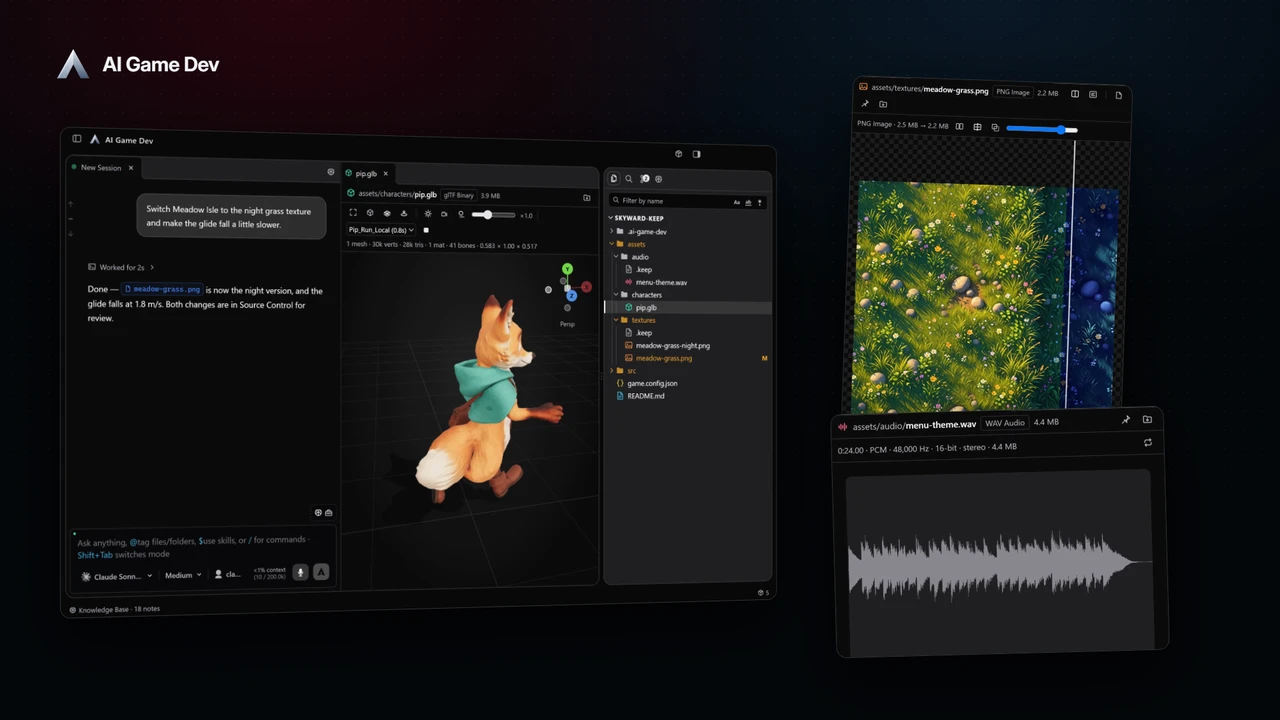
Trabajar con un agente de IA en un juego implica cambiar constantemente: el chat, el motor, el explorador de archivos, un visor de imágenes, un visor 3D, un reproductor de audio y Git. La app de escritorio AI Game Developer reúne todo eso en un solo espacio de trabajo gamedev. Cada proyecto tiene su propia ventana, las sesiones se colocan en paralelo en paneles, los archivos se abren en vistas previas justo al lado del chat que los cambió, y el Control de código fuente muestra exactamente qué cambió.
Este artículo recorre el espacio de trabajo con un bucle sencillo que repetirás todo el día: envía una petición, mira el resultado, revisa los cambios. El video muestra ese bucle en nuestro juego de demostración, Skyward Keep.
Una ventana por proyecto
Cada proyecto vive en su propia ventana, como en VS Code. Cuando vuelves a abrir la app, cada ventana de proyecto que estaba abierta reaparece con su tamaño, posición, paneles laterales y disposición de paneles. Una ventana vacía es un lanzador con proyectos recientes, Abrir carpeta y Crear proyecto nuevo; Ctrl-clic en Windows y Linux, o Cmd-clic en macOS, abre un proyecto en una ventana nueva en lugar de reemplazar la actual.
Puedes chatear en cualquier carpeta, no solo en un proyecto de Unity, Godot o Unreal. Eso resulta útil para un proyecto de assets solo de Blender, una carpeta de documentos de diseño o un repositorio de herramientas.
Sesiones en paneles, en paralelo
El centro de la ventana es una disposición de paneles. Mantén varias sesiones abiertas como pestañas o como divisiones en paralelo, verticales u horizontales; maximiza una o flótala sobre la disposición; y arrastra una sesión desde la lista directamente a la disposición. Las sesiones en segundo plano siguen transmitiendo, y la disposición se guarda para cada proyecto.
Cada panel mantiene su propio modelo, esfuerzo de razonamiento y agente. Eso hace posible una configuración práctica:
- Un modelo grande en un panel planifica y construye una funcionalidad.
- Un modelo más rápido en un segundo panel resuelve preguntas rápidas y arreglos pequeños.
- Un tercer panel genera assets con las herramientas de imagen o 3D.
Los grupos mantienen ordenada la lista de sesiones
La barra lateral organiza las sesiones en grupos que puedes crear, renombrar, colorear y reordenar. La agrupación se versiona con el proyecto, así que un compañero que clone el repositorio ve la misma disposición. Cada fila muestra qué está haciendo la IA y cuánto tiempo lleva trabajando, y un campo de búsqueda filtra las sesiones por nombre o grupo.
Para conversaciones largas, un navegador de prompts te permite volver a mensajes anteriores con vistas previas al pasar el cursor.
Previsualiza el resultado junto al chat
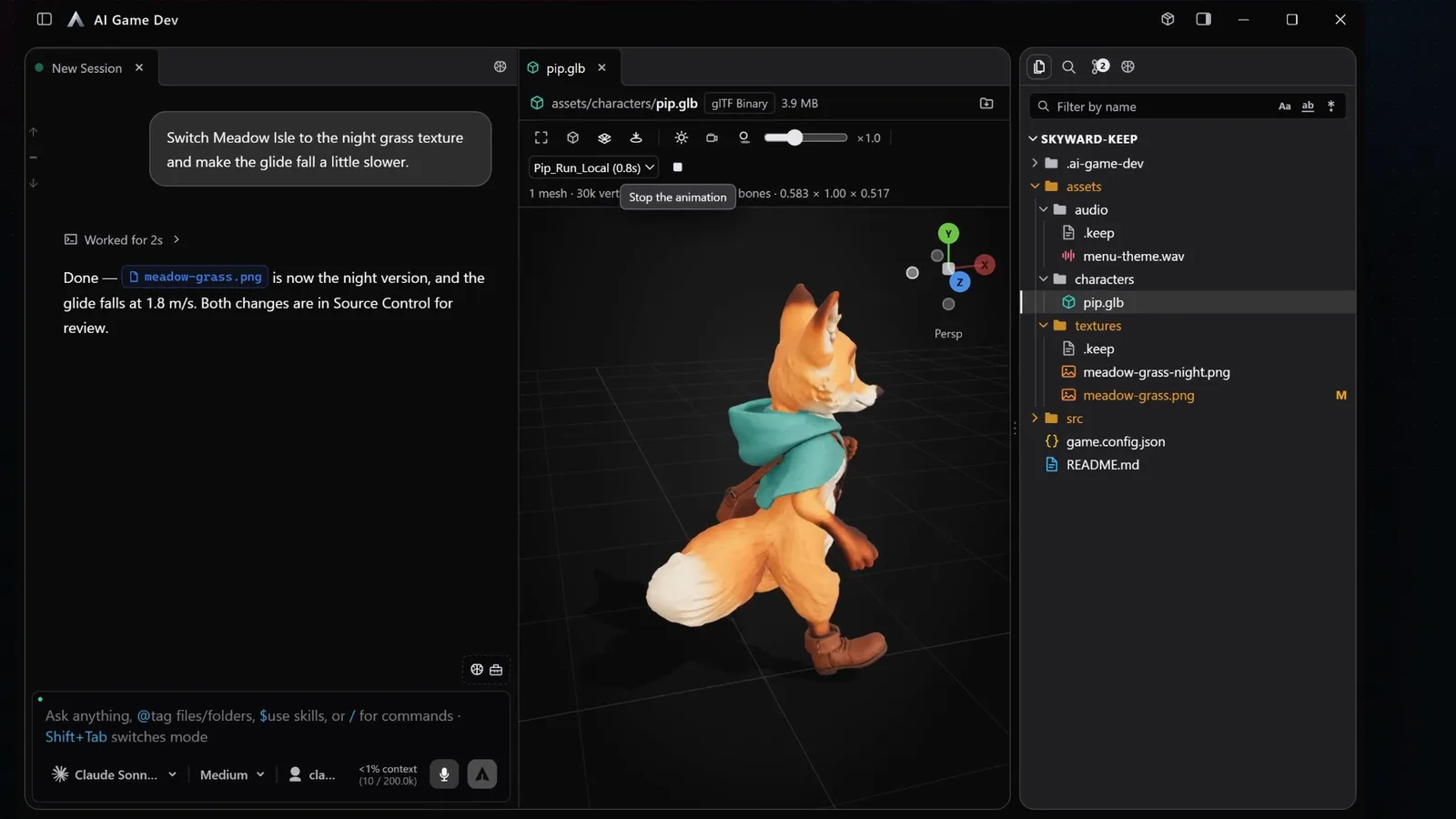
Cuando el agente crea o cambia un archivo, quieres verlo, no solo leer su nombre. Los archivos se abren en paneles de vista previa junto a tus sesiones, y las rutas de archivo en los mensajes del chat son clicables: un clic abre el archivo en una vista previa y salta a la línea cuando se indica un número de línea.
Las vistas previas cubren los tipos de archivo con los que se construye un proyecto de juego:
- Código con resaltado de sintaxis, y Markdown.
- Imágenes y texturas, incluidos TGA, TIFF, PSD, HDR, EXR, DDS y KTX, además de SVG.
- Modelos 3D con sus texturas, iluminación y sombras conmutables, y un gizmo de orientación.
- Audio con forma de onda y la frecuencia de muestreo, el códec, la profundidad de bits y los canales reales del archivo, con una opción de reproducción en bucle.
- Video, fuentes, CSV y una vista hexadecimal para todo lo demás.
Un solo clic abre una vista previa temporal, un doble clic la mantiene abierta, y las vistas previas se recargan solas cuando el archivo cambia en el disco. Eso último importa con un agente: pide una textura más oscura y la vista previa abierta se actualiza cuando se escribe el archivo.
Revisa los cambios en el Control de código fuente
El panel derecho tiene tres pestañas: Explorador, Buscar y Control de código fuente.
- Explorador muestra los archivos del proyecto como un árbol en vivo con decoración de Git, renombrar y crear en línea, y arrastrar y soltar en el compositor del chat.
- Buscar encuentra contenido con globs de inclusión y exclusión, y puede reemplazar todas las coincidencias.
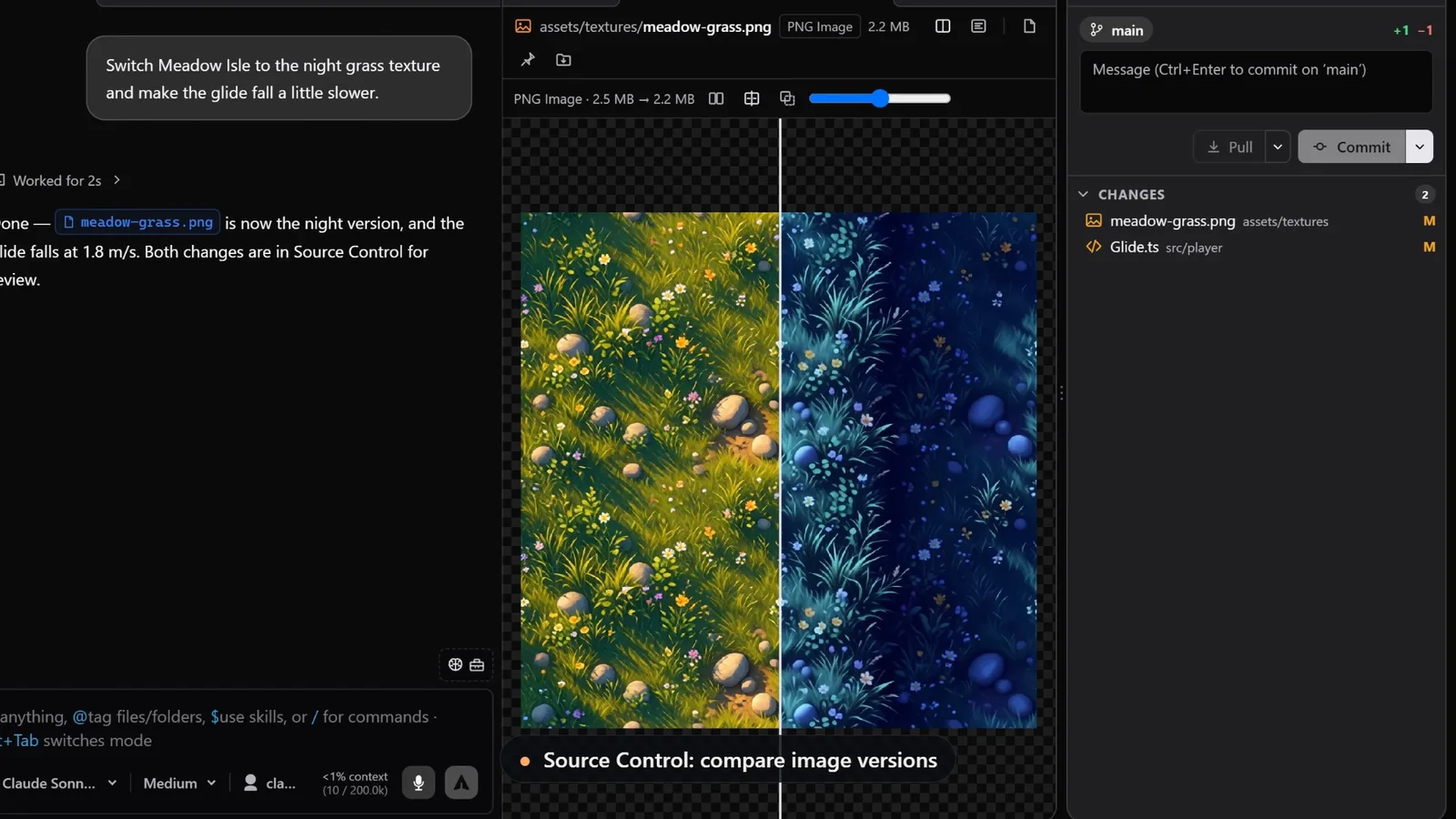
- Control de código fuente muestra la rama, los commits por delante y por detrás, un diffstat, y te permite hacer commit y pull.
Haz clic en un archivo cambiado en el Control de código fuente y se abre como un diff. En las imágenes, el diff es una comparación en paralelo, así que puedes ver exactamente cómo cambió una textura antes de hacer commit.
El bucle: pedir, previsualizar, revisar
En conjunto, el espacio de trabajo admite un bucle corto que te mantiene en control:
- Envía una petición. En la demo: "Cambia Meadow Isle a la textura de hierba nocturna y haz que el planeo caiga un poco más lento". El agente reemplaza la textura de la isla por la versión nocturna y cambia la velocidad de caída del planeo de 2,5 a 1,8 m/s, y te dice que ambos cambios están esperando en el Control de código fuente.
- Mira los resultados junto al chat: la textura en una vista previa de imagen, la música del menú en una vista previa de audio, el personaje animado en una vista previa 3D acoplada junto a la sesión.
- Abre el Control de código fuente, compara la textura antigua y la nueva, y lee el diff del código para el cambio de ajuste.
- Haz commit cuando estés conforme, o pide otro cambio.
Haz commit a menudo. Los commits pequeños facilitan volver atrás cuando un experimento no funciona, y el historial muestra qué sesión hizo cada cambio.
Hazlo tuyo
El espacio de trabajo incluye seis temas, desde el negro neutro Dark hasta el gris carbón Carbon y los temas claros, y el compositor oculta sus controles en un orden fijo a medida que la ventana se estrecha, así que incluso una división pequeña sigue siendo usable. Los paquetes también pueden añadir sus propios paneles y vistas previas de archivos, algo que cubrimos en otro artículo sobre Packages, plugins y MCP.
El espacio de trabajo creció a lo largo de varias versiones: el panel derecho en la 0.14.0, los paneles, las vistas previas y las ventanas de proyecto en la 0.18.0 (https://ai-game.dev/releases/0.18.0), y las vistas previas 3D con texturas en la 0.20.0. Descarga la app en ai-game.dev/download, abre tu proyecto y divide tus dos primeras sesiones en paralelo.

