Um workspace de game dev para IA — chats, modelos 3D, texturas e Git em uma janela
Rode sessões de IA lado a lado, veja modelos 3D, texturas e áudio junto ao chat e revise cada mudança no Git, em uma janela do AI Game Developer.
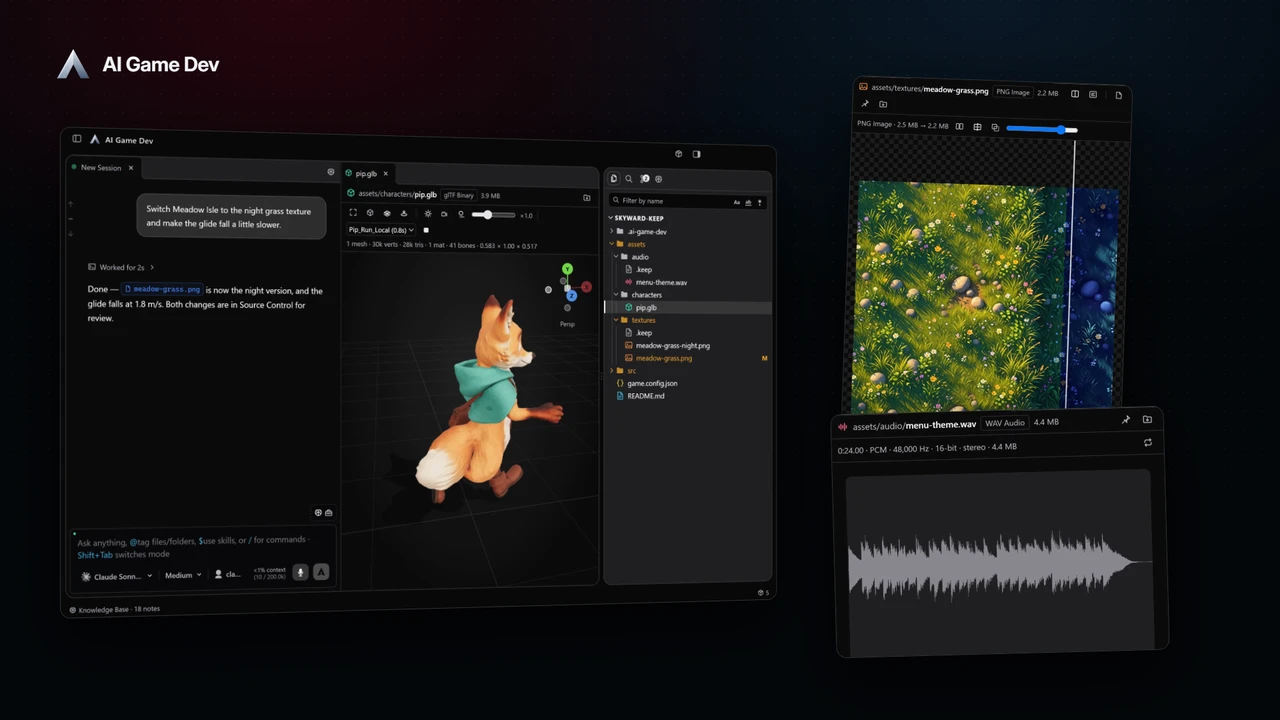
Trabalhar com um agente de IA em um jogo significa alternar o tempo todo: o chat, a engine, o navegador de arquivos, um visualizador de imagens, um visualizador 3D, um player de áudio e o Git. O app desktop AI Game Developer reúne tudo isso em um único workspace de game dev. Cada projeto ganha sua própria janela, as sessões ficam lado a lado em painéis, os arquivos abrem em pré-visualizações bem ao lado do chat que os alterou, e o Controle de Código-Fonte mostra exatamente o que mudou.
Este post percorre o workspace com um ciclo simples que você vai repetir o dia todo: enviar um pedido, olhar o resultado, conferir as mudanças. O vídeo mostra esse ciclo no nosso jogo de demonstração, Skyward Keep.
Uma janela por projeto
Cada projeto vive em sua própria janela, como no VS Code. Quando você reinicia o app, toda janela de projeto que estava aberta volta com seu próprio tamanho, posição, painéis laterais e layout de painéis. Uma janela vazia é um launcher com projetos recentes, Abrir pasta e Criar novo projeto; Ctrl+clique no Windows e no Linux, ou Cmd+clique no macOS, abre um projeto em uma nova janela em vez de substituir a atual.
Você pode conversar em qualquer pasta, não apenas em um projeto Unity, Godot ou Unreal. Isso é útil para um projeto de assets só de Blender, uma pasta de documentos de design ou um repositório de ferramentas.
Sessões em painéis, lado a lado
O centro da janela é um layout de painéis. Mantenha várias sessões abertas como abas ou em divisões lado a lado, verticais ou horizontais; maximize uma delas ou a deixe flutuando sobre o layout; e arraste uma sessão da lista direto para o layout. Sessões em segundo plano continuam em streaming, e o layout é salvo para cada projeto.
Cada painel mantém seu próprio modelo, esforço de raciocínio e agente. Isso torna possível uma configuração prática:
- Um modelo grande em um painel planeja e constrói uma funcionalidade.
- Um modelo mais rápido em um segundo painel cuida de perguntas rápidas e pequenas correções.
- Um terceiro painel gera assets com as ferramentas de imagem ou 3D.
Grupos mantêm a lista de sessões organizada
A barra lateral organiza as sessões em grupos que você pode criar, renomear, colorir e reordenar. O agrupamento é comitado junto com o projeto, então um colega que clona o repositório vê o mesmo layout. Cada linha mostra o que a IA está fazendo e há quanto tempo está trabalhando, e um campo de busca filtra sessões por nome ou grupo.
Para conversas longas, um navegador de prompts permite voltar a mensagens anteriores com pré-visualizações ao passar o mouse.
Pré-visualize o resultado ao lado do chat
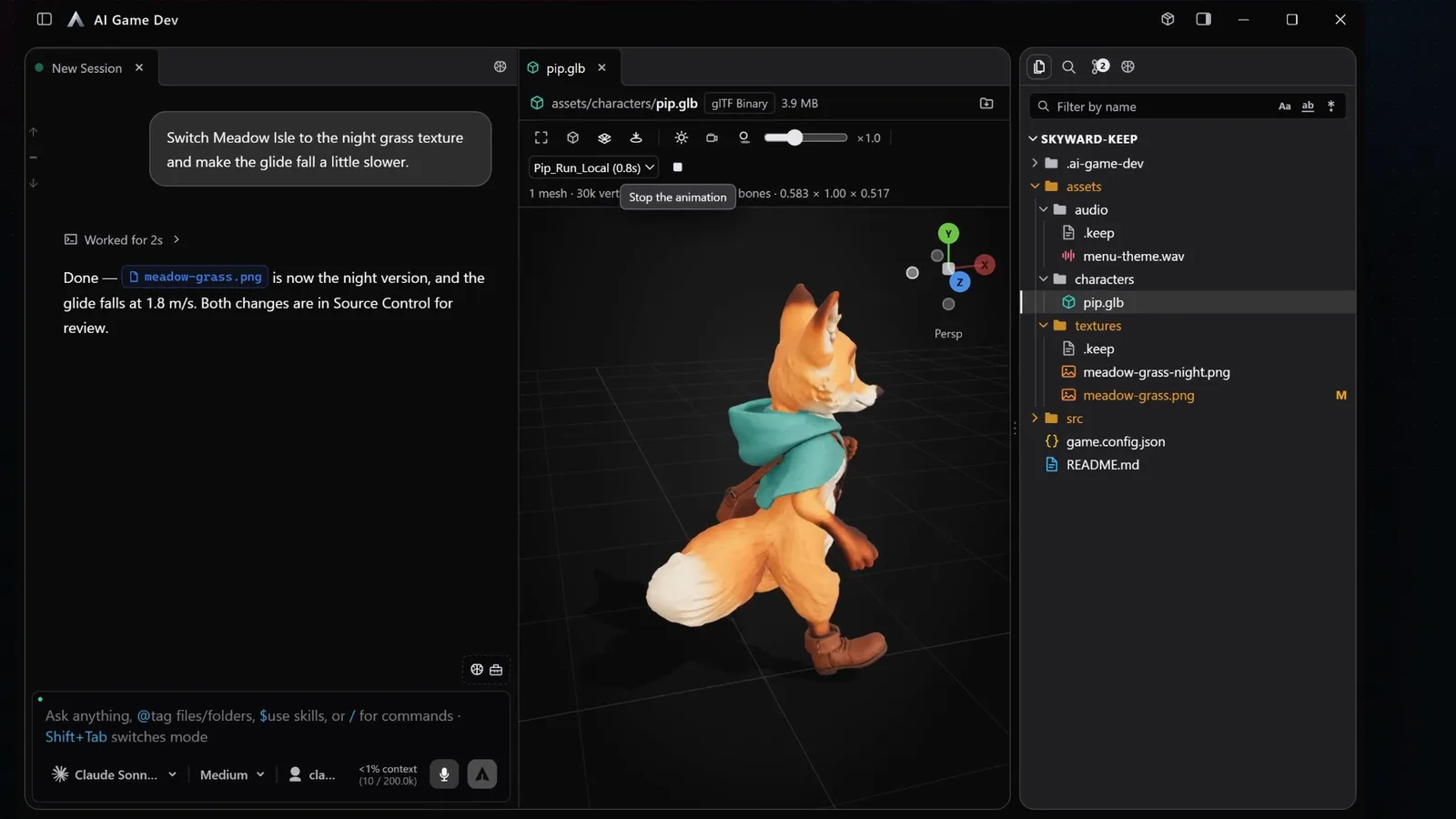
Quando o agente cria ou altera um arquivo, você quer vê-lo, não apenas ler o nome. Os arquivos abrem em painéis de pré-visualização ao lado das suas sessões, e os caminhos de arquivo nas mensagens do chat são clicáveis: um clique abre o arquivo em uma pré-visualização e salta para a linha quando um número de linha é informado.
As pré-visualizações cobrem os tipos de arquivo que compõem um projeto de jogo:
- Código com destaque de sintaxe, e Markdown.
- Imagens e texturas, incluindo TGA, TIFF, PSD, HDR, EXR, DDS e KTX, além de SVG.
- Modelos 3D com suas texturas, iluminação e sombras alternáveis, e um gizmo de orientação.
- Áudio com forma de onda e a taxa de amostragem, o codec, a profundidade de bits e os canais reais do arquivo, com uma opção de loop.
- Vídeo, fontes, CSV e uma visualização hexadecimal para todo o resto.
Um clique abre uma pré-visualização temporária, um duplo clique a mantém aberta, e as pré-visualizações se recarregam sozinhas quando o arquivo muda no disco. Essa última parte importa com um agente: peça uma textura mais escura, e a pré-visualização aberta é atualizada quando o arquivo é gravado.
Confira as mudanças no Controle de Código-Fonte
O painel direito tem três abas: Explorador, Busca e Controle de Código-Fonte.
- O Explorador mostra os arquivos do projeto como uma árvore ao vivo com decoração do Git, renomear e criar inline, e arrastar e soltar no compositor do chat.
- A Busca encontra conteúdo com globs de inclusão e exclusão, e pode substituir todas as ocorrências.
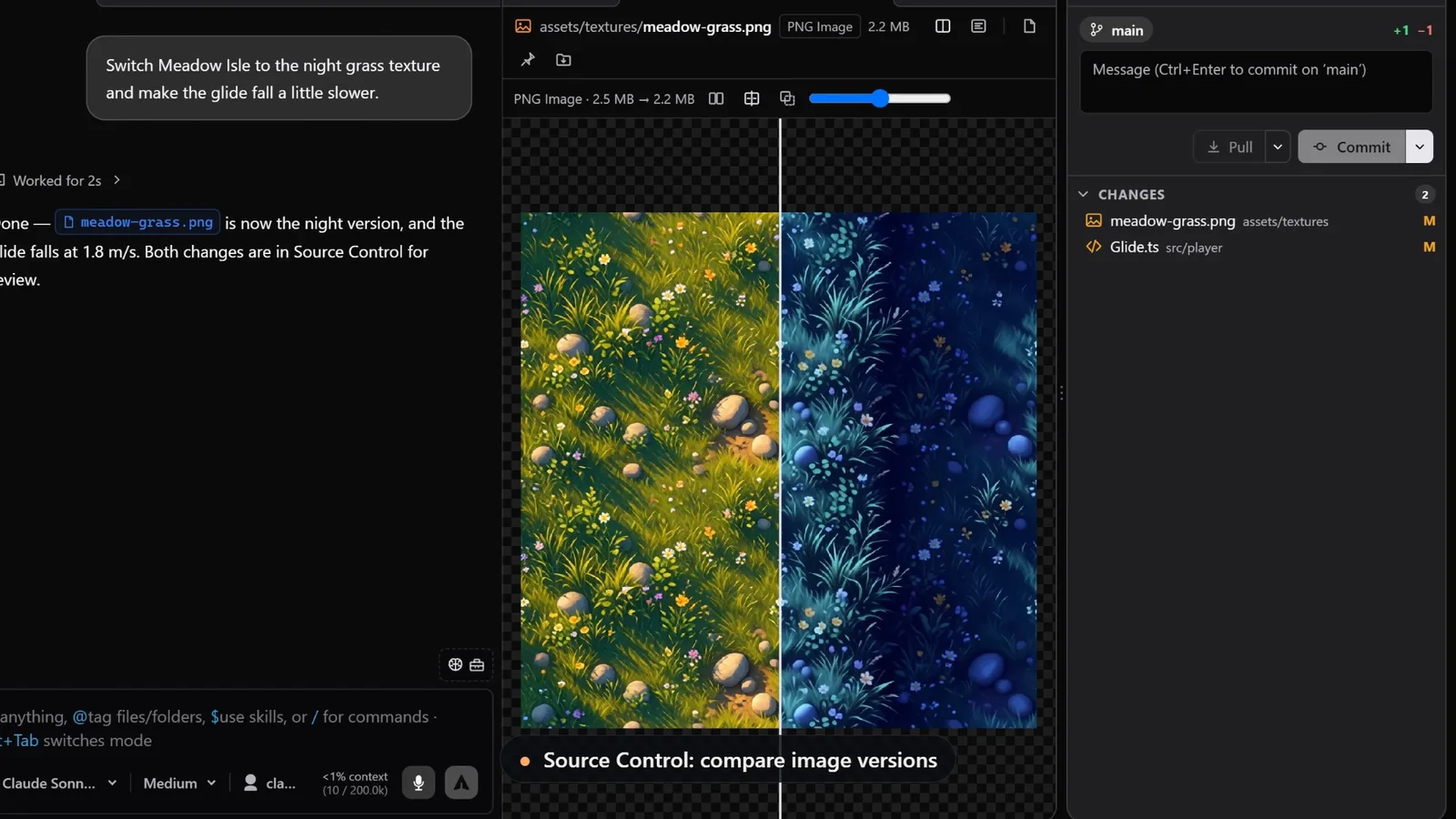
- O Controle de Código-Fonte mostra a branch, as contagens à frente e atrás, um diffstat, e permite fazer commit e pull.
Clique em um arquivo alterado no Controle de Código-Fonte e ele abre como um diff. Para imagens, o diff é uma comparação lado a lado, então você vê exatamente como uma textura mudou antes de comitá-la.
O ciclo: pedir, pré-visualizar, revisar
Junto, o workspace sustenta um ciclo curto que mantém você no controle:
- Envie um pedido. Na demo: "Mude Meadow Isle para a textura de grama noturna e deixe a queda do planeio um pouco mais lenta." O agente substitui a textura da ilha pela versão noturna e muda a velocidade de queda do planeio de 2,5 para 1,8 m/s, e avisa que as duas mudanças estão aguardando no Controle de Código-Fonte.
- Veja os resultados ao lado do chat: a textura em uma pré-visualização de imagem, a música do menu em uma pré-visualização de áudio, o personagem animado em uma pré-visualização 3D acoplada ao lado da sessão.
- Abra o Controle de Código-Fonte, compare a textura antiga e a nova, e leia o diff do código para a mudança de ajuste.
- Faça o commit quando estiver satisfeito, ou peça outra mudança.
Comite com frequência. Commits pequenos facilitam voltar atrás quando um experimento não funciona, e o histórico mostra qual sessão fez qual mudança.
Deixe do seu jeito
O workspace vem com seis temas, do preto neutro Dark ao carvão Carbon e temas claros, e o compositor esconde seus controles em uma ordem fixa conforme a janela estreita, então até uma divisão pequena continua utilizável. Pacotes também podem adicionar seus próprios painéis e pré-visualizações de arquivo, o que abordamos em um post separado sobre Pacotes, plugins e MCP.
O workspace cresceu ao longo de várias versões: o painel direito na 0.14.0, painéis, pré-visualizações e janelas de projeto na 0.18.0 (https://ai-game.dev/releases/0.18.0), e pré-visualizações 3D com texturas na 0.20.0. Baixe o app em ai-game.dev/download, abra seu projeto e divida suas duas primeiras sessões lado a lado.

