Ein Game-Dev-Workspace für KI — Chats, 3D-Modelle, Texturen und Git in einem Fenster
KI-Sessions parallel, 3D-Modelle, Texturen und Audio neben dem Chat ansehen und jede Änderung in Git prüfen – in einem AI Game Developer Fenster.
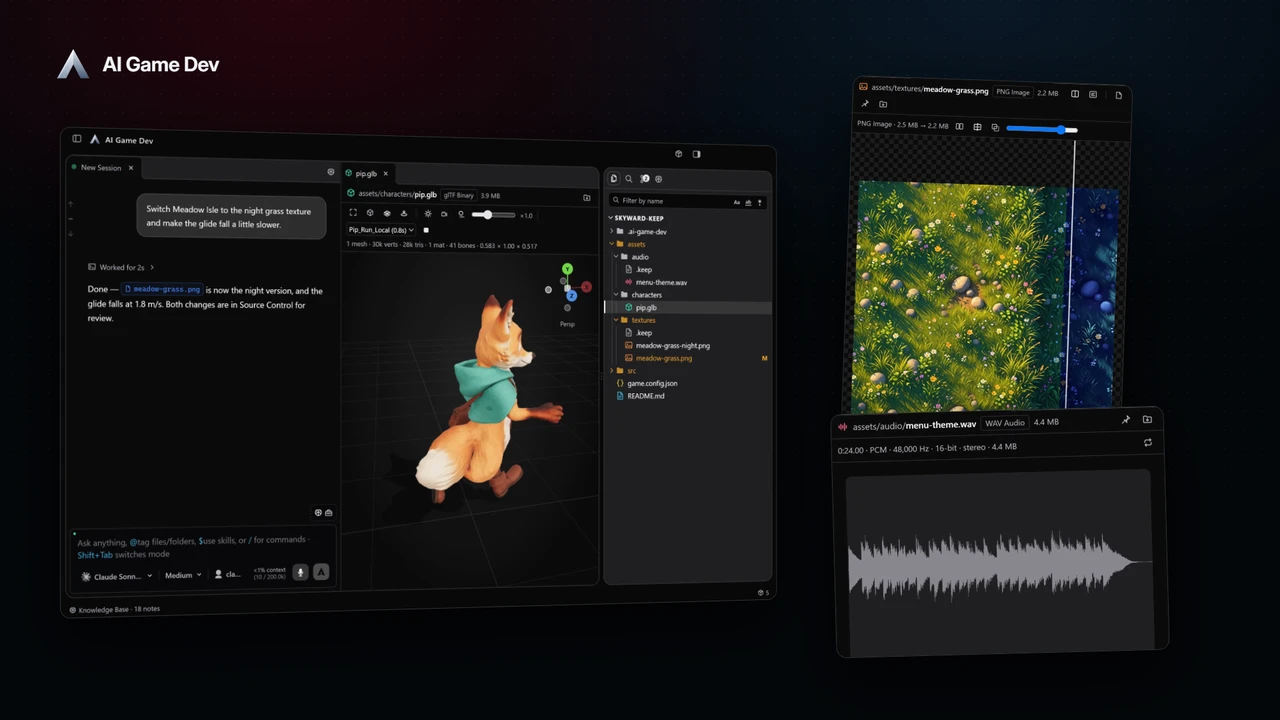
Mit einem KI-Agenten an einem Spiel zu arbeiten heißt ständiges Hin und Her: der Chat, die Engine, der Dateibrowser, ein Bildbetrachter, ein 3D-Viewer, ein Audioplayer und Git. Die Desktop-App AI Game Developer zieht das alles in einen Game-Dev-Workspace zusammen. Jedes Projekt bekommt sein eigenes Fenster, Sessions liegen in Panes nebeneinander, Dateien öffnen sich in Vorschauen direkt neben dem Chat, der sie geändert hat, und Source Control zeigt genau, was sich geändert hat.
Dieser Beitrag führt anhand eines einfachen Ablaufs durch den Workspace, den du den ganzen Tag wiederholen wirst: eine Anfrage senden, das Ergebnis ansehen, die Änderungen prüfen. Das Video zeigt diesen Ablauf in unserem Demo-Spiel Skyward Keep.
Ein Fenster pro Projekt
Jedes Projekt lebt in seinem eigenen Fenster, wie in VS Code. Wenn du die App neu startest, kommt jedes Projektfenster, das offen war, mit eigener Größe, Position, eigenen Seitenleisten und eigenem Pane-Layout zurück. Ein leeres Fenster ist ein Launcher mit zuletzt geöffneten Projekten, „Ordner öffnen“ und „Neues Projekt erstellen“; Strg-Klick unter Windows und Linux bzw. Cmd-Klick unter macOS öffnet ein Projekt in einem neuen Fenster, statt das aktuelle zu ersetzen.
Du kannst in jedem Ordner chatten, nicht nur in einem Unity-, Godot- oder Unreal-Projekt. Das ist nützlich für ein reines Blender-Asset-Projekt, einen Design-Docs-Ordner oder ein Tools-Repository.
Sessions in Panes, nebeneinander
Das Zentrum des Fensters ist ein Layout aus Panes. Halte mehrere Sessions als Tabs oder als nebeneinanderliegende Splits offen, vertikal oder horizontal; maximiere eine oder lass sie über dem Layout schweben; und zieh eine Session direkt aus der Liste in das Layout. Sessions im Hintergrund streamen weiter, und das Layout wird für jedes Projekt gespeichert.
Jede Pane behält ihr eigenes Modell, ihren eigenen Reasoning-Aufwand und ihren eigenen Agenten. Das macht ein praktisches Setup möglich:
- Ein großes Modell in einer Pane plant und baut ein Feature.
- Ein schnelleres Modell in einer zweiten Pane übernimmt schnelle Fragen und kleine Fixes.
- Eine dritte Pane generiert Assets mit den Bild- oder 3D-Tools.
Gruppen halten die Session-Liste aufgeräumt
Die Sidebar organisiert Sessions in Gruppen, die du anlegen, umbenennen, einfärben und umsortieren kannst. Die Gruppierung wird mit dem Projekt committet, sodass ein Teammitglied, das das Repository klont, dasselbe Layout sieht. Jede Zeile zeigt, was die KI gerade tut und wie lange sie schon arbeitet, und ein Suchfeld filtert Sessions nach Name oder Gruppe.
Bei langen Unterhaltungen kannst du mit einem Prompt-Navigator zu früheren Nachrichten zurückspringen, inklusive Vorschau beim Hovern.
Das Ergebnis neben dem Chat ansehen
Wenn der Agent eine Datei erstellt oder ändert, willst du sie sehen und nicht nur ihren Namen lesen. Dateien öffnen sich in Vorschau-Panes neben deinen Sessions, und Dateipfade in Chat-Nachrichten sind klickbar: Ein Klick öffnet die Datei in einer Vorschau und springt zur Zeile, wenn eine Zeilennummer angegeben ist.
Die Vorschauen decken die Dateitypen ab, aus denen ein Spielprojekt besteht:
- Code mit Syntax-Highlighting und Markdown.
- Bilder und Texturen, darunter TGA, TIFF, PSD, HDR, EXR, DDS und KTX, sowie SVG.
- 3D-Modelle mit ihren Texturen, umschaltbarem Licht und Schatten sowie einem Orientierungs-Gizmo.
- Audio mit Wellenform und der echten Samplerate, dem Codec, der Bittiefe und den Kanälen der Datei, mit einem Loop-Schalter.
- Video, Schriften, CSV und eine Hex-Ansicht für alles andere.
Ein einfacher Klick öffnet eine temporäre Vorschau, ein Doppelklick hält sie offen, und Vorschauen laden sich selbst neu, wenn sich die Datei auf der Festplatte ändert. Gerade der letzte Punkt zählt beim Arbeiten mit einem Agenten: Bitte um eine dunklere Textur, und die offene Vorschau aktualisiert sich, sobald die Datei geschrieben wird.
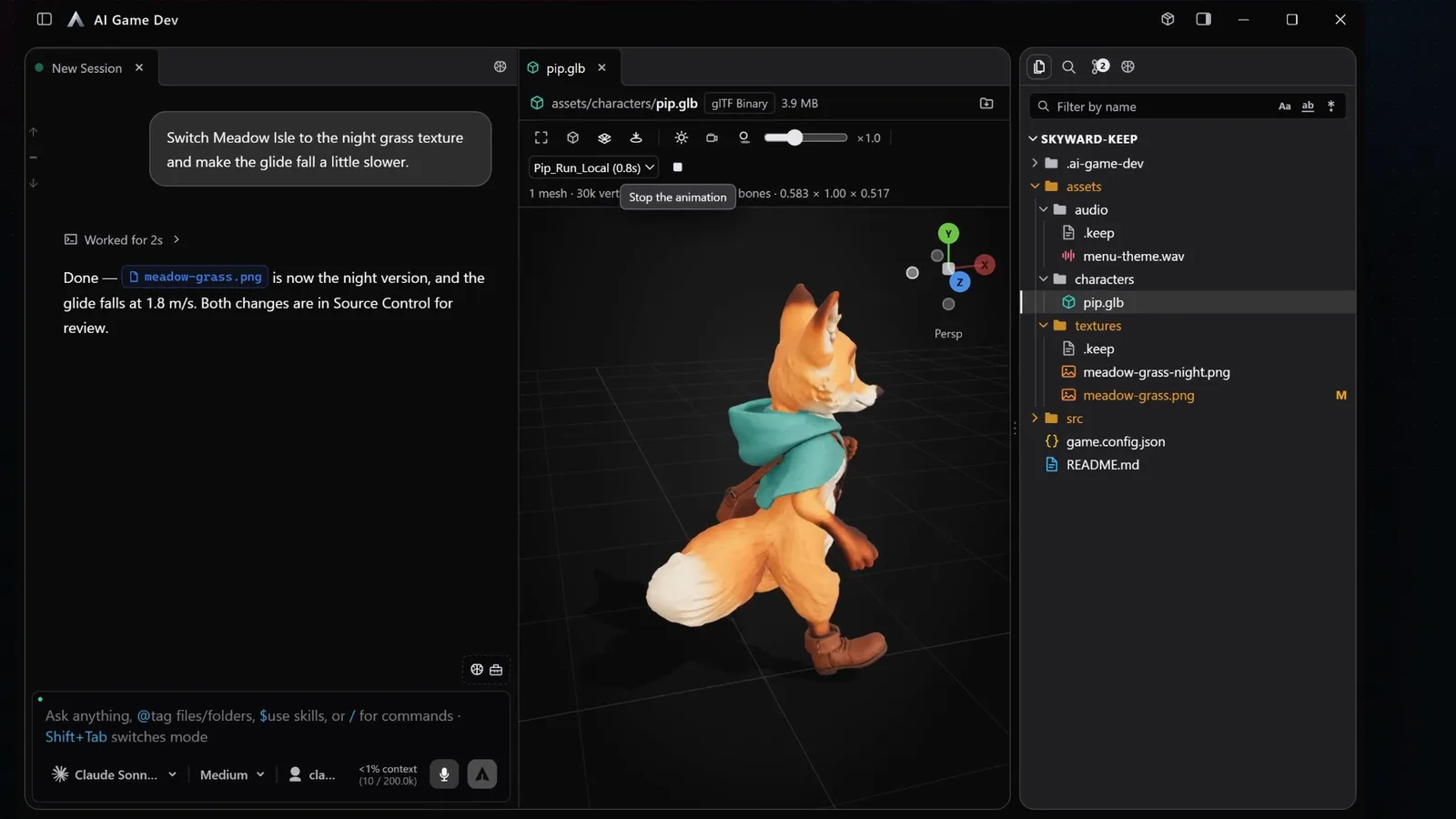
Änderungen in Source Control prüfen
Das rechte Panel hat drei Tabs: Explorer, Search und Source Control.
- Explorer zeigt die Dateien des Projekts als Live-Baum mit Git-Dekoration, Inline-Umbenennen und -Erstellen sowie Drag-and-Drop in den Chat-Composer.
- Search findet Inhalte mit Include- und Exclude-Globs und kann alle Treffer ersetzen.
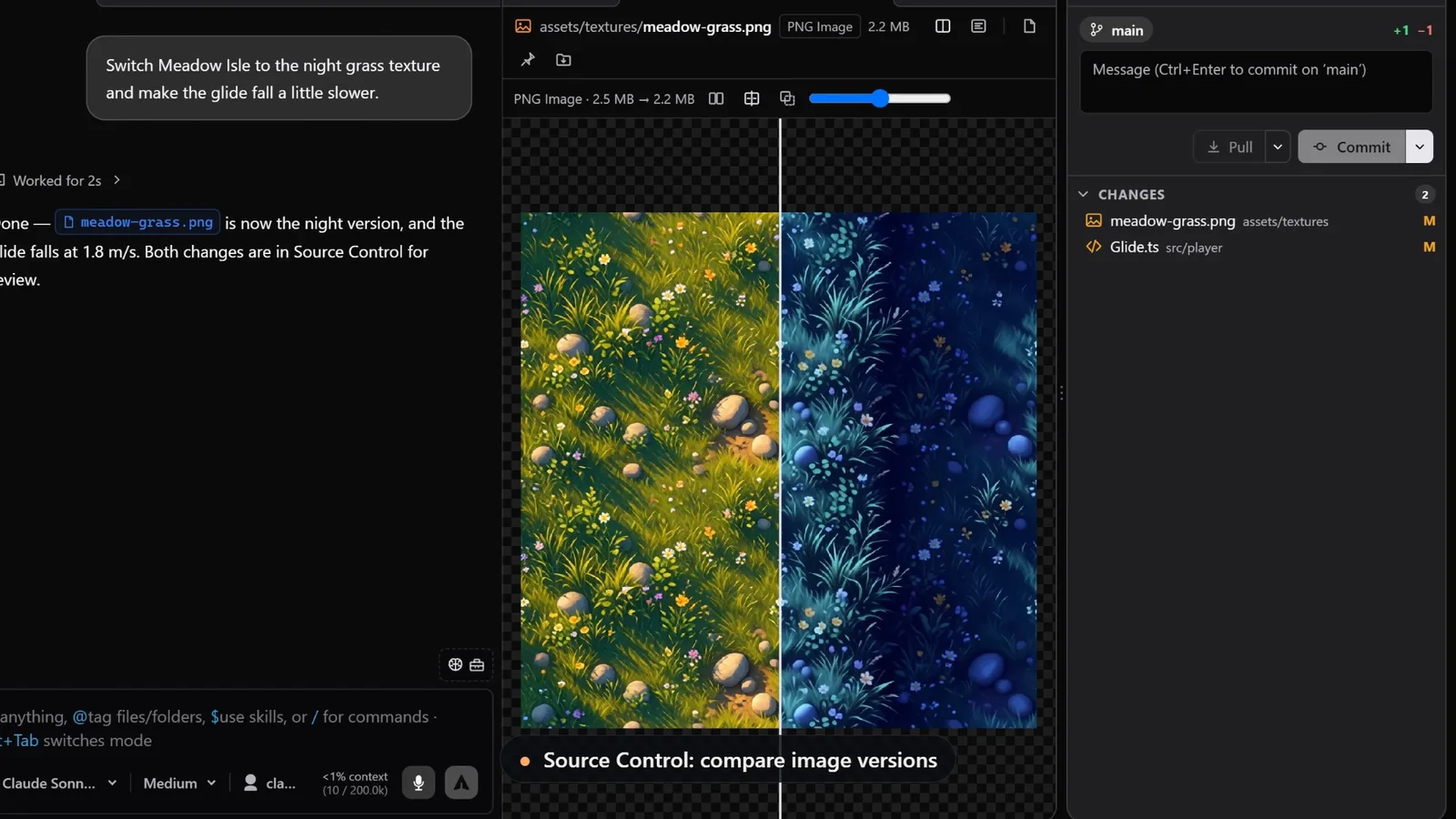
- Source Control zeigt den Branch, Ahead- und Behind-Zähler, eine Diffstat und lässt dich committen und pullen.
Klick in Source Control auf eine geänderte Datei, und sie öffnet sich als Diff. Bei Bildern ist der Diff ein Side-by-Side-Vergleich, sodass du genau siehst, wie sich eine Textur verändert hat, bevor du sie committest.
Der Ablauf: Anfrage, Vorschau, Prüfung
Zusammengenommen unterstützt der Workspace einen kurzen Ablauf, der dir die Kontrolle lässt:
- Sende eine Anfrage. Im Demo: „Stell Meadow Isle auf die Nacht-Gras-Textur um und mach den Gleitfall etwas langsamer.“ Der Agent ersetzt die Textur der Insel durch die Nachtversion und ändert die Fallgeschwindigkeit des Gleitens von 2,5 auf 1,8 m/s, und er sagt dir, dass beide Änderungen in Source Control warten.
- Schau dir die Ergebnisse neben dem Chat an: die Textur in einer Bildvorschau, die Menümusik in einer Audio-Vorschau, die animierte Figur in einer 3D-Vorschau, die neben der Session angedockt ist.
- Öffne Source Control, vergleiche die alte und die neue Textur und lies den Code-Diff für die Tuning-Änderung.
- Committe, wenn du zufrieden bist, oder bitte um eine weitere Änderung.
Committe oft. Kleine Commits machen es leicht, zurückzugehen, wenn ein Experiment nicht funktioniert, und die Historie zeigt, welche Session welche Änderung gemacht hat.
Mach es zu deinem
Der Workspace bringt sechs Themes mit, vom neutralen schwarzen Dark über das anthrazitfarbene Carbon bis zu hellen Themes, und der Composer blendet seine Bedienelemente in fester Reihenfolge aus, wenn das Fenster schmaler wird, sodass selbst ein kleiner Split benutzbar bleibt. Pakete können eigene Panels und Datei-Vorschauen hinzufügen, was wir in einem eigenen Beitrag über Packages, Plugins und MCP behandeln.
Der Workspace ist über mehrere Releases gewachsen: das rechte Panel in 0.14.0, Panes, Vorschauen und Projektfenster in 0.18.0 (https://ai-game.dev/releases/0.18.0) und texturierte 3D-Vorschauen in 0.20.0. Lade die App unter ai-game.dev/download herunter, öffne dein Projekt und leg deine ersten beiden Sessions nebeneinander.

