套件、Claude 外掛與 MCP 伺服器 — 為每項任務打造合適的 AI 工具組
在 AI Game Developer 中加入套件、Claude 外掛與 MCP 伺服器,依工作階段選擇工具,並在不重啟的情況下把新工具套用到已開啟的對話。
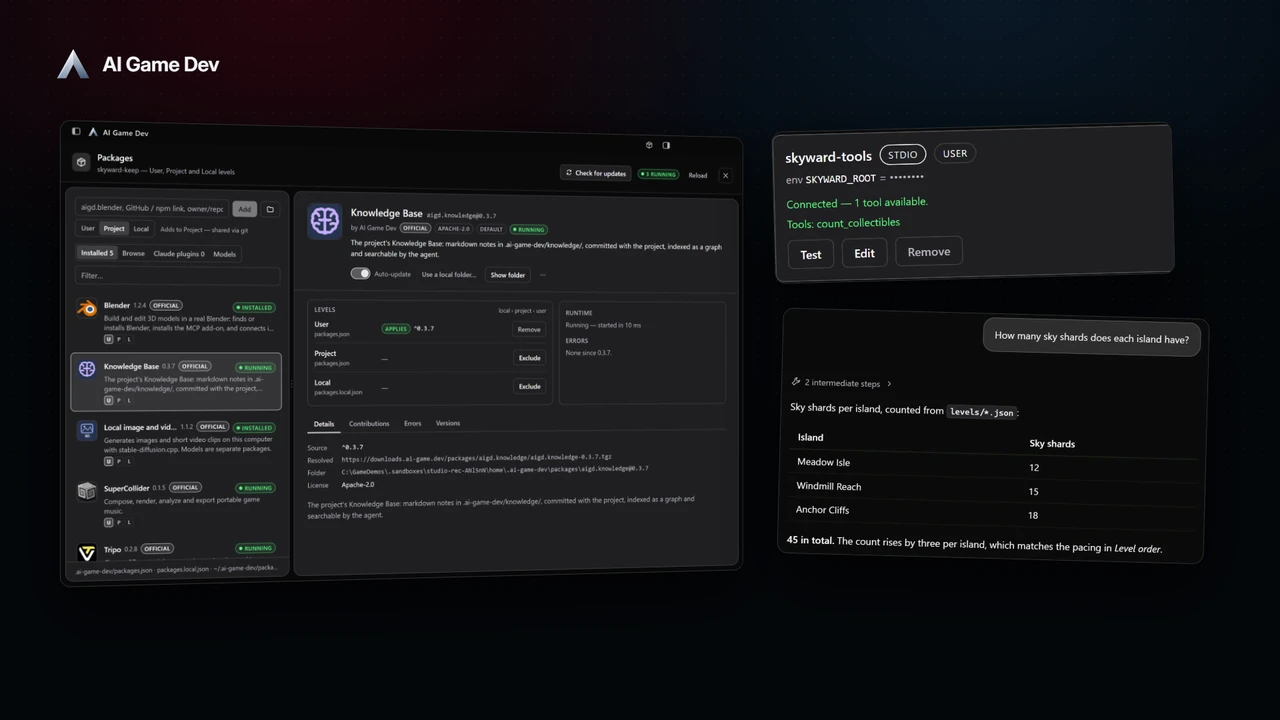
AI 代理的用處,取決於它能觸及哪些工具;它的專注度,則取決於你給它哪些工具。AI Game Developer 讓你同時掌控這兩者。套件為應用程式增添完整能力,例如 Blender、音樂或知識庫。Claude 外掛與 MCP 伺服器則從更廣大的生態系引入工具。而且每一個工作階段,你都能選擇代理實際看到哪些工具。
本文說明這三種擴充方式、如何為任務挑選工具組,以及如何開始撰寫自己的套件。影片先展示套件視窗,接著在專案中加入一個我們自己寫的小型 MCP 伺服器,並在已經開啟的對話中使用它。
三種擴充方式
先分清哪一種是哪一種,會很有幫助:
- 套件擴充的是應用程式本身。套件可以加入指令與選單、面板、特定檔案類型的編輯器、簡短教學,以及代理工具。Blender、Music with SuperCollider、知識庫、Tripo 與本機影像模型都是套件。
- Claude 外掛為 Claude 代理打包技能、指令與代理。你可以從市集、直接從 GitHub,或從磁碟上的資料夾安裝。
- MCP 伺服器透過 Model Context Protocol 提供工具。任何 MCP 伺服器,無論本機或遠端,都能加入專案。
這三種最後都匯流到同一個地方:代理在工作階段中可用的工具。
步驟 1:新增與設定套件
開啟套件視窗。它會佔滿標題列以下的應用程式區域,並以可調整大小的面板呈現:套件清單、所選套件的詳細資料,以及它的設定。在這裡你可以尋找、新增、移除與設定套件,每個套件都有自動更新的開關。第一方套件(例如 Blender、知識庫、本機影像與影片生成、SuperCollider 與 Tripo)會連同狀態一起列出,Models 分頁則列出可依需求下載的本機影像模型。
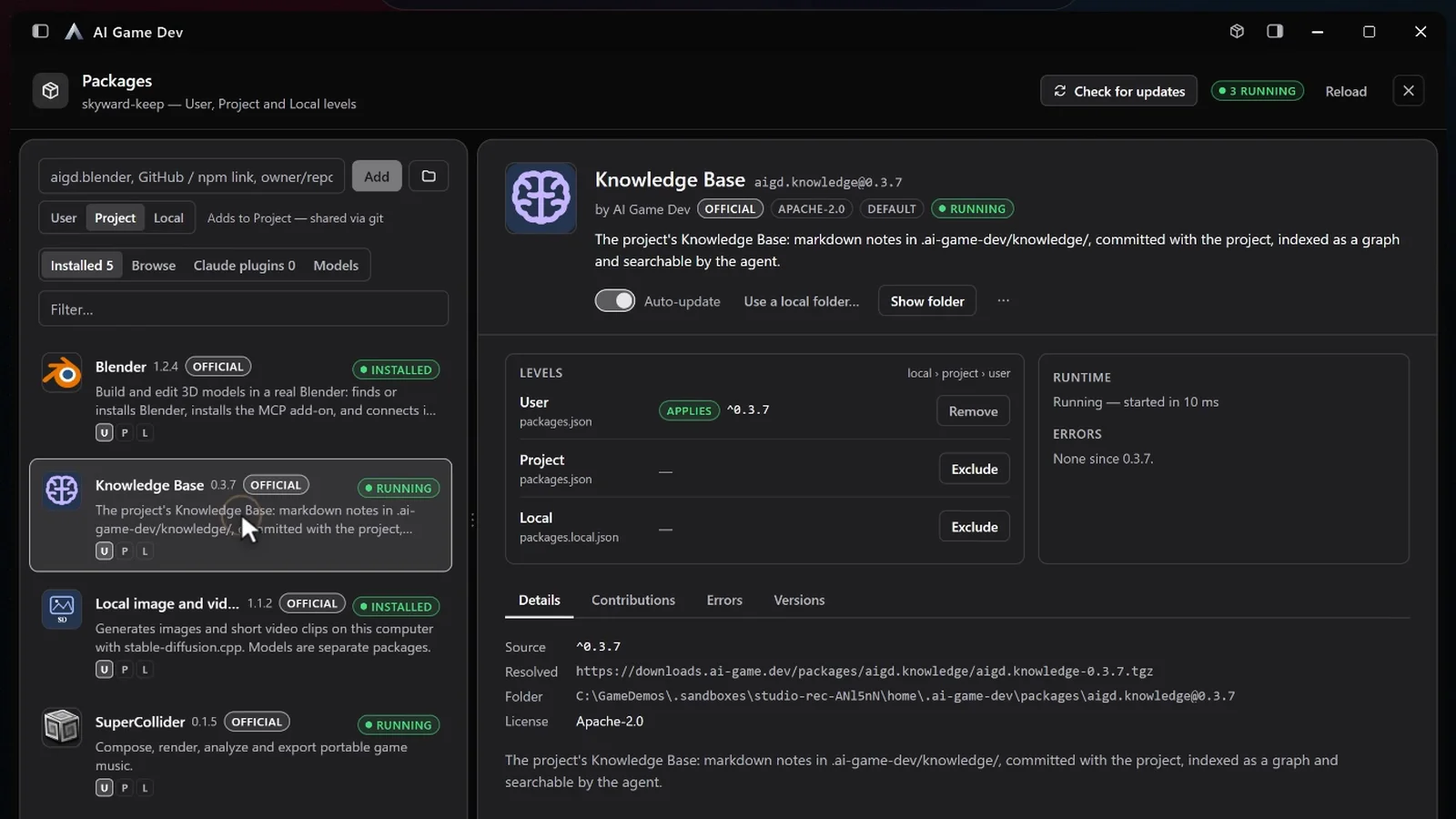
套件設定可以套用在三個層級:
- 使用者:套用於你,在所有專案中皆生效。
- 專案:隨專案一起提交,讓整個團隊獲得相同的設定。
- 本機:僅限這台機器上的這個專案,例如你電腦上某個工具的安裝路徑。
有些設定是路徑欄位,附有瀏覽按鈕與可用空間檢查;有些則提供來自套件本身的選項。設定也可以透過 gamedev CLI 讀取與寫入,每個值在儲存前都會依其宣告的型別進行檢查。
步驟 2:為本次工作階段選擇工具
安裝套件並不代表每個對話都會帶著它。工具是在工作階段層級選擇,位於輸入區上方的 Tools 列:在建模的工作階段開啟 Blender,在撰寫遊戲程式碼的工作階段保持關閉。每個工作階段都會在重新啟動後記住自己的選擇,而 Tools 列只會列出目前真正有作用的工具。
為什麼這很重要:每個工具都會佔用代理部分的情境。只帶任務所需工具的工作階段更便宜、更快速,也比較不會選錯工具。一個實用原則:
- 程式碼工作階段:引擎工具與知識庫。
- 素材工作階段:影像工具、Tripo 或 Blender。
- 音訊工作階段:Music。
變更會在下一個訊息生效。啟用某個工具後,它會納入你接下來送出的訊息,即使是回應仍在撰寫時排入佇列的訊息也一樣;停用後,它在下一輪就會消失。
步驟 3:新增 Claude 外掛與 MCP 伺服器
外掛與 MCP 伺服器都在設定中新增。以外掛而言,設定會說明各市集、搜尋其目錄並標示已安裝的項目,你也可以直接從 GitHub 安裝,或貼上資料夾路徑。以 MCP 伺服器而言,連線測試會執行真正的握手並列出伺服器提供的工具,讓你在代理嘗試使用之前就知道它能運作。
自 0.25.5 版起,新外掛或 MCP 伺服器會套用到你已經開啟的對話 (https://ai-game.dev/releases/0.25.5)。輸入區的指令清單會重新整理,新工具會在同一個工作階段的下一個訊息中可用,不需要重新啟動對話。排入佇列的訊息會保持原有順序,停用擴充則會在下一輪移除。
你新增的 MCP 伺服器屬於新增時所開啟的專案,因此為某款遊戲建立的伺服器不會外洩到另一款。
範例:一分鐘加入專案 MCP 伺服器
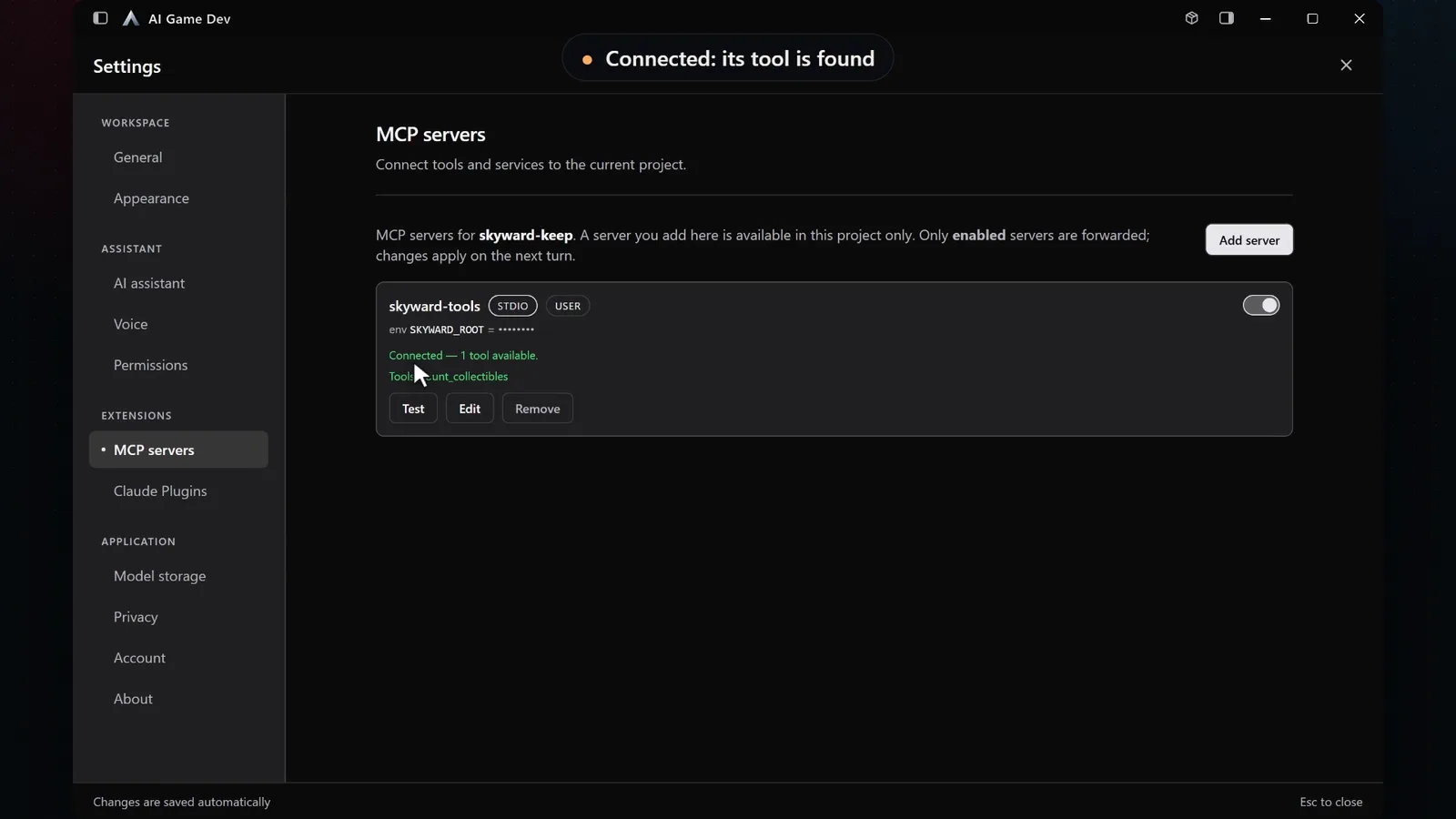
在示範中,我們加入 skyward-tools,這是一個為我們的示範遊戲撰寫的小型 MCP 伺服器,用來計算關卡檔案中的收集物數量。在設定的 MCP 伺服器頁面,我們將它新增為本機程序:名稱、stdio 傳輸方式、指令 node,以及腳本路徑。本機伺服器是你機器上的程式,所以應用程式會先詢問:要執行本機程序嗎?只有按下「Add and allow」才會啟動它。
接著連線測試會回報伺服器已連線,且有一個工具可用。
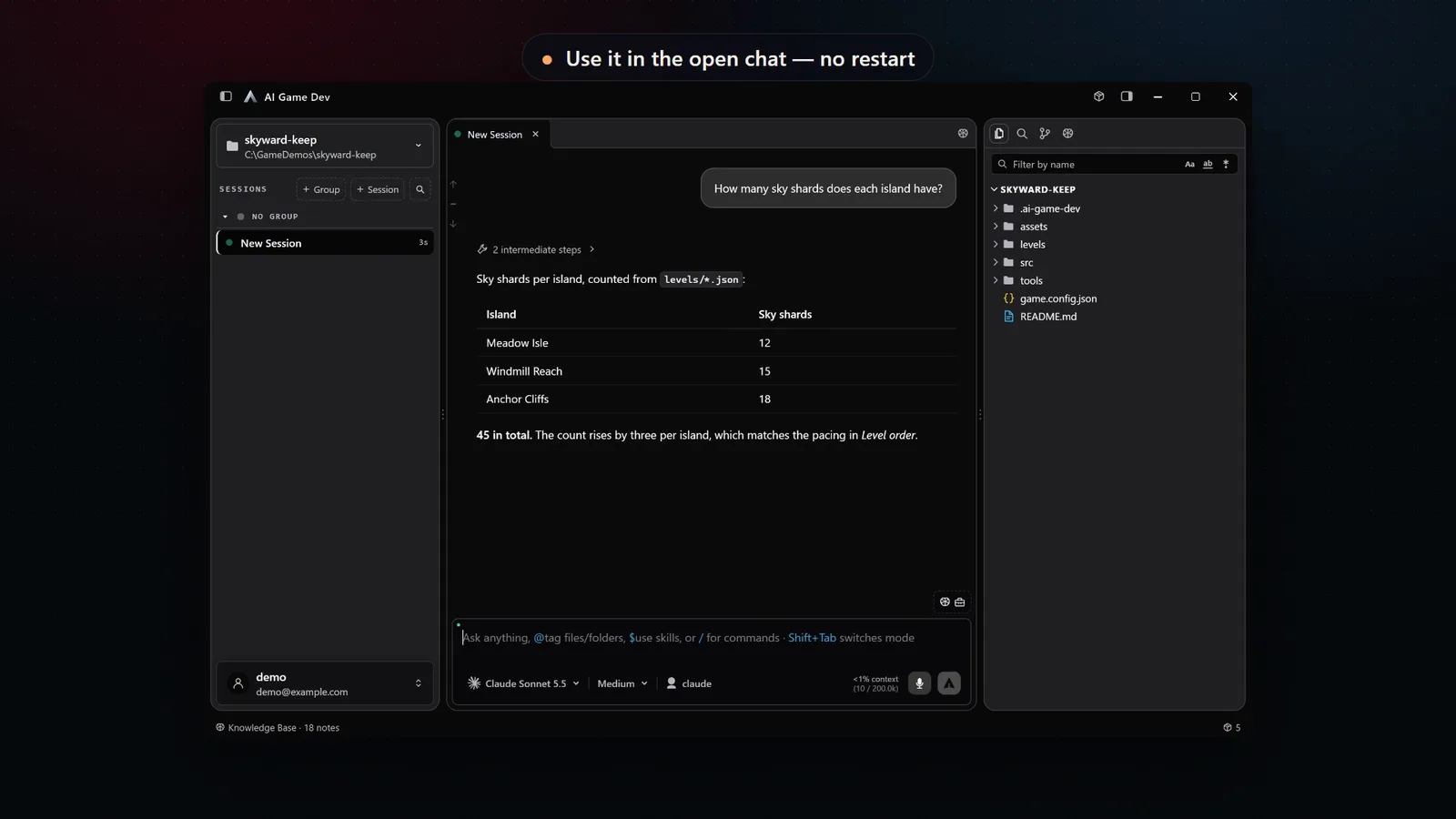
回到原本已開啟的對話,我們詢問:「每座島上有多少天空碎片?」代理會使用新的 skyward-tools 伺服器,並依關卡檔案計數,用每座島一張表的方式回答。不需重新啟動,也不用開新工作階段。
步驟 4:撰寫自己的套件
如果你的團隊有反覆出現的任務,套件是很好的分享方式。套件是一個含有 manifest 與一些 JavaScript 的資料夾。它可以提供:
- 指令、選單與斜線指令。
- 面板、右側面板檢視與專屬視窗,並會跟隨應用程式的主題。
- 特定檔案類型的編輯器與預覽,例如自訂的關卡格式。
- 代理工具,其結果除了文字也能包含影像。
- 設定、教學,以及套件清單用的頭像。
套件也可以是純資料。應用程式中的本機影像模型就是完全沒有程式碼的套件:它們宣告自己的檔案、下載大小、授權,以及適合的硬體。
要開發套件,請從套件視窗使用本機資料夾。應用程式會直接就地使用,並在檔案變更時重新載入;建置失敗會被回報,而不會被連結進來。準備好分享時,套件可以從註冊表、GitHub 或 npm 新增。套件的工具伺服器會以發佈者與套件命名,因此不同作者的名稱永遠不會衝突。
整合起來
好的工具組小而精準。一次安裝專案所需的套件、外掛與伺服器,然後為每個工作階段挑選符合任務的少數幾項。當任務中途改變時,直接在已開啟的對話中啟用工具,而不是重新開始。
套件自 0.20.0 版開始提供 (https://ai-game.dev/releases/0.20.0)。ai-game.dev/docs/ecosystem 的生態系頁面說明應用程式、引擎外掛與 MCP 伺服器如何搭配運作,ai-game.dev/docs/tools 的工具目錄則列出引擎外掛已經提供給代理哪些能力。前往 ai-game.dev/download 下載應用程式,開始打造你自己的工具組。

