Pacotes, plugins do Claude e servidores MCP — monte o conjunto certo de ferramentas de IA para cada tarefa
Adicione pacotes, plugins do Claude e servidores MCP ao AI Game Developer, escolha ferramentas por sessão e use as novas sem reiniciar o chat.
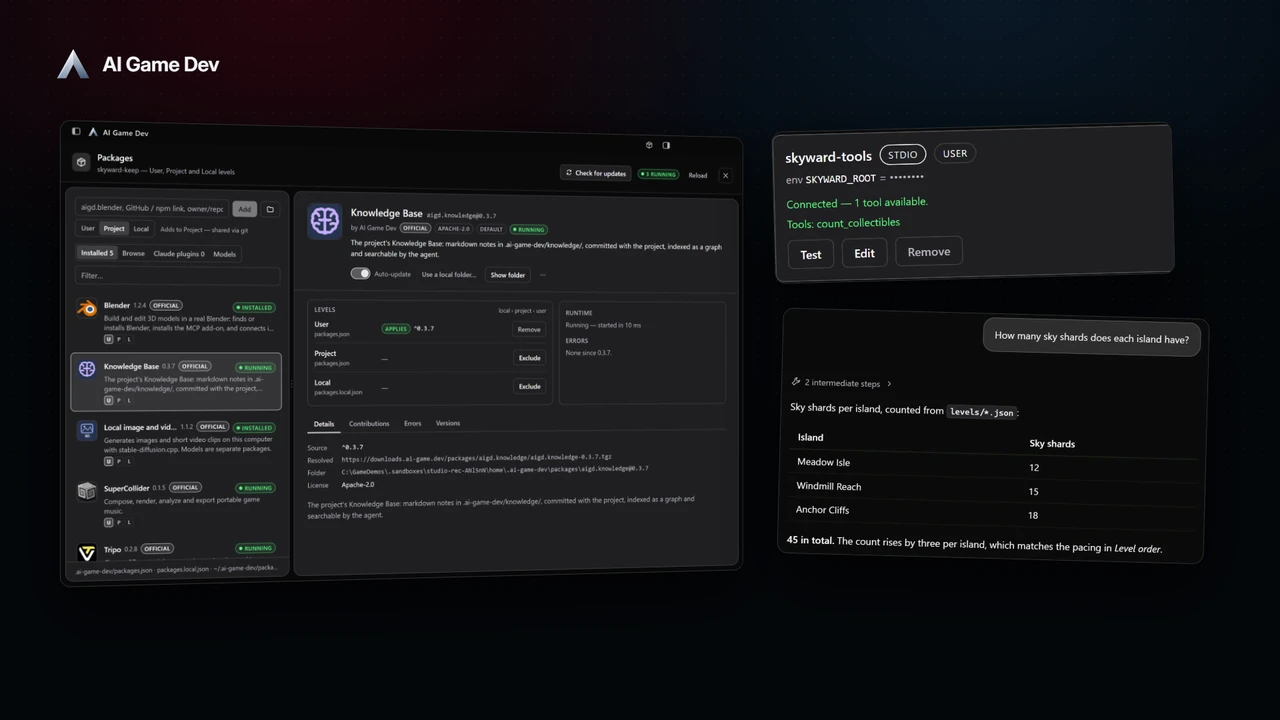
Um agente de IA só é tão útil quanto as ferramentas que consegue alcançar, e só é tão focado quanto as ferramentas que recebe. O AI Game Developer permite moldar os dois. Pacotes adicionam capacidades inteiras ao app, como Blender, música ou a Base de Conhecimento. Plugins do Claude e servidores MCP trazem ferramentas do ecossistema mais amplo. E, para cada sessão, você escolhe quais delas o agente realmente enxerga.
Este post explica os três tipos de extensão, como escolher um conjunto de ferramentas para uma tarefa e como começar a escrever seu próprio pacote. O vídeo mostra a janela de Pacotes e depois adiciona um pequeno servidor MCP nosso a um projeto e o usa em um chat que já está aberto.
Três tipos de extensão
Ajuda saber qual é qual:
- Pacotes estendem o próprio app. Um pacote pode adicionar comandos e menus, painéis, editores para tipos de arquivo específicos, tutoriais curtos e ferramentas para o agente. Blender, Music com SuperCollider, a Base de Conhecimento, Tripo e os modelos de imagem locais são todos pacotes.
- Plugins do Claude agrupam skills, comandos e agentes para o agente Claude. Você pode instalá-los de um marketplace, direto do GitHub ou de uma pasta no disco.
- Servidores MCP expõem ferramentas pelo Model Context Protocol. Qualquer servidor MCP, local ou remoto, pode ser adicionado a um projeto.
Os três acabam no mesmo lugar: as ferramentas que o agente pode usar em uma sessão.
Passo 1: adicionar e configurar pacotes
Abra a janela de Pacotes. Ela preenche o app abaixo da barra de título com painéis redimensionáveis: a lista de pacotes, os detalhes do pacote selecionado e suas configurações. A partir daí você encontra, adiciona, remove e configura pacotes, e cada pacote tem um botão para atualizações automáticas. Os pacotes de primeira parte, como Blender, a Base de Conhecimento, geração local de imagem e vídeo, SuperCollider e Tripo, aparecem listados com seu status, e uma aba de Modelos lista os modelos de imagem locais que você pode baixar sob demanda.
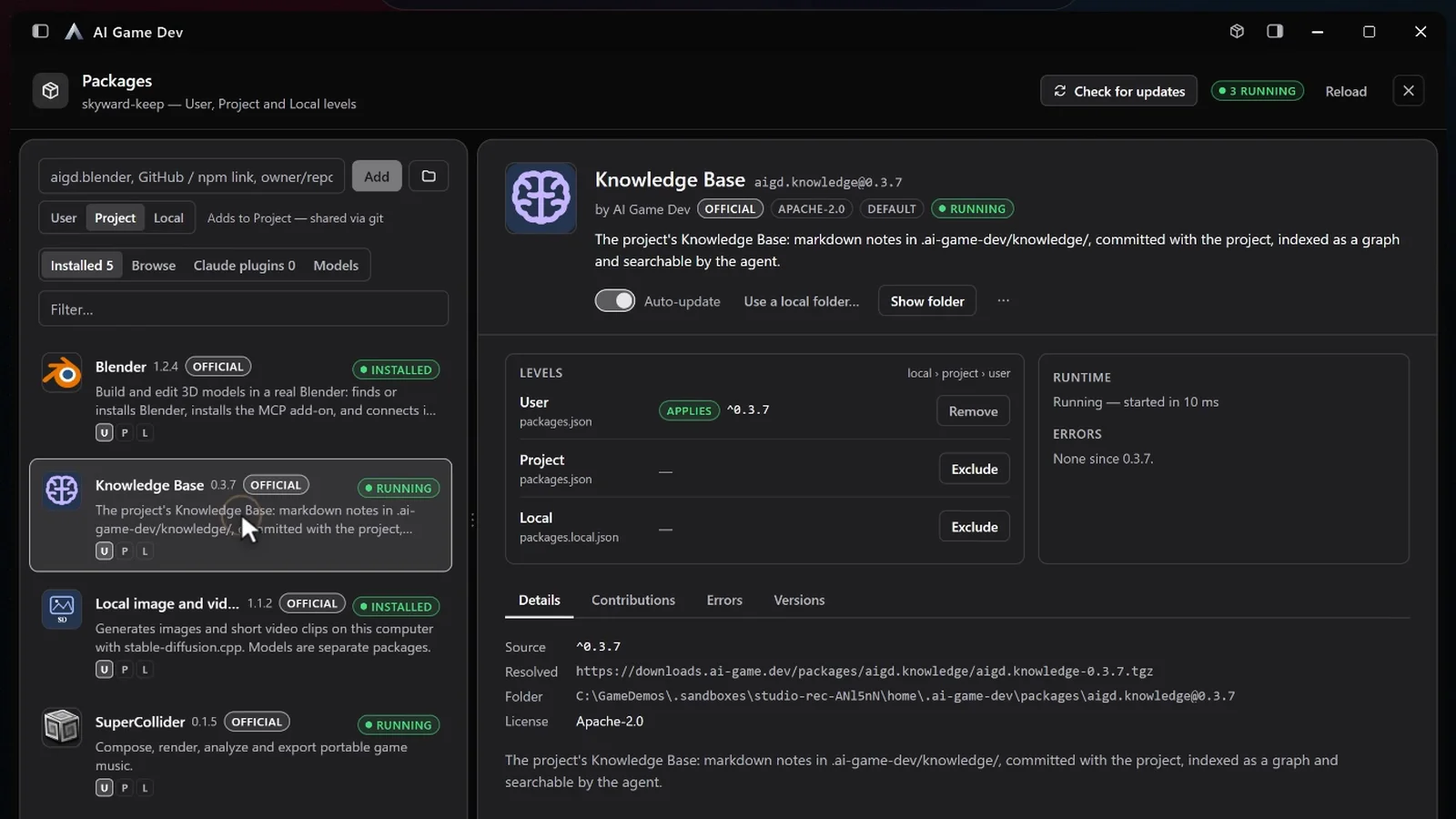
As configurações de um pacote podem valer em três níveis:
- Usuário: para você, em todos os projetos.
- Projeto: comitado junto com o projeto, para que toda a equipe tenha a mesma configuração.
- Local: só para este projeto nesta máquina, como o caminho de uma ferramenta instalada no seu computador.
Algumas configurações são campos de caminho com um botão Procurar e uma verificação de espaço livre, e outras oferecem opções que vêm do próprio pacote. As configurações também podem ser lidas e gravadas pela CLI gamedev, com cada valor verificado conforme o tipo declarado antes de ser salvo.
Passo 2: escolher as ferramentas desta sessão
Instalar um pacote não significa que todo chat o carrega. As ferramentas são escolhidas por sessão na linha de Ferramentas acima do campo de composição: ative o Blender na sessão em que você modela e deixe-o desligado na sessão em que você escreve código de gameplay. Cada sessão lembra suas próprias escolhas entre execuções, e a linha de Ferramentas lista apenas as ferramentas que realmente fazem algo hoje.
Por que isso importa: cada ferramenta ocupa parte do contexto do agente. Uma sessão com apenas as ferramentas de que sua tarefa precisa é mais barata, mais rápida e menos propensa a escolher a ferramenta errada. Uma regra prática:
- Uma sessão de código: as ferramentas da engine e a Base de Conhecimento.
- Uma sessão de assets: as ferramentas de imagem, Tripo ou Blender.
- Uma sessão de áudio: Music.
As mudanças valem na próxima mensagem. Ative uma ferramenta e ela entra na próxima mensagem que você enviar, mesmo que ela esteja na fila enquanto uma resposta ainda está sendo escrita; desative-a e ela sai no turno seguinte.
Passo 3: adicionar plugins do Claude e servidores MCP
Plugins e servidores MCP são adicionados em Configurações. Para plugins, as Configurações explicam os marketplaces, pesquisam seus catálogos e marcam o que já está instalado, e você também pode instalar direto do GitHub ou colar o caminho de uma pasta. Para servidores MCP, o teste de conexão faz um handshake real e lista as ferramentas que o servidor oferece, para você saber que funciona antes de o agente tentar usá-lo.
Desde a versão 0.25.5, um novo plugin ou servidor MCP vale para o chat que você já tem aberto (https://ai-game.dev/releases/0.25.5). A lista de comandos do campo de composição é atualizada e as novas ferramentas ficam disponíveis na próxima mensagem, na mesma sessão, sem reiniciar o chat. As mensagens na fila mantêm a ordem, e desativar uma extensão a remove no turno seguinte.
Os servidores MCP que você adiciona pertencem ao projeto que estava aberto quando você os adicionou, então um servidor de um jogo não vaza para outro.
Exemplo: um servidor MCP de projeto em um minuto
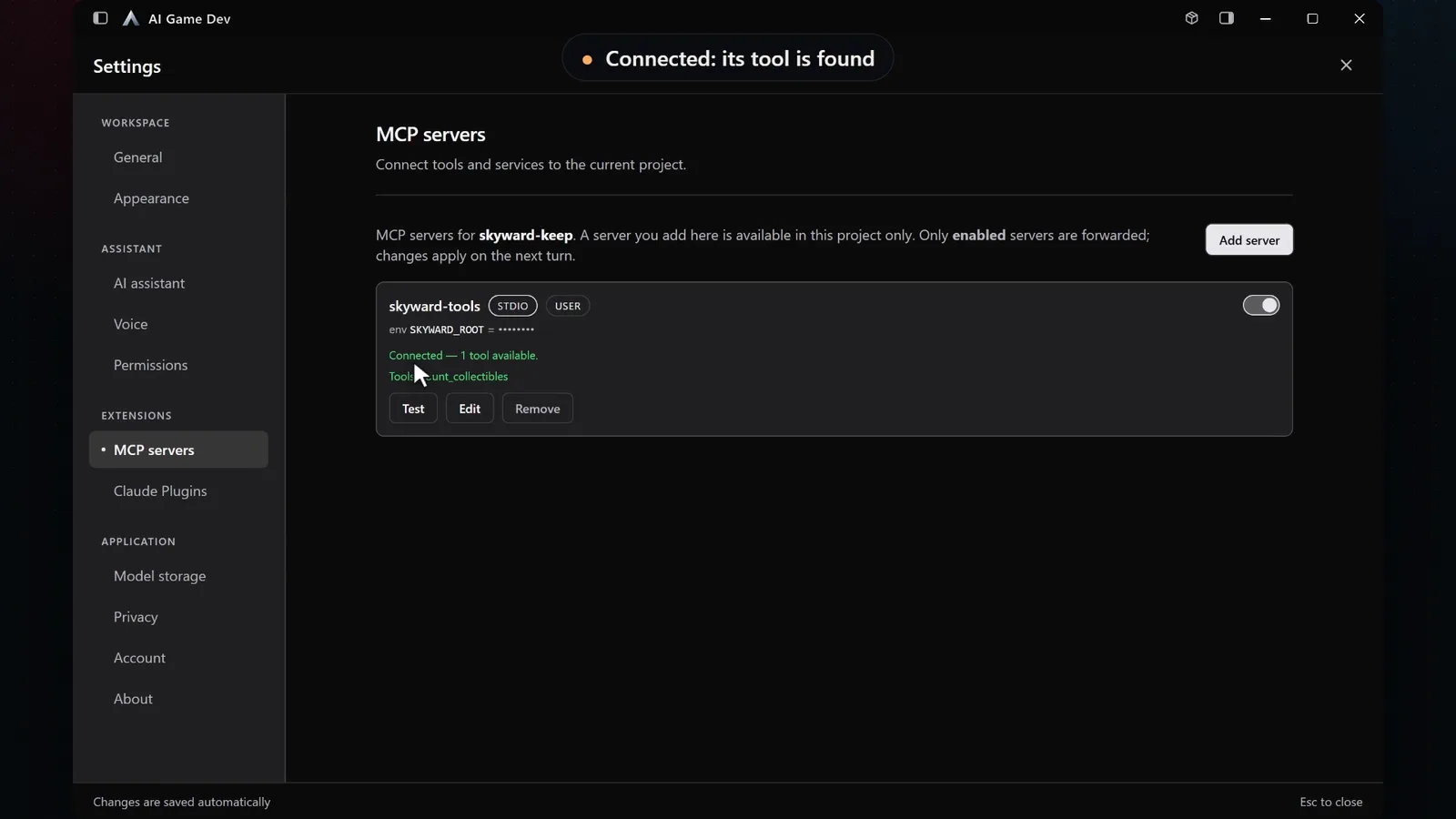
Na demonstração, adicionamos skyward-tools, um servidor MCP minúsculo escrito para nosso jogo de demo que conta colecionáveis nos arquivos de nível. Em Configurações, em servidores MCP, adicionamos como processo local: um nome, o transporte stdio, o comando node e o caminho para o script. Um servidor local é um programa na sua máquina, então o app pergunta primeiro: Executar um processo local? Só Adicionar e permitir o inicia.
O teste de conexão então informa que o servidor está conectado e que uma ferramenta está disponível.
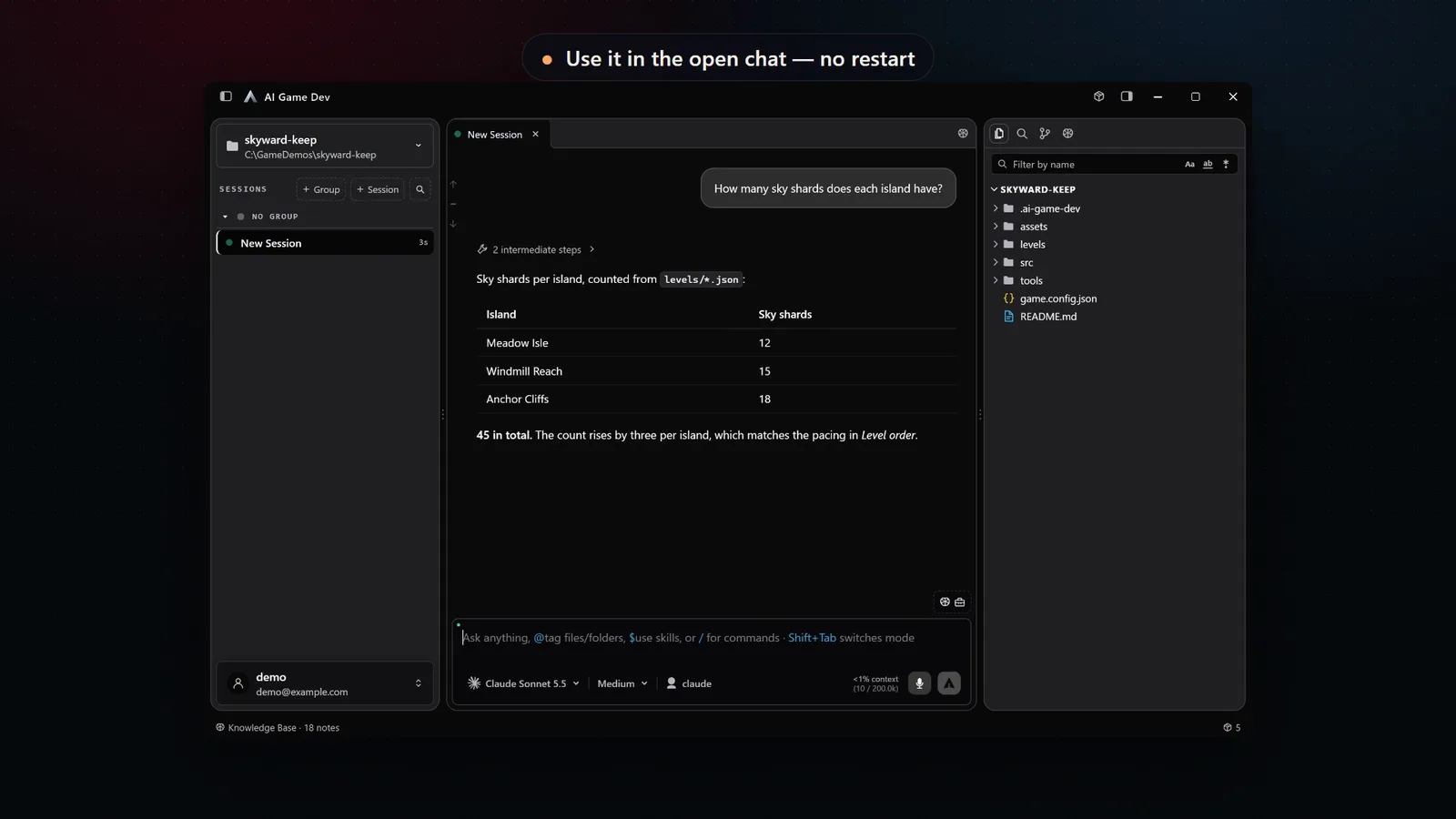
De volta ao chat que já estava aberto, perguntamos: "Quantos fragmentos celestes cada ilha tem?" O agente usa o novo servidor skyward-tools e responde com uma tabela por ilha, contada a partir dos arquivos de nível. Sem reiniciar, sem nova sessão.
Passo 4: escrever seu próprio pacote
Se sua equipe tem uma tarefa repetitiva, um pacote é uma boa forma de compartilhá-la. Um pacote é uma pasta com um manifesto e um pouco de JavaScript. Ele pode contribuir com:
- Comandos, menus e comandos de barra.
- Painéis, visões do painel direito e janelas próprias, que seguem o tema do app.
- Editores e pré-visualizações para tipos de arquivo específicos, por exemplo um formato de nível personalizado.
- Ferramentas para o agente, cujos resultados podem incluir imagens além de texto.
- Configurações, tutoriais e um avatar para a lista de Pacotes.
Pacotes também podem ser puro dado. Os modelos de imagem locais no app são pacotes sem nenhum código: eles declaram seus arquivos, tamanhos de download, licenças e o hardware em que cabem.
Para desenvolver um pacote, use uma pasta local a partir da janela de Pacotes. O app a usa no lugar e a recarrega quando os arquivos mudam, e um build que falhou é reportado em vez de ser vinculado. Quando estiver pronto para compartilhar, pacotes podem ser adicionados a partir do registro, do GitHub ou do npm. Os servidores de ferramentas dos pacotes recebem o nome do publicador e do pacote, então nomes de autores diferentes nunca colidem.
Juntando tudo
Um bom conjunto de ferramentas é pequeno e deliberado. Instale uma vez os pacotes, plugins e servidores de que seu projeto precisa e depois escolha, para cada sessão, os poucos que correspondem à sua tarefa. Quando a tarefa muda no meio do caminho, ative uma ferramenta no chat aberto em vez de começar de novo.
Pacotes chegaram na versão 0.20.0 (https://ai-game.dev/releases/0.20.0). A página de ecossistema em ai-game.dev/docs/ecosystem mostra como o app, os plugins de engine e o servidor MCP se encaixam, e o catálogo de ferramentas em ai-game.dev/docs/tools lista o que os plugins de engine já dão ao agente. Baixe o app em ai-game.dev/download para começar a montar seu próprio conjunto de ferramentas.

