Pakete, Claude-Plugins und MCP-Server — das richtige KI-Toolset für jede Aufgabe
Füge Pakete, Claude-Plugins und MCP-Server zu AI Game Developer hinzu, wähle Tools pro Sitzung und nutze neue Tools im offenen Chat ohne Neustart.
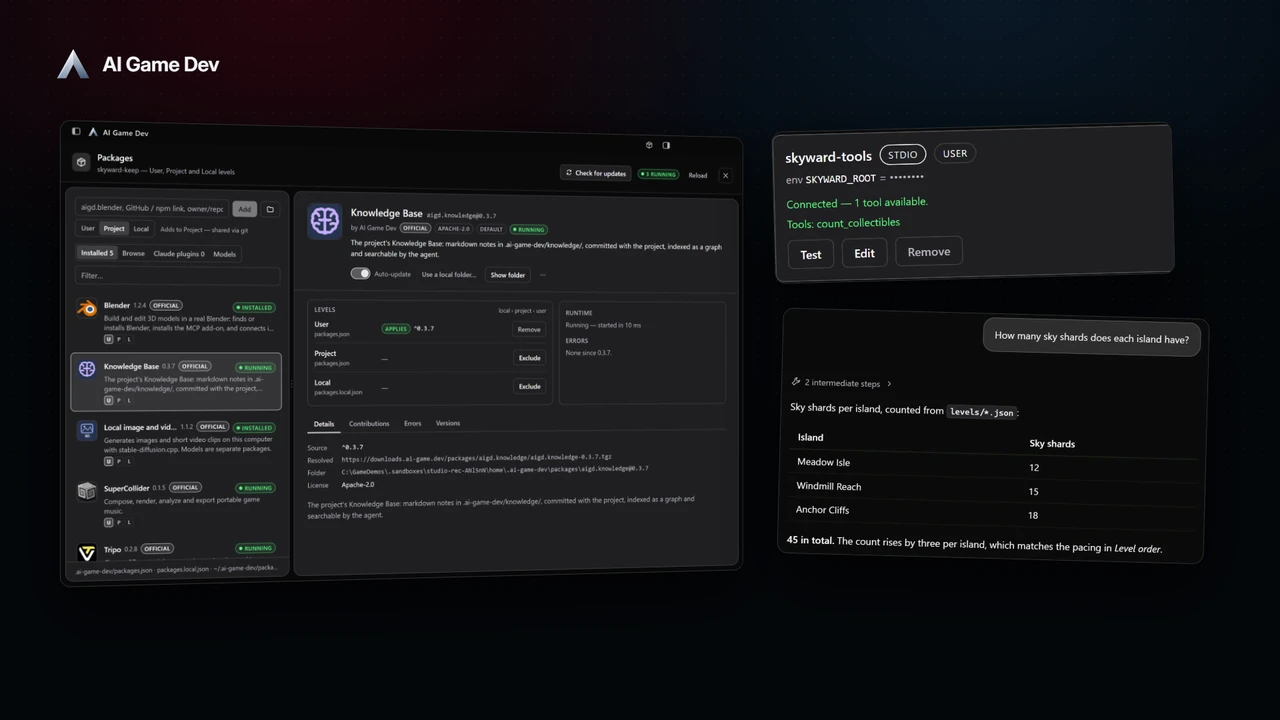
Ein KI-Agent ist nur so nützlich wie die Tools, die er erreichen kann, und nur so fokussiert wie die Tools, die man ihm gibt. AI Game Developer lässt dich beides gestalten. Pakete fügen der App ganze Fähigkeiten hinzu, etwa Blender, Musik oder die Knowledge Base. Claude-Plugins und MCP-Server bringen Tools aus dem weiteren Ökosystem herein. Und für jede Sitzung wählst du aus, welche davon der Agent tatsächlich sieht.
Dieser Beitrag erklärt die drei Arten von Erweiterungen, wie du ein Toolset für eine Aufgabe auswählst und wie du anfängst, ein eigenes Paket zu schreiben. Das Video zeigt das Fenster Packages und fügt dann einen kleinen eigenen MCP-Server zu einem Projekt hinzu und verwendet ihn in einem Chat, der bereits geöffnet ist.
Drei Arten von Erweiterungen
Es hilft zu wissen, was was ist:
- Pakete erweitern die App selbst. Ein Paket kann Befehle und Menüs, Panels, Editoren für bestimmte Dateitypen, kurze Tutorials und Agent-Tools hinzufügen. Blender, Music mit SuperCollider, die Knowledge Base, Tripo und die lokalen Bildmodelle sind alle Pakete.
- Claude-Plugins bündeln Skills, Befehle und Agents für den Claude-Agent. Du kannst sie aus einem Marketplace, direkt von GitHub oder aus einem Ordner auf der Festplatte installieren.
- MCP-Server stellen Tools über das Model Context Protocol bereit. Jeder MCP-Server, lokal oder remote, kann zu einem Projekt hinzugefügt werden.
Alle drei landen am selben Ort: bei den Tools, die der Agent in einer Sitzung verwenden kann.
Schritt 1: Pakete hinzufügen und konfigurieren
Öffne das Fenster Packages. Es füllt die App unterhalb der Titelleiste mit in der Größe veränderbaren Panels: die Liste der Pakete, die Details des ausgewählten Pakets und seine Einstellungen. Von hier aus findest du Pakete, fügst sie hinzu, entfernst und konfigurierst sie, und jedes Paket hat einen Schalter für automatische Updates. Die First-Party-Pakete wie Blender, die Knowledge Base, lokale Bild- und Videogenerierung, SuperCollider und Tripo werden mit ihrem Status aufgelistet, und ein Tab Models listet die lokalen Bildmodelle auf, die du auf Anfrage herunterladen kannst.
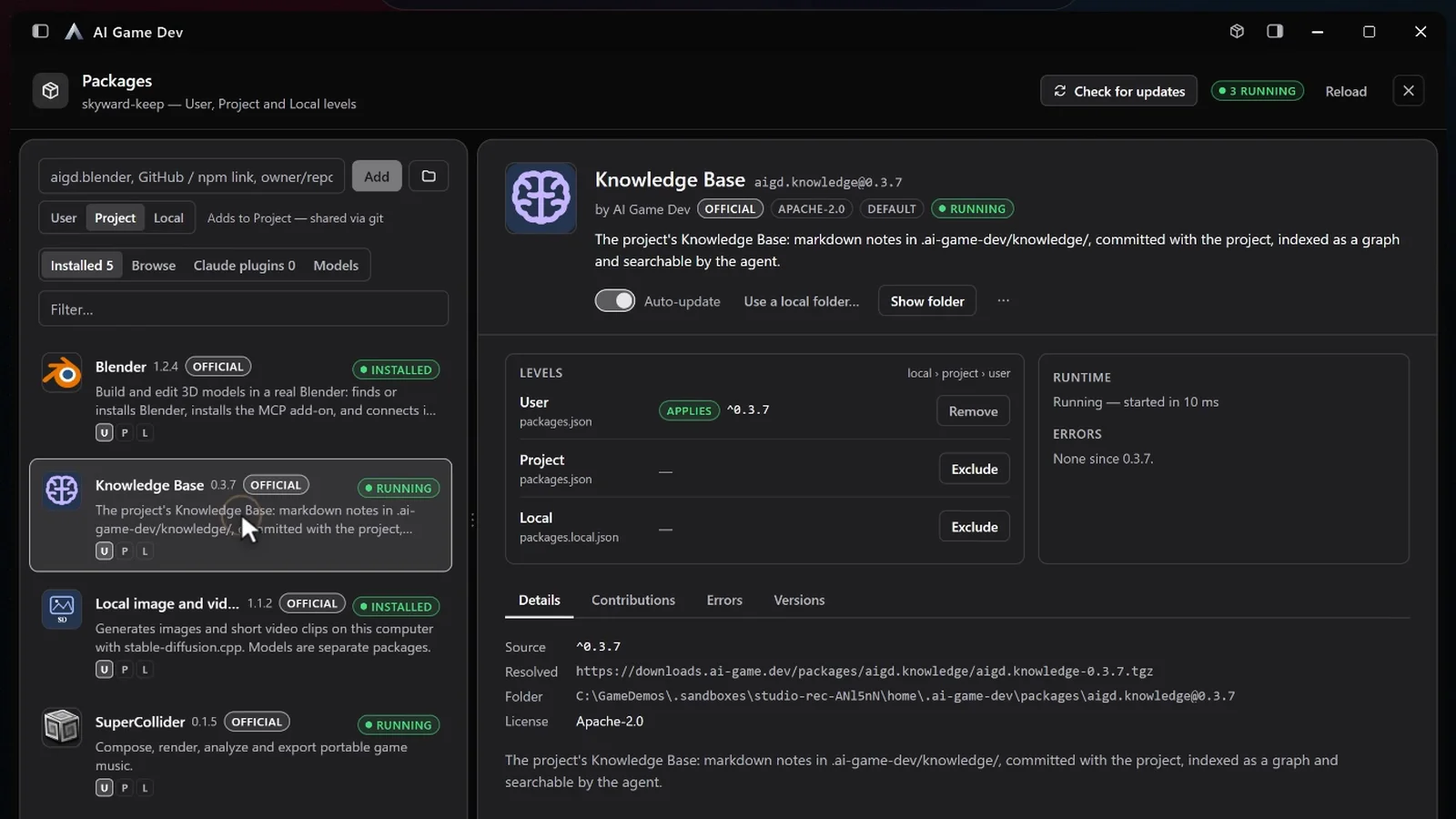
Paket-Einstellungen können auf drei Ebenen gelten:
- Benutzer: für dich, in jedem Projekt.
- Projekt: wird mit dem Projekt committet, sodass das ganze Team dieselbe Einstellung bekommt.
- Lokal: nur für dieses Projekt auf dieser Maschine, etwa der Pfad zu einem auf deinem Computer installierten Tool.
Manche Einstellungen sind Pfadfelder mit einer Schaltfläche Browse und einer Prüfung auf freien Speicherplatz, und manche bieten Auswahlmöglichkeiten, die aus dem Paket selbst stammen. Einstellungen lassen sich auch über die gamedev CLI lesen und schreiben, wobei jeder Wert vor dem Speichern gegen seinen deklarierten Typ geprüft wird.
Schritt 2: Die Tools für diese Sitzung auswählen
Ein Paket zu installieren heißt nicht, dass jeder Chat es mitführt. Tools werden pro Sitzung in der Tools-Zeile oberhalb des Eingabebereichs ausgewählt: Schalte Blender in der Sitzung ein, in der du modellierst, und lass es in der Sitzung aus, in der du Gameplay-Code schreibst. Jede Sitzung merkt sich ihre eigenen Entscheidungen zwischen den Starts, und die Tools-Zeile listet nur Tools auf, die heute tatsächlich etwas bewirken.
Warum das wichtig ist: Jedes Tool belegt einen Teil des Kontexts des Agenten. Eine Sitzung mit nur den Tools, die ihre Aufgabe braucht, ist günstiger, schneller und wählt seltener das falsche Tool. Eine praktische Regel:
- Eine Code-Sitzung: die Engine-Tools und die Knowledge Base.
- Eine Asset-Sitzung: die Bild-Tools, Tripo oder Blender.
- Eine Audio-Sitzung: Music.
Änderungen gelten mit der nächsten Nachricht. Aktivierst du ein Tool, ist es in der nächsten Nachricht enthalten, die du sendest, selbst in einer, die in der Warteschlange steht, während noch eine Antwort geschrieben wird; deaktivierst du es, ist es im folgenden Durchgang wieder weg.
Schritt 3: Claude-Plugins und MCP-Server hinzufügen
Plugins und MCP-Server werden in den Einstellungen hinzugefügt. Bei Plugins erklären die Einstellungen Marketplaces, durchsuchen deren Kataloge und markieren, was bereits installiert ist, und du kannst auch direkt von GitHub installieren oder einen Ordnerpfad einfügen. Bei MCP-Servern führt der Verbindungstest einen echten Handshake durch und listet die Tools auf, die der Server anbietet, sodass du weißt, dass er funktioniert, bevor der Agent ihn zu verwenden versucht.
Seit Release 0.25.5 gilt ein neues Plugin oder ein neuer MCP-Server für den Chat, den du bereits geöffnet hast (https://ai-game.dev/releases/0.25.5). Die Befehlsliste des Eingabebereichs wird aktualisiert, und die neuen Tools stehen mit der nächsten Nachricht in derselben Sitzung zur Verfügung, ohne den Chat neu zu starten. Nachrichten in der Warteschlange behalten ihre Reihenfolge, und das Deaktivieren einer Erweiterung entfernt sie im nächsten Durchgang.
MCP-Server, die du hinzufügst, gehören zu dem Projekt, das beim Hinzufügen geöffnet war, damit ein Server für ein Spiel nicht in ein anderes durchsickert.
Beispiel: Ein Projekt-MCP-Server in einer Minute
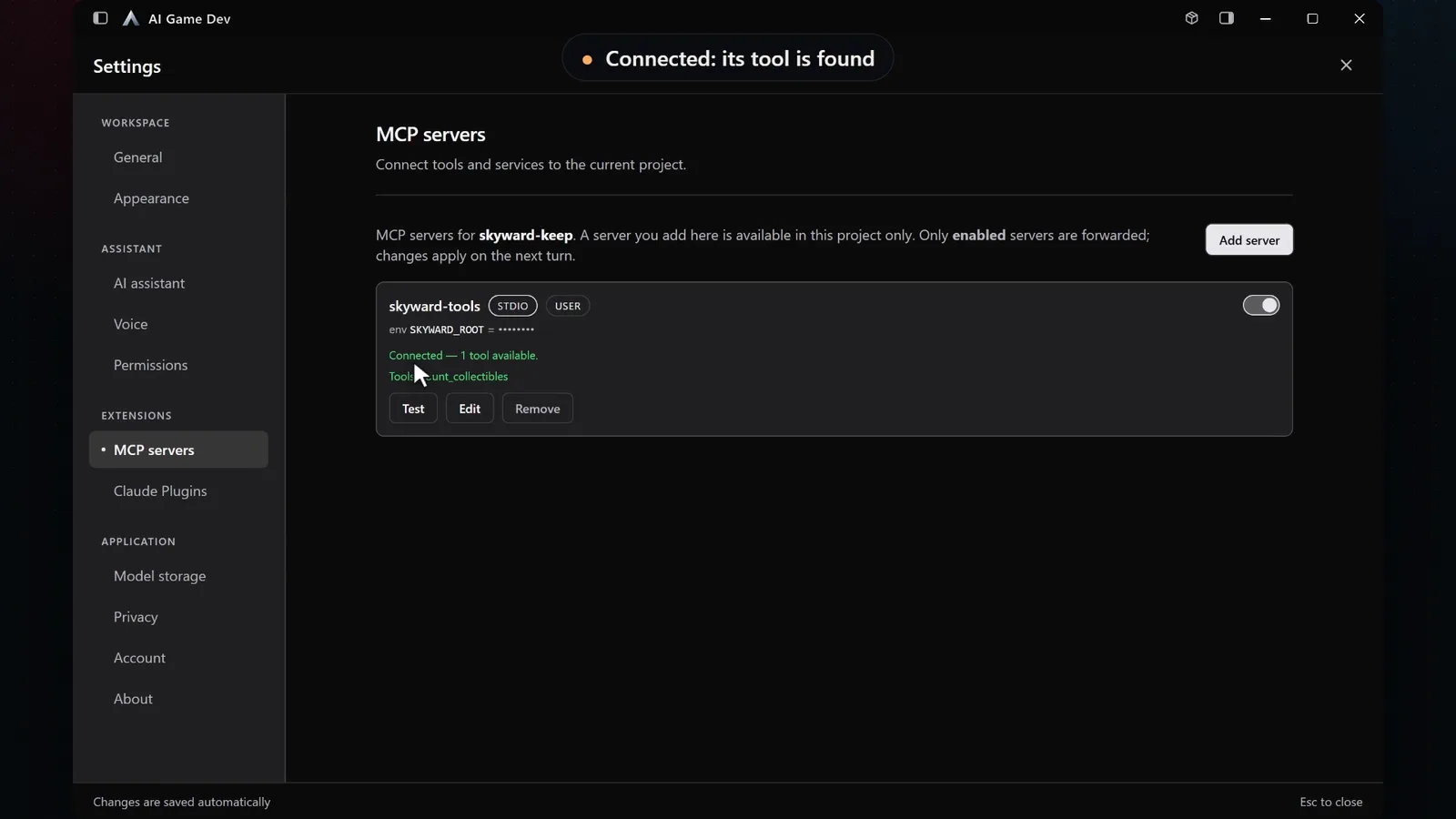
In der Demo fügen wir skyward-tools hinzu, einen winzigen MCP-Server, der für unser Demo-Spiel geschrieben wurde und Collectibles in den Level-Dateien zählt. In den Einstellungen unter MCP-Server fügen wir ihn als lokalen Prozess hinzu: einen Namen, den stdio-Transport, den Befehl node und den Pfad zum Skript. Ein lokaler Server ist ein Programm auf deiner Maschine, also fragt die App zuerst: Einen lokalen Prozess ausführen? Nur Hinzufügen und erlauben startet ihn.
Der Verbindungstest meldet dann, dass der Server verbunden ist und ein Tool verfügbar ist.
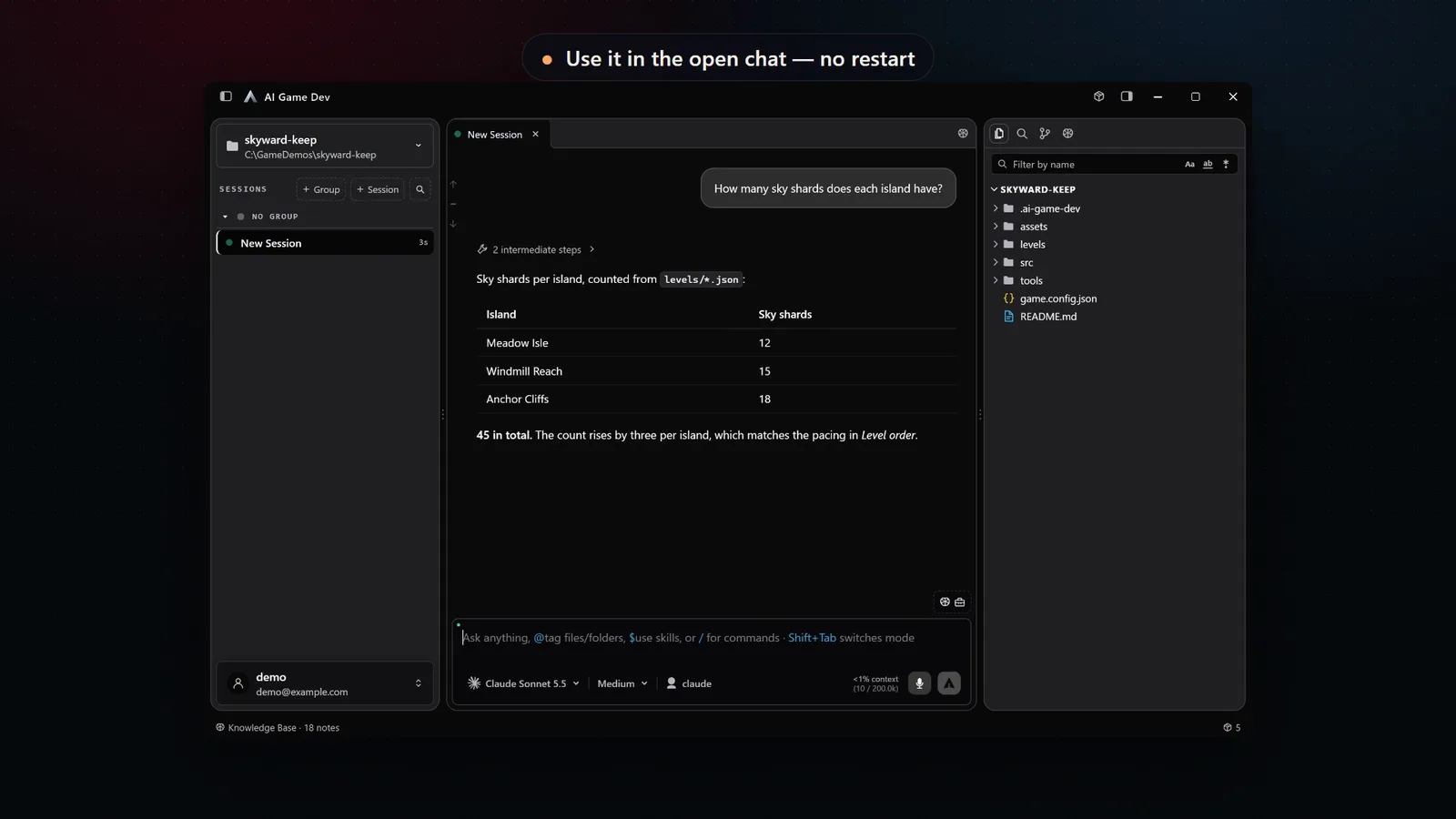
Zurück im bereits geöffneten Chat fragen wir: „Wie viele Sky Shards hat jede Insel?“ Der Agent verwendet den neuen Server skyward-tools und antwortet mit einer Tabelle pro Insel, gezählt aus den Level-Dateien. Kein Neustart, keine neue Sitzung.
Schritt 4: Ein eigenes Paket schreiben
Wenn dein Team eine wiederkehrende Aufgabe hat, ist ein Paket ein guter Weg, sie zu teilen. Ein Paket ist ein Ordner mit einem Manifest und etwas JavaScript. Es kann beitragen:
- Befehle, Menüs und Slash-Befehle.
- Panels, Ansichten im rechten Panel und eigene Fenster, die dem Theme der App folgen.
- Editoren und Vorschauen für bestimmte Dateitypen, zum Beispiel ein eigenes Level-Format.
- Agent-Tools, deren Ergebnisse neben Text auch Bilder enthalten können.
- Einstellungen, Tutorials und einen Avatar für die Paketliste.
Pakete können auch reine Daten sein. Die lokalen Bildmodelle in der App sind Pakete ganz ohne Code: Sie deklarieren ihre Dateien, Download-Größen, Lizenzen und die Hardware, zu der sie passen.
Um ein Paket zu entwickeln, verwende einen lokalen Ordner aus dem Fenster Packages. Die App nutzt ihn direkt und lädt ihn neu, wenn sich die Dateien ändern, und ein fehlgeschlagener Build wird gemeldet, statt verlinkt zu werden. Wenn du bereit bist, es zu teilen, können Pakete aus der Registry, von GitHub oder von npm hinzugefügt werden. Tool-Server von Paketen werden nach Publisher und Paket benannt, sodass Namen verschiedener Autoren nie kollidieren.
Alles zusammen
Ein gutes Toolset ist klein und bewusst gewählt. Installiere die Pakete, Plugins und Server, die dein Projekt braucht, einmal und wähle dann für jede Sitzung die wenigen aus, die zu ihrer Aufgabe passen. Wenn sich eine Aufgabe mittendrin ändert, schalte ein Tool im offenen Chat ein, statt neu anzufangen.
Pakete kamen mit Release 0.20.0 (https://ai-game.dev/releases/0.20.0). Die Ökosystem-Seite unter ai-game.dev/docs/ecosystem zeigt, wie die App, die Engine-Plugins und der MCP-Server zusammenpassen, und der Tool-Katalog unter ai-game.dev/docs/tools listet auf, was die Engine-Plugins dem Agenten bereits geben. Lade die App unter ai-game.dev/download herunter und stell dir dein eigenes Toolset zusammen.

