Paquetes, plugins de Claude y servidores MCP: crea el conjunto de herramientas de IA adecuado para cada tarea
Añade paquetes, plugins de Claude y servidores MCP a AI Game Developer y elige herramientas por sesión, sin reiniciar el chat abierto.
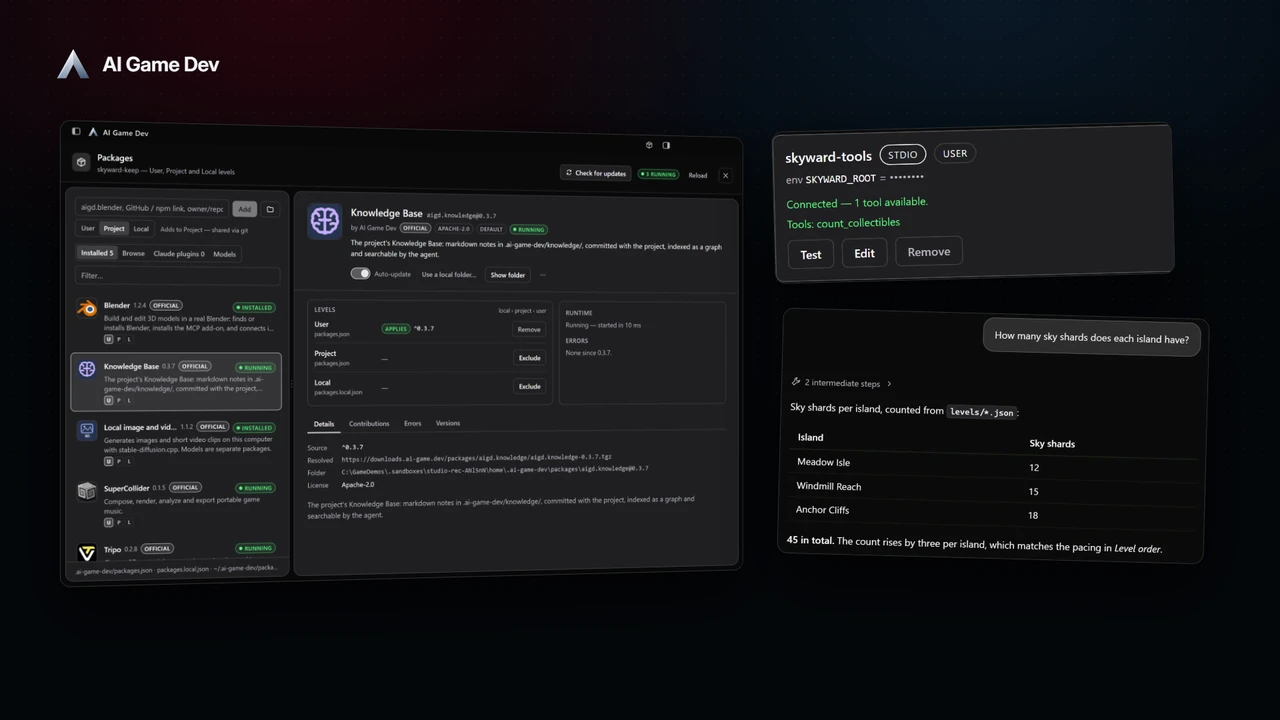
Un agente de IA es tan útil como las herramientas a las que puede llegar y tan enfocado como las herramientas que se le dan. AI Game Developer te permite moldear ambas cosas. Los paquetes añaden capacidades completas a la aplicación, como Blender, música o la Base de Conocimiento. Los plugins de Claude y los servidores MCP aportan herramientas del ecosistema en general. Y en cada sesión eliges cuáles de ellas ve realmente el agente.
Esta entrada explica los tres tipos de extensión, cómo elegir un conjunto de herramientas para una tarea y cómo empezar a escribir tu propio paquete. El vídeo muestra la ventana Paquetes y después añade un pequeño servidor MCP propio a un proyecto y lo usa en un chat que ya está abierto.
Tres tipos de extensión
Ayuda saber cuál es cuál:
- Los paquetes extienden la propia aplicación. Un paquete puede añadir comandos y menús, paneles, editores para tipos de archivo concretos, tutoriales breves y herramientas para el agente. Blender, Música con SuperCollider, la Base de Conocimiento, Tripo y los modelos de imagen locales son todos paquetes.
- Los plugins de Claude agrupan habilidades, comandos y agentes para el agente Claude. Puedes instalarlos desde un marketplace, directamente desde GitHub o desde una carpeta en disco.
- Los servidores MCP exponen herramientas a través del Model Context Protocol. Cualquier servidor MCP, local o remoto, se puede añadir a un proyecto.
Los tres acaban en el mismo sitio: las herramientas que el agente puede usar en una sesión.
Paso 1: añadir y configurar paquetes
Abre la ventana Paquetes. Esta ocupa la aplicación por debajo de la barra de título con paneles redimensionables: la lista de paquetes, los detalles del que selecciones y sus ajustes. Desde aquí buscas, añades, quitas y configuras paquetes, y cada paquete tiene un interruptor para las actualizaciones automáticas. Los paquetes propios, como Blender, la Base de Conocimiento, la generación local de imagen y vídeo, SuperCollider y Tripo, aparecen con su estado, y una pestaña Modelos lista los modelos de imagen locales que puedes descargar a petición.
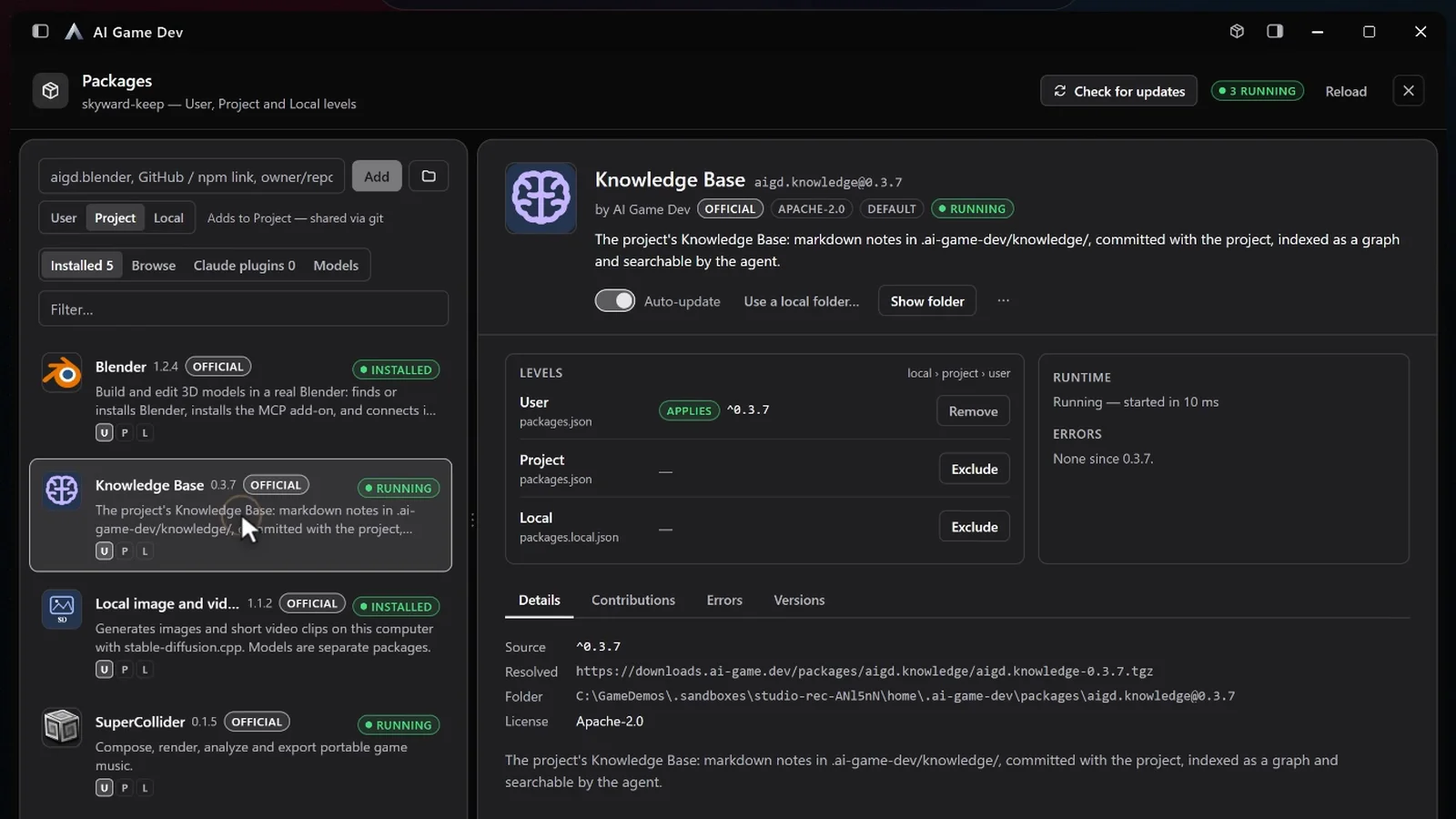
Los ajustes de un paquete pueden aplicarse en tres niveles:
- Usuario: para ti, en todos los proyectos.
- Proyecto: se guarda con el proyecto, así todo el equipo tiene el mismo ajuste.
- Local: solo para este proyecto en esta máquina, como la ruta a una herramienta instalada en tu ordenador.
Algunos ajustes son campos de ruta con un botón Explorar y una comprobación de espacio libre, y otros ofrecen opciones que vienen del propio paquete. Los ajustes también se pueden leer y escribir desde la CLI gamedev, y cada valor se comprueba contra su tipo declarado antes de guardarse.
Paso 2: elegir las herramientas para esta sesión
Instalar un paquete no significa que todos los chats lo lleven. Las herramientas se eligen por sesión en la fila de herramientas situada encima del compositor: activa Blender en la sesión en la que modelas y déjalo desactivado en la sesión en la que escribes código de juego. Cada sesión recuerda sus propias elecciones entre arranques, y la fila de herramientas solo lista las herramientas que hoy hacen algo de verdad.
Por qué importa: cada herramienta ocupa parte del contexto del agente. Una sesión con solo las herramientas que necesita su tarea es más barata, más rápida y menos propensa a elegir la herramienta equivocada. Una regla práctica:
- Una sesión de código: las herramientas del motor y la Base de Conocimiento.
- Una sesión de recursos: las herramientas de imagen, Tripo o Blender.
- Una sesión de audio: Música.
Los cambios se aplican en el mensaje siguiente. Activa una herramienta y se incluye en el próximo mensaje que envíes, incluso en uno que esté en cola mientras aún se está escribiendo una respuesta; desactívala y desaparece en el turno siguiente.
Paso 3: añadir plugins de Claude y servidores MCP
Los plugins y los servidores MCP se añaden en Ajustes. Para los plugins, Ajustes explica los marketplaces, busca en sus catálogos y marca lo que ya está instalado, y también puedes instalar directamente desde GitHub o pegar la ruta de una carpeta. Para los servidores MCP, la prueba de conexión realiza un handshake real y lista las herramientas que ofrece el servidor, así sabes que funciona antes de que el agente intente usarlo.
Desde la versión 0.25.5, un plugin o un servidor MCP nuevos se aplican al chat que ya tienes abierto (https://ai-game.dev/releases/0.25.5). La lista de comandos del compositor se actualiza y las nuevas herramientas están disponibles en el mensaje siguiente de la misma sesión, sin reiniciar el chat. Los mensajes en cola mantienen su orden, y desactivar una extensión la elimina en el turno siguiente.
Los servidores MCP que añades pertenecen al proyecto que estaba abierto cuando los añadiste, así un servidor para un juego no se cuela en otro.
Ejemplo: un servidor MCP de proyecto en un minuto
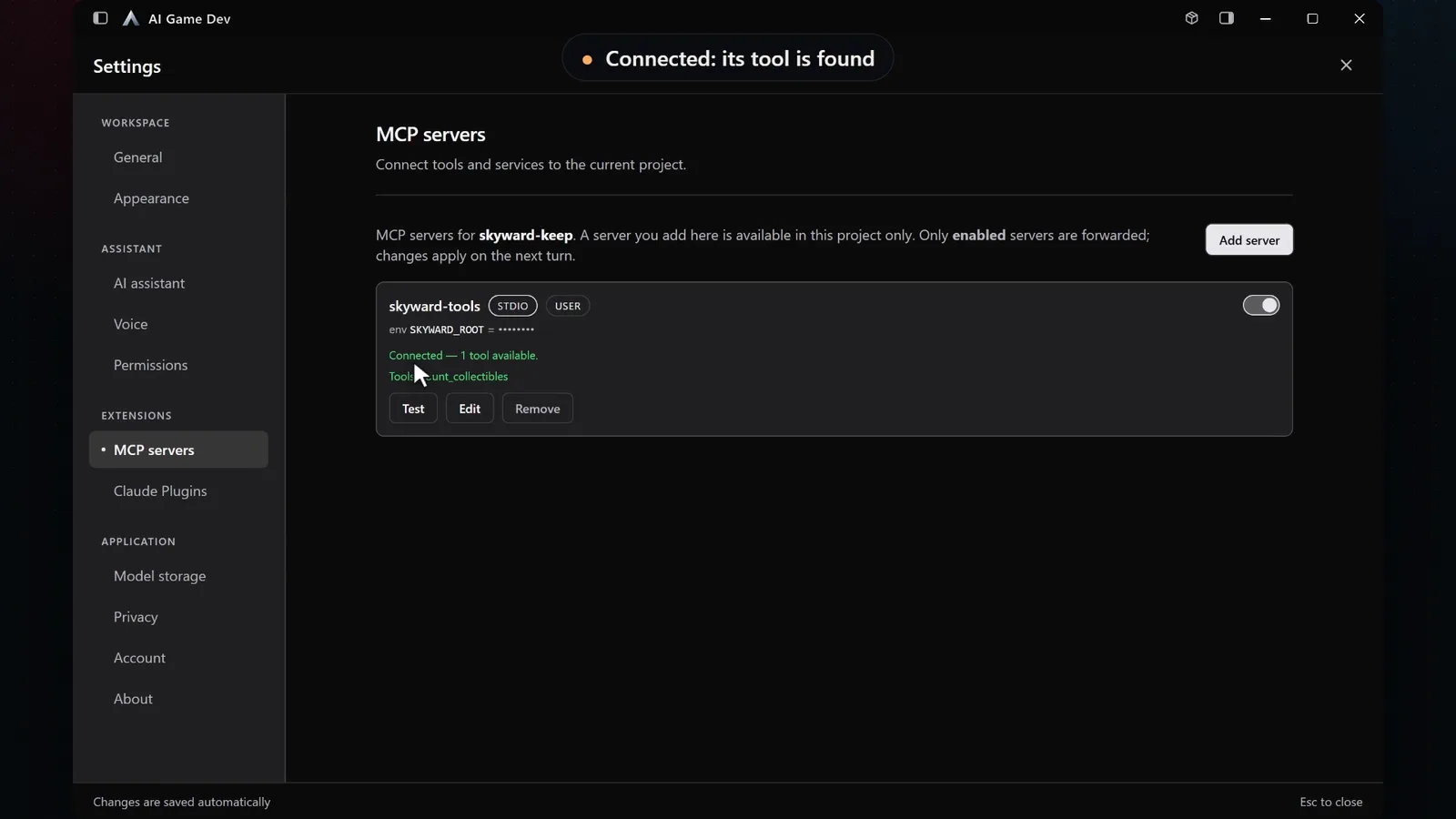
En la demo añadimos skyward-tools, un pequeño servidor MCP escrito para nuestro juego de demostración que cuenta coleccionables en los archivos de nivel. En Ajustes, dentro de servidores MCP, lo añadimos como proceso local: un nombre, el transporte stdio, el comando node y la ruta al script. Un servidor local es un programa en tu máquina, así que la aplicación pregunta primero: ¿Ejecutar un proceso local? Solo Añadir y permitir lo inicia.
Después, la prueba de conexión informa de que el servidor está conectado y de que hay una herramienta disponible.
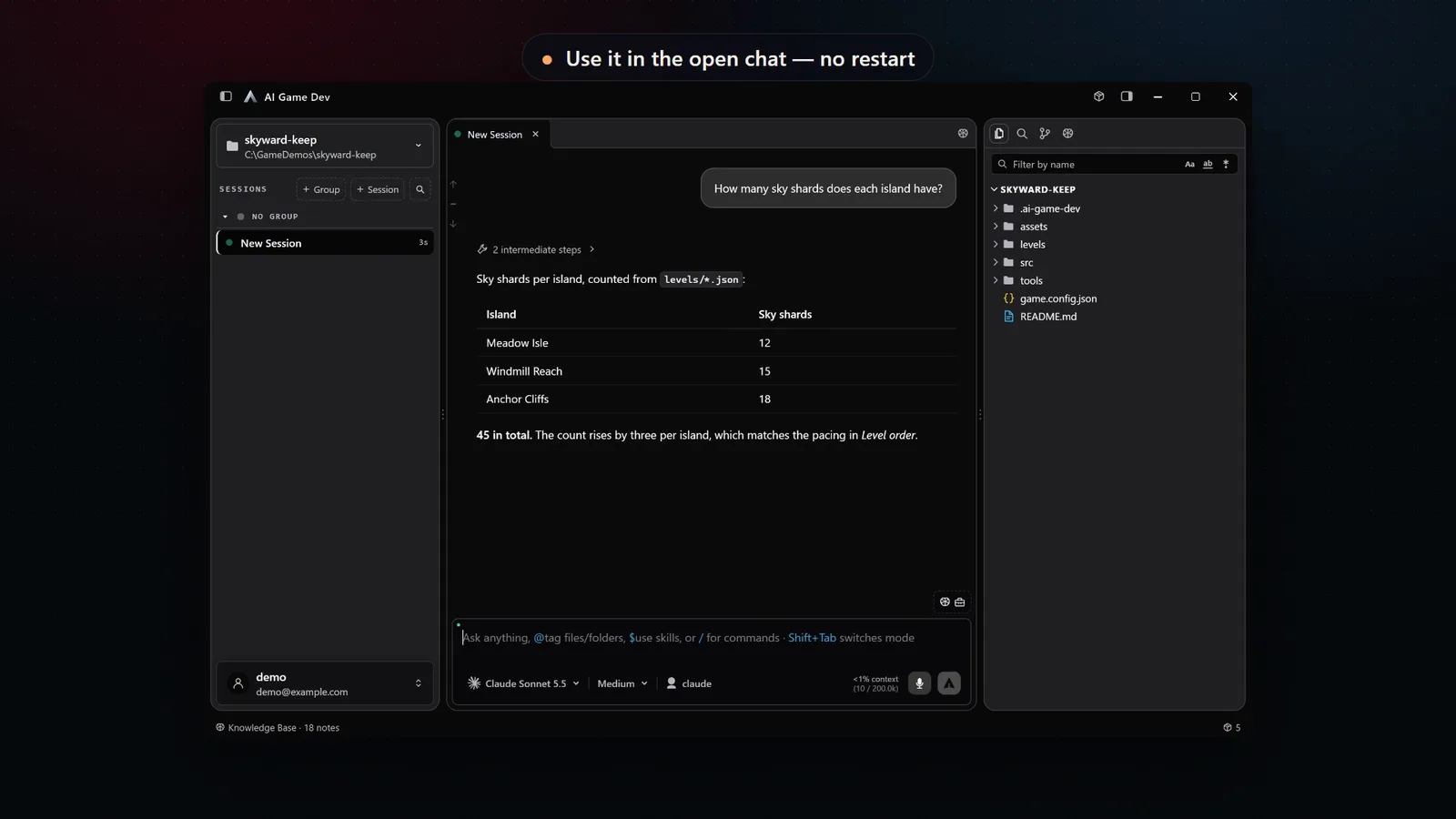
De vuelta en el chat que ya estaba abierto, preguntamos: «¿Cuántos fragmentos de cielo tiene cada isla?». El agente usa el nuevo servidor skyward-tools y responde con una tabla por isla, contada a partir de los archivos de nivel. Sin reiniciar, sin nueva sesión.
Paso 4: escribir tu propio paquete
Si tu equipo tiene una tarea repetida, un paquete es una buena forma de compartirla. Un paquete es una carpeta con un manifiesto y algo de JavaScript. Puede aportar:
- Comandos, menús y comandos de barra.
- Paneles, vistas del panel derecho y ventanas propias, que siguen el tema de la aplicación.
- Editores y previsualizaciones para tipos de archivo concretos, por ejemplo un formato de nivel personalizado.
- Herramientas para el agente, cuyos resultados pueden incluir imágenes además de texto.
- Ajustes, tutoriales y un avatar para la lista de Paquetes.
Los paquetes también pueden ser puro dato. Los modelos de imagen locales de la aplicación son paquetes sin nada de código: declaran sus archivos, tamaños de descarga, licencias y el hardware para el que sirven.
Para desarrollar un paquete, usa una carpeta local desde la ventana Paquetes. La aplicación la usa en su sitio y la recarga cuando cambian los archivos, y una compilación fallida se notifica en lugar de enlazarse. Cuando estés listo para compartirlo, los paquetes se pueden añadir desde el registro, desde GitHub o desde npm. Los servidores de herramientas de los paquetes se nombran con el nombre del editor y el del paquete, así los nombres de autores distintos nunca chocan.
Todo junto
Un buen conjunto de herramientas es pequeño y deliberado. Instala una vez los paquetes, plugins y servidores que necesita tu proyecto y luego elige para cada sesión los pocos que encajan con su tarea. Cuando una tarea cambia a mitad de camino, activa una herramienta en el chat abierto en lugar de empezar de nuevo.
Los paquetes llegaron en la versión 0.20.0 (https://ai-game.dev/releases/0.20.0). La página del ecosistema en ai-game.dev/docs/ecosystem muestra cómo encajan la aplicación, los plugins del motor y el servidor MCP, y el catálogo de herramientas en ai-game.dev/docs/tools lista lo que los plugins del motor ya le dan al agente. Descarga la aplicación en ai-game.dev/download para empezar a construir tu propio conjunto de herramientas.

