パッケージ、Claude プラグイン、MCP サーバー — タスクごとに最適な AI ツールセットを構築する
AI Game Developer にパッケージ、Claude プラグイン、MCP サーバーを追加し、セッションごとにツールを選び、再起動なしで開いているチャットに新ツールを適用できます。
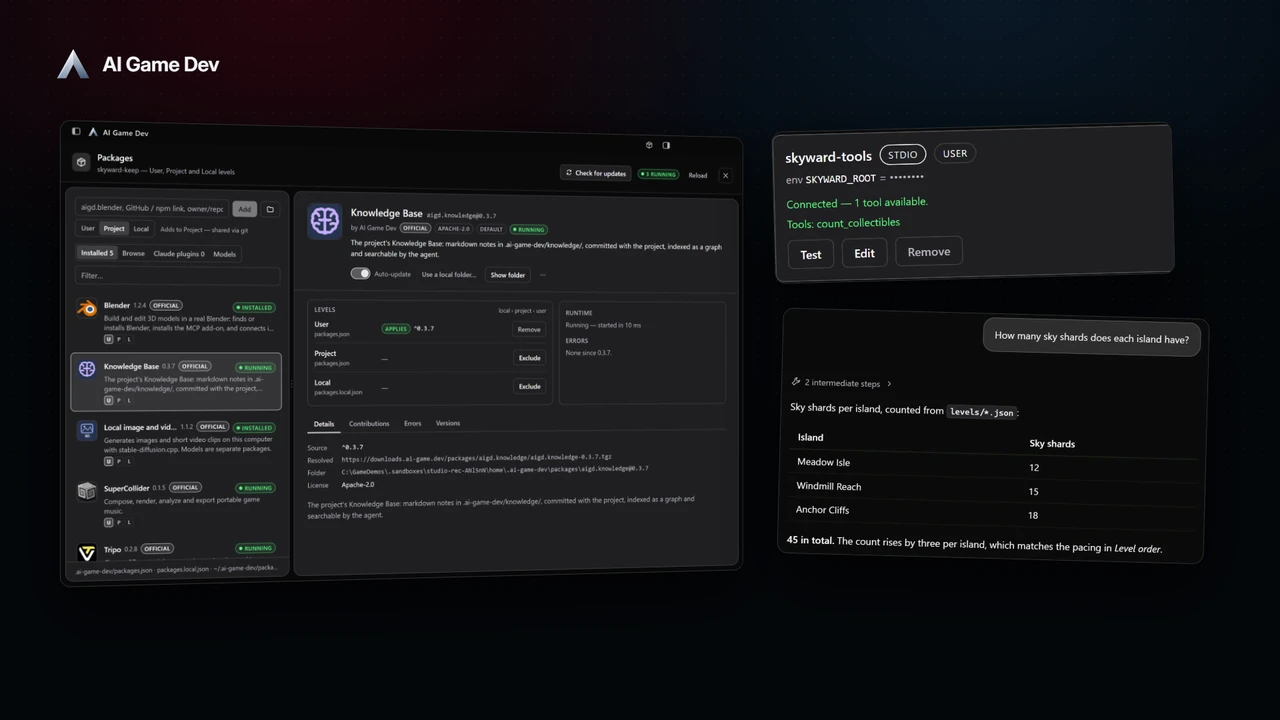
AI エージェントの有用性は利用できるツールの範囲で決まり、集中度は与えられたツールの絞り込み具合で決まります。AI Game Developer ではその両方を調整できます。パッケージは Blender、音楽、ナレッジベースなど、アプリ全体にまとまった機能を追加します。Claude プラグインと MCP サーバーは、より広いエコシステムからツールを取り込みます。そしてセッションごとに、エージェントが実際にどのツールを見られるかを選べます。
本記事では、3 種類の拡張機能の違い、タスクに合わせたツールセットの選び方、そして自作パッケージの書き始め方を解説します。動画では Packages ウィンドウを紹介したあと、自作の小さな MCP サーバーをプロジェクトに追加し、すでに開いているチャットで使用します。
3 種類の拡張機能
どれがどれなのかを知っておくと役に立ちます。
- パッケージはアプリ自体を拡張します。パッケージはコマンドやメニュー、パネル、特定のファイル形式のエディター、短いチュートリアル、エージェントツールを追加できます。Blender、SuperCollider を使った Music、ナレッジベース、Tripo、ローカル画像モデルはすべてパッケージです。
- Claude プラグインは、Claude エージェント向けのスキル、コマンド、エージェントをまとめたものです。マーケットプレイスから、GitHub から直接、またはディスク上のフォルダーからインストールできます。
- MCP サーバーは Model Context Protocol を介してツールを公開します。ローカルでもリモートでも、任意の MCP サーバーをプロジェクトに追加できます。
3 つとも最終的に行き着く先は同じです。セッション内でエージェントが使えるツールです。
ステップ 1: パッケージを追加して設定する
Packages ウィンドウを開きます。タイトルバーの下のアプリ領域が、サイズ変更可能なパネルで埋まります。パッケージ一覧、選択したパッケージの詳細、その設定です。ここからパッケージの検索、追加、削除、設定ができ、各パッケージには自動更新のスイッチがあります。Blender、ナレッジベース、ローカル画像・動画生成、SuperCollider、Tripo といったファーストパーティパッケージが状態とともに一覧表示され、Models タブには要求に応じてダウンロードできるローカル画像モデルが表示されます。
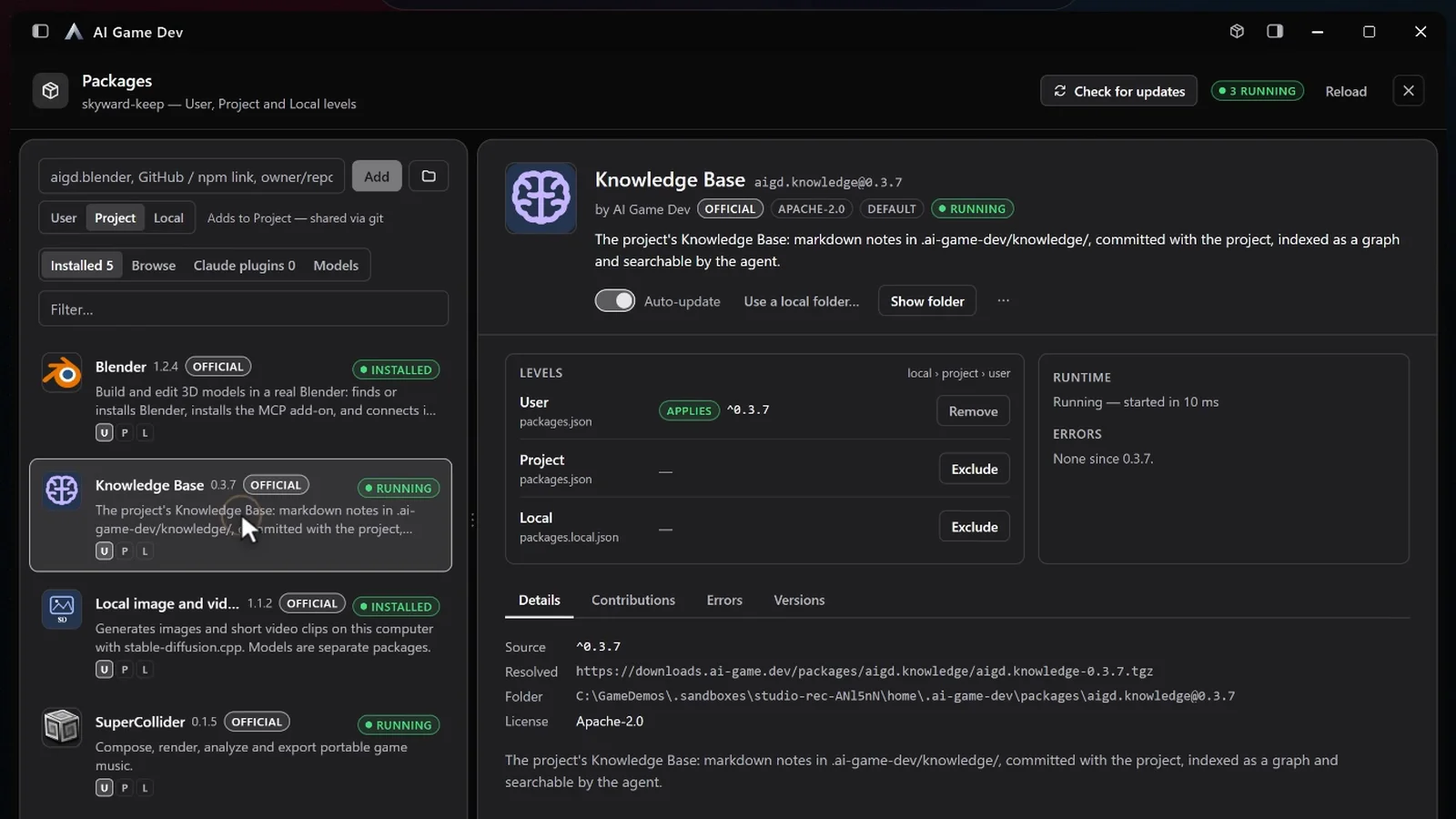
パッケージ設定は 3 つのレベルで適用できます。
- ユーザー: 自分自身に、すべてのプロジェクトで適用。
- プロジェクト: プロジェクトとともにコミットされるので、チーム全員が同じ設定になります。
- ローカル: このマシン上のこのプロジェクトだけに適用。たとえば自分のコンピューターにインストールしたツールへのパスなど。
設定には、参照ボタンと空き容量のチェックを備えたパス入力欄もあれば、パッケージ自体が提供する選択肢もあります。設定は gamedev CLI から読み書きすることもでき、保存前にすべての値が宣言された型と照合されます。
ステップ 2: このセッションで使うツールを選ぶ
パッケージをインストールしても、すべてのチャットがそれを使うわけではありません。ツールは入力欄の上の Tools 行でセッションごとに選びます。モデリングをするセッションでは Blender をオンにし、ゲームプレイコードを書くセッションではオフのままにします。各セッションは起動をまたいで自分の選択を記憶し、Tools 行には現在実際に機能するツールだけが表示されます。
これが重要なのは、すべてのツールがエージェントのコンテキストの一部を消費するからです。タスクに必要なツールだけを持つセッションは、安く、速く、間違ったツールを選ぶ可能性も低くなります。実践的なルールは次のとおりです。
- コードのセッション: エンジンツールとナレッジベース。
- アセットのセッション: 画像ツール、Tripo または Blender。
- オーディオのセッション: Music。
変更は次のメッセージから適用されます。ツールを有効にすると、応答の生成中にキューに入ったメッセージであっても、次に送信するメッセージに含まれます。無効にすると、その次のターンには外れます。
ステップ 3: Claude プラグインと MCP サーバーを追加する
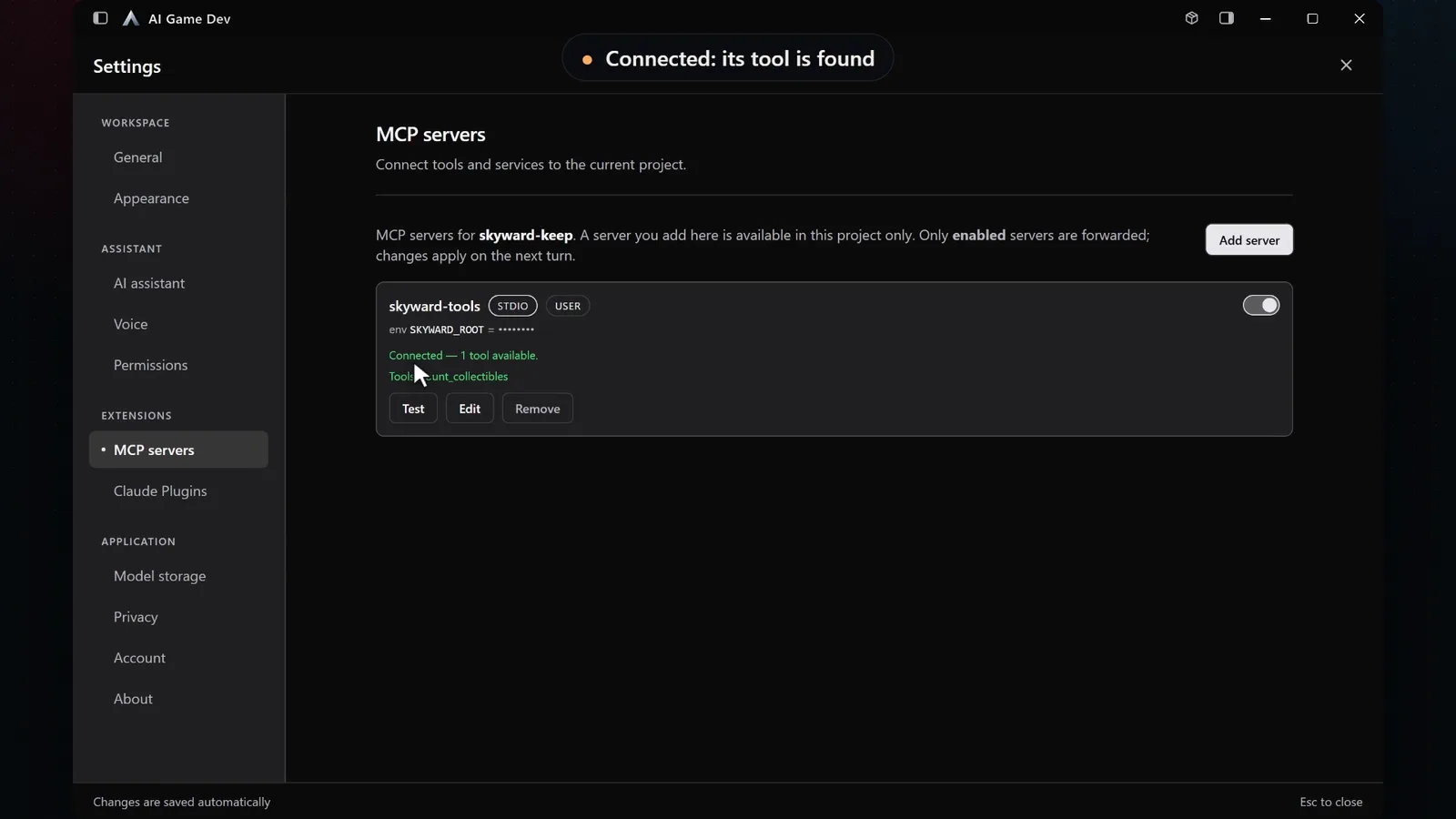
プラグインと MCP サーバーは設定で追加します。プラグインについては、設定画面がマーケットプレイスを説明し、そのカタログを検索し、すでにインストール済みのものを示します。GitHub から直接インストールしたり、フォルダーのパスを貼り付けたりすることもできます。MCP サーバーについては、接続テストが実際のハンドシェイクを行い、サーバーが提供するツールを一覧表示するので、エージェントが使う前に動作を確認できます。
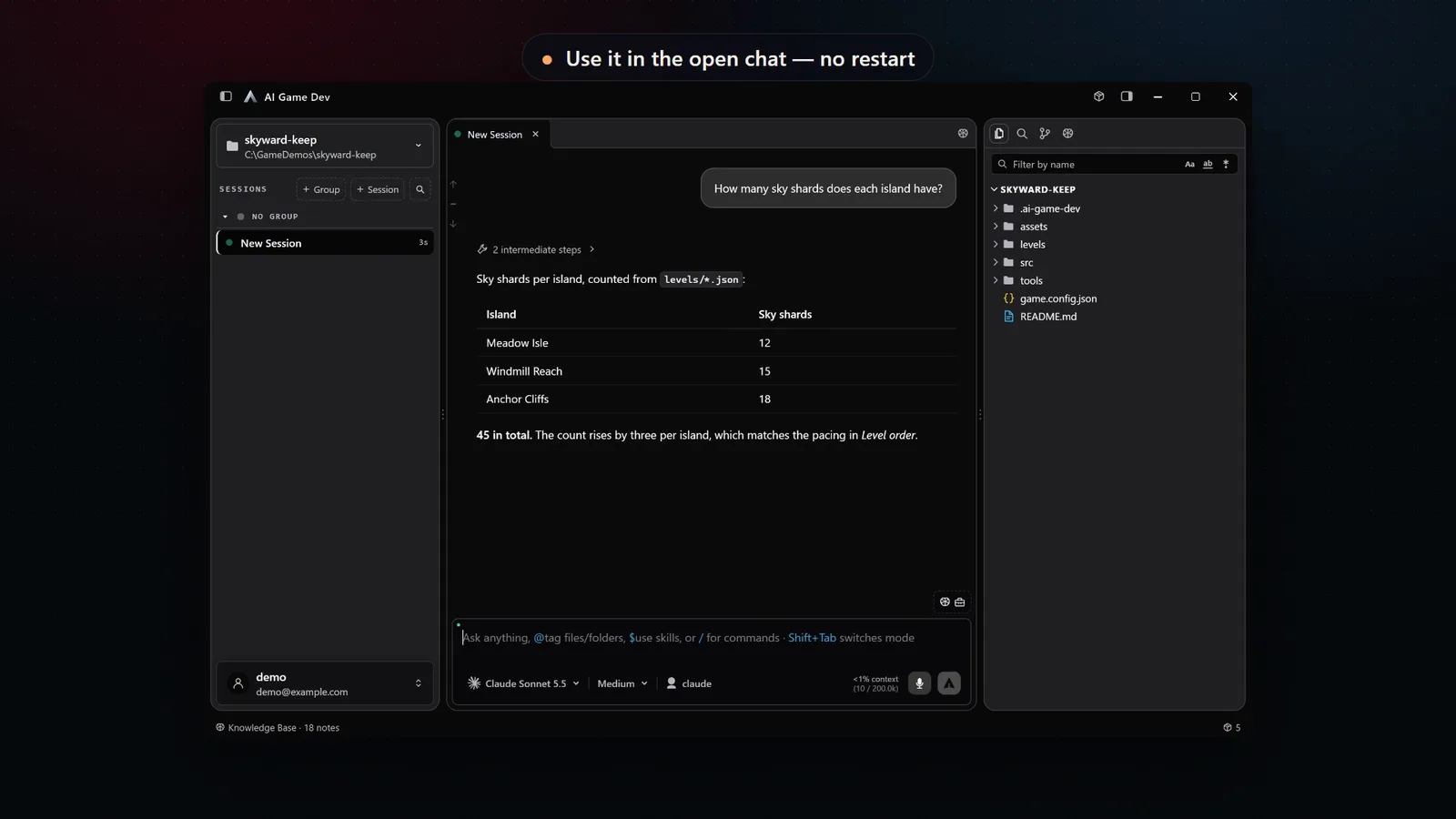
リリース 0.25.5 以降、新しいプラグインや MCP サーバーは、すでに開いているチャットに適用されます ( https://ai-game.dev/releases/0.25.5 )。入力欄のコマンド一覧が更新され、チャットを再起動することなく、同じセッションの次のメッセージから新しいツールを使えます。キューに入ったメッセージは順序を保ち、拡張機能を無効にすると次のターンで外れます。
追加した MCP サーバーは、追加したときに開いていたプロジェクトに属するので、あるゲーム用のサーバーが別のゲームに漏れ出すことはありません。
例: 1 分でプロジェクト MCP サーバー
デモでは skyward-tools を追加します。これはデモゲーム用に書いた小さな MCP サーバーで、レベルファイル内の収集アイテムを数えます。設定の MCP サーバーで、ローカルプロセスとして追加します。名前、stdio トランスポート、コマンド node、スクリプトへのパスです。ローカルサーバーはあなたのマシン上のプログラムなので、アプリはまず確認します。ローカルプロセスを実行しますか? 起動するのは「追加して許可」を選んだ場合だけです。
続いて接続テストが、サーバーが接続済みで 1 つのツールが利用可能であることを報告します。
すでに開いていたチャットに戻り、こう尋ねます。「各島にはスカイシャードがいくつありますか?」エージェントは新しい skyward-tools サーバーを使い、レベルファイルから数えた島ごとの表で答えます。再起動も、新しいセッションも不要です。
ステップ 4: 自分のパッケージを書く
チームに繰り返し発生するタスクがあるなら、パッケージはそれを共有する良い方法です。パッケージはマニフェストと JavaScript を含むフォルダーです。次のものを提供できます。
- コマンド、メニュー、スラッシュコマンド。
- パネル、右パネルのビュー、独自のウィンドウ。これらはアプリのテーマに従います。
- 特定のファイル形式のエディターとプレビュー。たとえば独自のレベル形式など。
- エージェントツール。その結果にはテキストだけでなく画像も含められます。
- 設定、チュートリアル、Packages 一覧用のアバター。
パッケージは純粋なデータだけでも構いません。アプリのローカル画像モデルはコードをまったく含まないパッケージで、ファイル、ダウンロードサイズ、ライセンス、対応するハードウェアを宣言しています。
パッケージを開発するには、Packages ウィンドウからローカルフォルダーを使います。アプリはそのフォルダーをその場で使い、ファイルが変わると再読み込みします。ビルドに失敗した場合はリンクされず、失敗として報告されます。共有する準備ができたら、パッケージはレジストリ、GitHub、npm から追加できます。パッケージのツールサーバーは発行者とパッケージにちなんで命名されるので、別の作者の名前が衝突することはありません。
まとめ
良いツールセットは小さく、意図的に選ばれています。プロジェクトに必要なパッケージ、プラグイン、サーバーを一度インストールし、セッションごとにタスクに合う少数を選びます。作業の途中でタスクが変わったら、やり直すのではなく開いているチャットでツールをオンにします。
パッケージはリリース 0.20.0 で登場しました ( https://ai-game.dev/releases/0.20.0 )。ai-game.dev/docs/ecosystem のエコシステムページでは、アプリ、エンジンプラグイン、MCP サーバーがどう組み合わさるかを示しており、ai-game.dev/docs/tools のツールカタログには、エンジンプラグインがすでにエージェントに提供しているものが一覧になっています。ai-game.dev/download からアプリをダウンロードして、自分だけのツールセット作りを始めましょう。

