패키지, Claude 플러그인, MCP 서버 — 작업마다 알맞은 AI 도구 세트 구성하기
AI Game Developer에 패키지, Claude 플러그인, MCP 서버를 추가하고, 세션마다 도구를 선택하며, 재시작 없이 열린 채팅에 새 도구를 적용하세요.
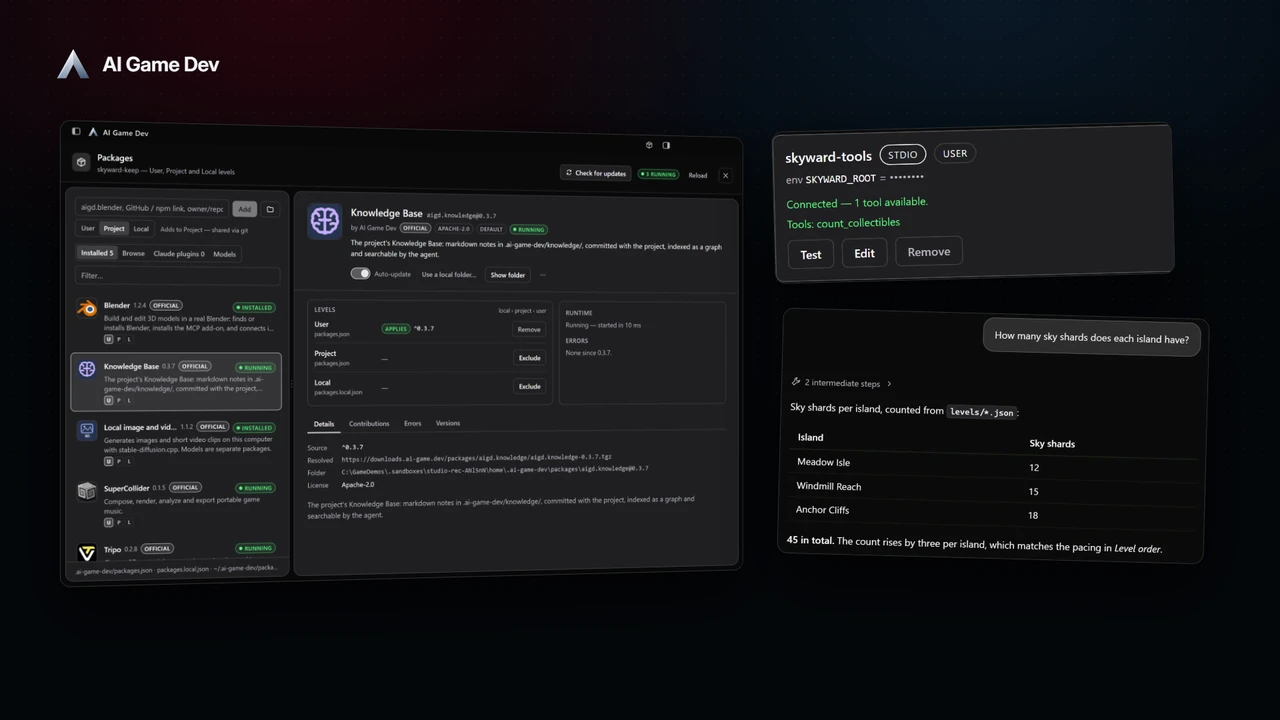
AI 에이전트는 접근할 수 있는 도구만큼 유용하고, 주어진 도구만큼만 집중할 수 있습니다. AI Game Developer는 이 둘을 모두 조절할 수 있게 해 줍니다. 패키지는 Blender, 음악, Knowledge Base처럼 앱에 통째로 기능을 추가합니다. Claude 플러그인과 MCP 서버는 더 넓은 생태계의 도구를 끌어옵니다. 그리고 세션마다 에이전트가 실제로 어떤 도구를 보게 될지 선택합니다.
이 글에서는 세 가지 확장 방식을 설명하고, 작업에 맞는 도구 세트를 고르는 방법과 직접 패키지를 작성하는 방법을 다룹니다. 영상에서는 Packages 창을 보여 준 뒤, 직접 만든 작은 MCP 서버를 프로젝트에 추가해 이미 열려 있는 채팅에서 사용합니다.
세 가지 확장 방식
각각이 무엇인지 알아 두면 도움이 됩니다.
- 패키지는 앱 자체를 확장합니다. 패키지는 명령과 메뉴, 패널, 특정 파일 형식용 편집기, 짧은 튜토리얼, 에이전트 도구를 추가할 수 있습니다. Blender, SuperCollider를 사용하는 Music, Knowledge Base, Tripo, 로컬 이미지 모델은 모두 패키지입니다.
- Claude 플러그인은 Claude 에이전트를 위한 스킬, 명령, 에이전트를 묶어 줍니다. 마켓플레이스에서, GitHub에서 바로, 또는 디스크의 폴더에서 설치할 수 있습니다.
- MCP 서버는 Model Context Protocol을 통해 도구를 노출합니다. 로컬이든 원격이든 어떤 MCP 서버든 프로젝트에 추가할 수 있습니다.
세 가지 모두 결국 같은 곳에 도달합니다. 세션에서 에이전트가 사용할 수 있는 도구입니다.
1단계: 패키지 추가 및 구성
Packages 창을 엽니다. 이 창은 제목 표시줄 아래 앱 전체를 크기 조절 가능한 패널로 채웁니다. 패키지 목록, 선택한 패키지의 세부 정보, 그리고 그 설정입니다. 여기서 패키지를 찾고, 추가하고, 제거하고, 구성하며, 각 패키지에는 자동 업데이트 스위치가 있습니다. Blender, Knowledge Base, 로컬 이미지 및 비디오 생성, SuperCollider, Tripo 같은 자사 패키지가 상태와 함께 나열되고, Models 탭에는 요청 시 다운로드할 수 있는 로컬 이미지 모델이 나열됩니다.
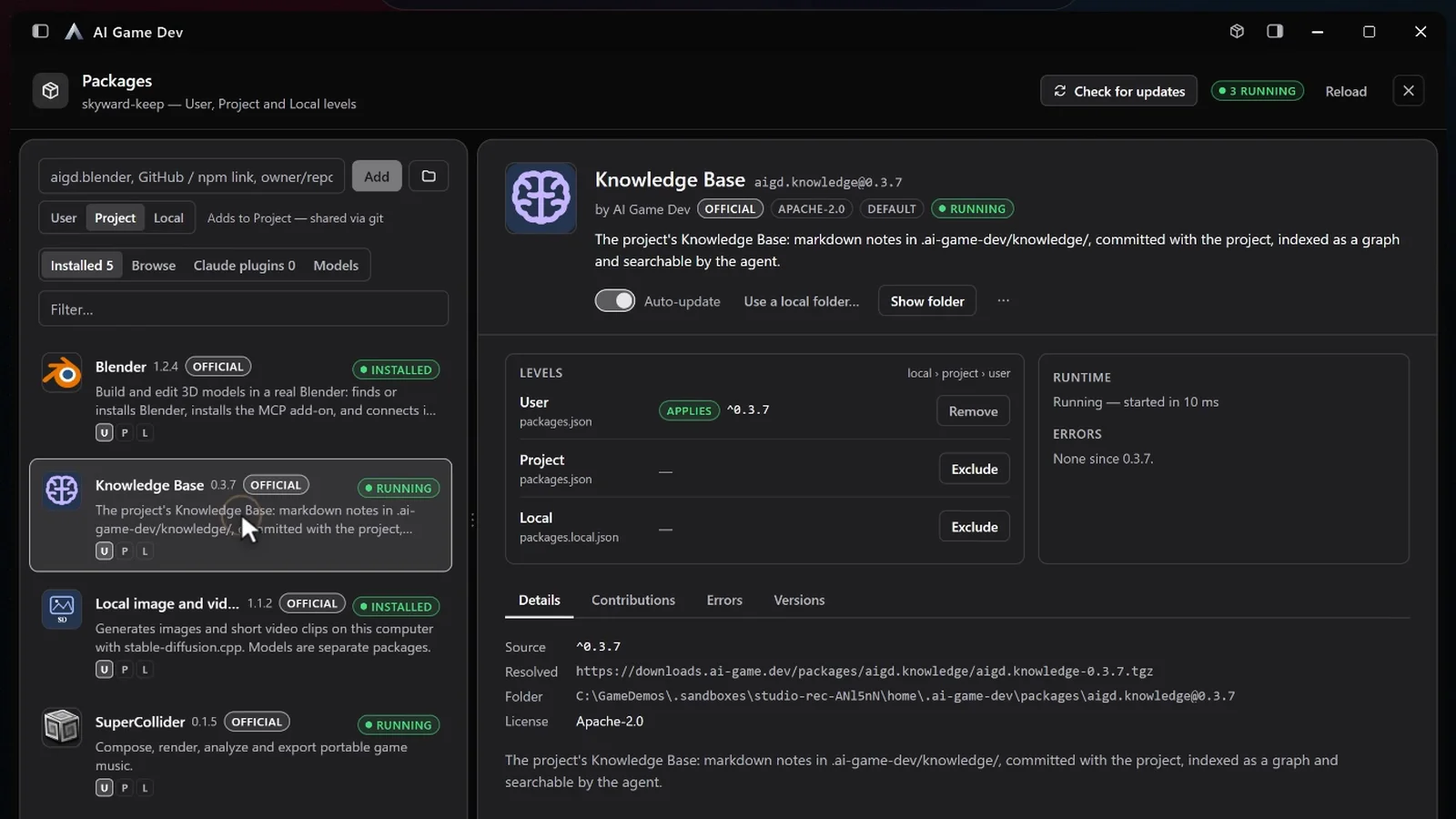
패키지 설정은 세 가지 레벨로 적용할 수 있습니다.
- 사용자: 모든 프로젝트에서 나에게 적용됩니다.
- 프로젝트: 프로젝트와 함께 커밋되므로 팀 전체가 같은 설정을 사용합니다.
- 로컬: 이 컴퓨터의 이 프로젝트에만 적용됩니다. 예를 들어 컴퓨터에 설치된 도구의 경로 같은 것입니다.
일부 설정은 Browse 버튼과 여유 공간 확인 기능이 있는 경로 필드이고, 일부는 패키지 자체에서 제공하는 선택지를 제공합니다. 설정은 gamedev CLI에서 읽고 쓸 수도 있으며, 저장 전에 모든 값이 선언된 타입과 대조해 검사됩니다.
2단계: 이 세션에 사용할 도구 선택하기
패키지를 설치했다고 해서 모든 채팅이 그 패키지를 함께 쓰는 것은 아닙니다. 도구는 작성창 위의 Tools 행에서 세션별로 선택합니다. 모델링하는 세션에서는 Blender를 켜 두고, 게임플레이 코드를 작성하는 세션에서는 꺼 두면 됩니다. 각 세션은 실행 사이에도 자신의 선택을 기억하며, Tools 행에는 오늘 실제로 동작하는 도구만 나열됩니다.
왜 중요한가 하면, 모든 도구는 에이전트의 컨텍스트 일부를 차지합니다. 작업에 필요한 도구만 있는 세션은 더 저렴하고 빠르며, 잘못된 도구를 고를 가능성도 낮습니다. 실용적인 규칙은 다음과 같습니다.
- 코드 세션: 엔진 도구와 Knowledge Base.
- 에셋 세션: 이미지 도구, Tripo 또는 Blender.
- 오디오 세션: Music.
변경 사항은 다음 메시지부터 적용됩니다. 도구를 켜면 다음에 보내는 메시지에 포함되며, 응답이 아직 작성 중일 때 대기열에 들어간 메시지도 마찬가지입니다. 끄면 다음 턴부터는 빠집니다.
3단계: Claude 플러그인과 MCP 서버 추가하기
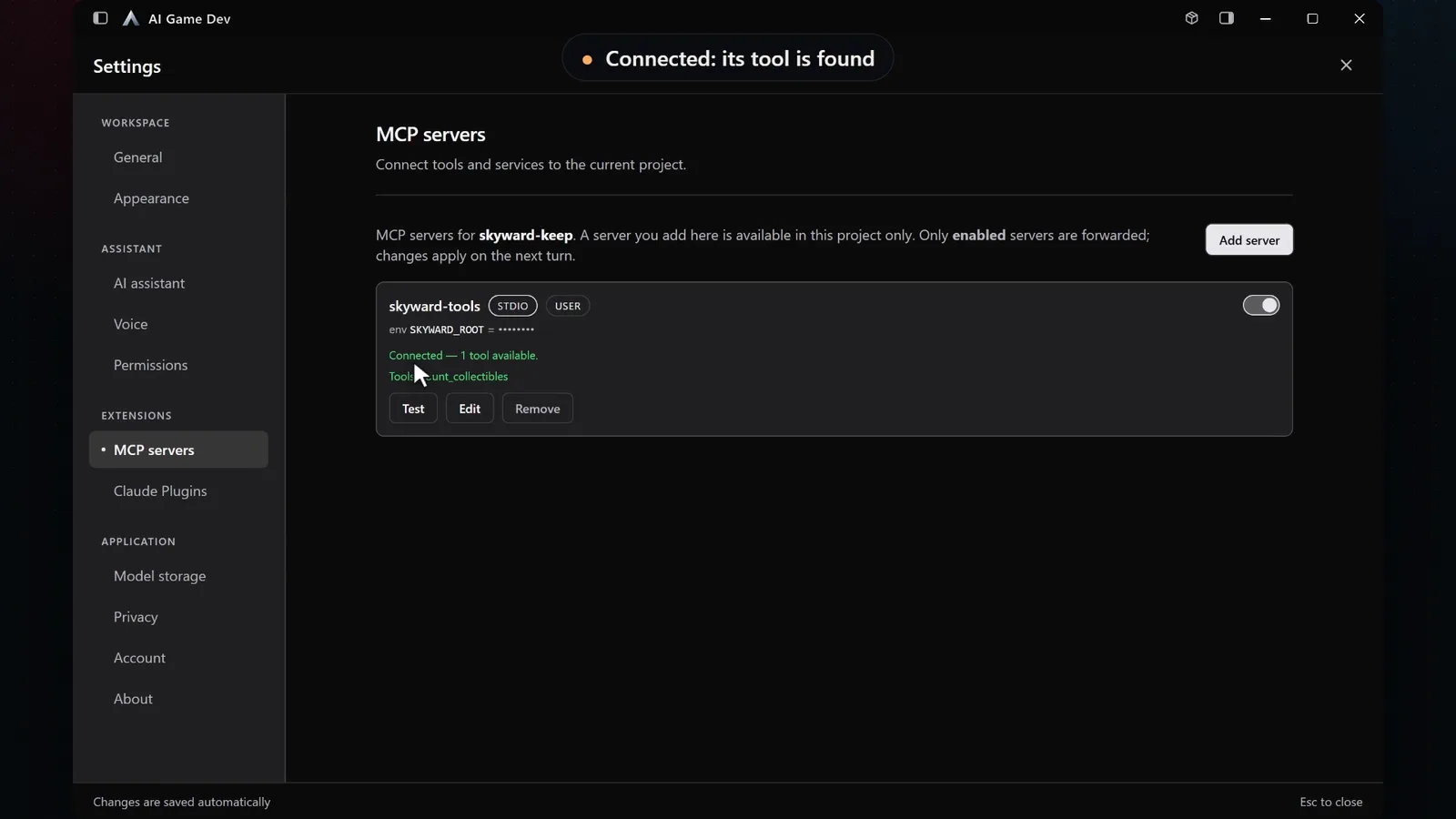
플러그인과 MCP 서버는 Settings에서 추가합니다. 플러그인의 경우 Settings가 마켓플레이스를 설명하고, 그 카탈로그를 검색하며, 이미 설치된 것을 표시합니다. GitHub에서 직접 설치하거나 폴더 경로를 붙여넣을 수도 있습니다. MCP 서버의 경우 연결 테스트가 실제 핸드셰이크를 수행하고 서버가 제공하는 도구를 나열하므로, 에이전트가 사용을 시도하기 전에 동작 여부를 알 수 있습니다.
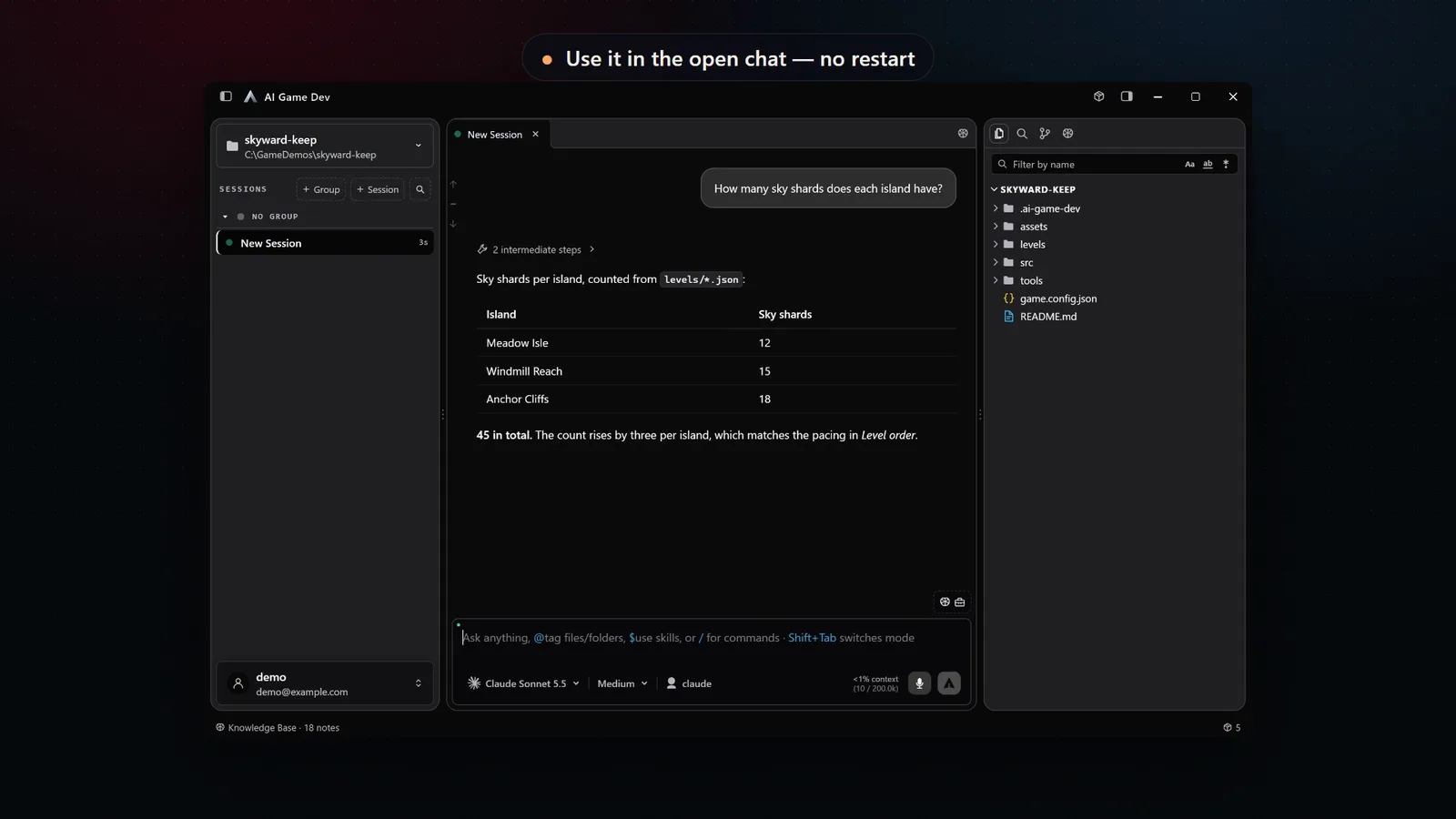
릴리스 0.25.5부터는 새 플러그인이나 MCP 서버가 이미 열려 있는 채팅에 적용됩니다 (https://ai-game.dev/releases/0.25.5). 작성창의 명령 목록이 갱신되고, 새 도구는 채팅을 재시작하지 않아도 같은 세션의 다음 메시지부터 사용할 수 있습니다. 대기열에 있는 메시지는 순서를 유지하고, 확장 기능을 끄면 다음 턴부터 제거됩니다.
추가한 MCP 서버는 추가할 때 열려 있던 프로젝트에 속하므로, 한 게임용 서버가 다른 게임으로 새어 나가지 않습니다.
예시: 1분 만에 만드는 프로젝트 MCP 서버
데모에서는 데모 게임용으로 작성한 작은 MCP 서버인 skyward-tools를 추가합니다. 이 서버는 레벨 파일에서 수집품 개수를 세어 줍니다. Settings의 MCP servers 항목에서 로컬 프로세스로 추가합니다. 이름, stdio 전송 방식, 명령 node, 그리고 스크립트 경로입니다. 로컬 서버는 컴퓨터에서 실행되는 프로그램이므로 앱이 먼저 묻습니다. "로컬 프로세스를 실행할까요?"라는 확인이 뜨고, "추가 및 허용"을 눌러야만 실행됩니다.
그다음 연결 테스트가 서버가 연결되었고 도구 하나를 사용할 수 있다고 보고합니다.
이미 열려 있던 채팅으로 돌아가 이렇게 묻습니다. "섬마다 하늘 조각이 몇 개야?" 에이전트는 새 skyward-tools 서버를 사용해 레벨 파일에서 세어 섬별 표로 답합니다. 재시작도, 새 세션도 필요 없습니다.
4단계: 나만의 패키지 작성하기
팀에 반복되는 작업이 있다면 패키지가 좋은 공유 방법입니다. 패키지는 매니페스트와 약간의 JavaScript로 이루어진 폴더입니다. 패키지는 다음을 제공할 수 있습니다.
- 명령, 메뉴, 슬래시 명령.
- 패널, 오른쪽 패널 뷰, 자체 창. 앱의 테마를 따릅니다.
- 특정 파일 형식용 편집기와 미리보기. 예를 들어 커스텀 레벨 형식 같은 것입니다.
- 에이전트 도구. 결과에 텍스트뿐 아니라 이미지도 포함할 수 있습니다.
- 설정, 튜토리얼, Packages 목록에 표시될 아바타.
패키지는 순수 데이터일 수도 있습니다. 앱의 로컬 이미지 모델은 코드가 전혀 없는 패키지로, 파일과 다운로드 크기, 라이선스, 그리고 맞는 하드웨어를 선언합니다.
패키지를 개발하려면 Packages 창에서 로컬 폴더를 사용하면 됩니다. 앱은 그 폴더를 제자리에서 사용하고 파일이 바뀌면 다시 로드하며, 빌드가 실패하면 연결하지 않고 오류를 보고합니다. 공유할 준비가 되면 레지스트리, GitHub, npm에서 패키지를 추가할 수 있습니다. 패키지의 도구 서버 이름은 게시자와 패키지 이름을 따서 지어지므로 서로 다른 작성자의 이름이 충돌하지 않습니다.
정리하기
좋은 도구 세트는 작고 의도적입니다. 프로젝트에 필요한 패키지, 플러그인, 서버를 한 번 설치한 뒤, 세션마다 그 작업에 맞는 몇 개만 선택하세요. 작업이 중간에 바뀌면 처음부터 다시 시작하는 대신 열린 채팅에서 도구를 켜면 됩니다.
패키지는 릴리스 0.20.0에서 등장했습니다 (https://ai-game.dev/releases/0.20.0). ai-game.dev/docs/ecosystem의 생태계 페이지에서는 앱, 엔진 플러그인, MCP 서버가 어떻게 맞물리는지 보여 주고, ai-game.dev/docs/tools의 도구 카탈로그에는 엔진 플러그인이 이미 에이전트에게 제공하는 것들이 나열되어 있습니다. ai-game.dev/download에서 앱을 내려받아 나만의 도구 세트를 만들어 보세요.

