从参考图到可直接用于游戏的3D模型——AI Game Developer 内置的 Tripo AI
在 AI Game Developer 中用 Tripo 把两到四张参考视图变成一个3D模型,再在同一对话里贴图、清理、绑定骨骼并制作动画。

AI Game Developer 现在将 Tripo AI 3D 模型生成作为会话工具提供。你给智能体一张参考图,或同一物体的两到四个视图,它就会返回一个3D模型,直接保存到你的游戏项目中。同一个对话随后会为模型贴图、清理网格、绑定骨骼并添加动画,因此一个角色或道具从一张画稿变成可用资产,全程无需离开应用。
本文跟随一次会话:Pip,一只身披青色斗篷、背着皮革挎包的林地狐狸信使,从三张角色视图变成一个已贴图、已绑定骨骼的 Tripo 模型,然后获得一个循环奔跑动画。视频中的模型和骨骼都是真实的 Tripo 生成结果;奔跑循环是在 Tripo 的骨骼上本地制作的动画。我们还会介绍开始之前你需要了解的有关访问权限和付费操作的信息。
Tripo 工具能做什么
Tripo 以五个独立工具的形式出现在会话的 Tools 栏中。你只开启本次会话需要的工具,每个工具都有自己的设置弹窗:
- 3D:根据文本提示、一张图像,或同一物体的两到四个视图生成模型。
- 贴图:在简短提示的引导下为已有模型贴图。
- 网格:将模型重拓扑到指定面数预算,将其拆分为多个部件,并转换为 GLTF、FBX、USDZ、OBJ、STL 或 3MF。
- 绑定与动画:检查模型是否可以绑定骨骼,将其绑定为双足或四足,并应用待机、行走或奔跑动画。
- 2D:根据提示生成或编辑图像,并将一张图像转换为同一物体的多个视图。
智能体只能看到你启用的工具组,以及服务器为你的账号提供的变体。这使智能体的上下文保持精简,也清楚表明一次会话允许运行哪些操作。
第1步:准备参考视图
最新加入的功能来自 0.25.10 版本,即多视图生成:你提供一张正视图,再加上左视图、后视图和右视图中的任意组合,Tripo 会构建一个与所有视图都吻合的单一模型(https://ai-game.dev/releases/0.25.10)。
以下几点能显著改善结果:
- 每个视图都使用相同的对象、比例和姿势。角色保持中性的 A-pose 或 T-pose,之后绑定骨骼会更干净。
- 保持背景纯净、光照均匀,让轮廓清晰可辨。
- 每个视图都要是真正不同的角度。工具会拒绝重复文件,因此每次上传都能带来新信息。
视图可以来自任何地方:概念图、由你的美术师绘制的转面图,或者用应用内的图像工具在本地生成的图像。如果你只有一张正面图,2D 工具可以先据此生成其他视图。把它们放进项目文件夹,你就可以在对话中通过路径引用它们。
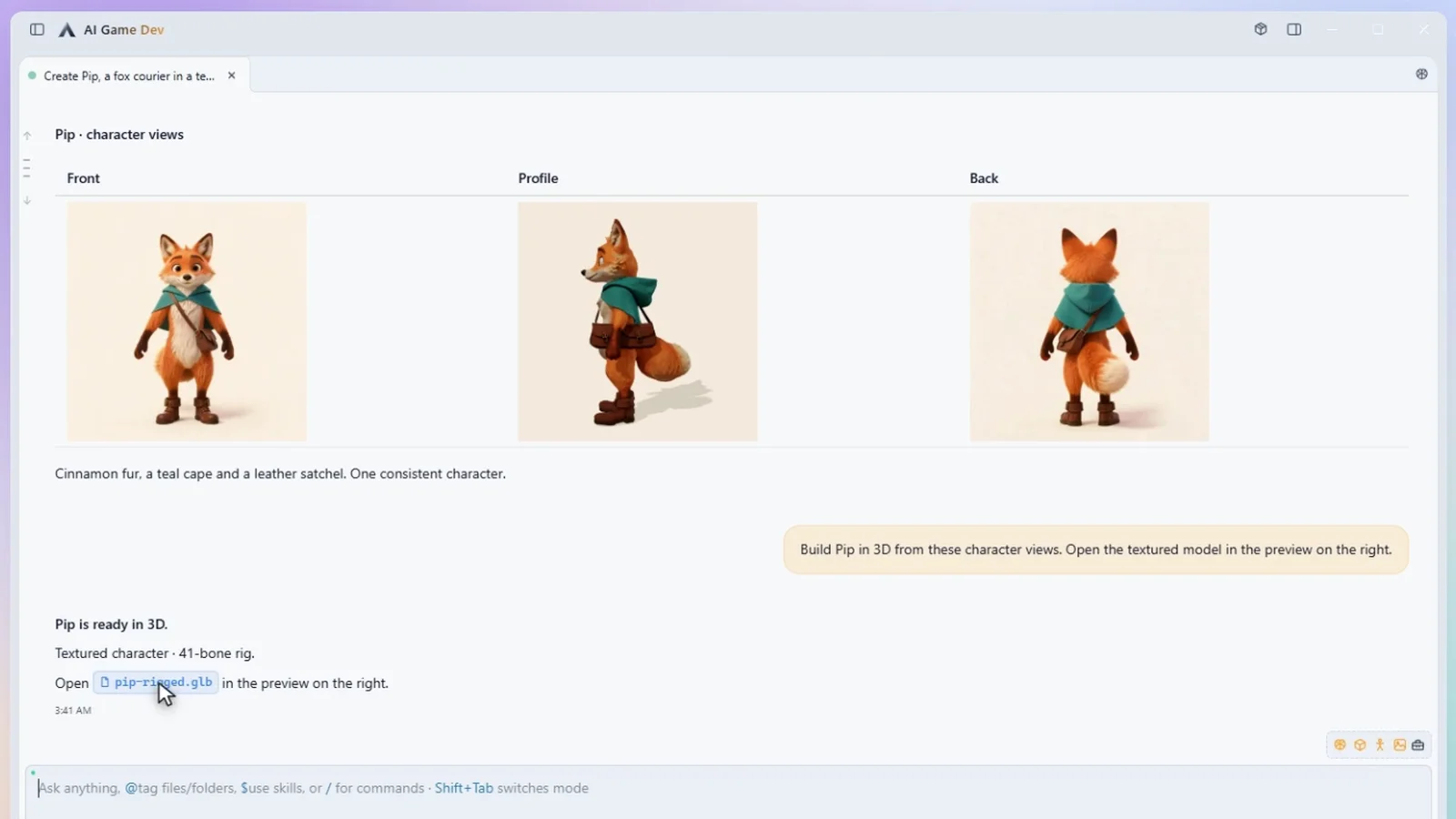
在演示中,智能体首先在对话中生成 Pip 的角色视图:正面、侧面和背面,同一个角色,中性站姿,背景纯净。
第2步:生成模型
为会话开启 3D 工具并请求生成模型。演示中的请求是:“根据这些角色视图构建 Pip 的3D模型。在右侧预览中打开已贴图的模型。”
在产生任何费用之前,应用会显示付费操作审批卡。每张视图都会私下并行上传,然后该请求在一次操作中运行至完成。完成后,智能体会收到每个产物的已保存项目文件路径,或者收到带有原因的明确失败信息。它无需轮询任务状态或手动获取结果。
输出位置会预先选定,并且能在连接中断后保留。如果任务被中断,结果可以恢复,无需再次为生成付费。
第3步:在应用中查看结果
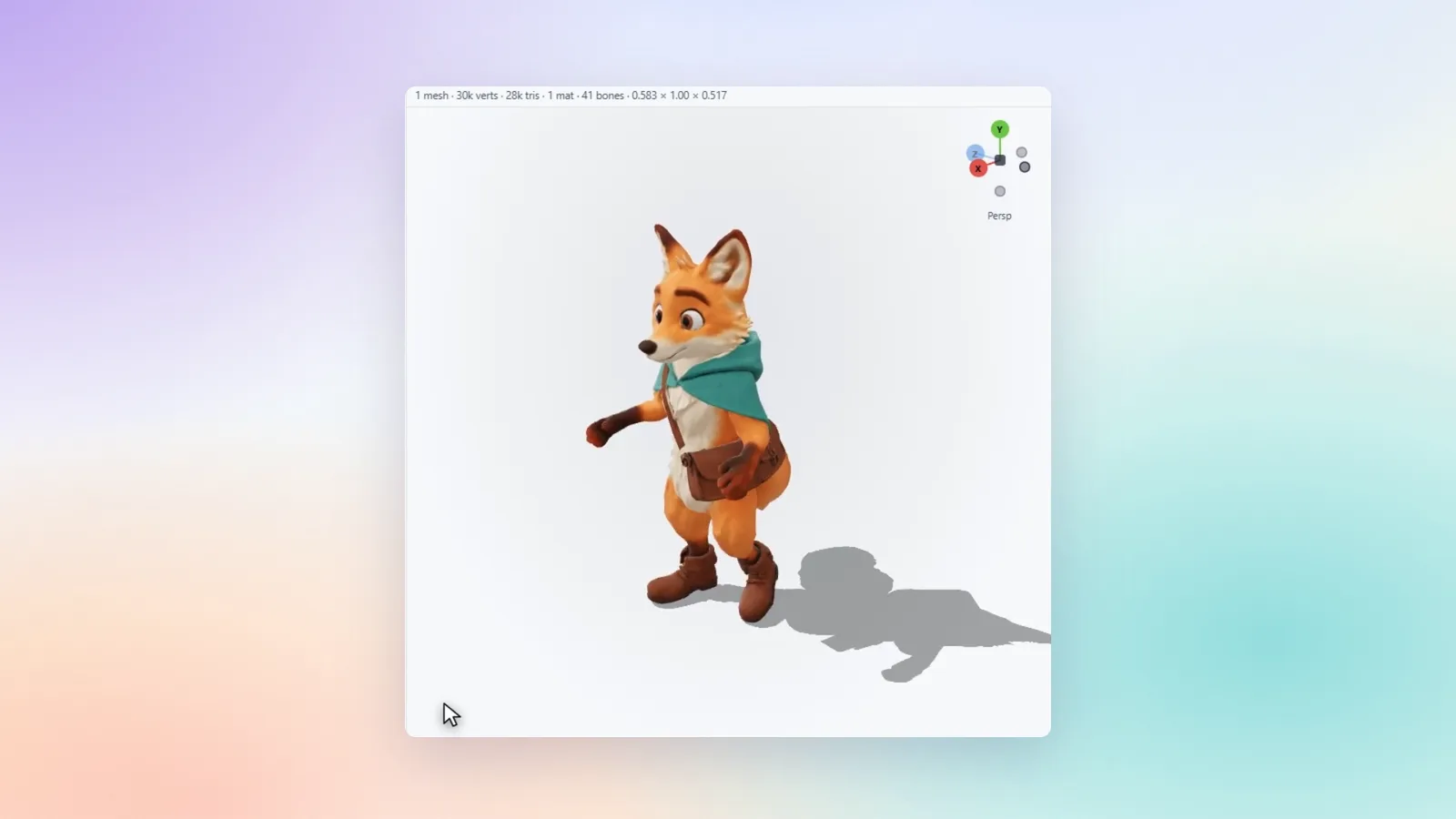
在对话旁边的预览窗格中打开已保存的模型。3D 预览会解析模型自带的贴图,具有可切换的光照和阴影,以及一个显示模型朝向的方位指示器。此时正是检查轮廓、比例和朝向的好时机,然后再投入更多操作。
每个 Tripo 工具的设置弹窗还会显示它在本次会话中已生成多少资产,并列出这些资产。文件会在项目查看器或文件管理器中打开,不会有任何东西自行弹出。
第4步:贴图与网格清理
如果形状正确但表面不理想,开启 Textures 工具,并用简短的材料描述请求一次新的贴图处理:“磨损的皮夹克、黄铜纽扣、哑光布裤”。如果几何体需要处理,Mesh 工具会将模型重拓扑到 500 到 20000 之间的面数上限,这正是实时游戏所需,而不是渲染级别。它还能把模型拆分为部件,并转换为你引擎偏好的格式,例如 FBX 或 GLTF。
保持请求小巧,并在每次之后检查预览。相比一个改变一切的大请求,一系列聚焦的小步骤更容易审批,也更容易撤销。
第5步:绑定骨骼与动画
开启 Rig and animate 工具后,智能体会先检查模型是否支持绑定,然后将其绑定为双足或四足,并应用预设动画之一:待机、行走或奔跑。逐个应用,并在预览中检查每一个之后再继续。在演示中,Pip 最终成为一个带 41 根骨骼绑定的已贴图角色。最后一个请求“给 Pip 添加循环奔跑动画”是在该现有骨骼上本地制作的奔跑循环,它会在预览中播放,并带有模型投射在地面上的阴影。你也可以改用 Tripo 自带的奔跑预设。
带动画的模型会像其他所有产物一样保存到项目中。从那里开始,由引擎连接接手:在 Unity、Godot 或 Unreal 项目中,智能体可以导入模型、在场景中设置角色,并将动画连接到你的控制器。之前那篇关于 Unity 中动画的文章 ai-game.dev/blog/generating-unity-animations-with-ai 更深入地展示了这部分工作流。
访问权限、审批与你的配额
Tripo 操作属于付费操作,其运作方式与普通聊天不同:
- 访问权限取决于你的套餐以及服务器授予你账号的权限,而不是固定的免费额度。图像和3D生成需要订阅;当前套餐见 ai-game.dev/pricing。
- 提交之前,应用会从服务器获取估价并征求你的许可。你可以批准单次操作、整个会话,或按你选择的配额百分比设定预算。开启某个工具并不等于同意消费。
- 操作会消耗你现有的订阅配额,应用会以百分比形式显示你的用量。
自 0.25.8 版本起,Tripo 工具除了桌面应用外也能在 gamedev CLI 中运行,并具有相同的审批检查,被中断的付费任务恢复日志也在两者之间共享(https://ai-game.dev/releases/0.25.8)。
Tripo、Blender 还是本地图像?
Tripo 是从参考图得到完整、已绑定骨骼模型的最快方式。当你需要精确控制几何体时,Blender 集成让智能体能在真正的编辑器中一步步构建和编辑模型,两者配合得很好:用 Tripo 生成基础模型,然后在 Blender 中细化。至于参考视图本身,在你自己的 GPU 上进行本地图像生成是个不错的起点。
这三者都是同一个 Tools 栏中的工具。在 ai-game.dev/download 下载应用,在会话中开启 3D 工具,先从单个道具开始,再挑战完整角色。