Blender 中的 AI — 通过对话创建和编辑 3D 游戏资产
用一条命令把 Blender 连接到 AI Game Developer,让智能体在真实的 Blender 中一步步通过对话创建和编辑 3D 游戏资产。
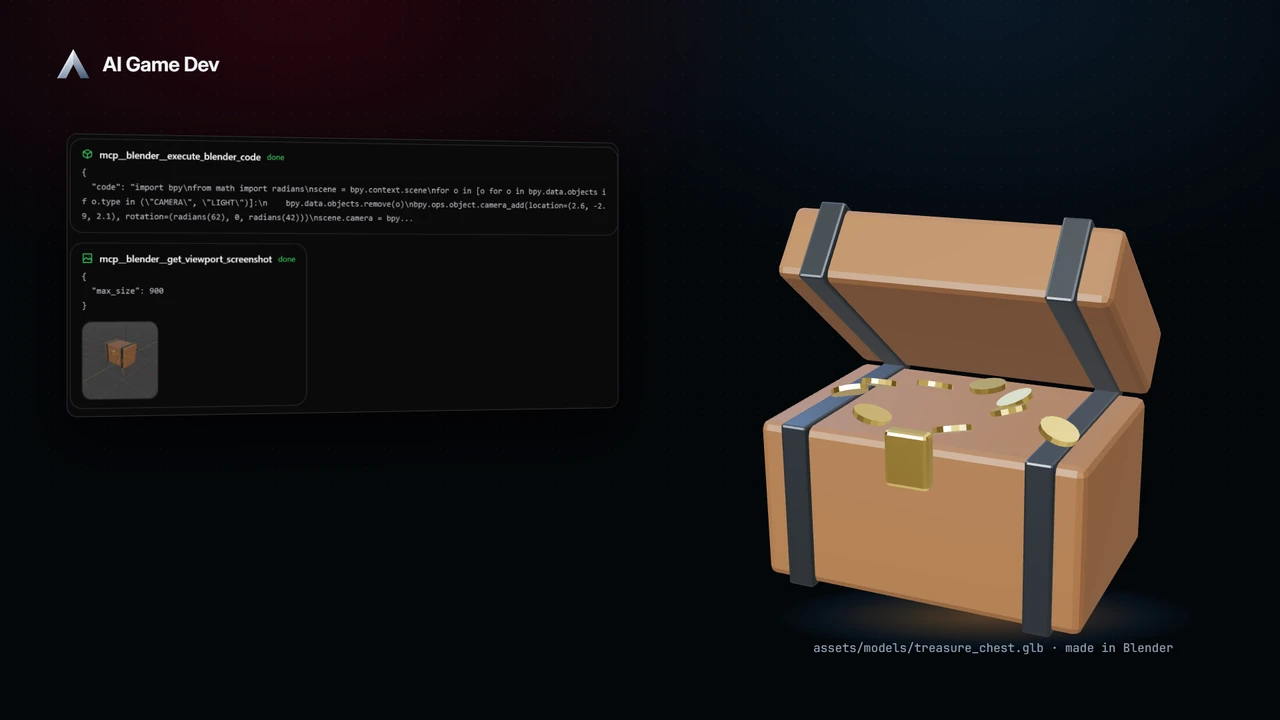
AI Game Developer 可以驱动真实的 Blender。一条命令就能找到或安装 Blender,配置好智能体所使用的插件,并将它连接到你的项目。此后你只需在对话中描述一个模型,智能体就会在 Blender 中把它建出来,保存到项目里,并在预览面板中展示。这就是作为可用编辑器的 Blender 中的 AI,而不是一个黑盒:每一步都是真实的 Blender 操作,你可以看到、检查并修改。
在本文中,我们跟随演示游戏 Skyward Keep 的一次会话:智能体在 Blender 中为一个低多边形宝箱建模,检查自己的工作成果,用自然语言接受一次后续修改,并把结果导出到项目中。沿途我们还会介绍如何连接 Blender,以及如何写出能得到好模型的请求。视频是应用的真实录屏:智能体的回复是为演示预先写好的,但其中的每一次工具调用都是真实执行的。
为什么用真实编辑器,而不是一次性生成
当你想要一次性从参考图得到完整模型时,Tripo 这类生成器非常出色。不过游戏资产往往需要精确控制:一根柱子上准确的段数、一扇适配 2 米开口的门、一块能对齐网格的模块化墙体、一个不超过多边形预算的道具。这些都是建模决策,而 Blender 正是做出这些决策的地方。
当智能体在 Blender 中工作时,你可以得到:
- 精确的尺寸、数量和位置,用自然语言说明,并以真实操作应用。
- 可编辑的结果:你可以继续修改修改器、物体和材质,无论是手动修改还是再次提出请求。
- 一个由小而可审查的修改组成的循环,而不是每次都得到一个新的随机结果。
第 1 步:用 /blender 连接 Blender
在桌面应用或 gamedev CLI 中输入 /blender。该命令会查找已安装的 Blender 4.2 或更新版本。如果找不到,它会为你下载一个便携版 Blender。然后它会安装智能体所驱动的插件并打开 Blender,而且只针对当前项目进行配置,因此其他项目永远看不到它。
该命令还有一些供后续使用的子命令:status 显示已配置的内容以及 Blender 是否已连接,open 会打开 Blender 并可选地打开一个 .blend 文件,find 列出计算机上的每一个 Blender,remove 则断开 Blender 与智能体的连接。如果你希望使用某个特定的安装,setup 可以接受该 Blender 的路径,safe 选项会把智能体在 Blender 中的 Python 限制在一个安全子集内。应用为 Blender 下载的所有内容都锁定到确切版本,并在使用前进行校验。
为当前会话开启 Blender
Blender 是一个包,它的工具是会话工具行中的一个开关。在你想要建模的会话中打开它,其他每个会话都会保留自己的选择。如果你之前没用过,应用中的一条简短提示会提议在本会话中试用 Blender,然后构建一个示例模型,让你完整体验一次整个循环。
如果智能体需要 Blender 时它已经关闭,它会自动启动,并且应用窗口会保持在前台,这样你可以在 Blender 工作的同时继续输入。
第 2 步:请求第一个资产
从一个结构清晰的简单道具开始。演示中的请求只有一句话:
“使用 Blender,为 Meadow Isle 建模一个低多边形宝箱:木质箱体、深色金属箍、一把小金锁。”
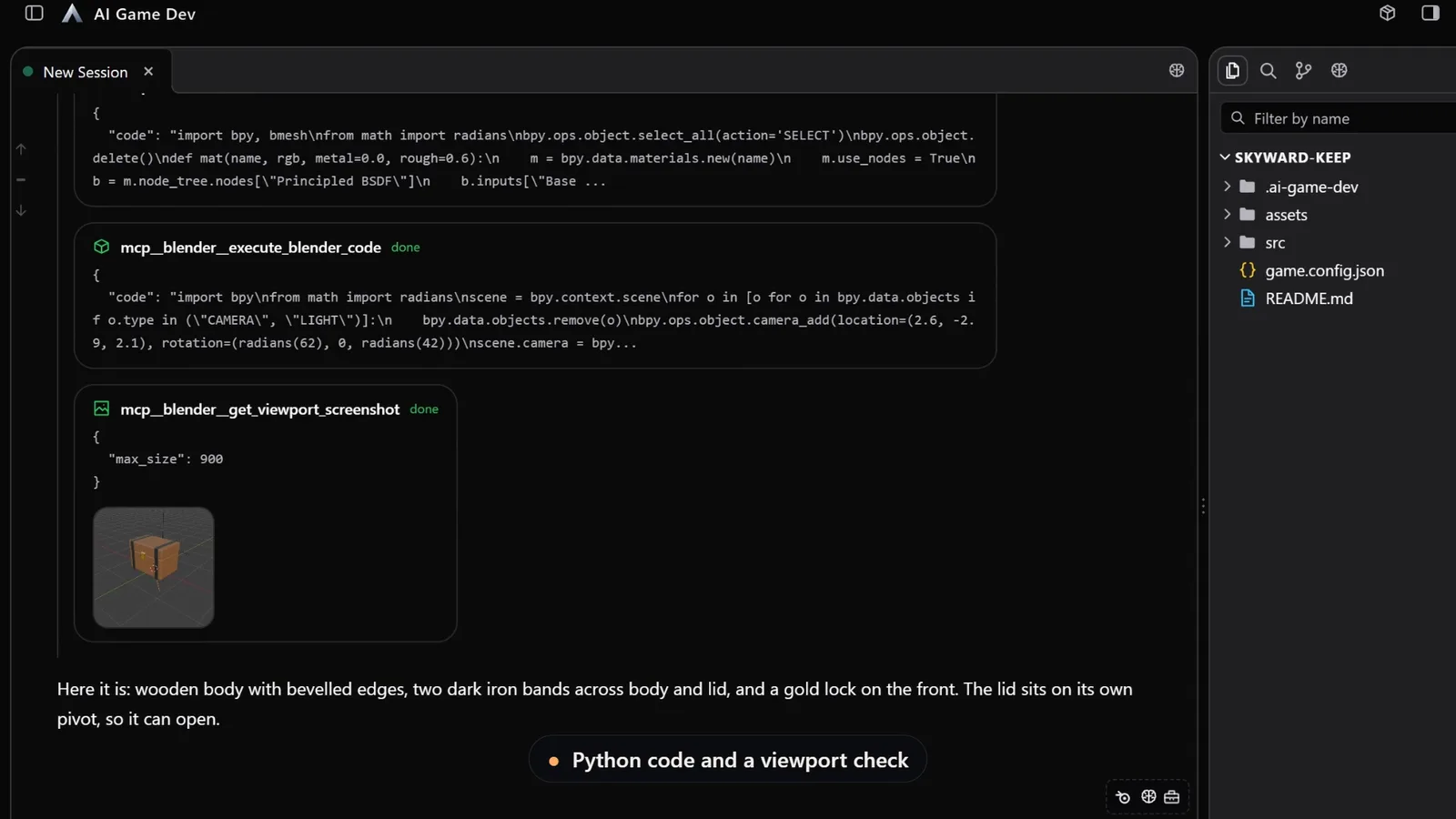
智能体使用 Blender 的 Python API 一步步构建宝箱,然后截取视口截图,在汇报之前检查自己的工作。它的总结描述了场景中的内容:带倒角的木质箱体、横跨箱体和箱盖的两道深色铁箍,以及正面的一把金锁。它还让箱盖以自己的枢轴为轴,这样之后就能打开。正是这类决策让下一步的修改变得容易。
一个好的建模提示应包含:
- 真实世界尺寸,让资产与你的游戏比例一致。
- 风格:低多边形、风格化或写实。
- 结构:各个独立部件分别是什么。
- 预算,例如三角面数量。
- 文件应保存在项目中的位置。
第 3 步:通过小而具体的修改进行细化
这正是一次性生成很难做好的部分。由于模型在 Blender 中以真实物体存在,每个请求只会改变你所要求的部分,其余保持不变。演示中的后续请求是:
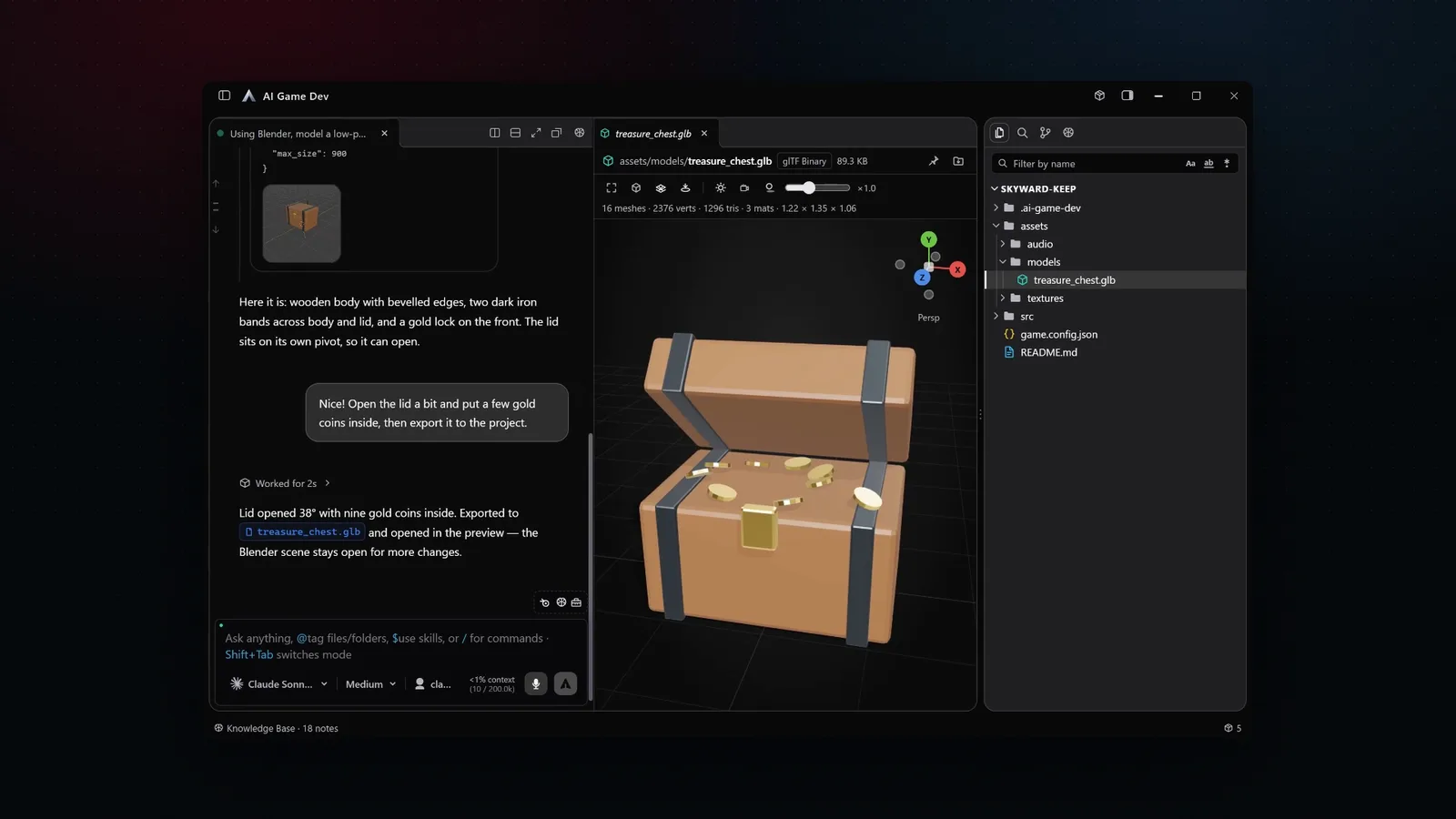
“不错!把箱盖稍微打开一点,在里面放几枚金币,然后把它导出到项目中。”
智能体把箱盖绕其枢轴旋转到 38 度,在里面放置九枚金币,把场景导出为 GLB 文件到项目的 models 文件夹,并在聊天旁边的 3D 预览面板中打开它。Blender 场景保持打开,以便继续修改。
其他同样可行的修改:
- “把金属箍做得更细更暗。”
- “创建三个尺寸变体,每个都保存为单独的文件。”
- “把原点移到模型底部的中心,这样它就能立在地面上。”
每次只请求一项修改,并在每次之后检查预览。如果某次修改方向不对,说出来,智能体会进行调整。你也可以在 Blender 中打开文件手动修改,然后告诉智能体你做了什么,它会从那里继续。
用于关卡设计的模块化部件
Blender 对模块化关卡套件尤为有用,因为其中的部件必须精确拼合。请求一套共享规则的部件,例如“一堵墙、一个门洞、一个转角和一块地板,全部基于 2 米网格,并使用相同的石材饰边”,智能体就会在整个套件中保持尺寸一致。
第 4 步:把资产带入游戏
保存的文件已在你的项目中,所以下一个请求就能把它带入引擎。在通过 AI Game Developer 连接的 Unity、Godot 或 Unreal 项目中,让智能体导入模型、设置其材质并将其放入场景。你也可以在一个普通文件夹中对话,例如一个只做 Blender 资产的项目,之后再把这些完成的模型移入游戏。
Blender 与 Tripo 结合使用
这两种方式可以很好地结合。用 Tripo 从参考图生成一个完整的基础模型,然后在 Blender 中打开它,让智能体进行清理:修正比例、拆分部件、设置原点,或者补上生成器遗漏的细节。或者反过来:先在 Blender 中搭出一个形体,渲染它的各个视图,再把这些视图用作参考。
Blender 支持在 0.18.0 版本中到来,并在 0.20.0 中成为一个包;详情见发布说明 https://ai-game.dev/releases/0.18.0 和 https://ai-game.dev/releases/0.20.0 。要试用它,请在 ai-game.dev/download 下载应用,打开你的项目,然后输入 /blender。

