Blender 中的 AI — 透過對話打造並編輯 3D 遊戲素材
用一行指令把 Blender 連上 AI Game Developer,讓代理在真正的 Blender 中逐步透過對話打造並編輯 3D 遊戲素材。
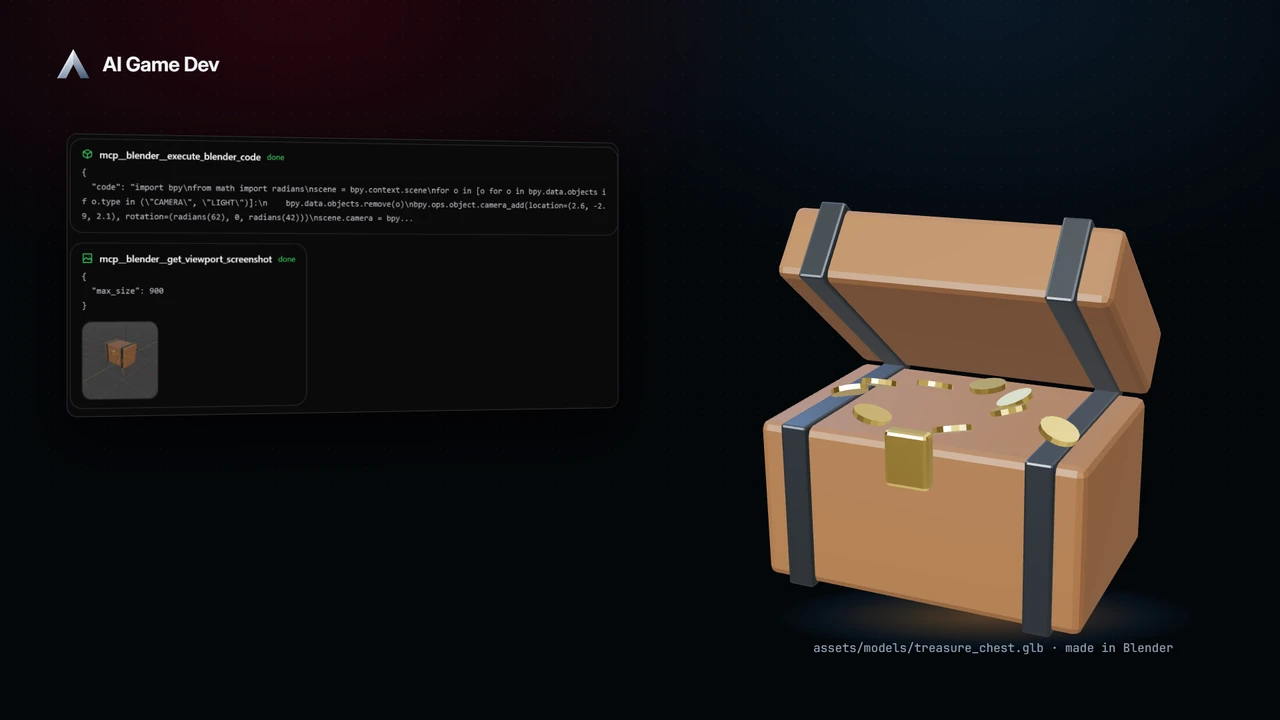
AI Game Developer 可以驅動真正的 Blender。一行指令就會尋找或安裝 Blender、設定代理所使用的外掛,並把它連到你的專案。從此之後,你在對話中描述一個模型,代理就會在 Blender 中把它建出來、存進專案,並在預覽窗格中顯示。這是把 AI 當成真正可用的編輯器,而不是黑盒子:每一步都是真實的 Blender 操作,你可以看見、檢視並修改。
在這篇文章中,我們跟著示範遊戲 Skyward Keep 的一場工作階段:代理在 Blender 中為一個低多邊形寶箱建模、檢查自己的成果、用白話文接受後續修改,並把結果匯出到專案裡。過程中我們也會說明如何連接 Blender,以及如何寫出能得到好模型的請求。影片是應用程式的真實錄影:代理的回覆是為示範而寫的腳本,但其中的每一次工具呼叫都是真的執行過。
為什麼要用真正的編輯器,而不是一次生成
像 Tripo 這類生成器,適合你想從參考圖一次得到完整模型的時候。不過遊戲素材往往需要精準控制:柱子上的分段數量必須剛好、門要能對上 2 公尺的開口、模組化牆面要能對齊格線、道具得維持在多邊形預算之內。這些都是建模決策,而 Blender 正是做這些決策的地方。
當代理在 Blender 中工作時,你可以得到:
- 精確的尺寸、數量與位置,用白話文說明,並以真實操作套用。
- 可編輯的成果:修改器、物件與材質都能持續調整,手動改或再開口要求都行。
- 一次次小幅、可審視的修改循環,而不是每次重新擲出一個隨機結果。
步驟 1:用 /blender 連接 Blender
在桌面應用程式或 gamedev CLI 中輸入 /blender。這個指令會尋找已安裝的 Blender 4.2 或更新版本。若找不到,就會替你下載可攜版的 Blender。接著它會安裝代理所驅動的外掛並開啟 Blender,而且只針對目前專案設定,其他專案完全看不到。
這個指令也有供後續使用的子指令:status 顯示目前的設定內容以及 Blender 是否已連線,open 會開啟 Blender 並可選擇帶入 .blend 檔,find 列出電腦上所有的 Blender,remove 則解除 Blender 與代理的連線。如果你偏好某個特定安裝,setup 可以接受該 Blender 的路徑,另外還有 safe 選項會把代理在 Blender 中使用的 Python 限制在安全子集。應用程式為 Blender 下載的所有內容都鎖定在確切版本,並在使用前經過檢查。
為工作階段開啟 Blender
Blender 是一個套件,它的工具就是工作階段 Tools 列上的一個開關。在你想要建模的工作階段中把它打開,其他每個工作階段都會保有自己的選擇。如果你之前沒用過,應用程式會出現簡短提示,邀請你在這個工作階段試用 Blender,接著建立一個範例模型,讓你完整看過一次流程。
如果代理需要 Blender 時它沒開著,會自動啟動,而應用程式視窗會保持在前景,讓你能在 Blender 工作時繼續輸入。
步驟 2:要求第一個素材
從一個有明確部件的道具開始。示範用的請求只有一句話:
「用 Blender 為 Meadow Isle 做一個低多邊形寶箱:木製箱體、深色金屬箍、一個小小的金色鎖。」
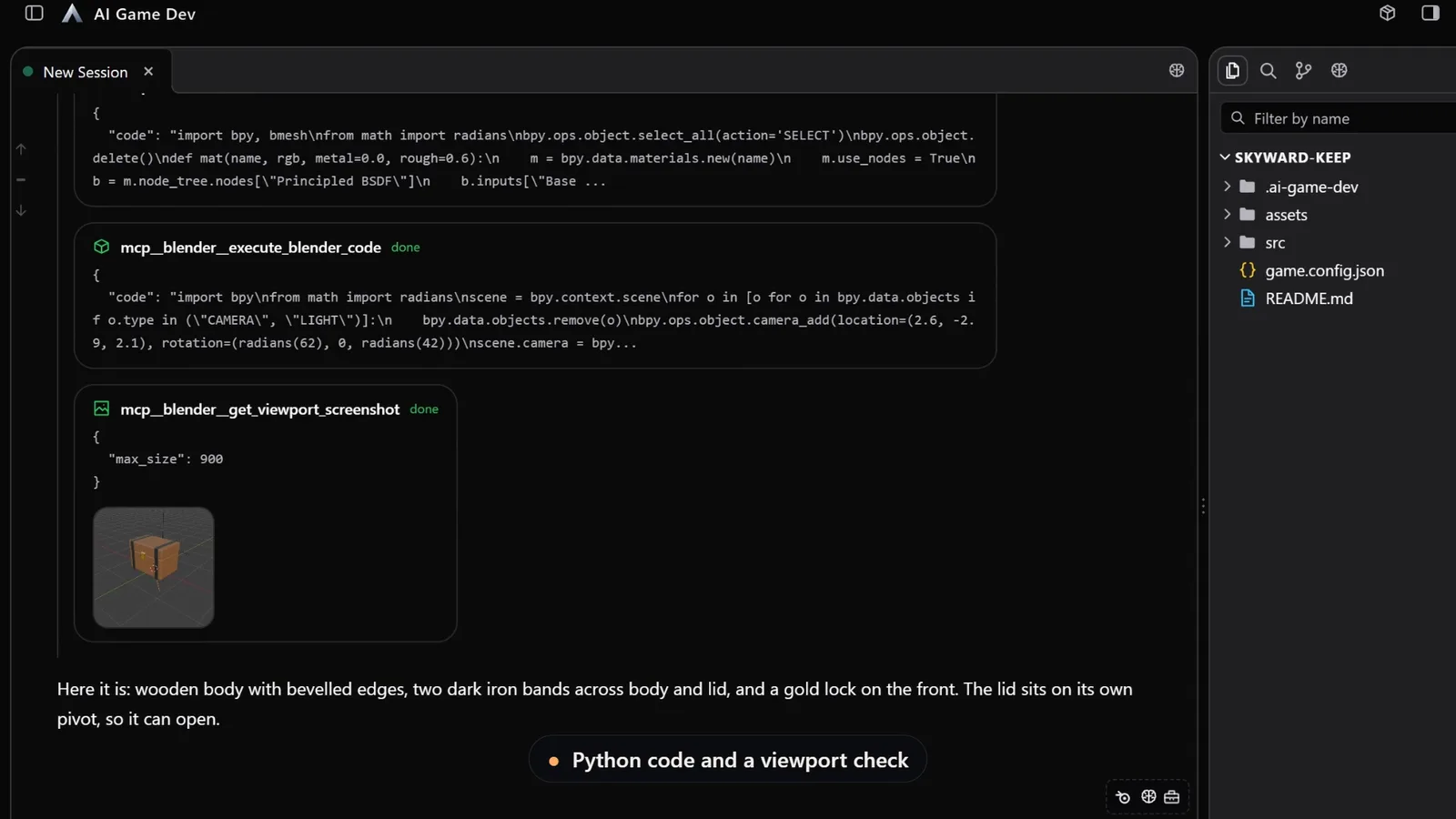
代理會透過 Blender 的 Python API,一次一個呼叫地把寶箱建出來,然後擷取視埠截圖,在回報前先檢查自己的成果。它的摘要說明了場景中有什麼:帶倒角的木製箱體、橫跨箱體與箱蓋的兩道深色鐵箍,以及正面的金色鎖。它還把箱蓋設在自己的樞軸上,之後才能打開。這正是讓下一次修改變輕鬆的那種決策。
好的建模提示包含:
- 實際尺寸,讓素材符合遊戲的比例。
- 風格:低多邊形、風格化或寫實。
- 結構:哪些是各自獨立的部件。
- 預算,例如三角形數量。
- 檔案應該存放在專案中的哪個位置。
步驟 3:用小幅、具體的修改逐步調整
這正是一次生成做不好的地方。因為模型在 Blender 裡是真實的物件,每次請求只會改動你指定的部分,其餘保持不變。示範中的後續請求是:
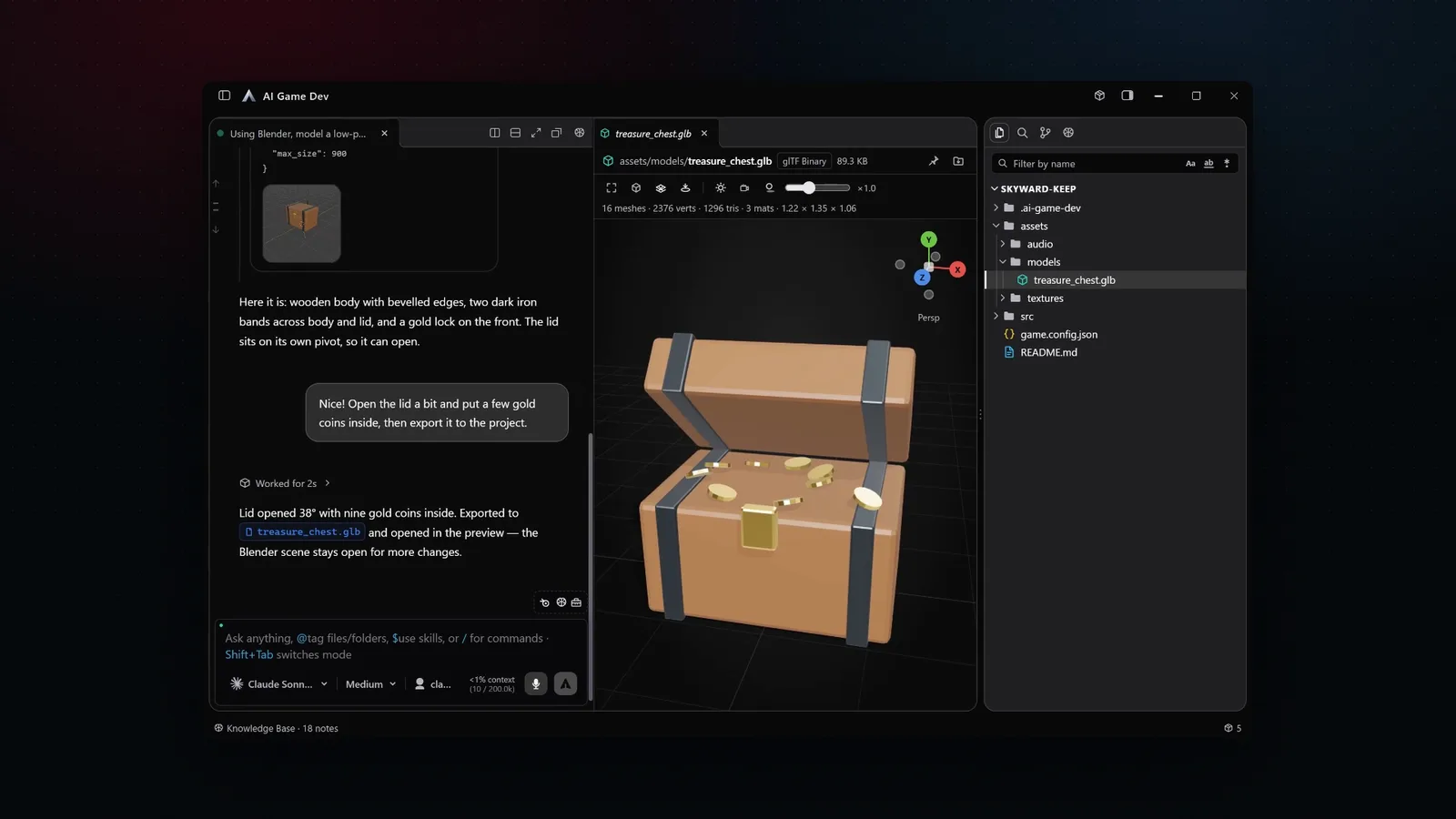
「不錯!把箱蓋打開一點,在裡面放幾枚金幣,然後匯出到專案。」
代理把箱蓋沿其樞軸旋轉 38 度,在裡面放了九枚金幣,將場景匯出成 GLB 檔到專案的 models 資料夾,並在對話旁的 3D 預覽窗格中開啟。Blender 場景會保持開啟,方便繼續修改。
其他同樣行得通的修改:
- 「把金屬箍做細一點、顏色深一點。」
- 「做出三種尺寸變化,各自存成一個檔案。」
- 「把原點移到正下方中央,讓它站在地面上。」
一次只要求一項變更,並在每次之後檢查預覽。如果某個修改方向不對,直接說出來,代理就會調整。你也可以自己在 Blender 中開啟檔案手動修改,然後告訴代理你做了什麼,它就會從那裡繼續。
關卡設計用的模組化部件
Blender 對模組化關卡套件特別有用,因為這些部件必須精準接合。要求一組共用規則的部件,例如「一道牆、一個門洞、一個轉角和一塊地板磚,全部對齊 2 公尺格線,並使用相同的石材飾邊」,代理就會讓整組的尺寸保持一致。
步驟 4:把素材帶進遊戲
存好的檔案就在你的專案裡,所以下一個請求可以把它帶進引擎。在透過 AI Game Developer 連接的 Unity、Godot 或 Unreal 專案中,請代理匯入模型、設定材質並放到場景中。你也可以在單純的資料夾中對話,例如只有 Blender 素材的專案,之後再把完成的模型搬進遊戲。
Blender 與 Tripo 搭配使用
這兩種做法搭配得很好。用 Tripo 從參考圖生成完整的基礎模型,然後在 Blender 中開啟,讓代理清理:修正比例、拆分部件、設定原點,或補上生成器漏掉的細節。或者反過來:在 Blender 中先做出粗略造型,渲染出幾個視角,再拿這些視角當參考圖。
Blender 支援在 0.18.0 版登場,並在 0.20.0 版成為套件;詳細內容請見版本說明 https://ai-game.dev/releases/0.18.0 與 https://ai-game.dev/releases/0.20.0 。想試試看,請到 ai-game.dev/download 下載應用程式,開啟你的專案,然後輸入 /blender。

