KI in Blender — 3D-Spielassets aus dem Chat erstellen und bearbeiten
Ein Befehl verbindet Blender mit AI Game Developer: Der Agent baut und bearbeitet 3D-Spielassets Schritt für Schritt in einem echten Blender.
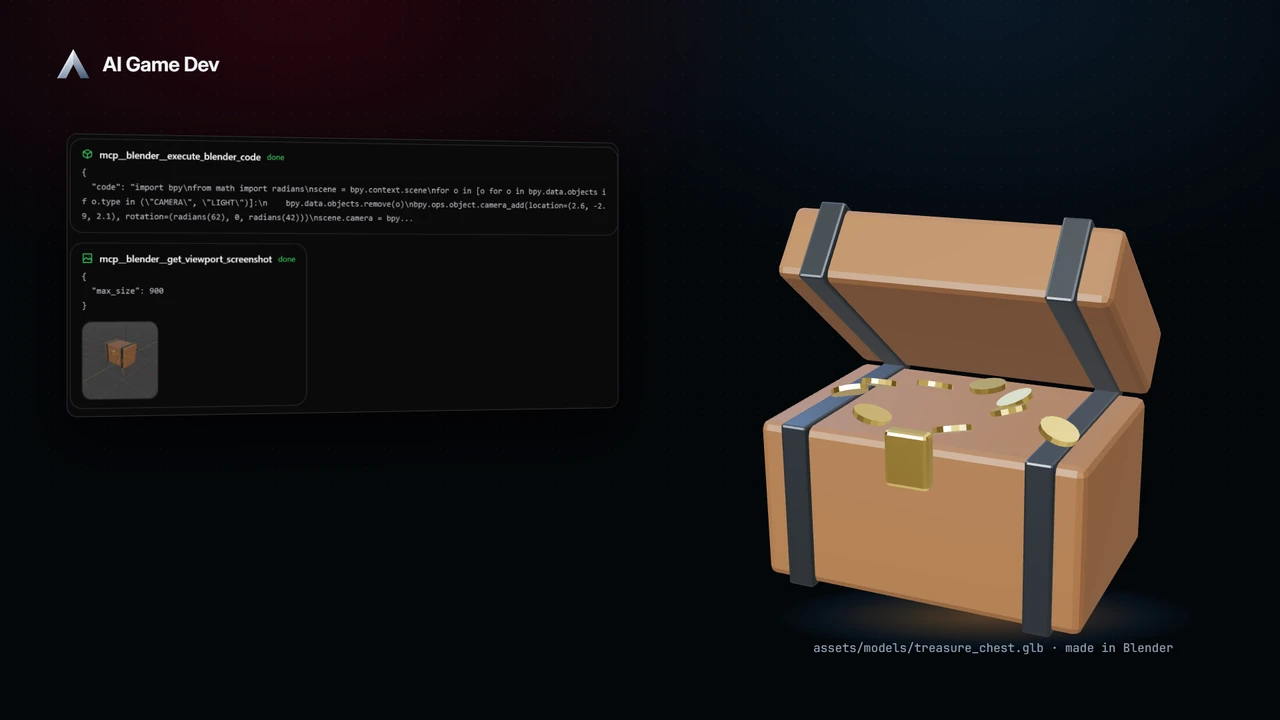
AI Game Developer kann ein echtes Blender steuern. Ein Befehl findet oder installiert Blender, richtet das Add-on ein, das der Agent verwendet, und verbindet es mit deinem Projekt. Von da an beschreibst du im Chat ein Modell, und der Agent baut es in Blender, speichert es im Projekt und zeigt es in einer Vorschau an. Das ist KI in Blender als funktionierender Editor, keine Blackbox: Jeder Schritt ist eine echte Blender-Operation, die du sehen, prüfen und ändern kannst.
In diesem Beitrag verfolgen wir eine Sitzung aus unserem Demo-Spiel Skyward Keep: Der Agent modelliert eine Low-Poly-Schatzruhe in Blender, prüft seine eigene Arbeit, nimmt eine Folgeänderung in einfachen Worten entgegen und exportiert das Ergebnis ins Projekt. Unterwegs gehen wir darauf ein, wie man Blender verbindet und wie man Anfragen formuliert, die gute Modelle liefern. Das Video ist eine echte Aufzeichnung der App: Die Antworten des Agenten sind für die Demo geskriptet, und jeder Tool-Aufruf darin lief wirklich.
Warum ein echter Editor statt Einmal-Generierung
Generatoren wie Tripo sind großartig, wenn du aus Referenzen in einem Durchgang ein komplettes Modell willst. Spielassets brauchen aber oft präzise Kontrolle: eine exakte Anzahl Segmente an einer Säule, eine Tür, die in eine 2-Meter-Öffnung passt, ein modulares Wandstück, das aufs Raster einrastet, ein Prop, das unter einem Polygon-Budget bleibt. Das sind Modellierungsentscheidungen, und Blender ist der Ort, an dem sie getroffen werden.
Wenn der Agent in Blender arbeitet, bekommst du:
- Exakte Maße, Anzahlen und Positionen, in einfacher Sprache genannt und als echte Operationen angewendet.
- Ein bearbeitbares Ergebnis: Modifier, Objekte und Materialien, die du weiter ändern kannst, per Hand oder indem du erneut fragst.
- Eine Schleife aus kleinen, überprüfbaren Änderungen statt einem neuen Zufallsergebnis bei jedem Versuch.
Schritt 1: Blender mit /blender verbinden
Tippe /blender in der Desktop-App oder in der gamedev CLI. Der Befehl sucht ein installiertes Blender 4.2 oder neuer. Findet er keines, lädt er ein portables Blender für dich herunter. Danach installiert er das Add-on, das der Agent steuert, und öffnet Blender, eingerichtet nur für das aktuelle Projekt, sodass andere Projekte es nie sehen.
Der Befehl hat auch Unterbefehle für später: status zeigt, was eingerichtet ist und ob Blender verbunden ist, open öffnet Blender mit einer optionalen .blend-Datei, find listet jedes Blender auf dem Rechner auf, und remove trennt Blender vom Agenten. Wenn du eine bestimmte Installation bevorzugst, akzeptiert setup den Pfad zu diesem Blender, und eine safe-Option beschränkt das Python des Agenten in Blender auf eine sichere Teilmenge. Alles, was die App für Blender herunterlädt, ist an eine exakte Version gebunden und wird vor der Verwendung geprüft.
Blender für die Sitzung einschalten
Blender ist ein Paket, und sein Tool ist ein Schalter in der Tools-Zeile der Sitzung. Schalte es in der Sitzung ein, in der du modellieren willst, und jede andere Sitzung behält ihre eigenen Einstellungen. Wenn du es noch nie verwendet hast, bietet ein kurzer Hinweis in der App an, Blender in dieser Sitzung auszuprobieren und dann ein Beispielmodell zu bauen, damit du die ganze Schleife einmal siehst.
Wenn Blender geschlossen ist, während der Agent es braucht, wird es automatisch gestartet, und das App-Fenster bleibt im Vordergrund, damit du weitertippen kannst, während Blender arbeitet.
Schritt 2: Ein erstes Asset anfragen
Beginne mit einem Prop, das klare Teile hat. Die Demo-Anfrage ist ein Satz:
„Modelliere mit Blender eine Low-Poly-Schatzruhe für Meadow Isle: Holzkorpus, dunkle Metallbänder, ein kleines goldenes Schloss.“
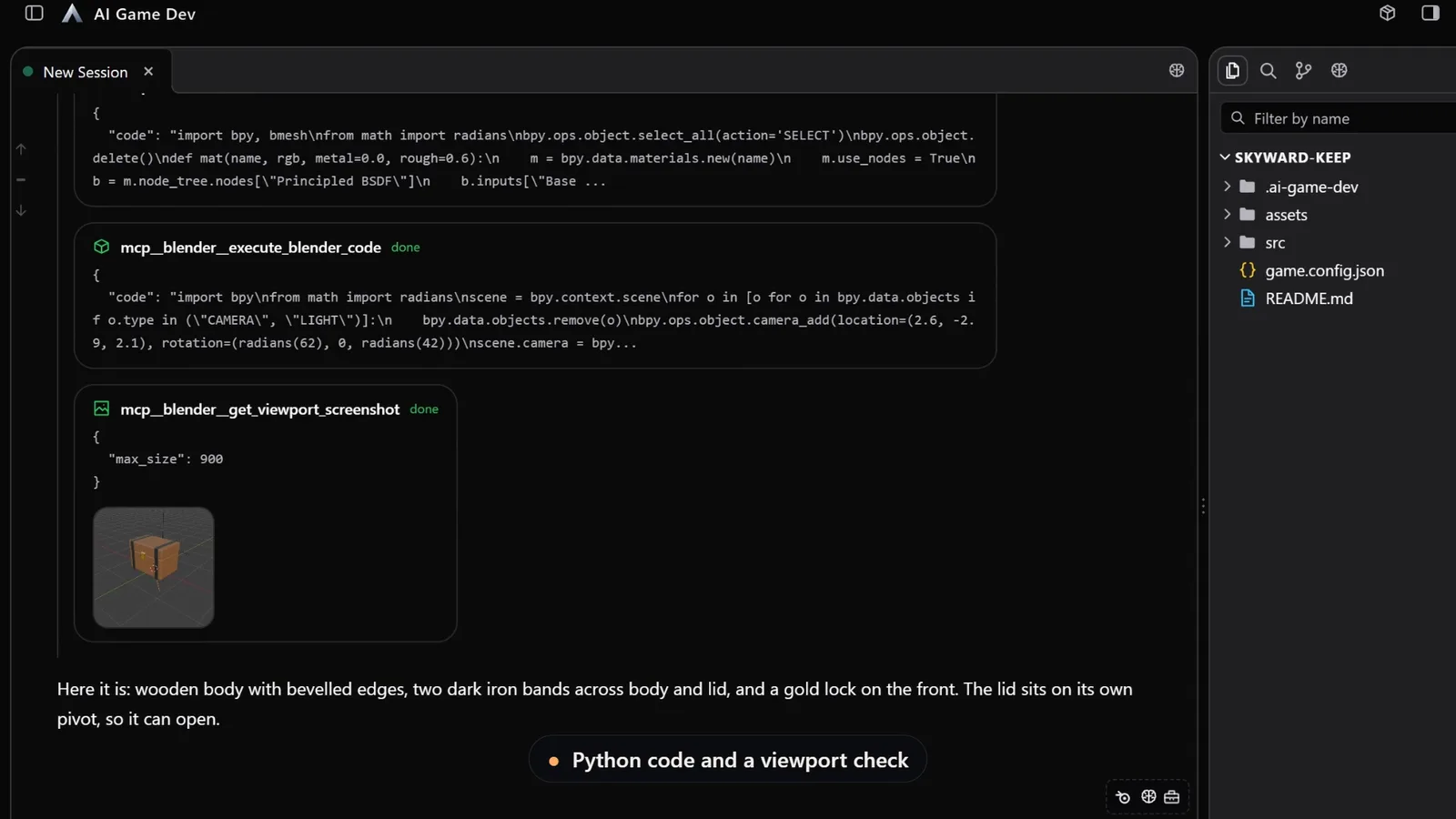
Der Agent baut die Truhe mit Blenders Python-API, einen Aufruf nach dem anderen, und macht dann einen Viewport-Screenshot, um seine eigene Arbeit zu prüfen, bevor er sich zurückmeldet. Seine Zusammenfassung beschreibt, was in der Szene ist: ein Holzkorpus mit abgeschrägten Kanten, zwei dunkle Eisenbänder über Korpus und Deckel und ein goldenes Schloss an der Vorderseite. Er hat den Deckel außerdem auf seinen eigenen Drehpunkt gesetzt, sodass er sich später öffnen lässt. Das ist die Art von Entscheidung, die die nächste Änderung einfach macht.
Ein guter Modellierungs-Prompt enthält:
- Die reale Größe, damit das Asset zum Maßstab deines Spiels passt.
- Den Stil: Low-Poly, stilisiert oder realistisch.
- Den Aufbau: welche separaten Teile es gibt.
- Ein Budget, etwa eine Dreieckszahl.
- Wo die Datei im Projekt gespeichert werden soll.
Schritt 3: Mit kleinen, gezielten Änderungen verfeinern
Das ist der Teil, den Einmal-Generierung nicht gut kann. Weil das Modell in Blender als echte Objekte lebt, ändert jede Anfrage genau das, was du verlangt hast, und behält den Rest. In der Demo lautet die Folgenanfrage:
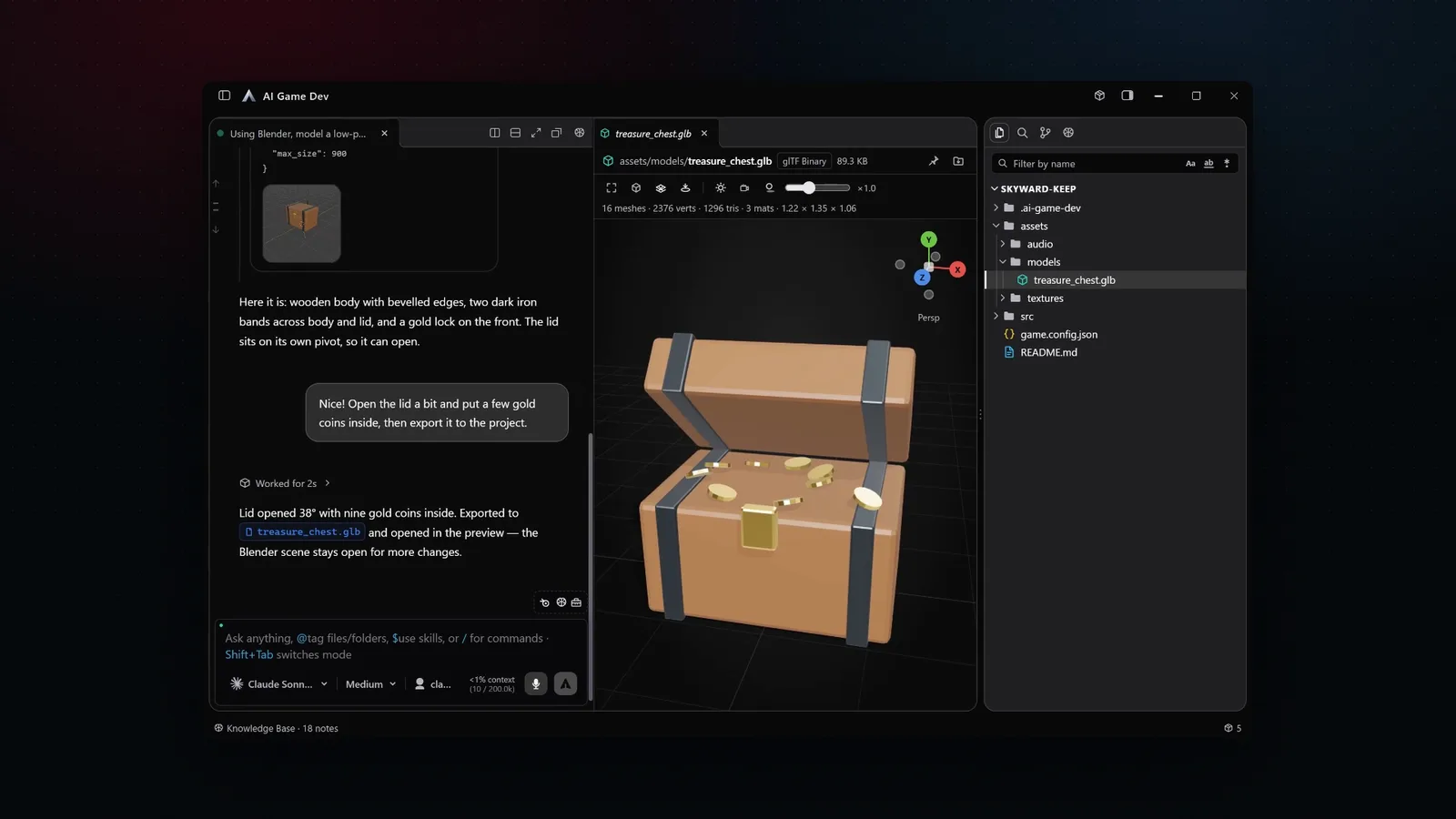
„Schön! Öffne den Deckel ein Stück und leg ein paar Goldmünzen hinein, dann exportiere es ins Projekt.“
Der Agent dreht den Deckel auf seinem Drehpunkt auf 38 Grad, platziert neun Goldmünzen im Inneren, exportiert die Szene als GLB-Datei in den models-Ordner des Projekts und öffnet sie in einer 3D-Vorschau neben dem Chat. Die Blender-Szene bleibt für weitere Änderungen offen.
Weitere Änderungen, die genauso funktionieren:
- „Mach die Metallbänder dünner und dunkler.“
- „Erstelle drei Größenvarianten und speichere jede als eigene Datei.“
- „Verschiebe den Ursprung in die untere Mitte, damit es auf dem Boden steht.“
Verlange jeweils eine Änderung und prüfe danach die Vorschau. Wenn eine Änderung in die falsche Richtung geht, sag es, und der Agent passt sie an. Du kannst die Datei auch in Blender öffnen und selbst etwas ändern, dem Agenten dann sagen, was du getan hast, und er macht von dort aus weiter.
Modulare Teile fürs Leveldesign
Blender ist besonders nützlich für modulare Level-Kits, bei denen Teile exakt zusammenpassen müssen. Verlange ein Set mit gemeinsamen Regeln, etwa „eine Wand, einen Türdurchgang, eine Ecke und eine Bodenfliese, alle auf einem 2-Meter-Raster, mit derselben Steinverkleidung“, und der Agent hält die Maße über das ganze Set konsistent.
Schritt 4: Das Asset ins Spiel bringen
Die gespeicherte Datei liegt in deinem Projekt, also kann die nächste Anfrage sie in die Engine holen. In einem Unity-, Godot- oder Unreal-Projekt, das über AI Game Developer verbunden ist, bitte den Agenten, das Modell zu importieren, sein Material einzurichten und es in der Szene zu platzieren. Du kannst auch in einem einfachen Ordner chatten, zum Beispiel einem reinen Blender-Asset-Projekt, und die fertigen Modelle später ins Spiel verschieben.
Blender und Tripo zusammen
Die beiden Ansätze lassen sich gut kombinieren. Nutze Tripo, um aus Referenzbildern ein komplettes Basismodell zu erzeugen, öffne es dann in Blender und lass den Agenten aufräumen: Maßstab korrigieren, Teile trennen, den Ursprung setzen oder Details ergänzen, die der Generator verpasst hat. Oder umgekehrt: Blockiere eine Form in Blender, rendere Ansichten davon und verwende diese Ansichten als Referenzen.
Blender-Unterstützung kam in Release 0.18.0 und wurde in 0.20.0 ein Paket; die Details stehen in den Release Notes unter https://ai-game.dev/releases/0.18.0 und https://ai-game.dev/releases/0.20.0 . Um es auszuprobieren, lade die App unter ai-game.dev/download herunter, öffne dein Projekt und tippe /blender.

