IA no Blender — crie e edite assets 3D de jogo pelo chat
Conecte o Blender ao AI Game Developer com um comando e deixe o agente criar e editar assets 3D de jogo no Blender, passo a passo, pelo chat.
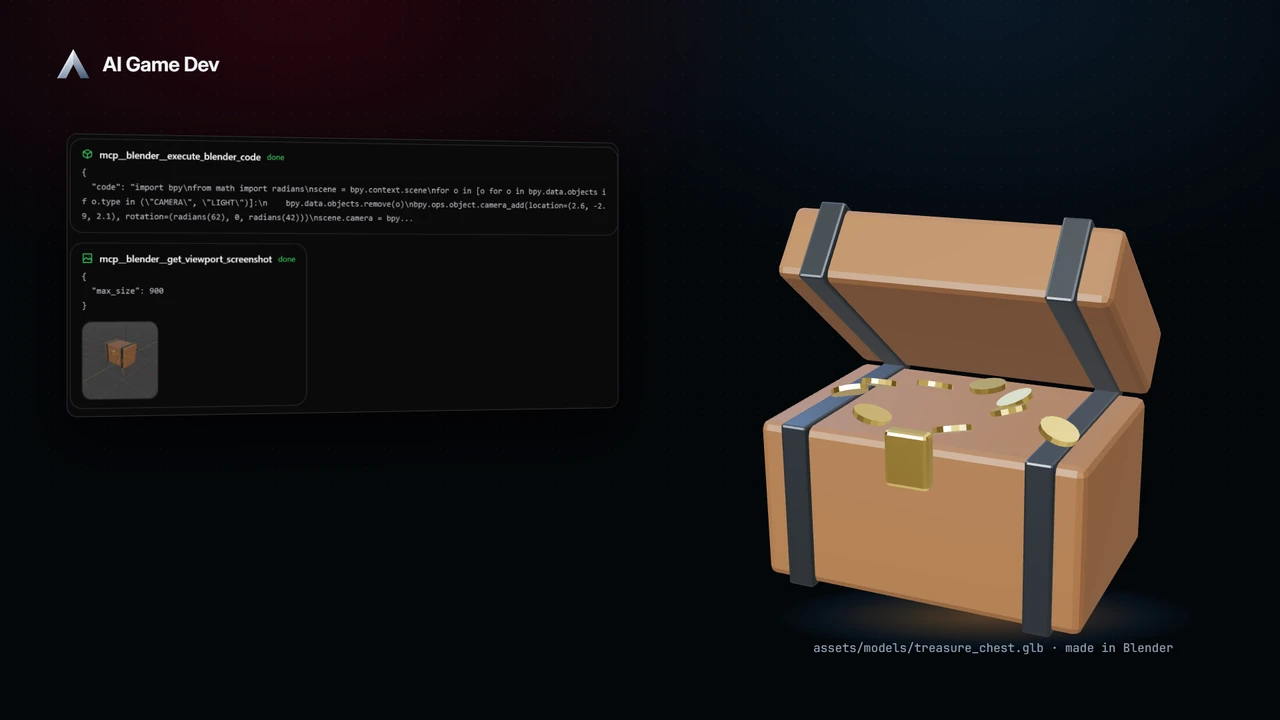
O AI Game Developer consegue controlar um Blender de verdade. Um comando encontra ou instala o Blender, configura o add-on que o agente usa e o conecta ao seu projeto. A partir daí, você descreve um modelo no chat, e o agente o constrói no Blender, salva no projeto e o exibe em um painel de pré-visualização. Isso é IA no Blender como um editor de verdade, não uma caixa-preta: cada passo é uma operação real do Blender que você pode ver, inspecionar e alterar.
Neste post acompanhamos uma sessão do nosso jogo de demonstração, Skyward Keep: o agente modela um baú de tesouro low-poly no Blender, confere o próprio trabalho, recebe um ajuste seguinte em linguagem natural e exporta o resultado para o projeto. No caminho, mostramos como conectar o Blender e como escrever pedidos que geram bons modelos. O vídeo é uma gravação real do app: as respostas do agente são roteirizadas para a demo, e cada chamada de ferramenta nele foi executada de verdade.
Por que um editor de verdade em vez de geração em uma só tentativa
Geradores como o Tripo são ótimos quando você quer um modelo completo a partir de referências de uma só vez. Já os assets de jogo muitas vezes exigem controle preciso: um número exato de segmentos em uma coluna, uma porta que caiba em um vão de 2 metros, uma peça modular de parede que encaixe em uma grade, um prop que fique dentro de um limite de polígonos. Essas são decisões de modelagem, e é no Blender que elas são tomadas.
Quando o agente trabalha no Blender, você tem:
- Dimensões, contagens e posições exatas, ditas em linguagem natural e aplicadas como operações reais.
- Um resultado editável: modificadores, objetos e materiais que você pode continuar alterando, à mão ou pedindo de novo.
- Um ciclo de edições pequenas e fáceis de revisar, em vez de um resultado aleatório novo a cada vez.
Passo 1: conecte o Blender com /blender
Digite /blender no app desktop ou no gamedev CLI. O comando procura um Blender 4.2 ou mais recente instalado. Se não encontrar nenhum, baixa um Blender portátil para você. Em seguida, instala o add-on que o agente controla e abre o Blender, configurado apenas para o projeto atual, para que outros projetos nunca o vejam.
O comando também tem subcomandos para depois: status mostra o que está configurado e se o Blender está conectado, open abre o Blender com um arquivo .blend opcional, find lista todos os Blender no computador e remove desconecta o Blender do agente. Se você preferir uma instalação específica, setup aceita o caminho para esse Blender, e uma opção safe restringe o Python do agente no Blender a um subconjunto seguro. Tudo o que o app baixa para o Blender fica fixado em uma versão exata e é verificado antes do uso.
Ative o Blender para a sessão
O Blender é um pacote, e sua ferramenta é um interruptor na linha Tools da sessão. Ative-o na sessão em que você quer modelar, e cada outra sessão mantém as próprias escolhas. Se você nunca usou, uma dica curta no app oferece experimentar o Blender nesta sessão e, depois, construir um modelo de exemplo para você ver o ciclo completo uma vez.
Se o Blender estiver fechado quando o agente precisar dele, ele é iniciado automaticamente, e a janela do app permanece na frente para você continuar digitando enquanto o Blender trabalha.
Passo 2: peça um primeiro asset
Comece com um prop que tenha partes bem definidas. O pedido da demo é uma única frase:
"Usando o Blender, modele um baú de tesouro low-poly para Meadow Isle: corpo de madeira, faixas de metal escuras e uma pequena fechadura dourada."
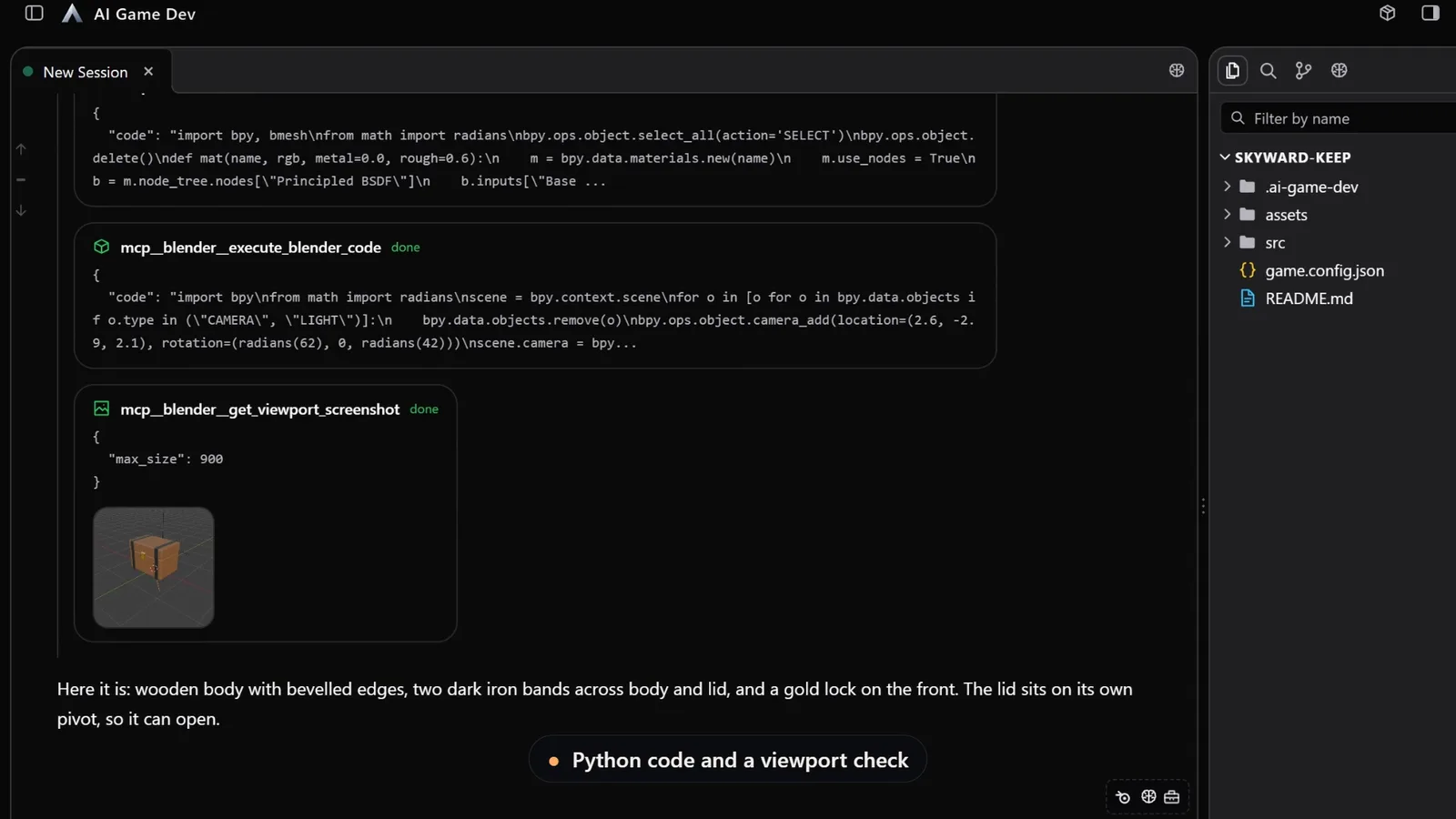
O agente constrói o baú com a API Python do Blender, uma chamada por vez, e então tira um screenshot da viewport para conferir o próprio trabalho antes de responder. Seu resumo descreve o que está na cena: um corpo de madeira com bordas chanfradas, duas faixas de ferro escuras atravessando o corpo e a tampa, e uma fechadura dourada na frente. Ele também colocou a tampa em seu próprio pivô, para que ela possa abrir depois. Esse é o tipo de decisão que torna a próxima edição fácil.
Um bom prompt de modelagem inclui:
- O tamanho no mundo real, para o asset bater com a escala do seu jogo.
- O estilo: low-poly, estilizado ou realista.
- A estrutura: quais são as partes separadas.
- Um orçamento, como uma contagem de triângulos.
- Onde o arquivo deve ser salvo no projeto.
Passo 3: refine com edições pequenas e específicas
É nessa parte que a geração em uma só tentativa não vai bem. Como o modelo vive no Blender como objetos reais, cada pedido altera exatamente o que você pediu e mantém o resto. Na demo, o pedido seguinte é:
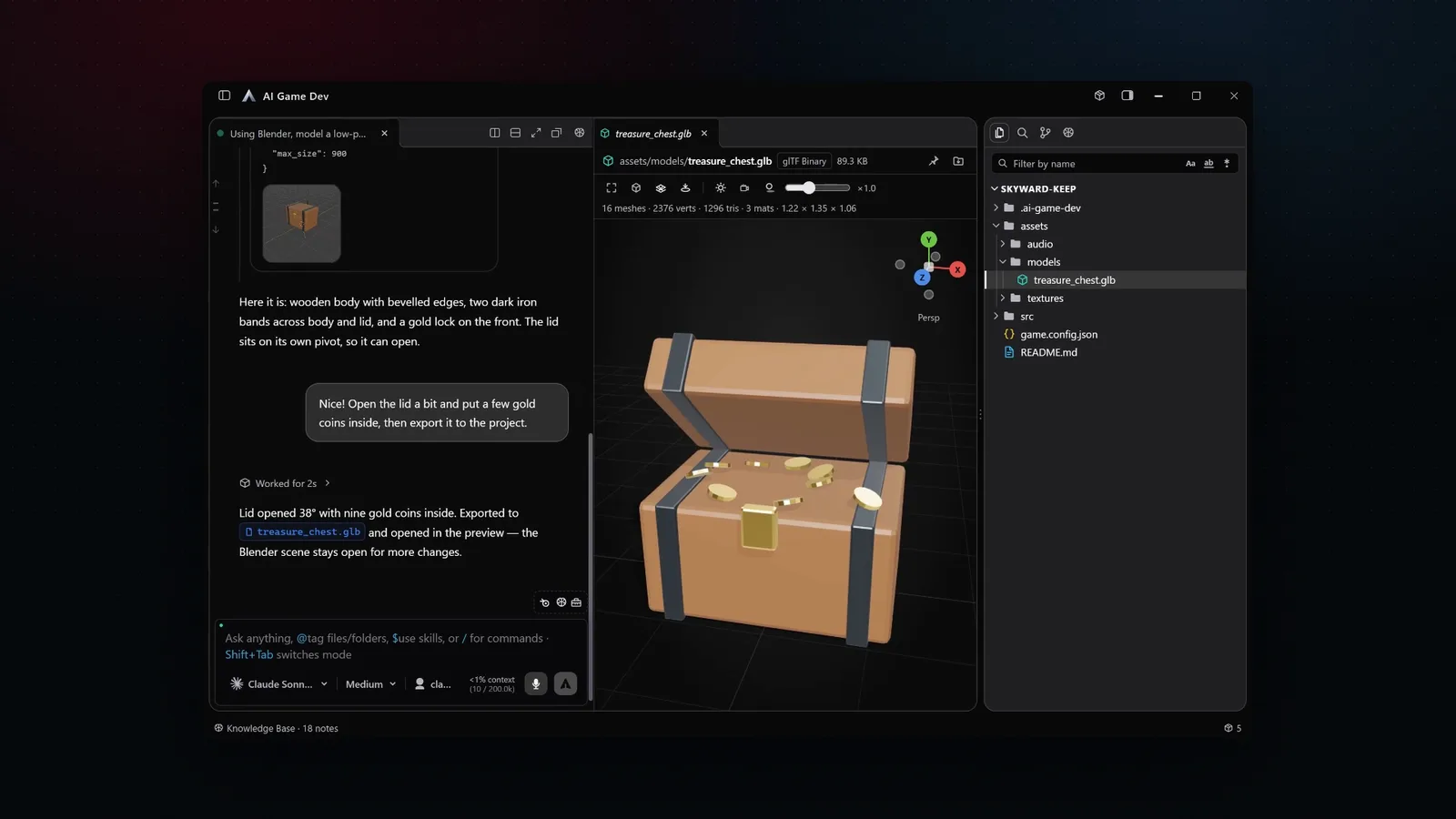
"Ficou ótimo! Abra um pouco a tampa, coloque algumas moedas de ouro dentro e depois exporte para o projeto."
O agente gira a tampa em seu pivô até 38 graus, coloca nove moedas de ouro dentro, exporta a cena como um arquivo GLB para a pasta models do projeto e o abre em um painel de pré-visualização 3D ao lado do chat. A cena do Blender continua aberta para mais alterações.
Outras edições que funcionam do mesmo jeito:
- "Deixe as faixas de metal mais finas e mais escuras."
- "Crie três variantes de tamanho e salve cada uma em seu próprio arquivo."
- "Mova a origem para o centro da base, para ele ficar apoiado no chão."
Peça uma alteração por vez e confira a pré-visualização depois de cada uma. Se uma edição sair errada, diga, e o agente a ajusta. Você também pode abrir o arquivo no Blender e fazer uma alteração à mão, depois contar ao agente o que você fez, e ele continua a partir dali.
Peças modulares para level design
O Blender é especialmente útil para kits modulares de level design, em que as peças precisam se encaixar exatamente. Peça um conjunto com regras compartilhadas, como "uma parede, um vão de porta, um canto e um piso, todos em uma grade de 2 metros, com o mesmo acabamento em pedra", e o agente mantém as medidas consistentes em todo o conjunto.
Passo 4: leve o asset para o jogo
O arquivo salvo está no seu projeto, então o próximo pedido pode levá-lo para a engine. Em um projeto Unity, Godot ou Unreal conectado pelo AI Game Developer, peça ao agente para importar o modelo, configurar seu material e colocá-lo na cena. Você também pode conversar em uma pasta comum, por exemplo um projeto só de assets de Blender, e mover os modelos prontos para o jogo depois.
Blender e Tripo juntos
As duas abordagens se combinam bem. Use o Tripo para gerar um modelo base completo a partir de imagens de referência, depois abra-o no Blender e deixe o agente fazer a limpeza: corrigir a escala, separar partes, definir a origem ou adicionar os detalhes que o gerador deixou passar. Ou faça o contrário: defina uma forma no Blender, renderize vistas dela e use essas vistas como referências.
O suporte ao Blender chegou na versão 0.18.0 e virou um pacote na 0.20.0; os detalhes estão nas notas de lançamento em https://ai-game.dev/releases/0.18.0 e https://ai-game.dev/releases/0.20.0. Para experimentar, baixe o app em ai-game.dev/download, abra seu projeto e digite /blender.

