IA en Blender: crea y edita assets 3D de juego desde el chat
Conecta Blender a AI Game Developer con un comando y deja que el agente cree y edite assets 3D de juego en un Blender real, desde el chat.
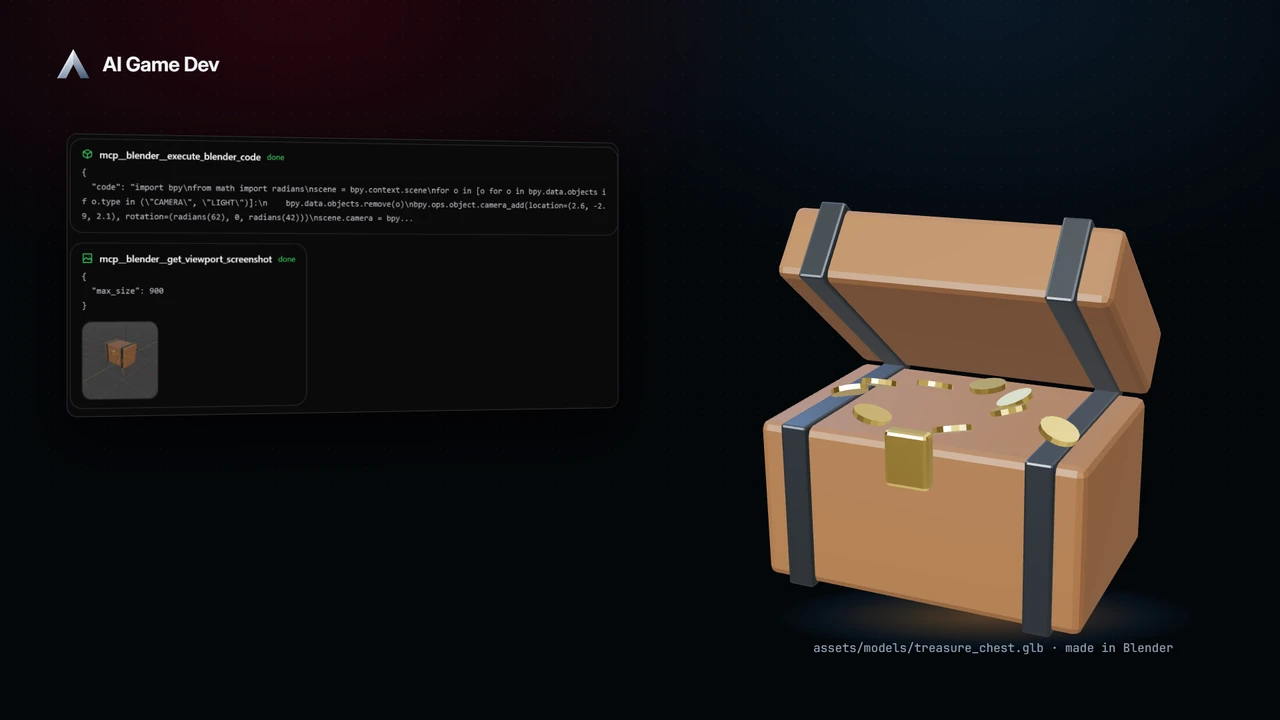
AI Game Developer puede manejar un Blender real. Un solo comando encuentra o instala Blender, configura el add-on que usa el agente y lo conecta a tu proyecto. A partir de ahí describes un modelo en el chat, y el agente lo construye en Blender, lo guarda en el proyecto y lo muestra en un panel de vista previa. Esto es IA en Blender como editor de trabajo, no una caja negra: cada paso es una operación real de Blender que puedes ver, inspeccionar y cambiar.
En este post seguimos una sesión de nuestro juego de demostración, Skyward Keep: el agente modela un cofre del tesoro low-poly en Blender, comprueba su propio trabajo, acepta una edición de seguimiento en lenguaje natural y exporta el resultado al proyecto. De paso vemos cómo conectar Blender y cómo escribir peticiones que produzcan buenos modelos. El vídeo es una grabación real de la aplicación: las respuestas del agente están guionizadas para la demo, y cada llamada a herramienta que aparece se ejecutó de verdad.
Por qué un editor real en lugar de generación de una sola pasada
Generadores como Tripo son geniales cuando quieres un modelo completo a partir de referencias de una sola vez. Los assets de juego, sin embargo, a menudo necesitan un control preciso: un número exacto de segmentos en un pilar, una puerta que encaje en un hueco de 2 metros, una pieza de muro modular que se ajuste a una rejilla, un prop que se mantenga dentro de un presupuesto de polígonos. Esas son decisiones de modelado, y Blender es donde se toman.
Cuando el agente trabaja en Blender, obtienes:
- Dimensiones, recuentos y posiciones exactos, expresados en lenguaje natural y aplicados como operaciones reales.
- Un resultado editable: modificadores, objetos y materiales que puedes seguir cambiando, a mano o pidiéndolo de nuevo.
- Un ciclo de ediciones pequeñas y revisables en lugar de un resultado aleatorio nuevo cada vez.
Paso 1: conecta Blender con /blender
Escribe /blender en la aplicación de escritorio o en la CLI de gamedev. El comando busca un Blender 4.2 o superior instalado. Si no encuentra ninguno, descarga un Blender portátil por ti. Después instala el add-on que maneja el agente y abre Blender, configurado solo para el proyecto actual, de modo que otros proyectos nunca lo vean.
El comando también tiene subcomandos para después: status muestra qué está configurado y si Blender está conectado, open abre Blender con un archivo .blend opcional, find lista cada Blender del ordenador y remove desconecta Blender del agente. Si prefieres una instalación concreta, setup acepta la ruta a ese Blender, y una opción safe restringe el Python del agente en Blender a un subconjunto seguro. Todo lo que la aplicación descarga para Blender está fijado a una versión exacta y se comprueba antes de usarse.
Activa Blender para la sesión
Blender es un paquete, y su herramienta es un interruptor en la fila Tools de la sesión. Actívalo en la sesión en la que quieras modelar, y las demás sesiones conservan sus propias elecciones. Si no lo has usado antes, un breve consejo en la aplicación te ofrece probar Blender en esta sesión y luego construir un modelo de ejemplo para que veas todo el ciclo una vez.
Si Blender está cerrado cuando el agente lo necesita, se inicia automáticamente, y la ventana de la aplicación permanece delante para que puedas seguir escribiendo mientras Blender trabaja.
Paso 2: pide un primer asset
Empieza con un prop que tenga partes claras. La petición de la demo es una sola frase:
«Usando Blender, modela un cofre del tesoro low-poly para Meadow Isle: cuerpo de madera, bandas de metal oscuro y un pequeño candado dorado.»
El agente construye el cofre con la API de Python de Blender, una llamada a la vez, y luego hace una captura del viewport para comprobar su propio trabajo antes de responder. Su resumen describe lo que hay en la escena: un cuerpo de madera con bordes biselados, dos bandas de hierro oscuro que cruzan el cuerpo y la tapa, y un candado dorado en la parte delantera. También montó la tapa sobre su propio pivote, para que pueda abrirse después. Ese es el tipo de decisión que facilita la siguiente edición.
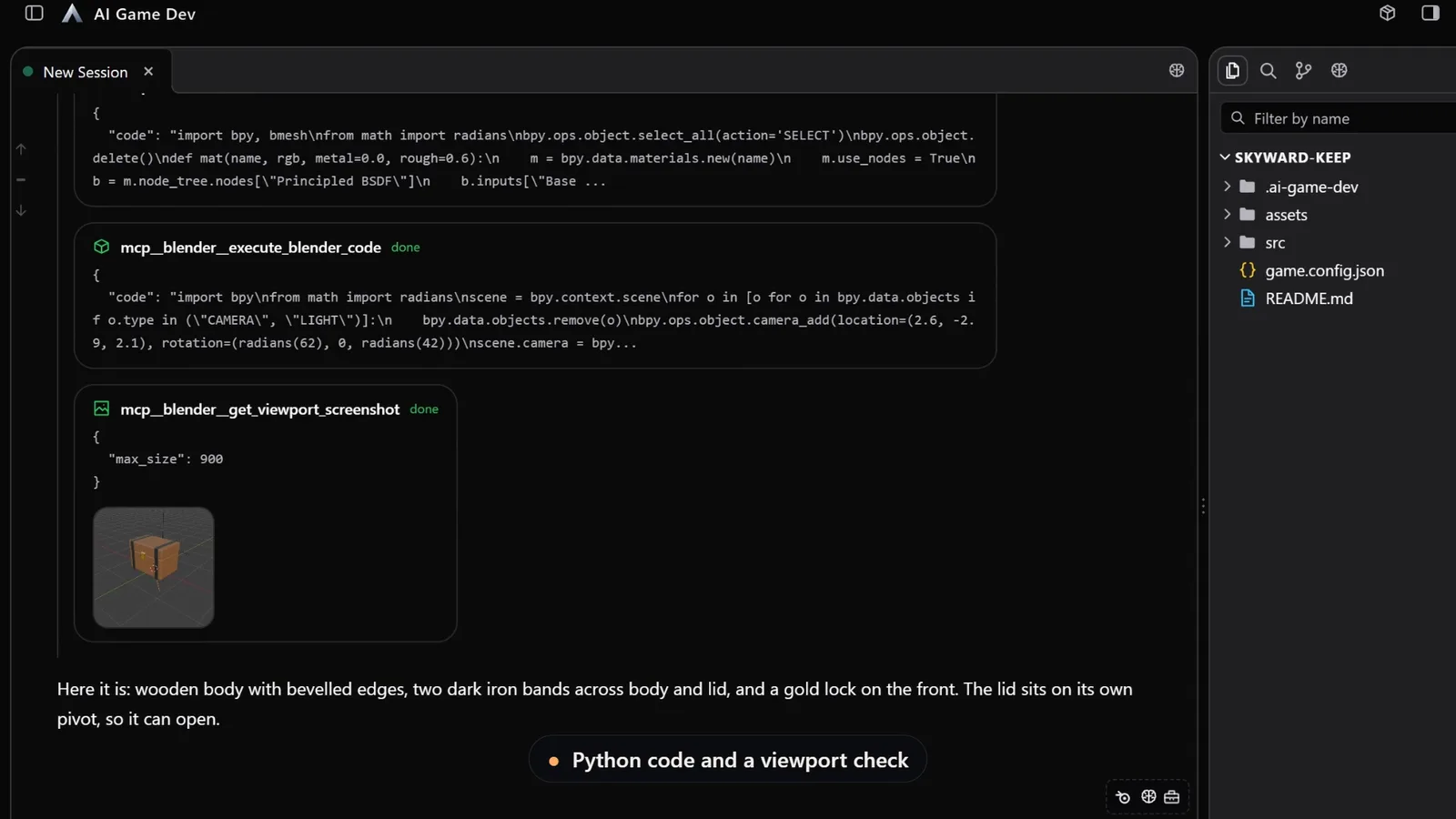
Un buen prompt de modelado incluye:
- El tamaño en el mundo real, para que el asset coincida con la escala de tu juego.
- El estilo: low-poly, estilizado o realista.
- La estructura: cuáles son las partes separadas.
- Un presupuesto, como un número de triángulos.
- Dónde debe guardarse el archivo en el proyecto.
Paso 3: refina con ediciones pequeñas y concretas
Esta es la parte que la generación de una sola pasada no hace bien. Como el modelo vive en Blender como objetos reales, cada petición cambia exactamente lo que pediste y conserva el resto. En la demo la petición de seguimiento es:
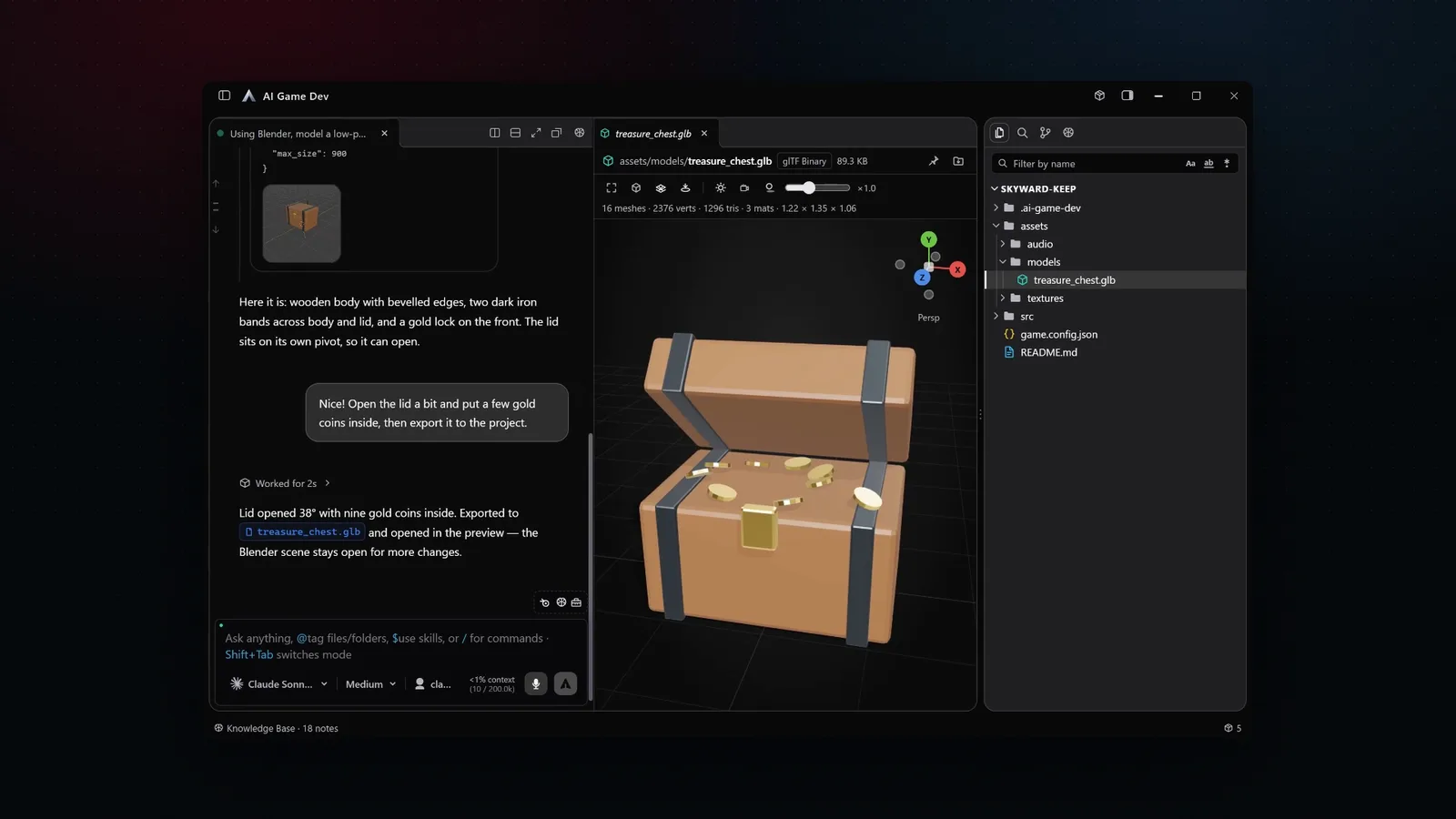
«¡Genial! Abre un poco la tapa y pon unas cuantas monedas de oro dentro, y luego expórtalo al proyecto.»
El agente gira la tapa sobre su pivote a 38 grados, coloca nueve monedas de oro dentro, exporta la escena como archivo GLB a la carpeta de modelos del proyecto y lo abre en un panel de vista previa 3D junto al chat. La escena de Blender sigue abierta para más cambios.
Otras ediciones que funcionan igual:
- «Haz las bandas de metal más finas y más oscuras.»
- «Crea tres variantes de tamaño y guarda cada una en su propio archivo.»
- «Mueve el origen al centro de la base para que quede apoyado en el suelo.»
Pide un cambio a la vez y revisa la vista previa después de cada uno. Si una edición va en la dirección equivocada, dilo y el agente la ajusta. También puedes abrir el archivo en Blender y hacer un cambio a mano, luego contarle al agente lo que hiciste, y él continúa desde ahí.
Piezas modulares para el diseño de niveles
Blender es especialmente útil para kits de niveles modulares, donde las piezas tienen que encajar exactamente. Pide un conjunto con reglas compartidas, como «un muro, un vano de puerta, una esquina y una baldosa de suelo, todo en una rejilla de 2 metros, con el mismo remate de piedra», y el agente mantiene las medidas coherentes en todo el conjunto.
Paso 4: lleva el asset al juego
El archivo guardado está en tu proyecto, así que la siguiente petición puede llevarlo al motor. En un proyecto de Unity, Godot o Unreal conectado a través de AI Game Developer, pide al agente que importe el modelo, configure su material y lo coloque en la escena. También puedes chatear en una carpeta normal, por ejemplo un proyecto de assets solo para Blender, y mover los modelos terminados al juego más tarde.
Blender y Tripo juntos
Los dos enfoques se combinan bien. Usa Tripo para generar un modelo base completo a partir de imágenes de referencia, luego ábrelo en Blender y deja que el agente lo limpie: corrige la escala, separa partes, ajusta el origen o añade los detalles que el generador pasó por alto. O al revés: bloquea una forma en Blender, renderiza vistas de ella y usa esas vistas como referencias.
El soporte de Blender llegó en la versión 0.18.0 y se convirtió en paquete en la 0.20.0; los detalles están en las notas de la versión en https://ai-game.dev/releases/0.18.0 y https://ai-game.dev/releases/0.20.0. Para probarlo, descarga la aplicación en ai-game.dev/download, abre tu proyecto y escribe /blender.

