MCPとは?AIをゲームエンジンにつなぐ仕組み
MCPをゲーム開発者向けに平易に解説し、AIエージェントがUnity、Unreal Engine、Godot内で作業できる仕組みと、5分で終わるセットアップを紹介します。
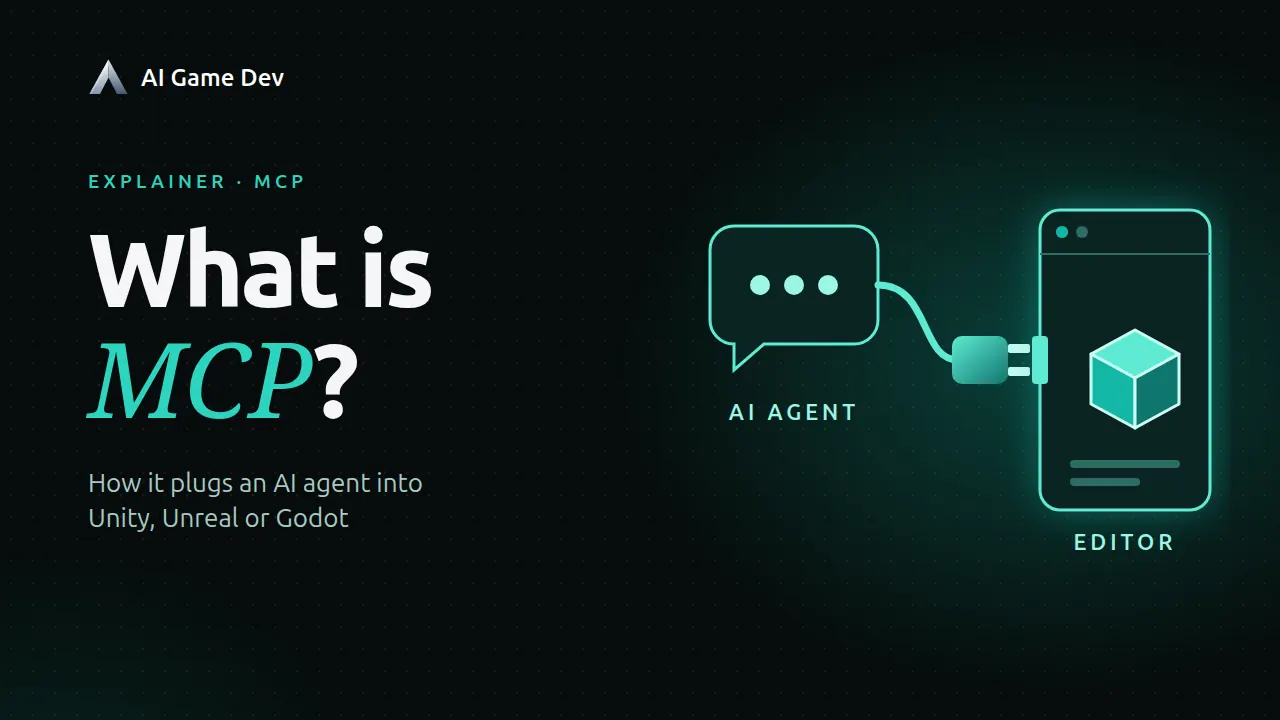
MCP、すなわちModel Context Protocolは、AIエージェントが他のプログラムのツールを使えるようにするオープン標準です。ゲーム開発ではこういう意味になります。通常はテキストを書くことしかできないAIモデルが、Unity、Unreal Engine、Godotのエディタ内で実際の操作、たとえば「このシーンのオブジェクトを一覧にする」「プレイヤーにRigidbodyを追加する」「テストを実行する」などを手にし、作業の途中で自分からそれらを呼び出します。エディタ内の小さなプラグインが操作を提供し、MCPサーバーが呼び出しを中継し、エージェントがどれを使うかを決めます。
MCPを聞いたことがないなら、この記事はあなたのためのものです。専門用語を使わずにプロトコルとは何かを説明し、1つのリクエストがチャットからエディタへ渡って戻ってくるまでを追い、ローカルとクラウドの2つの実行方法を比較し、最後にAI Game Developerを使って約5分で接続までたどり着きます。
MCPとは何か、平易な言葉で
MCPはAIのためのUSBポートのようなものだと考えてください。USB以前は、プリンターもマウスもカメラも、それぞれ専用のケーブルとドライバーが必要でした。MCP以前は、他のプログラムとやり取りしたいAIツールはどれも独自の連携を書く必要があり、しかも組み合わせごとに別々に書かれていました。MCPはそれを1つの共通プラグに置き換えます。MCPを話せるAIクライアントなら、MCPサーバーを提供するどんなプログラムでも使えるのです。
Anthropicは2024年11月にMCPを発表しました。2025年12月には、このプロトコルをAgentic AI Foundationに寄贈しています。これはAnthropic、Block、OpenAIが共同で設立したLinux Foundation傘下の基金で、MCPは現在、中立的なオープン標準として管理されています。2026年11月時点の最新仕様は2026-07-28付(https://modelcontextprotocol.io/specification/latest)で、MCPはClaude、ChatGPT、Cursor、GitHub Copilot、Gemini、VS Codeなど多くのクライアントでサポートされています。
3つの言葉でほぼ事足ります。
- クライアント(またはホスト):あなたが対話するAIアプリケーションで、Claude Code、Cursor、Codex、AI Game Developerアプリなどが該当します。モデルと会話を実行します。
- サーバー:クライアントに機能を提供するプログラムです。「できることはこれです」と示し、呼び出しを実行します。
- ケイパビリティ:サーバーが提供するものです。MCPは3種類を定義しています。ツール(モデルが呼び出せる関数)、リソース(モデルやユーザーが読めるデータ)、プロンプト(定型の指示で、通常はスラッシュコマンドとして表示されます)。
内部では、すべてのメッセージはJSON-RPC 2.0です。小さなJSONリクエストと応答からなるシンプルな形式です。自分で書く必要はありませんが、1つ見ておくと理解が進むので、以下に例を示します。
チャットモデルだけではエディタに触れられない理由
言語モデルは単体ではテキストを生成するだけです。「プレイヤーにジャンプを追加して」と頼めばスクリプトは書けますが、あなたのシーンを見ることはできず、オブジェクト名も知らず、Playを押すこともできません。結局あなたはコードをコピーして貼り付け、プロジェクトの内容を手で説明することになります。
MCPはこのギャップを2つの方向から埋めます。
- 見る:エージェントはプロジェクトの実際の状態を読めます。シーンの階層、オブジェクトに付いたコンポーネント、コンソールのエラー、ビューのスクリーンショットなどです。
- 操作する:エージェントはプロジェクトを直接変更できます。オブジェクトの作成、プロパティの設定、アセットの作成、スクリプトのコンパイル、テストの実行などを行い、その結果を確認できます。
このループ、つまり見る、操作する、確認するという流れが、ゲームエンジンの中でエージェントを有用にするものです。これがなければモデルは推測します。これがあればモデルはあなたの実際のプロジェクトで作業します。
MCPがAIをゲームエンジンにつなぐ仕組み
AI Game Developerでは、この連鎖は3つのリンクでできています。
- AIエージェント(MCPクライアント)。AI Game Developerアプリに組み込まれたエージェントでも、Claude Code、Codex、Cursor、Copilot、Geminiなど自分のものでもかまいません。
- MCPサーバー。私たちのものはGameDev MCP Serverで、Unity、Godot、Unrealの各プラグインが共有する1つのオープンソースサーバーです(https://github.com/IvanMurzak/GameDev-MCP-Server)。エンジンのコードは含まれておらず、両者をつなぐだけです。
- エンジンプラグイン。エディタ内で動作します。自分のツールをサーバーに登録し、各呼び出しをエディタ内で実行します。
エージェントはMCPでサーバーと話します。エージェントがサーバーを子プロセスとして起動する場合はstdio経由、エージェントがURLに接続する場合はStreamable HTTP経由です。プラグインは同じサーバーにSignalR(リアルタイム接続)で接続します。エージェントが見るすべてのツール、プロンプト、リソースはプラグイン由来なので、プラグインにツールが増えれば、エージェント側を変更せずにすべてのエージェントがそれを使えます。
1つのリクエストの流れ
たとえば「このシーンには木が何本ありますか?」と入力したとします。起こることはこうです。
- 接続すると、クライアントはサーバーにどんなツールがあるかを尋ねます。サーバーは各ツールの名前、説明、入力スキーマを返します。
- モデルはその説明を読み、シーンの問い合わせが適切だと判断します。そして引数を書きます。
- クライアントはtools/callリクエストをサーバーに送ります。
- サーバーはそれをプラグインに転送し、プラグインがエディタ内で実行して結果を返します。
- モデルは結果を読み、あなたに答えるか、さらに必要なら別のツールを呼び出します。
ステップ3の呼び出しは小さなJSONメッセージです。Unityプラグインの場合、次のようになります。
{
  "jsonrpc": "2.0",
  "id": 7,
  "method": "tools/call",
  "params": {
    "name": "rql-query",
    "arguments": {
      "query": "objects | where name starts-with \"Tree\" | count"
    }
  }
}
この例のクエリ言語はRQL(Reflection Query Language)です。操作ごとに1つのツールを用意するのではなく、1つのツールでエディタ内のほぼすべてを読み書きできるように私たちが作ったものです。あなたが覚える必要はありません。エージェントが書き、必要な型はrql-schemaツールに問い合わせます。詳しくは ai-game.dev/docs/rql をご覧ください。
ツールに加えて、私たちのプラグインでは、エージェントが短いコードを書いて稼働中のエディタ内で即座に実行できます。Unity、Godot、BRUTALではC#、UnrealではPythonです。これは「地形のランダムな位置に木を100本置く」のような一括変更を最も速く行う方法であることがよくあります。
ローカルかクラウドか:MCPサーバーをどこで動かすか
MCPサーバーは2つの場所のどちらかで実行できます。どちらも無料で、どちらも完全にサポートされています。
- クラウド(デフォルト):エージェントは ai-game.dev/mcp に接続し、あなたのai-game.devアカウントでサインインします。自分のマシンで開くものはなく、他のプログラムとのポート競合もありません。ツール呼び出しはステートレスなリレーを通過し、その内容は検査も保存もされません。記録されるのはツール名やタイミングといったイベントのメタデータのみで、90日間のローリングウィンドウ内に保持されます。
- ローカル(プラグインではCustomと呼ばれます):プラグインがgamedev-mcp-serverをダウンロードして127.0.0.1で起動します。アカウントは不要で、プロジェクトのデータがマシンの外に出ることはないため、オフラインやエアギャップ環境の作業に向いています。
おすすめは、まずクラウドで始めることです。問題が起きる要素が最も少ない設定です。オフラインで作業する場合や、プロジェクトのデータをマシンの外に出してはいけないポリシーがある場合はローカルに切り替えてください。ローカルサーバーでは認証の初期状態はnoneです。自分のマシン上でのみ待ち受け、外部のブラウザオリジンは拒否しますが、そのマシン上のプログラムならどれでも到達できます。他の人や信頼できないプログラムがそのコンピュータを使う場合は、プラグインのAuthorization Token設定をtokenに切り替え、もう一度Configureを押してエージェントがシークレットを送るようにしてください。
5分でMCPをセットアップする
方法は2つあります。すべて任せたいならアプリを、すでにClaude CodeやCursorなどを使っているなら自分のエージェントを選んでください。
パスA:AI Game Developerアプリ
MCPが初めての人におすすめの方法です。配線のすべての手順をアプリが行います。
- ai-game.dev/download からWindows、macOS、Linux版のアプリをダウンロードしてインストールします。
- 起動してSign inをクリックします。ブラウザのウィンドウが開くのでログインを承認すると、アプリにアカウントとプランが表示されます。
- エンジンを選び、プロジェクトフォルダを指定します。Unity、Unreal Engine、Godotでは、アプリが対応するプラグインをインストールし、ai-game.dev経由で接続してエディタを開きます。エディタを持たないBRUTAL、Bevy、Three.jsでは、アプリがプロジェクトを作成し、ゲームをビルドして実行し、エージェントをそこに接続します。
- ステータスがReadyになるまで待ちます。
- 最初のプロンプトを入力します。たとえば「アクティブなシーンの中身をすべて一覧にして」や「原点に立方体を作成して物理ボディを付けて」などです。
エンジン自体はあらかじめインストールされている必要があります(Unity Hub、Unreal Engine、Godot)。ターミナルが好みなら、gamedev CLIが同じアカウントと同じコアを使います。npm install -g @baizor/gamedev で、Node.js 20.19以上または22.12以上が必要です。詳しい手順は ai-game.dev/docs/quickstart にあります。
パスB:自分のエージェントを使う、Unityの例
どのエンジンにも、プラグインをインストールしてエージェント用のMCP設定を書き出すコマンドラインツールがあります。Unity 2022.3以降とClaude Codeの場合(CLIにはNode.js 22.14以上が必要です)。
npm install -g unity-mcp-cli
unity-mcp-cli install-plugin ./MyGame
unity-mcp-cli login
unity-mcp-cli setup-mcp claude-code ./MyGame
その後プロジェクトを開き、そのフォルダでClaude Codeを起動して、目に見える結果が出る依頼をしてみてください。たとえば「半径2の円周上に立方体を3つ作成して」などです。GodotとUnrealもgodot-cliとunreal-mcp-cliで同じ流れですが、Unrealのsetup-mcpはプロジェクトフォルダをオプションで受け取ります(unreal-mcp-cli setup-mcp claude-code -p ./MyGame)。完全にローカルなセットアップを含め、すべての手順は ai-game.dev/docs/quickstart にあります。
setup-mcpはサポートしている各クライアントの設定ファイルを把握しているので、claude-codeをcursor、codex、geminiなどに置き換えるだけです。他のMCPクライアントでもかまいません。ai-game.dev/mcpを指定して、ブラウザでサインインさせるだけです。クライアントごとの設定例は ai-game.dev/mcp-endpoint-info に、Claude Codeのステップバイステップガイドは ai-game.dev/blog/claude-code-unity-tutorial にあります。
MCPが得意なこと、苦手なこと
MCPはコードをチャットにコピペするよりずっと前進ですが、魔法ではありません。私たちの経験では、強みと限界は次のとおりです。
良くなった点:
- エージェントはプロジェクトの説明ではなく実際のプロジェクトで作業するので、オブジェクト名やファイルパスをでっち上げることがなくなります。
- 自分の作業を確認できます。コンパイル後にコンソールを読み、テストを実行し、スクリーンショットを撮ります。
- 1つのセットアップで多くのエージェントに使えます。Claude CodeからCursorに乗り換えても、エディタ側は変わりません。
悪くなった点と、その対処法:
- すべてのツールがコンテキストを消費します。クライアントは有効なすべてのツールの説明をモデルに送るので、100個のツールがあれば1文字入力する前にトークンが減ります。そのセッションで不要なツールはオフにしてください。これが私たちがRQLを作った理由でもあります。私たちのサンドボックスベンチマーク(テスト用のゲームワールドで、UnityやUnrealでの実行ではありません)では、RQLツールを使うエージェントはタスクの100%を完了し、従来のリフレクションツールでは80.1%でした。しかもトークンは約18分の1、タスクあたりのツール呼び出しは約30回ではなく約3回でした。
- ツールは実際の操作を実行します。MCP仕様は、ツールが実行される前にクライアントがあなたの同意を得ることを求めており、ほとんどのクライアントは許可のプロンプトを表示します。何を承認するのかを読み、変更を元に戻せるようにバージョン管理を使ってください。
- 弱いモデルは弱いままです。MCPはモデルに手を与えるのであって、判断力ではありません。価格と品質のバランスで私たちが選ぶのはDeepSeek V4.1 Flashで、私たちの利用ではClaude Opus 5.5に近い性能を約65分の1のコストで実現します。 ai-game.dev/blog/best-ai-model-for-game-development をご覧ください。
- MCPだけが入口ではありません。スクリプト、CI、シェルコマンドを好むエージェント向けに、エンジンCLIは同じツールをターミナルから直接呼び出せます。トークン使用量をどう削減したかは ai-game.dev/blog/cli-for-ai-agents-fewer-tokens で測定しています。
クイックチェックリスト
- ゲーム開発におけるAIが初めてなら、AI Game Developerアプリを選んでください。ダウンロード、サインイン、エンジンの選択で完了です。
- すでにClaude Code、Cursor、Codex、Copilotを使っているなら、エンジンCLIを選び、自分のクライアント向けにsetup-mcpを実行してください。
- オフライン作業が必要、あるいはデータをマシンの外に出したくないなら、ローカルサーバー(Custom)を選び、共用のコンピュータでは認証をtokenに切り替えてください。
- エージェントがトークンを消費しすぎるなら、使っていないツールをオフにし、RQLを使わせてください。
- エージェントが実行できるすべての操作を見たいなら、 ai-game.dev/docs/tools のツールカタログを参照してください。
自分のプロジェクトで試す
MCPを理解する最速の方法は、自分のシーンで動くところを見ることです。 ai-game.dev/download からAI Game Developerをダウンロードし、サインインして、Unity、Unreal、Godotのプロジェクトを開き、エージェントに何が見えるか尋ねてみてください。エンジンプラグインとMCPサーバーはGitHubでオープンソースです。 ai-game.dev/engines/unity のようなエンジン別ページには、各エンジンのインストール方法がすべて載っています。