Was ist MCP? Wie es KI mit deiner Game-Engine verbindet
MCP für Game-Developer einfach erklärt: wie ein KI-Agent in Unity, Unreal oder Godot arbeitet und wie du ihn in fünf Minuten einrichtest.
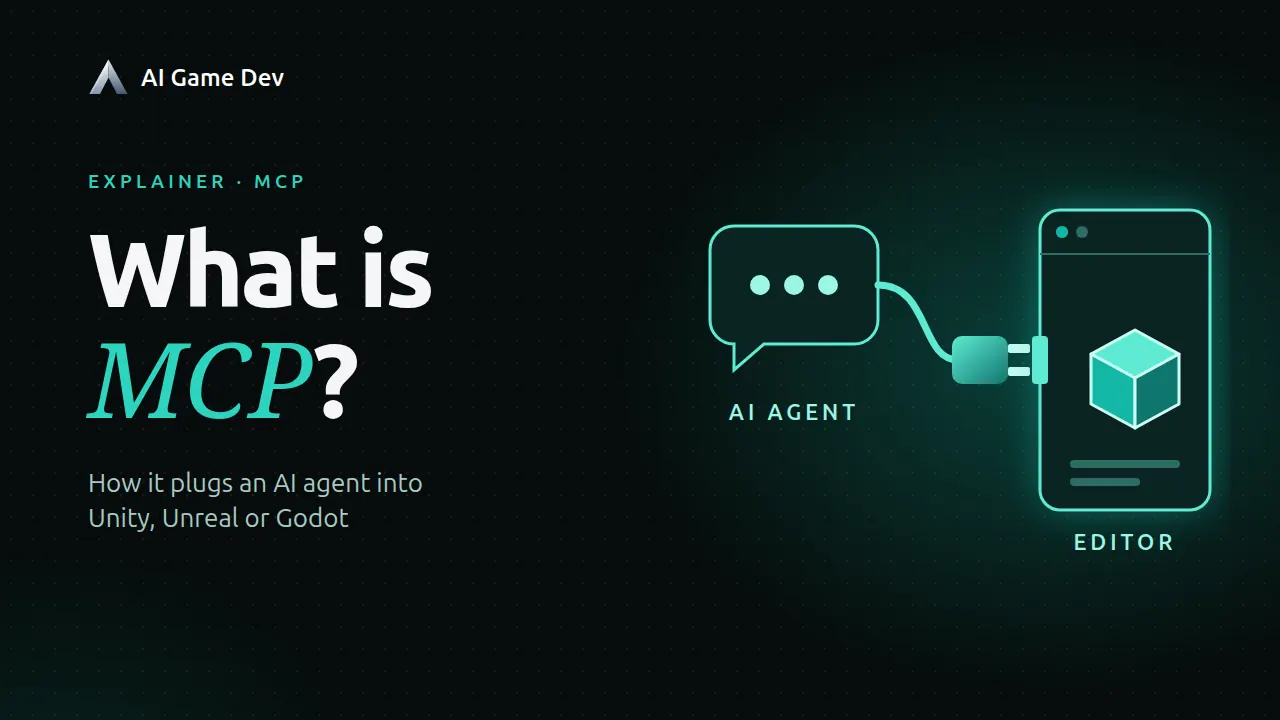
MCP, das Model Context Protocol, ist ein offener Standard, der es einem KI-Agenten erlaubt, Werkzeuge in anderen Programmen zu nutzen. Für die Spieleentwicklung bedeutet das: Ein KI-Modell, das normalerweise nur Text schreiben kann, bekommt eine Reihe echter Aktionen in deinem Unity-, Unreal Engine- oder Godot-Editor, etwa „die Objekte in dieser Szene auflisten“, „dem Spieler einen Rigidbody hinzufügen“ oder „die Tests ausführen“, und es ruft diese Aktionen selbst auf, während es arbeitet. Ein kleines Plugin im Editor stellt die Aktionen bereit, ein MCP-Server reicht die Aufrufe weiter, und der Agent entscheidet, welche er verwendet.
Wenn du noch nie von MCP gehört hast, ist dieser Beitrag für dich. Er erklärt ohne Fachjargon, was das Protokoll ist, verfolgt eine Anfrage vom Chat bis in den Editor und zurück, vergleicht die lokale und die Cloud-Variante und bringt dich dann mit AI Game Developer in etwa fünf Minuten ans Laufen.
Was ist MCP, in einfachen Worten
Denk an MCP wie an einen USB-Anschluss für KI. Vor USB brauchte jeder Drucker, jede Maus und jede Kamera ihr eigenes Kabel und ihren eigenen Treiber. Vor MCP brauchte jedes KI-Werkzeug, das mit einem anderen Programm sprechen wollte, seine eigene maßgeschneiderte Integration, separat geschrieben für jedes Paar. MCP ersetzt das durch einen gemeinsamen Stecker: Jeder KI-Client, der MCP spricht, kann jedes Programm nutzen, das einen MCP-Server anbietet.
Anthropic hat MCP im November 2024 vorgestellt. Im Dezember 2025 hat das Unternehmen das Protokoll an die Agentic AI Foundation gespendet, einen Fonds unter der Linux Foundation, den Anthropic, Block und OpenAI mitgegründet haben; MCP wird heute also als neutraler offener Standard verwaltet. Stand November 2026 trägt die aktuelle Spezifikationsrevision das Datum 2026-07-28 (https://modelcontextprotocol.io/specification/latest), und MCP wird von Claude, ChatGPT, Cursor, GitHub Copilot, Gemini, VS Code und vielen weiteren Clients unterstützt.
Drei Begriffe decken fast alles ab, was du brauchst:
- Client (oder Host): die KI-Anwendung, mit der du sprichst, etwa Claude Code, Cursor, Codex oder die App AI Game Developer. Sie führt das Modell und das Gespräch aus.
- Server: ein Programm, das dem Client Fähigkeiten anbietet. Es sagt „das kann ich“ und führt die Aufrufe aus.
- Fähigkeiten: was der Server anbietet. MCP definiert drei Arten: Tools (Funktionen, die das Modell aufrufen kann), Ressourcen (Daten, die das Modell oder der Nutzer lesen kann) und Prompts (fertige Anweisungen, meist als Slash-Befehle angezeigt).
Unter der Haube ist jede Nachricht JSON-RPC 2.0, ein einfaches Format aus kleinen JSON-Anfragen und -Antworten. Du musst es nie von Hand schreiben, aber es einmal zu sehen hilft, und wir zeigen unten eine.
Warum ein Chat-Modell deinen Editor nicht allein anfassen kann
Ein Sprachmodell allein erzeugt Text. Bitte es, „meinem Spieler einen Sprung hinzuzufügen“, und es kann ein Skript schreiben, aber es sieht deine Szene nicht, kennt deine Objektnamen nicht und kann nicht auf Play drücken. Am Ende kopierst du Code hin und her und beschreibst dein Projekt von Hand.
MCP schließt diese Lücke in zwei Richtungen:
- Sehen: Der Agent kann den echten Zustand des Projekts lesen, etwa die Szenenhierarchie, die Komponenten eines Objekts, die Konsolenfehler oder einen Screenshot der Ansicht.
- Handeln: Der Agent kann das Projekt direkt verändern, etwa Objekte erzeugen, Eigenschaften setzen, Assets anlegen, Skripte kompilieren und Tests laufen lassen und danach das Ergebnis prüfen.
Diese Schleife – schauen, handeln, prüfen – macht einen Agenten in einer Game-Engine nützlich. Ohne sie rät das Modell. Mit ihr arbeitet das Modell an deinem tatsächlichen Projekt.
Wie MCP KI mit einer Game-Engine verbindet
In AI Game Developer hat die Kette drei Glieder:
- Der KI-Agent (der MCP-Client). Das kann der Agent sein, der in der App AI Game Developer eingebaut ist, oder dein eigener, etwa Claude Code, Codex, Cursor, Copilot oder Gemini.
- Der MCP-Server. Unserer ist der GameDev MCP Server, ein Open-Source-Server, den sich die Plugins für Unity, Godot und Unreal teilen (https://github.com/IvanMurzak/GameDev-MCP-Server). Er enthält keinen Engine-Code: Er verbindet nur die beiden Seiten.
- Das Engine-Plugin, das in deinem Editor läuft. Es registriert seine Tools beim Server und führt jeden Aufruf im Editor aus.
Der Agent spricht MCP mit dem Server, über stdio, wenn der Agent den Server als Kindprozess startet, oder über Streamable HTTP, wenn der Agent sich mit einer URL verbindet. Das Plugin verbindet sich mit demselben Server über SignalR, eine Echtzeitverbindung. Jedes Tool, jeder Prompt und jede Ressource, die der Agent sieht, kommt vom Plugin – bekommt das Plugin ein neues Tool, haben es alle Agenten, ohne dass sich auf Agentenseite etwas ändert.
Wie eine einzelne Anfrage aussieht
Sagen wir, du tippst „Wie viele Bäume sind in dieser Szene?“. Dann passiert Folgendes:
- Beim Verbinden fragt der Client den Server, welche Tools es gibt. Der Server antwortet mit Name, Beschreibung und Eingabeschema jedes Tools.
- Das Modell liest diese Beschreibungen und entscheidet, dass eine Szenenabfrage passt. Es schreibt die Argumente.
- Der Client schickt eine tools/call-Anfrage an den Server.
- Der Server leitet sie an das Plugin weiter, das Plugin führt sie im Editor aus und gibt das Ergebnis zurück.
- Das Modell liest das Ergebnis und antwortet dir – oder ruft ein weiteres Tool auf, wenn es mehr braucht.
Der Aufruf in Schritt 3 ist eine kleine JSON-Nachricht. Für das Unity-Plugin könnte sie so aussehen:
{
  "jsonrpc": "2.0",
  "id": 7,
  "method": "tools/call",
  "params": {
    "name": "rql-query",
    "arguments": {
      "query": "objects | where name starts-with \"Tree\" | count"
    }
  }
}
Die Abfragesprache in diesem Beispiel ist RQL, die Reflection Query Language, die wir gebaut haben, damit ein einziges Tool fast alles im Editor lesen oder ändern kann, statt eines Tools pro Operation. Du musst sie nie lernen: Der Agent schreibt sie und fragt das Tool rql-schema nach den Typen, die es braucht. Mehr unter ai-game.dev/docs/rql.
Neben Tools erlauben unsere Plugins dem Agenten, ein kurzes Stück Code zu schreiben und es sofort im laufenden Editor auszuführen: C# in Unity, Godot und BRUTAL, und Python in Unreal. Das ist oft der schnellste Weg für eine Massenänderung, etwa „100 Bäume an zufälligen Punkten auf dem Terrain platzieren“.
Lokal oder Cloud: Wo der MCP-Server läuft
Du kannst den MCP-Server an einer von zwei Stellen betreiben. Beide sind kostenlos und beide werden voll unterstützt.
- Cloud (der Standard): Der Agent verbindet sich mit ai-game.dev/mcp und meldet sich mit deinem ai-game.dev-Konto an. Auf deinem Rechner muss nichts geöffnet werden, keine Portkonflikte mit anderen Programmen. Tool-Aufrufe laufen durch ein zustandsloses Relay, das ihre Inhalte weder einsehen noch speichern; es zeichnet nur Ereignis-Metadaten wie Tool-Name und Zeitpunkt auf, innerhalb eines rollierenden 90-Tage-Fensters.
- Lokal (im Plugin Custom genannt): Das Plugin lädt gamedev-mcp-server herunter und startet ihn auf 127.0.0.1. Es ist kein Konto nötig, und Projektdaten verlassen nie deinen Rechner, was zu Offline- oder Air-Gap-Arbeit passt.
Unsere Empfehlung: Fang mit Cloud an, das ist die Einstellung mit den wenigsten Fehlerquellen. Wechsle zu Lokal, wenn du offline arbeitest oder eine Richtlinie hast, dass keine Projektdaten den Rechner verlassen dürfen. Bei einem lokalen Server startet die Authentifizierung auf none: Er lauscht nur auf deinem eigenen Rechner und weist fremde Browser-Origins zurück, aber jedes Programm auf diesem Rechner kann ihn erreichen. Wenn andere Personen oder nicht vertrauenswürdige Programme den Computer nutzen, stelle die Einstellung Authorization Token des Plugins auf token und drücke erneut auf Configure, damit dein Agent das Geheimnis mitsendet.
MCP in 5 Minuten einrichten
Es gibt zwei Wege. Nimm die App, wenn alles für dich erledigt werden soll, oder deinen eigenen Agenten, wenn du ohnehin in Claude Code, Cursor oder einem ähnlichen Werkzeug arbeitest.
Weg A: Die App AI Game Developer
Das ist der Weg, den wir allen empfehlen, die neu bei MCP sind, denn die App erledigt jeden Schritt der Verkabelung.
- Lade die App für Windows, macOS oder Linux von ai-game.dev/download herunter und installiere sie.
- Öffne sie und klicke auf Sign in. Ein Browserfenster öffnet sich; bestätige die Anmeldung, und die App zeigt dein Konto und deinen Tarif.
- Wähle deine Engine und richte die App auf deinen Projektordner. Für Unity, Unreal Engine und Godot installiert die App das passende Plugin, verbindet es über ai-game.dev und öffnet den Editor. Für BRUTAL, Bevy und Three.js, die keinen Editor haben, legt die App das Projekt an, baut und startet das Spiel und verbindet den Agenten damit.
- Warte, bis der Status Ready anzeigt.
- Tippe deinen ersten Prompt, zum Beispiel „Liste alles in der aktiven Szene auf“ oder „Erstelle einen Würfel im Ursprung und gib ihm einen Physikkörper“.
Die Engine selbst muss bereits installiert sein (Unity Hub, Unreal Engine oder Godot). Wenn du das Terminal bevorzugst, nutzt die CLI gamedev dasselbe Konto und denselben Kern: npm install -g @baizor/gamedev, mit Node.js 20.19+ oder 22.12+. Die vollständige Anleitung steht unter ai-game.dev/docs/quickstart.
Weg B: Dein eigener Agent, Beispiel Unity
Jede Engine hat ihr eigenes Kommandozeilenwerkzeug, das das Plugin installiert und die MCP-Konfiguration für deinen Agenten schreibt. Für Unity 2022.3 oder neuer mit Claude Code (die CLI braucht Node.js 22.14 oder neuer):
npm install -g unity-mcp-cli
unity-mcp-cli install-plugin ./MyGame
unity-mcp-cli login
unity-mcp-cli setup-mcp claude-code ./MyGame
Öffne dann das Projekt, starte Claude Code in seinem Ordner und verlange etwas Sichtbares, etwa „Erstelle 3 Würfel in einem Kreis mit Radius 2“. Godot und Unreal folgen demselben Muster mit godot-cli und unreal-mcp-cli, außer dass setup-mcp bei Unreal den Projektordner als Option nimmt (unreal-mcp-cli setup-mcp claude-code -p ./MyGame), und jeder Schritt, einschließlich eines vollständig lokalen Setups, steht unter ai-game.dev/docs/quickstart.
setup-mcp kennt die Konfigurationsdatei jedes unterstützten Clients, du kannst claude-code also durch cursor, codex, gemini und so weiter ersetzen. Jeder andere MCP-Client funktioniert auch: Richte ihn auf ai-game.dev/mcp und lass ihn sich über den Browser anmelden. Konfigurationsschnipsel pro Client stehen auf ai-game.dev/mcp-endpoint-info, und unsere Schritt-für-Schritt-Anleitung für Claude Code findest du unter ai-game.dev/blog/claude-code-unity-tutorial.
Worin MCP stark ist und wo es an Grenzen stößt
MCP ist ein großer Schritt gegenüber dem Kopieren von Code in einen Chat, aber es ist keine Magie. Nach unserer Erfahrung sind das die echten Stärken und Grenzen.
Was besser ist:
- Der Agent arbeitet an deinem echten Projekt, nicht an einer Beschreibung davon, und erfindet deshalb keine Objektnamen und Dateipfade mehr.
- Er kann seine eigene Arbeit prüfen: nach dem Kompilieren die Konsole lesen, die Tests laufen lassen, einen Screenshot machen.
- Ein Setup dient vielen Agenten. Wechselst du von Claude Code zu Cursor, ändert sich auf der Editorseite nichts.
Was schlechter ist – und wie du damit umgehst:
- Jedes Tool kostet Kontext. Der Client schickt die Beschreibung jedes aktivierten Tools an das Modell, hundert Tools verbrauchen also Tokens, bevor du ein Wort tippst. Schalte die Tools ab, die eine Sitzung nicht braucht. Deshalb haben wir auch RQL gebaut: In unserem Sandbox-Benchmark (einer Testspielwelt, keinem Unity- oder Unreal-Lauf) erledigte ein Agent mit RQL-Tools 100 % der Aufgaben gegenüber 80,1 % mit herkömmlichen Reflection-Tools, mit etwa 18-mal weniger Tokens und etwa 3 Tool-Aufrufen statt 30 pro Aufgabe.
- Tools führen echte Aktionen aus. Die MCP-Spezifikation verlangt von Clients, deine Zustimmung einzuholen, bevor ein Tool läuft, und die meisten Clients zeigen eine Berechtigungsabfrage. Lies, was du genehmigst, und nutze Versionskontrolle, damit jede Änderung rückgängig gemacht werden kann.
- Ein schwaches Modell bleibt schwach. MCP gibt dem Modell Hände, kein Urteilsvermögen. Unsere Wahl in Sachen Preis und Qualität ist DeepSeek V4.1 Flash, nahe an Claude Opus 5.5 bei etwa 65-fach niedrigeren Kosten in unserer Nutzung: ai-game.dev/blog/best-ai-model-for-game-development.
- MCP ist nicht der einzige Zugang. Für Skripte, CI und Agenten, die Shell-Befehle bevorzugen, rufen die Engine-CLIs dieselben Tools direkt aus dem Terminal auf, und wie wir ihren Token-Verbrauch gesenkt haben, haben wir in ai-game.dev/blog/cli-for-ai-agents-fewer-tokens gemessen.
Kurzcheckliste
- Wenn du neu bei KI in der Spieleentwicklung bist, nimm die App AI Game Developer: herunterladen, anmelden, Engine wählen, fertig.
- Wenn du bereits Claude Code, Cursor, Codex oder Copilot nutzt, nimm die Engine-CLI und führe setup-mcp für deinen Client aus.
- Wenn du Offline-Arbeit brauchst oder keine Daten deinen Rechner verlassen dürfen, nimm den lokalen Server (Custom) und stelle die Authentifizierung auf einem gemeinsam genutzten Computer auf token um.
- Wenn dein Agent zu viele Tokens verbrennt, schalte ungenutzte Tools ab und lass ihn RQL verwenden.
- Wenn du jede Aktion sehen willst, die der Agent ausführen kann, durchstöbere den Tool-Katalog unter ai-game.dev/docs/tools.
Probier es in deinem Projekt aus
Der schnellste Weg, MCP zu verstehen, ist, es an deiner eigenen Szene arbeiten zu sehen. Lade AI Game Developer unter ai-game.dev/download herunter, melde dich an, öffne dein Unity-, Unreal- oder Godot-Projekt und frag den Agenten, was er sieht. Die Engine-Plugins und der MCP-Server sind Open Source auf GitHub, und die Engine-Seiten wie ai-game.dev/engines/unity zeigen die vollständigen Installationsoptionen für jede Engine.